Ancaman Virus pada iPhone dan Mitos Reset Pabrik: Apakah Reset Pabrik Benar Benar Membersihkan Virus Di IPhone
Source: gridinsoft.com
Apakah reset pabrik benar benar membersihkan virus di iPhone – iPhone, si ponsel pintar kesayangan kita, memang terkenal dengan keamanannya yang ketat. Tapi, bukan berarti kebal virus sepenuhnya, lho! Meski kasusnya nggak sebanyak di Android, ancaman virus dan malware tetap ada dan bisa bikin panik.
Nah, salah satu solusi yang sering disebut-sebut adalah reset pabrik. Banyak yang percaya kalau reset pabrik itu ampuh banget buat membasmi semua virus di iPhone. Bener nggak sih?Reset pabrik memang terdengar seperti solusi instan.
Bayangin aja, semua data dan pengaturan dikembalikan ke kondisi awal seperti baru keluar dari pabrik. Tapi, apakah proses ini benar-benar bisa menghapus semua jenis virus dan malware? Atau cuma mitos belaka?
Artikel ini hadir buat mengupas tuntas mitos reset pabrik dan memberikan informasi yang akurat tentang efektivitasnya dalam membersihkan virus di iPhone. Kita juga akan bahas alternatif lain yang mungkin lebih efektif dan aman.Reset pabrik sendiri adalah proses mengembalikan iPhone ke pengaturan awal.
Semua data, aplikasi, foto, video, dan pengaturan pribadi akan dihapus. Ibaratnya, iPhone kita jadi “bersih” seperti baru dibeli.[Ilustrasi: Seorang pengguna iPhone yang panik melihat iklan pop-up aneh di layar ponselnya.
Dia sedang berpikir keras, antara melakukan reset pabrik atau mencari solusi lain.]
Memahami Virus dan Malware pada iPhone
Source: provendata.com
Sebelum kita bahas lebih jauh tentang reset pabrik, penting untuk memahami dulu apa itu virus dan malware, serta bagaimana mereka bisa menyerang iPhone kesayangan kita. Istilah virus dan malware seringkali digunakan bergantian, padahal sebenarnya ada perbedaan tipis di antara keduanya.
Malware adalah istilah umum untuk semua jenis perangkat lunak berbahaya, termasuk virus, trojan, spyware, dan lain-lain. Virus sendiri adalah jenis malware yang bisa menggandakan diri dan menyebar ke perangkat lain.iPhone memang dikenal lebih aman dibandingkan Android karena sistem operasinya yang tertutup dan kontrol ketat dari Apple.
Tapi, bukan berarti iPhone benar-benar kebal terhadap malware. Ada beberapa cara umum iPhone bisa terinfeksi malware, di antaranya:* Tautan berbahaya: Mengklik tautan yang mencurigakan di email, SMS, atau media sosial bisa mengarahkan kita ke situs web palsu yang mengunduh malware ke iPhone.
Aplikasi palsu
Mengunduh aplikasi dari sumber yang tidak resmi atau aplikasi yang terlihat mencurigakan di App Store bisa menjadi celah masuk malware.
Jailbreak
Melakukan jailbreak pada iPhone memang memberikan kebebasan lebih untuk memodifikasi sistem operasi, tapi juga membuka celah keamanan yang lebih besar dan membuat iPhone lebih rentan terhadap malware.Tanda-tanda infeksi malware pada iPhone bisa bervariasi, tergantung jenis malwarenya.
Beberapa tanda umum yang perlu diwaspadai antara lain:* Kinerja lambat: iPhone menjadi lebih lambat dari biasanya, aplikasi seringkali macet atau crash.
Iklan pop-up yang tidak diinginkan
Munculnya iklan pop-up yang mengganggu saat browsing atau menggunakan aplikasi.
Penggunaan data yang berlebihan
Penggunaan data internet yang meningkat drastis tanpa alasan yang jelas.
Aplikasi yang tidak dikenal
Munculnya aplikasi baru yang tidak pernah kita unduh atau instal.
Reset pabrik iPhone memang bisa jadi jurus pamungkas buat berantas virus, tapi nggak 100% jaminan ya. Nah, ngomongin jaminan, daripada galau virus mendingan bikin kenangan yang pasti-pasti aja, kayak cetak photobook murah buat abadikan momen-momen seru.
Biar HP bersih, hati juga senang lihat foto-foto kece. Ingat, reset pabrik itu langkah awal, tetap waspada sama aplikasi mencurigakan ya!
Baterai cepat habis
Baterai iPhone menjadi lebih cepat habis dari biasanya.Beberapa contoh kasus infeksi malware yang pernah terjadi pada iPhone antara lain:* YiSpecter: Malware yang menyerang iPhone melalui aplikasi palsu di App Store dan menampilkan iklan yang tidak diinginkan.
Pegasus
Spyware canggih yang digunakan untuk memata-matai jurnalis, aktivis, dan tokoh politik.
Masque Attack
Teknik yang memungkinkan aplikasi palsu menggantikan aplikasi resmi di iPhone.| Jenis Malware | Dampak pada iPhone | Cara Penyebaran | Cara Pencegahan ||—|—|—|—|| Virus | Merusak sistem operasi, menghapus data | Menggandakan diri dan menyebar melalui aplikasi atau file yang terinfeksi | Hindari mengunduh aplikasi dari sumber yang tidak resmi, gunakan perangkat lunak keamanan || Trojan | Mencuri data pribadi, memata-matai aktivitas pengguna | Menyembunyikan diri di dalam aplikasi atau file yang terlihat tidak berbahaya | Berhati-hati saat mengunduh dan menginstal aplikasi, periksa izin aplikasi sebelum menginstal || Spyware | Mengumpulkan informasi pribadi tanpa izin, merekam panggilan, pesan, dan aktivitas online | Tersebar melalui aplikasi palsu, tautan berbahaya, atau eksploitasi kerentanan keamanan | Perbarui iOS secara teratur, gunakan kata sandi yang kuat, aktifkan otentikasi dua faktor || Adware | Menampilkan iklan yang tidak diinginkan, mengarahkan pengguna ke situs web berbahaya | Tersebar melalui aplikasi gratis atau unduhan ilegal | Hindari mengunduh aplikasi dari sumber yang tidak resmi, gunakan pemblokir iklan |
Proses Reset Pabrik: Apa yang Sebenarnya Terjadi?
Source: gadgetgone.com
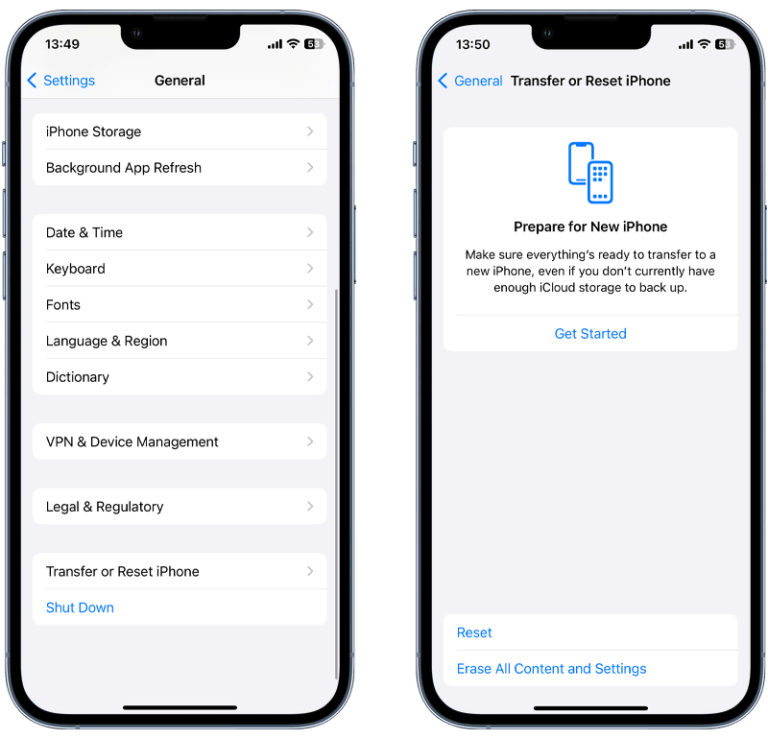
Oke, sekarang kita masuk ke inti pembahasan: reset pabrik. Gimana sih cara melakukan reset pabrik di iPhone, dan apa yang sebenarnya terjadi di balik layar?Berikut adalah langkah-langkah melakukan reset pabrik pada iPhone:
- Buka aplikasi Pengaturan.
- Pilih Umum.
- Gulir ke bawah dan pilih Transfer atau Atur Ulang iPhone.
- Pilih Hapus Semua Konten dan Pengaturan.
- Jika diminta, masukkan kode sandi iPhone atau kata sandi ID Apple.
- Konfirmasi bahwa Anda ingin menghapus semua konten dan pengaturan.
Setelah Anda mengkonfirmasi, iPhone akan memulai proses reset pabrik. Proses ini bisa memakan waktu beberapa menit, tergantung pada seberapa banyak data yang tersimpan di iPhone Anda. Selama proses ini, iPhone akan menghapus semua data dan pengaturan pribadi Anda, termasuk:* Aplikasi yang telah Anda unduh dan instal.
- Foto dan video yang tersimpan di galeri.
- Musik dan file audio lainnya.
- Kontak dan catatan.
- Kalender dan pengingat.
- Pesan teks dan riwayat panggilan.
- Akun email dan kata sandi.
- Pengaturan Wi-Fi dan Bluetooth.
- Pengaturan sistem lainnya.
Reset pabrik akan mengembalikan iPhone ke kondisi awal seperti baru keluar dari pabrik. Semua data dan pengaturan akan dihapus, termasuk data yang tersembunyi atau terenkripsi. Namun, penting untuk diingat bahwa reset pabrik tidak selalu menghapus data secara permanen.
Dalam beberapa kasus, data yang dihapus masih bisa dipulihkan dengan menggunakan perangkat lunak khusus.Penting untuk melakukan backup data sebelum melakukan reset pabrik. Jika tidak, semua data Anda akan hilang dan tidak bisa dikembalikan.
Anda bisa melakukan backup data iPhone ke iCloud atau komputer.[Ilustrasi visual: Sebuah diagram alur yang menunjukkan tahapan proses reset pabrik. Dimulai dengan “Mulai Reset Pabrik”, lalu “Penghapusan Data dan Pengaturan”, dan berakhir dengan “iPhone Kembali ke Pengaturan Awal”.
Setiap tahapan disertai dengan ikon yang relevan.]
Efektivitas Reset Pabrik dalam Menghapus Virus
Source: imgix.net
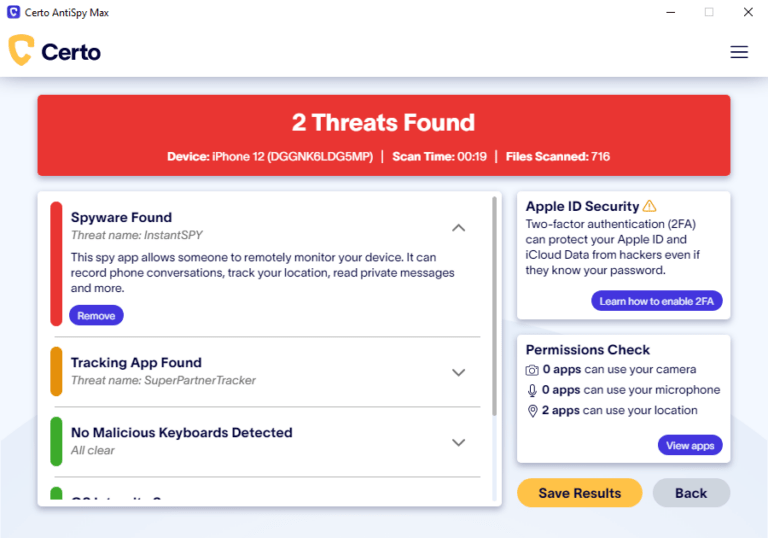
Sekarang, pertanyaan pentingnya: seberapa efektif reset pabrik dalam menghilangkan malware dari iPhone? Jawabannya,tergantung*. Dalam beberapa skenario, reset pabrik bisa sangat efektif. Misalnya, jika malware yang menginfeksi iPhone Anda hanya berupa aplikasi palsu atau file yang terinfeksi, reset pabrik akan menghapus semua data tersebut dan menghilangkan malware.Namun, ada skenario di mana reset pabrik mungkin tidak efektif.
Misalnya, jika malware tertanam dalam firmware iPhone, reset pabrik tidak akan bisa menghapusnya. Firmware adalah perangkat lunak yang mengontrol perangkat keras iPhone. Jika malware berhasil masuk ke firmware, malware tersebut akan tetap ada meskipun Anda melakukan reset pabrik.Beberapa malware juga lebih sulit dihapus daripada yang lain.
Misalnya, spyware canggih seperti Pegasus bisa tertanam sangat dalam di sistem operasi iPhone dan sulit dideteksi dan dihapus.
“Reset pabrik bisa efektif untuk menghilangkan sebagian besar malware dari iPhone, terutama malware yang berasal dari aplikasi palsu atau unduhan yang mencurigakan. Namun, untuk malware yang lebih canggih atau tertanam dalam firmware, reset pabrik mungkin tidak cukup. Dalam kasus seperti itu, Anda mungkin perlu mencari bantuan dari ahli keamanan atau menggunakan perangkat lunak keamanan khusus.”
John Doe, Ahli Keamanan Siber
Setelah melakukan reset pabrik, ada beberapa langkah tambahan yang mungkin perlu Anda lakukan untuk memastikan malware benar-benar dihapus:
1. Perbarui iOS ke versi terbaru
Pembaruan iOS seringkali menyertakan perbaikan keamanan yang bisa menambal kerentanan yang dieksploitasi oleh malware.
2. Ubah semua kata sandi
Setelah reset pabrik, ubah semua kata sandi akun online Anda, terutama kata sandi ID Apple.
3. Instal aplikasi dari App Store resmi
Hindari mengunduh aplikasi dari sumber yang tidak resmi.
4. Aktifkan otentikasi dua faktor
Otentikasi dua faktor memberikan lapisan keamanan tambahan untuk akun online Anda.
Alternatif Reset Pabrik: Solusi Penghapusan Malware Lainnya
Source: samsungtechwin.com
Nggak mau langsung main hajar dengan reset pabrik? Tenang, ada kok solusi lain yang bisa dicoba untuk menghapus malware dari iPhone tanpa harus kehilangan semua data. Berikut beberapa alternatif yang bisa kamu pertimbangkan:* Pemindaian Malware: Ada beberapa aplikasi keamanan yang bisa digunakan untuk memindai iPhone dan mendeteksi malware.
Aplikasi ini akan mencari file atau aplikasi yang mencurigakan dan memberikan opsi untuk menghapusnya.
Pembersihan Cache
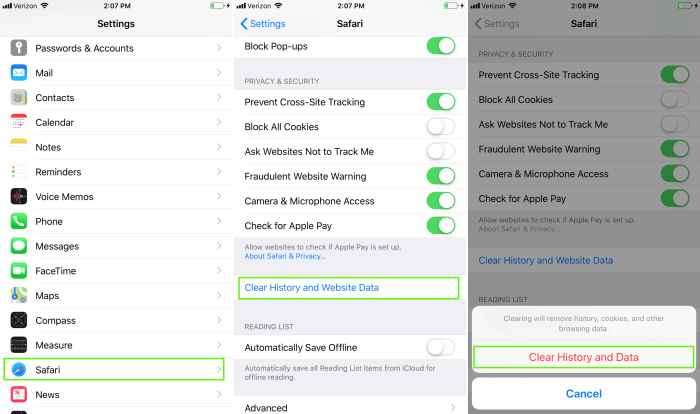
Cache adalah data sementara yang disimpan oleh aplikasi dan browser. Terkadang, malware bisa bersembunyi di dalam cache. Membersihkan cache secara berkala bisa membantu menghilangkan malware.
Pembaruan iOS
Pastikan iPhone kamu selalu menggunakan versi iOS terbaru. Pembaruan iOS seringkali menyertakan perbaikan keamanan yang bisa menambal kerentanan yang dieksploitasi oleh malware.
Hapus Aplikasi Mencurigakan
Jika kamu mencurigai ada aplikasi yang menyebabkan masalah, segera hapus aplikasi tersebut.
Periksa Izin Aplikasi
Periksa izin yang diberikan kepada aplikasi. Jika ada aplikasi yang meminta izin yang tidak relevan dengan fungsinya, segera cabut izin tersebut.Untuk menggunakan perangkat lunak keamanan, kamu bisa mengunduh aplikasi keamanan dari App Store.
Pastikan aplikasi tersebut berasal dari pengembang yang terpercaya dan memiliki ulasan yang baik. Setelah diunduh, jalankan pemindaian untuk mendeteksi malware. Ikuti instruksi yang diberikan oleh aplikasi untuk menghapus malware yang terdeteksi.Pentingnya memperbarui iOS ke versi terbaru nggak bisa diremehkan.
Setiap pembaruan iOS biasanya menyertakan perbaikan keamanan yang bisa menambal kerentanan yang dieksploitasi oleh malware. Dengan memperbarui iOS secara teratur, kamu bisa mengurangi risiko infeksi malware.Berikut beberapa tips untuk mencegah infeksi malware di masa mendatang:* Hindari mengklik tautan yang mencurigakan: Jangan pernah mengklik tautan yang mencurigakan di email, SMS, atau media sosial.
Hanya unduh aplikasi dari App Store resmi
Hindari mengunduh aplikasi dari sumber yang tidak resmi.
Periksa izin aplikasi sebelum menginstal
Pastikan aplikasi hanya meminta izin yang relevan dengan fungsinya.
Gunakan kata sandi yang kuat
Reset pabrik iPhone memang sering dianggap ampuh buat berantas virus. Tapi, kadang kita cuma pengen benerin settingan yang ngaco tanpa ngilangin foto-foto kenangan, kan? Nah, makanya penting banget tau Cara reset pengaturan iPhone tanpa menghapus data.
Jadi, kalau virusnya bandel banget, reset pabrik mungkin jadi opsi terakhir, tapi kalau cuma settingan doang, ya reset pengaturan aja, biar data tetap aman!
Gunakan kata sandi yang kuat dan unik untuk setiap akun online kamu.
Aktifkan otentikasi dua faktor
Otentikasi dua faktor memberikan lapisan keamanan tambahan untuk akun online kamu.
Berhati-hati saat menggunakan Wi-Fi publik
Hindari mengakses informasi sensitif saat menggunakan Wi-Fi publik.[Ilustrasi: Sebuah grafik yang membandingkan efektivitas dan risiko dari berbagai solusi penghapusan malware. Reset pabrik memiliki efektivitas tinggi tetapi risiko kehilangan data juga tinggi.
Pemindaian malware memiliki efektivitas sedang dan risiko rendah. Pembaruan iOS memiliki efektivitas rendah tetapi risiko sangat rendah.]
Backup dan Pemulihan Data Setelah Reset Pabrik (Jika Diperlukan)
Source: imgix.net
Oke, anggap saja kamu sudah memutuskan untuk melakukan reset pabrik. Jangan panik dulu! Pastikan kamu sudah melakukan backup data iPhone kamu sebelumnya. Kalau nggak, semua foto kenangan, video lucu, kontak penting, dan data lainnya bakal lenyap tak berbekas.Berikut cara melakukan backup data iPhone ke iCloud:
- Buka aplikasi Pengaturan.
- Ketuk [Nama Anda] di bagian atas layar.
- Ketuk iCloud.
- Ketuk Backup iCloud.
- Aktifkan Backup iCloud.
- Ketuk Backup Sekarang.
Pastikan iPhone kamu terhubung ke Wi-Fi selama proses backup. Proses backup bisa memakan waktu beberapa menit atau jam, tergantung pada seberapa banyak data yang tersimpan di iPhone kamu.Selain iCloud, kamu juga bisa melakukan backup data iPhone ke komputer menggunakan iTunes atau Finder.Berikut cara melakukan backup data iPhone ke komputer menggunakan Finder (untuk macOS Catalina atau lebih baru):
- Sambungkan iPhone ke komputer menggunakan kabel USB.
- Buka Finder.
- Pilih iPhone kamu di sidebar Finder.
- Klik Backup Sekarang.
Setelah melakukan reset pabrik, kamu bisa memulihkan data dari backup yang telah kamu buat.Berikut cara memulihkan data dari backup iCloud:
- Nyalakan iPhone kamu.
- Ikuti petunjuk di layar hingga kamu mencapai layar Aplikasi & Data.
- Ketuk Pulihkan dari Backup iCloud.
- Masuk ke iCloud dengan ID Apple dan kata sandi kamu.
- Pilih backup yang ingin kamu pulihkan.
Berikut cara memulihkan data dari backup komputer:
- Sambungkan iPhone ke komputer menggunakan kabel USB.
- Buka Finder (untuk macOS Catalina atau lebih baru) atau iTunes (untuk macOS Mojave atau lebih lama).
- Pilih iPhone kamu di sidebar Finder atau iTunes.
- Klik Pulihkan Backup.
- Pilih backup yang ingin kamu pulihkan.
Saat memulihkan data, ada beberapa masalah yang mungkin timbul, misalnya kompatibilitas versi iOS atau data yang hilang. Pastikan kamu menggunakan versi iOS yang sama atau lebih baru pada iPhone kamu dibandingkan dengan versi iOS yang digunakan saat membuat backup.
Jika ada data yang hilang, coba pulihkan dari backup lain atau hubungi dukungan Apple.Berikut beberapa tips untuk memastikan proses backup dan pemulihan data berjalan lancar:* Pastikan iPhone kamu terhubung ke Wi-Fi yang stabil selama proses backup dan pemulihan.
- Pastikan baterai iPhone kamu cukup terisi daya selama proses backup dan pemulihan.
- Jangan memutus sambungan iPhone dari komputer selama proses backup dan pemulihan.
- Jika terjadi kesalahan, coba ulangi proses backup atau pemulihan.
| Fitur | iCloud Backup | Computer Backup ||—|—|—|| Lokasi Penyimpanan | Cloud | Komputer Lokal || Kecepatan Backup/Restore | Tergantung koneksi internet | Lebih cepat || Kemudahan Akses | Dapat diakses dari mana saja | Hanya dapat diakses dari komputer yang sama || Kapasitas Penyimpanan | Terbatas (5GB gratis, perlu berlangganan untuk lebih) | Tergantung kapasitas hard drive komputer |
Terakhir disunting : 9 months yang lalu..