

Mengidentifikasi Aplikasi Mencurigakan di Android
Apa yang harus dilakukan jika mendapati aplikasi mencurigakan di Android – Pernah nggak sih, kamu merasa ada yang aneh sama HP Android kamu? Baterai boros banget padahal nggak dipake, kuota internet cepet abis, atau tiba-tiba muncul iklan yang nggak jelas? Bisa jadi, ada aplikasi mencurigakan yang nyempil di HP kamu, nih.
Jangan panik dulu, Hipwee bakal kasih tau cara ngedeteksinya!
Aplikasi mencurigakan itu kayak silent killer, guys. Diam-diam menggerogoti data, baterai, bahkan bisa nyuri informasi pribadi kamu. Makanya, penting banget buat kita tau ciri-cirinya dan cara ngeceknya.
Ciri-ciri Aplikasi Mencurigakan di Android
Ada beberapa tanda yang bisa jadi alarm kalau ada aplikasi yang nggak beres di HP kamu. Perhatiin baik-baik, ya:
- Nama dan ikon aplikasi yang aneh: Biasanya, aplikasi mencurigakan punya nama yang nggak jelas atau ikon yang mirip sama aplikasi populer, tapi kualitasnya jelek.
- Minta izin yang nggak masuk akal: Misalnya, aplikasi kalkulator minta izin akses kamera atau kontak. Ini jelas mencurigakan!
- Performa HP jadi lambat: Aplikasi mencurigakan seringkali bikin HP jadi lemot, panas, dan baterai boros.
- Muncul iklan yang mengganggu: Iklan yang muncul tiba-tiba dan nggak relevan bisa jadi tanda ada aplikasi adware di HP kamu.
- Konsumsi data internet berlebihan: Aplikasi mencurigakan seringkali menggunakan data internet secara diam-diam untuk mengirim atau menerima data.
Cara Memeriksa Izin Aplikasi
Salah satu cara paling ampuh buat ngedeteksi aplikasi mencurigakan adalah dengan memeriksa izin yang mereka minta. Caranya gampang banget:
- Buka “Pengaturan” di HP Android kamu.
- Cari menu “Aplikasi” atau “Manajemen Aplikasi”.
- Pilih aplikasi yang ingin kamu periksa.
- Lihat bagian “Izin”.
- Perhatikan izin apa saja yang diminta aplikasi tersebut. Kalau ada yang aneh atau nggak relevan, segera curigai!
Perbedaan Aplikasi Resmi dan Aplikasi Berbahaya
Aplikasi resmi biasanya berasal dari toko aplikasi terpercaya seperti Google Play Store atau App Store. Mereka juga punya reputasi yang baik dan ulasan positif dari pengguna lain. Sementara itu, aplikasi berbahaya seringkali berasal dari sumber yang nggak jelas, punya izin yang mencurigakan, dan performanya buruk.
Tabel Perbandingan Aplikasi Aman dan Mencurigakan
Source: cyberguy.com
Biar lebih jelas, ini dia tabel perbandingan antara aplikasi aman dan aplikasi mencurigakan:
| Fitur | Aplikasi Aman | Aplikasi Mencurigakan |
|---|---|---|
| Sumber Instalasi | Google Play Store, App Store | Sumber tidak resmi, toko aplikasi pihak ketiga |
| Permintaan Izin | Relevan dengan fungsi aplikasi | Tidak relevan, berlebihan |
| Penggunaan Data | Wajar, sesuai dengan penggunaan | Berlebihan, tanpa alasan jelas |
| Ulasan Pengguna | Positif, banyak pengguna | Negatif, sedikit pengguna, ulasan palsu |
| Reputasi Pengembang | Terpercaya, punya banyak aplikasi lain | Tidak dikenal, baru membuat beberapa aplikasi |
Ilustrasi Antarmuka Aplikasi Mencurigakan
Bayangin kamu lagi buka aplikasi edit foto gratisan. Tampilannya kayak aplikasi edit foto biasa, tapi ada beberapa hal yang bikin curiga. Pertama, iklannya banyak banget dan muncul tiba-tiba, nutupin layar.
Kedua, pas kamu mau nyimpen foto yang udah diedit, eh malah disuruh bayar atau ngasih izin akses ke kontak. Ketiga, pas kamu cek izin aplikasinya, ternyata dia minta akses ke SMS dan lokasi, padahal nggak ada hubungannya sama edit foto.
Nah, itu dia contoh aplikasi mencurigakan!
Penyebab Munculnya Aplikasi Mencurigakan: Apa Yang Harus Dilakukan Jika Mendapati Aplikasi Mencurigakan Di Android
Udah tau cara ngedeteksi aplikasi mencurigakan, sekarang kita bahas gimana caranya aplikasi-aplikasi itu bisa nyusup ke HP kamu. Ternyata, ada beberapa celah yang sering dimanfaatin sama pengembang aplikasi jahat.
Intinya, kita harus waspada dan hati-hati sama sumber aplikasi yang kita unduh. Jangan sembarangan klik tautan atau install aplikasi dari sumber yang nggak jelas.
Bagaimana Aplikasi Mencurigakan Bisa Masuk ke Perangkat Android, Apa yang harus dilakukan jika mendapati aplikasi mencurigakan di Android
Ada beberapa cara yang sering dipake sama pengembang aplikasi jahat buat nyebarin aplikasi mereka:
- Unduhan dari sumber tidak resmi: Ini cara paling umum. Kamu download aplikasi dari website atau toko aplikasi pihak ketiga yang nggak jelas keamanannya.
- Tautan berbahaya: Kamu klik tautan yang dikirim lewat SMS, email, atau media sosial yang ternyata mengarah ke website yang berisi aplikasi berbahaya.
- Aplikasi palsu: Kamu download aplikasi yang tampilannya mirip sama aplikasi populer, tapi ternyata isinya malware.
- Bundling: Aplikasi berbahaya disisipkan ke dalam aplikasi lain yang kamu download. Jadi, tanpa sadar kamu ikut install aplikasi berbahaya.
Peran Toko Aplikasi Pihak Ketiga
Toko aplikasi pihak ketiga emang nawarin banyak aplikasi yang nggak ada di Google Play Store. Tapi, risikonya juga lebih tinggi. Soalnya, toko aplikasi pihak ketiga nggak punya standar keamanan yang ketat kayak Google Play Store.
Jadi, lebih gampang buat aplikasi berbahaya nyusup ke toko aplikasi tersebut.
Risiko Mengaktifkan “Sumber Tidak Dikenal”
Source: makeuseofimages.com
Fitur “Sumber Tidak Dikenal” di Android memungkinkan kamu buat install aplikasi dari sumber selain Google Play Store. Fitur ini emang berguna kalau kamu pengen install aplikasi yang nggak ada di Google Play Store, tapi risikonya juga besar.
Soalnya, kamu jadi lebih rentan buat install aplikasi berbahaya.
Taktik Pengembang Aplikasi Berbahaya
Pengembang aplikasi berbahaya punya banyak cara buat ngelabui pengguna. Beberapa taktik yang sering mereka pake:
- Meniru tampilan aplikasi populer: Mereka bikin aplikasi yang tampilannya mirip sama aplikasi populer biar pengguna terkecoh.
- Menawarkan fitur gratis yang menggiurkan: Mereka nawarin fitur gratis yang terlalu bagus buat jadi kenyataan biar pengguna tertarik buat download.
- Meminta izin yang nggak relevan: Mereka minta izin akses ke data pribadi pengguna yang nggak ada hubungannya sama fungsi aplikasi.
- Menyembunyikan kode berbahaya: Mereka nyembunyiin kode berbahaya di dalam aplikasi biar nggak ketahuan sama antivirus.
Contoh Kasus Korban Aplikasi Mencurigakan
Dulu, temenku pernah kena tipu aplikasi pinjaman online ilegal. Dia download aplikasi itu karena lagi butuh duit cepet. Eh, ternyata bunganya gede banget dan dia diteror terus sama debt collector. Parahnya lagi, data-data pribadinya disebar ke semua kontaknya. Dari situ, kita belajar buat lebih hati-hati sama aplikasi pinjaman online dan selalu cek legalitasnya di OJK.
Langkah-Langkah Darurat Jika Menemukan Aplikasi Mencurigakan
Oke, panik boleh, tapi jangan lama-lama! Kalau kamu udah nemuin aplikasi yang mencurigakan di HP kamu, segera ambil tindakan. Jangan sampe aplikasi itu makin merugikan kamu.
Intinya, semakin cepat kamu bertindak, semakin kecil risiko kerugian yang bakal kamu alami. Jangan tunda-tunda, ya!
Langkah-Langkah Segera yang Harus Diambil
Ini dia langkah-langkah yang harus kamu lakuin begitu nemuin aplikasi mencurigakan:
- Matikan koneksi internet: Ini buat mencegah aplikasi itu ngirim data ke servernya atau download malware lain.
- Hentikan paksa aplikasi: Buka “Pengaturan” > “Aplikasi” > pilih aplikasi mencurigakan > “Paksa Berhenti”.
- Copot pemasangan (uninstall) aplikasi: Ini cara paling efektif buat ngilangin aplikasi itu dari HP kamu.
- Scan HP kamu dengan aplikasi antivirus: Ini buat mastiin nggak ada malware lain yang nyusup ke HP kamu.
Cara Mencopot Pemasangan (Uninstall) Aplikasi Secara Manual dan Aman
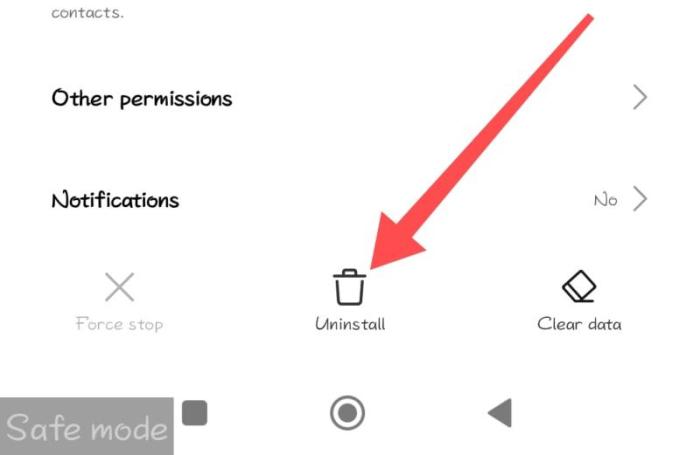
Cara paling aman buat uninstall aplikasi adalah lewat “Pengaturan” di HP kamu:
- Buka “Pengaturan” di HP Android kamu.
- Cari menu “Aplikasi” atau “Manajemen Aplikasi”.
- Pilih aplikasi yang ingin kamu uninstall.
- Klik tombol “Copot Pemasangan” atau “Uninstall”.
- Ikuti instruksi yang muncul di layar.
Cara Mematikan Izin Aplikasi Mencurigakan
Kalau kamu belum bisa uninstall aplikasi itu, kamu bisa matiin izinnya dulu:
- Buka “Pengaturan” di HP Android kamu.
- Cari menu “Aplikasi” atau “Manajemen Aplikasi”.
- Pilih aplikasi yang ingin kamu matiin izinnya.
- Lihat bagian “Izin”.
- Geser tombol ke kiri buat matiin izin yang nggak relevan.
Prosedur Pemindaian Malware dengan Aplikasi Keamanan Terpercaya
Setelah uninstall aplikasi mencurigakan, jangan lupa scan HP kamu dengan aplikasi antivirus:
- Download dan install aplikasi antivirus terpercaya: Pilih aplikasi antivirus yang punya reputasi baik dan banyak direkomendasiin.
- Buka aplikasi antivirus: Setelah diinstall, buka aplikasi antivirusnya.
- Pilih opsi “Pemindaian” atau “Scan”: Biasanya, ada beberapa opsi pemindaian, pilih yang paling lengkap.
- Tunggu proses pemindaian selesai: Proses ini bisa makan waktu beberapa menit, tergantung jumlah file di HP kamu.
- Ikuti instruksi yang diberikan aplikasi antivirus: Kalau ada malware yang terdeteksi, aplikasi antivirus bakal ngasih tau cara ngilanginnya.
Demonstrasi Antarmuka Aplikasi Keamanan
Source: futurecdn.net
Nemuin aplikasi aneh di Android? Langsung sikat habis! Jangan sampai data pribadimu bocor. Nah, ngomongin soal memori penuh, kadang iPhone juga gitu. Kalau udah penuh, coba deh cek Cara membebaskan ruang penyimpanan iPhone yang penuh.
Lumayan kan, jadi lega. Balik lagi ke aplikasi mencurigakan tadi, intinya sih, hati-hati dan jangan asal install!
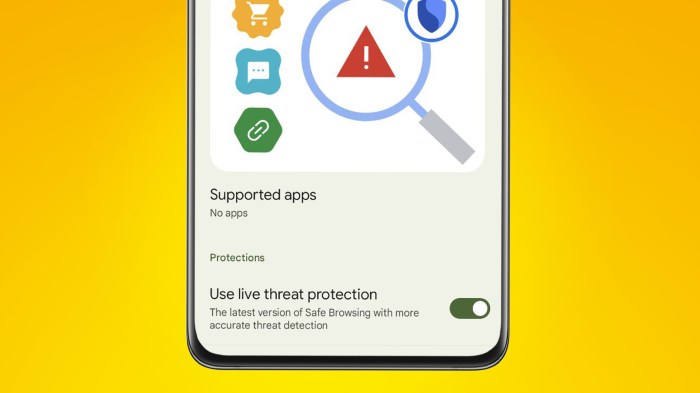
Bayangin kamu lagi buka aplikasi antivirus di HP kamu. Di layar utama, ada tombol besar bertuliskan “Pindai Sekarang”. Pas kamu klik tombol itu, muncul progress bar yang nunjukkin proses pemindaian lagi berjalan.
Di bawah progress bar, ada daftar file yang lagi dipindai. Kalau ada file yang terinfeksi malware, bakal muncul notifikasi berwarna merah dengan tulisan “Ancaman Terdeteksi”. Kamu tinggal klik notifikasi itu buat ngilangin malware-nya.
Tindakan Pencegahan untuk Menghindari Aplikasi Mencurigakan
Mencegah lebih baik daripada mengobati. Daripada ribet ngurusin aplikasi mencurigakan yang udah nyusup ke HP kamu, mendingan kita cegah dari awal. Gimana caranya?
Intinya, jadi pengguna Android yang cerdas dan hati-hati. Jangan gampang percaya sama tawaran yang terlalu bagus buat jadi kenyataan.
Duh, nemu aplikasi mencurigakan di Android itu bikin parno ya? Langsung uninstall aja deh, daripada data-datamu bocor kemana-mana. Eh, ngomong-ngomong soal data, daripada foto-foto kenanganmu cuma numpuk di HP, mending cetak photobook murah jakarta aja! Dijamin lebih awet dan bisa dikenang selamanya.
Tapi tetep ya, abis itu langsung cek lagi HP-mu, pastikan nggak ada aplikasi aneh-aneh lagi yang nyempil.
Rekomendasi Sumber Unduhan Aplikasi yang Aman dan Terpercaya
Source: co.uk
Sumber unduhan aplikasi yang paling aman dan terpercaya adalah:
- Google Play Store: Ini toko aplikasi resmi buat perangkat Android. Semua aplikasi di Google Play Store udah diperiksa keamanannya sama Google.
- App Store (khusus perangkat iOS): Ini toko aplikasi resmi buat perangkat iOS. Sama kayak Google Play Store, semua aplikasi di App Store udah diperiksa keamanannya sama Apple.
Pentingnya Membaca Ulasan dan Peringkat Aplikasi
Source: astrill.com
Sebelum download aplikasi, selalu baca ulasan dan peringkat dari pengguna lain. Ulasan dan peringkat ini bisa jadi gambaran tentang kualitas dan keamanan aplikasi tersebut. Kalau banyak ulasan negatif atau peringkatnya rendah, sebaiknya jangan download aplikasi itu.
Cara Mengaktifkan Fitur Keamanan Bawaan Android
Source: co.uk
Android punya fitur keamanan bawaan yang bisa bantu kamu mencegah instalasi aplikasi berbahaya. Cara mengaktifkannya:
- Buka “Pengaturan” di HP Android kamu.
- Cari menu “Keamanan” atau “Privasi”.
- Aktifkan fitur “Google Play Protect”.
Manfaat Penggunaan Aplikasi Keamanan (Antivirus) yang Terpercaya
Source: geeksforgeeks.org
Aplikasi antivirus bisa bantu kamu melindungi HP kamu dari malware dan ancaman keamanan lainnya. Pilih aplikasi antivirus yang terpercaya dan punya reputasi baik. Update aplikasi antivirus secara berkala biar databasenya selalu up-to-date.
Daftar Periksa (Checklist) Tindakan Pencegahan
Ini dia daftar periksa tindakan pencegahan yang harus kamu lakuin secara berkala:
- Selalu download aplikasi dari sumber yang aman dan terpercaya.
- Baca ulasan dan peringkat aplikasi sebelum download.
- Periksa izin yang diminta aplikasi sebelum install.
- Aktifkan fitur keamanan bawaan Android.
- Gunakan aplikasi antivirus yang terpercaya.
- Update sistem operasi dan aplikasi secara berkala.
- Jangan klik tautan atau buka file dari sumber yang nggak dikenal.
- Hati-hati sama tawaran yang terlalu bagus buat jadi kenyataan.
Memulihkan Perangkat Android Setelah Terinfeksi Aplikasi Mencurigakan
Wah, udah kejadian juga nih? Jangan nyerah dulu! Meskipun HP kamu udah terinfeksi aplikasi mencurigakan, masih ada harapan buat memulihkannya. Asal kamu ngelakuinnya dengan benar.
Intinya, tenang dan ikuti langkah-langkahnya dengan seksama. Jangan panik dan ngelakuin hal-hal yang justru bisa memperparah keadaan.
Opsi Pemulihan Data Jika Aplikasi Mencurigakan Menyebabkan Kerusakan
Kalau aplikasi mencurigakan udah nyebabin kerusakan data, ada beberapa opsi pemulihan data yang bisa kamu coba:
- Pulihkan dari backup: Kalau kamu rajin backup data HP kamu, kamu bisa pulihin data dari backup terakhir.
- Gunakan aplikasi pemulihan data: Ada banyak aplikasi pemulihan data yang bisa kamu download di Google Play Store. Tapi, nggak semua aplikasi ini efektif, jadi pilih yang punya reputasi baik.
- Bawa ke service center: Kalau semua cara udah dicoba tapi nggak berhasil, bawa HP kamu ke service center buat dibantu sama teknisi profesional.
Langkah-Langkah Melakukan Reset Pabrik (Factory Reset)
Reset pabrik adalah opsi terakhir kalau semua cara lain udah nggak mempan. Tapi, ingat! Reset pabrik bakal ngehapus semua data di HP kamu, jadi pastiin kamu udah backup data penting sebelum ngelakuin ini.
- Buka “Pengaturan” di HP Android kamu.
- Cari menu “Umum” atau “Manajemen Umum”.
- Pilih “Reset” atau “Kembalikan ke Setelan Pabrik”.
- Ikuti instruksi yang muncul di layar.
Cara Mengamankan Akun Online Setelah Perangkat Terinfeksi
Setelah HP kamu terinfeksi aplikasi mencurigakan, segera amankan akun online kamu:
- Ganti password semua akun online kamu: Mulai dari email, media sosial, sampai akun bank.
- Aktifkan otentikasi dua faktor: Ini buat nambah lapisan keamanan di akun kamu.
- Periksa aktivitas login di akun kamu: Kalau ada aktivitas login yang mencurigakan, segera laporkan ke penyedia layanan.
Saran Menghubungi Layanan Dukungan Teknis Jika Diperlukan
Source: sguru.org
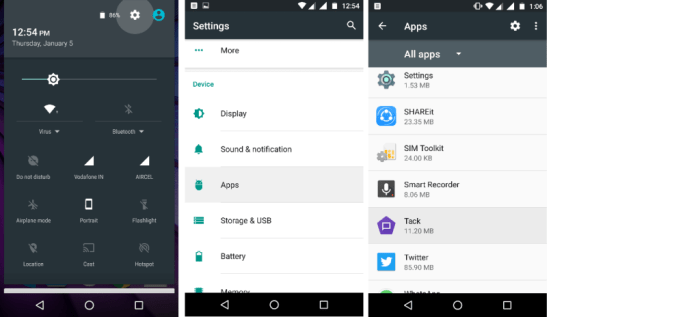
Kalau kamu bingung atau nggak yakin sama langkah-langkah yang harus dilakuin, jangan ragu buat menghubungi layanan dukungan teknis dari produsen HP kamu atau penyedia layanan antivirus.
Ilustrasi Proses Reset Pabrik
Bayangin kamu lagi buka menu “Reset” di HP kamu. Di layar, ada beberapa opsi reset, salah satunya “Kembalikan ke Setelan Pabrik”. Di bawah opsi itu, ada peringatan berwarna merah yang bilang “Semua data di perangkat Anda akan dihapus, termasuk akun Google, data sistem dan aplikasi, setelan, dan file media lainnya”.
Ada tombol “Reset” di bagian bawah layar. Sebelum kamu klik tombol itu, pastiin kamu udah backup semua data penting kamu. Setelah kamu klik tombol “Reset”, HP kamu bakal restart dan mulai proses reset pabrik.
Proses ini bisa makan waktu beberapa menit.
Terakhir disunting : 4 months yang lalu..


