Pengantar: Pentingnya Membersihkan Cache dan Data di Android: Bagaimana Cara Membersihkan Cache Dan Data Berbahaya Di Android
Bagaimana cara membersihkan cache dan data berbahaya di Android – Pernah ngerasa hape Android kamu lemot kayak siput? Atau tiba-tiba muncul notifikasi “penyimpanan hampir penuh” padahal foto dan video udah di-backup semua? Nah, bisa jadi biang keladinya adalah cache dan data aplikasi yang menumpuk.
Sama kayak rumah yang nggak pernah dibersihin, lama-lama jadi sarang debu dan bikin nggak nyaman.
Cache dan data aplikasi ini sebenarnya punya fungsi penting, yaitu mempercepat proses loading dan menyimpan informasi sementara biar kamu nggak perlu login atau setting ulang setiap kali buka aplikasi. Tapi, kalau dibiarkan menumpuk, justru bisa bikin hape jadi lemot, boros baterai, dan bahkan bikin aplikasi jadi error.
Yuk, kita bahas lebih dalam!
Apa Itu Cache dan Data Aplikasi?, Bagaimana cara membersihkan cache dan data berbahaya di Android
Source: lifewire.com
Cache itu ibarat catatan kecil yang disimpan aplikasi untuk mempercepat proses loading. Misalnya, saat kamu buka Instagram, aplikasi akan menyimpan gambar profil teman-temanmu di cache. Jadi, lain kali kamu buka Instagram, gambar-gambar itu akan muncul lebih cepat karena nggak perlu diunduh ulang.
Sedangkan data aplikasi adalah informasi yang lebih kompleks, seperti data login, preferensi pengaturan, dan file-file sementara yang dibutuhkan aplikasi untuk berjalan.
Mengapa Membersihkan Cache dan Data Itu Penting?
Membersihkan cache dan data secara berkala itu penting banget, guys! Soalnya, cache yang menumpuk bisa bikin hape jadi lemot, apalagi kalau RAM hape kamu nggak terlalu besar. Selain itu, data aplikasi yang korup atau rusak juga bisa bikin aplikasi jadi error atau bahkan crash.
Membersihkan cache dan data juga bisa membantu membebaskan ruang penyimpanan internal, yang pastinya bikin kamu bisa install aplikasi atau menyimpan foto dan video lebih banyak.
Masalah Akibat Cache dan Data yang Menumpuk
- Kinerja Lambat: Hape jadi lemot dan responsifnya berkurang.
- Ruang Penyimpanan Penuh: Notifikasi “penyimpanan hampir penuh” sering muncul.
- Masalah Aplikasi: Aplikasi sering error, crash, atau bahkan nggak bisa dibuka sama sekali.
- Boros Baterai: Aplikasi yang berjalan di latar belakang dan menggunakan cache berlebihan bisa menguras baterai.
Perbedaan Membersihkan Cache dan Data Aplikasi
Meskipun sama-sama membersihkan “sampah” di aplikasi, membersihkan cache dan data itu beda, lho. Membersihkan cache hanya menghapus file-file sementara yang disimpan aplikasi. Data login dan pengaturan kamu biasanya tetap aman.
Sedangkan membersihkan data akan menghapus semua informasi yang terkait dengan aplikasi, termasuk data login, pengaturan, dan file-file sementara. Jadi, setelah membersihkan data, kamu harus login ulang dan setting ulang aplikasi dari awal.
Dampak Positif Membersihkan Cache dan Data pada Umur Baterai
Cache dan data yang menumpuk bisa bikin aplikasi terus berjalan di latar belakang, meskipun kamu nggak lagi menggunakannya. Hal ini tentu saja bisa menguras baterai hape kamu. Dengan membersihkan cache dan data secara berkala, kamu bisa mengurangi aktivitas aplikasi di latar belakang dan memperpanjang umur baterai hape kamu.
Cara Membersihkan Cache Aplikasi di Android
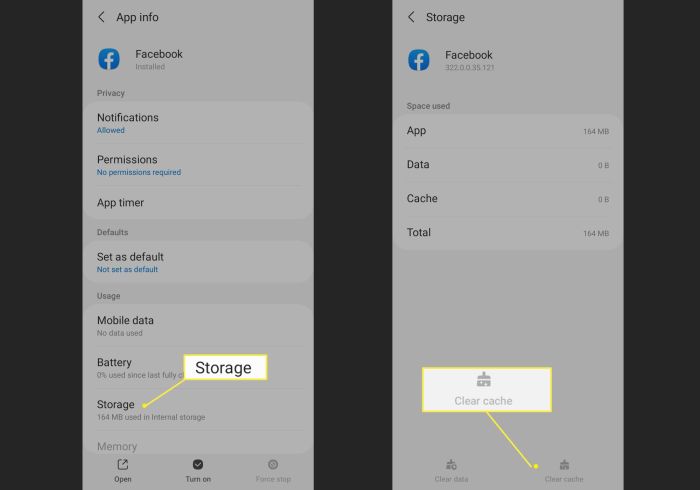
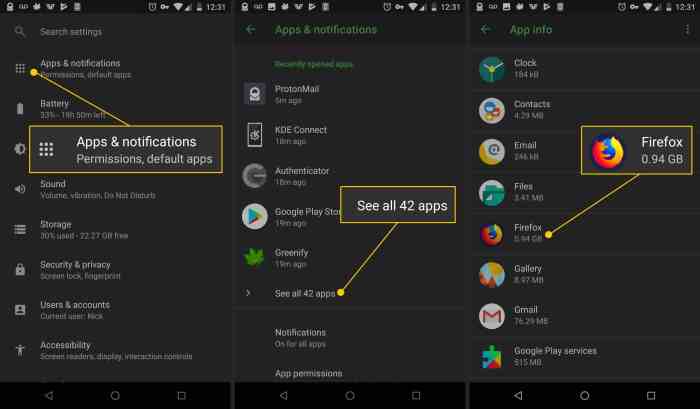
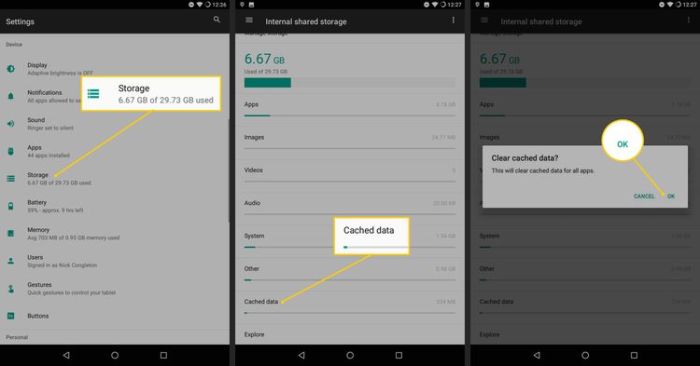
Membersihkan cache aplikasi di Android itu gampang banget, kok! Kamu nggak perlu install aplikasi tambahan. Cukup ikuti langkah-langkah berikut:
- Buka menu Pengaturan di hape kamu.
- Cari dan pilih menu Aplikasi atau Manajemen Aplikasi (tergantung merek dan versi Android).
- Cari dan pilih aplikasi yang ingin kamu bersihkan cache-nya.
- Pilih menu Penyimpanan atau Penggunaan Penyimpanan.
- Klik tombol Hapus Cache.
Perbandingan Langkah Membersihkan Cache di Berbagai Versi Android
| Versi Android | Langkah 1 | Langkah 2 | Langkah 3 |
|---|---|---|---|
| Android 10 | Pengaturan > Aplikasi & Pemberitahuan | Lihat Semua Aplikasi | Pilih Aplikasi > Penyimpanan & Cache > Hapus Cache |
| Android 11 | Pengaturan > Aplikasi | Info Aplikasi | Pilih Aplikasi > Penyimpanan > Hapus Cache |
| Android 12 | Pengaturan > Aplikasi | Pilih Aplikasi | Penyimpanan > Hapus Cache |
| Android 13 | Pengaturan > Aplikasi | Pilih Aplikasi | Penyimpanan > Hapus Cache |
Efek Membersihkan Cache pada Data Pengguna
Source: pocketlintimages.com
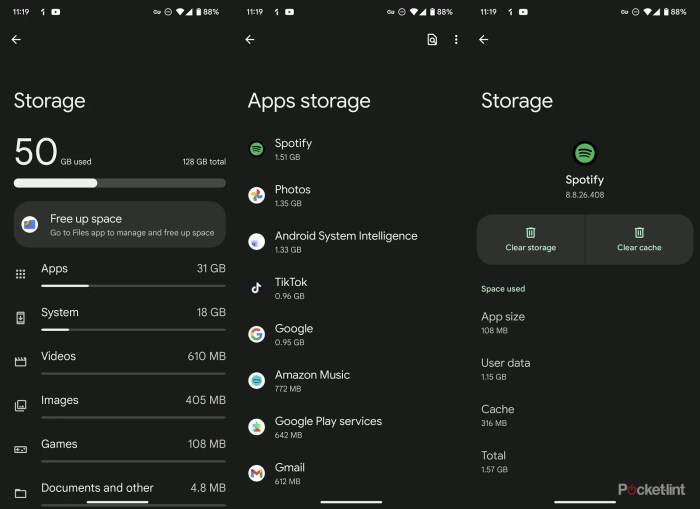
Membersihkan cache biasanya nggak akan menghapus data login atau pengaturan kamu. Kamu tetap bisa login ke aplikasi seperti biasa setelah membersihkan cache. Tapi, beberapa aplikasi mungkin perlu mengunduh ulang beberapa data atau gambar setelah cache-nya dibersihkan.
Kapan Membersihkan Cache Lebih Disarankan daripada Membersihkan Data?
Membersihkan cache lebih disarankan kalau aplikasi kamu mulai lemot atau sering error. Misalnya, Instagram sering nge-freeze atau loading-nya lama banget. Membersihkan cache bisa membantu mengatasi masalah ini tanpa menghapus data login dan pengaturan kamu.
Tips Membersihkan Cache Aplikasi yang Bermasalah
- Bersihkan Cache Secara Berkala: Lakukan pembersihan cache secara rutin, misalnya seminggu sekali, untuk mencegah penumpukan cache yang berlebihan.
- Fokus pada Aplikasi yang Sering Digunakan: Aplikasi yang sering kamu gunakan biasanya menyimpan cache lebih banyak. Jadi, prioritaskan membersihkan cache aplikasi-aplikasi ini.
- Restart Hape Setelah Membersihkan Cache: Restart hape bisa membantu me-refresh sistem dan memastikan cache benar-benar terhapus.
Cara Membersihkan Data Aplikasi di Android
Membersihkan data aplikasi itu langkah yang lebih ekstrem daripada membersihkan cache. Jadi, kamu harus hati-hati dan pertimbangkan baik-baik sebelum melakukannya.
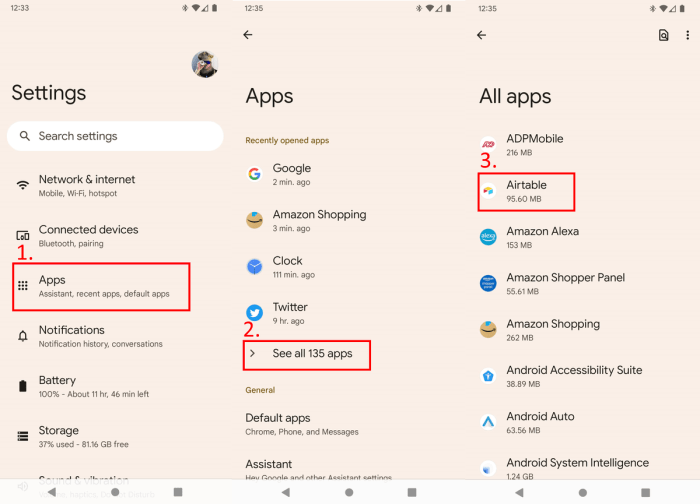
- Buka menu Pengaturan di hape kamu.
- Cari dan pilih menu Aplikasi atau Manajemen Aplikasi.
- Cari dan pilih aplikasi yang ingin kamu bersihkan datanya.
- Pilih menu Penyimpanan atau Penggunaan Penyimpanan.
- Klik tombol Hapus Data atau Hapus Penyimpanan.
- Konfirmasi penghapusan data jika diminta.
Konsekuensi Membersihkan Data Aplikasi
Membersihkan data aplikasi akan menghapus semua informasi yang terkait dengan aplikasi tersebut. Ini berarti kamu akan kehilangan data login, pengaturan aplikasi akan kembali ke default, dan semua file sementara yang disimpan aplikasi akan dihapus.
Jadi, setelah membersihkan data, kamu harus login ulang dan setting ulang aplikasi dari awal.
Android lemot bikin emosi? Salah satu solusinya ya bersihin cache dan data aplikasi yang gak penting. Biar memorinya lega dan performa HP balik kinclong. Nah, mumpung lagi beres-beres digital, sekalian deh beres-beres kenangan juga.
Daripada foto-foto kenangan cuma numpuk di galeri, mending cetak photobook murah biar bisa dikenang selamanya. Abis itu, balik lagi deh bersihin cache biar HP makin enteng!
Jenis Data yang Dihapus Saat Membersihkan Data Aplikasi
Source: futurecdn.net
- Preferensi Pengguna: Pengaturan tampilan, bahasa, notifikasi, dan preferensi lainnya.
- Akun: Data login, username, password, dan informasi akun lainnya.
- File Sementara: File-file yang diunduh atau dibuat oleh aplikasi, seperti gambar, video, dan dokumen.
Kapan Membersihkan Data Aplikasi Diperlukan?
Membersihkan data aplikasi diperlukan kalau aplikasi kamu benar-benar error parah dan nggak bisa diatasi dengan membersihkan cache. Misalnya, aplikasi sering crash, nggak bisa dibuka sama sekali, atau menampilkan pesan error yang aneh.
Membersihkan data bisa membantu mereset aplikasi ke kondisi awal dan memperbaiki masalah tersebut.
Peringatan dan Saran Sebelum Membersihkan Data Aplikasi
- Backup Data Penting: Sebelum membersihkan data, pastikan kamu sudah mem-backup data-data penting yang ada di aplikasi tersebut, seperti kontak, catatan, atau file-file lainnya.
- Pertimbangkan Konsekuensinya: Ingat, membersihkan data akan menghapus semua informasi yang terkait dengan aplikasi. Jadi, pikirkan baik-baik apakah kamu siap untuk login ulang dan setting ulang aplikasi dari awal.
- Coba Membersihkan Cache Dulu: Sebelum membersihkan data, coba bersihkan cache-nya dulu. Siapa tahu masalahnya bisa diatasi hanya dengan membersihkan cache.
Membersihkan Cache dan Data Sistem Android

Source: lifewire.com
Selain aplikasi, sistem Android juga menyimpan cache dan data. Membersihkan cache dan data sistem bisa membantu meningkatkan kinerja hape, tapi juga berisiko menyebabkan masalah stabilitas sistem kalau dilakukan dengan cara yang salah.
Android lemot karena cache dan data numpuk itu nyebelin banget, kan? Nah, membersihkannya emang wajib hukumnya. Tapi, kadang kita pengen reset pengaturan biar fresh lagi. Eh, ngomong-ngomong soal reset, tau gak sih Cara reset pengaturan iPhone tanpa menghapus data ?
Beda platform emang beda cerita, tapi intinya sama: bikin performa gadget balik prima tanpa kehilangan kenangan (baca: data penting). Balik lagi ke Android, rajin-rajin bersihin cache ya, biar gak kayak mantan, nyampah terus!
Apa Itu Cache dan Data Sistem?
Cache sistem adalah file-file sementara yang disimpan oleh sistem Android untuk mempercepat proses booting dan menjalankan aplikasi. Data sistem adalah informasi yang lebih kompleks, seperti pengaturan sistem, konfigurasi hardware, dan file-file penting lainnya yang dibutuhkan sistem untuk berjalan.
Risiko Membersihkan Cache dan Data Sistem
Source: lifewire.com
Membersihkan cache dan data sistem bisa berisiko menyebabkan masalah stabilitas sistem, terutama kalau kamu menghapus file-file yang penting. Hape kamu bisa jadi bootloop (stuck di logo), error, atau bahkan nggak bisa dihidupkan sama sekali.
Jadi, membersihkan cache dan data sistem hanya disarankan kalau kamu benar-benar paham apa yang kamu lakukan dan sudah melakukan backup data yang lengkap.
Panduan Membersihkan Cache Sistem Melalui Recovery Mode
Salah satu cara membersihkan cache sistem adalah melalui Recovery Mode. Tapi, ingat, cara ini berisiko. Jadi, lakukan dengan hati-hati dan ikuti langkah-langkah berikut:
- Matikan hape kamu.
- Masuk ke Recovery Mode. Caranya berbeda-beda tergantung merek dan model hape. Biasanya dengan menekan tombol Power + Volume Up atau Power + Volume Down secara bersamaan.
- Setelah masuk ke Recovery Mode, gunakan tombol Volume Up dan Volume Down untuk navigasi, dan tombol Power untuk memilih.
- Pilih opsi “Wipe Cache Partition”.
- Konfirmasi penghapusan cache.
- Setelah selesai, pilih opsi “Reboot System Now”.
Peringatan: Pastikan kamu sudah mem-backup data yang lengkap sebelum membersihkan cache sistem melalui Recovery Mode. Cara ini berisiko menyebabkan masalah stabilitas sistem.
Jenis Data Sistem yang Aman dan Tidak Aman untuk Dihapus
Source: droidtechknow.com
Secara umum, membersihkan cache sistem (Wipe Cache Partition) relatif aman. Tapi, hindari menghapus data sistem (Wipe Data/Factory Reset) kecuali kamu benar-benar ingin mengembalikan hape ke pengaturan pabrik. Menghapus data sistem akan menghapus semua data kamu, termasuk aplikasi, foto, video, dan file-file lainnya.
Alternatif Membersihkan Cache Sistem
Selain melalui Recovery Mode, kamu juga bisa menggunakan aplikasi pihak ketiga untuk membersihkan cache sistem. Tapi, hati-hati dalam memilih aplikasi. Pastikan aplikasi tersebut terpercaya dan punya reputasi yang baik. Beberapa aplikasi pembersih cache sistem yang populer antara lain CCleaner dan SD Maid.
Tapi, perlu diingat bahwa penggunaan aplikasi pihak ketiga tetap berisiko dan bisa menyebabkan masalah stabilitas sistem.
Disclaimer: Penggunaan aplikasi pihak ketiga untuk membersihkan cache sistem adalah tanggung jawab pengguna. Kami tidak bertanggung jawab atas masalah yang mungkin timbul akibat penggunaan aplikasi tersebut.
Aplikasi Pihak Ketiga untuk Membersihkan Cache dan Data
Selain cara manual, ada banyak aplikasi pihak ketiga yang bisa membantu kamu membersihkan cache dan data di Android. Aplikasi ini biasanya menawarkan fitur yang lebih lengkap dan otomatis, tapi kamu juga perlu hati-hati dalam memilihnya.
Daftar Aplikasi Pembersih Cache dan Data Populer
- CCleaner: Aplikasi populer dengan fitur lengkap untuk membersihkan cache, data, dan file sampah.
- SD Maid: Aplikasi canggih dengan fitur deep cleaning untuk membersihkan file-file yang tersembunyi.
- AVG Cleaner: Aplikasi dari AVG yang fokus pada membersihkan cache, data, dan file duplikat.
- Files by Google: Aplikasi bawaan Google yang punya fitur membersihkan file sampah dan mengelola penyimpanan.
Perbandingan Fitur Aplikasi Pembersih
| Aplikasi | Fitur Utama | Kelebihan | Kekurangan |
|---|---|---|---|
| CCleaner | Pembersihan cache, data, file sampah, uninstall aplikasi | Mudah digunakan, fitur lengkap, populer | Iklan yang mengganggu, beberapa fitur berbayar |
| SD Maid | Deep cleaning, membersihkan file tersembunyi, database optimizer | Fitur canggih, membersihkan file yang sulit dijangkau | Antarmuka kurang intuitif, perlu root untuk beberapa fitur |
| AVG Cleaner | Pembersihan cache, data, file duplikat, battery saver | Mudah digunakan, fokus pada optimasi baterai | Fitur kurang lengkap dibandingkan CCleaner |
| Files by Google | Pembersihan file sampah, pengelolaan penyimpanan, berbagi file offline | Gratis, tanpa iklan, terintegrasi dengan Google | Fitur kurang lengkap dibandingkan aplikasi lain |
Potensi Risiko Menggunakan Aplikasi Pembersih Pihak Ketiga
Source: lifewire.com
- Privasi Data: Beberapa aplikasi pembersih mungkin mengumpulkan data pribadi kamu tanpa izin.
- Iklan yang Mengganggu: Banyak aplikasi pembersih gratis menampilkan iklan yang mengganggu.
- Malware: Beberapa aplikasi pembersih palsu justru mengandung malware yang bisa membahayakan hape kamu.
Tips Memilih Aplikasi Pembersih yang Aman dan Terpercaya
- Pilih Aplikasi dari Developer Terpercaya: Cari aplikasi dari developer yang punya reputasi baik dan sudah dikenal.
- Baca Ulasan Pengguna: Baca ulasan pengguna lain untuk mengetahui pengalaman mereka dengan aplikasi tersebut.
- Perhatikan Izin Aplikasi: Periksa izin yang diminta aplikasi. Jangan install aplikasi yang meminta izin yang aneh atau tidak relevan.
- Gunakan Aplikasi dari Google Play Store: Hindari mengunduh aplikasi dari sumber yang tidak terpercaya.
Pengaturan dan Konfigurasi Optimal pada Aplikasi Pembersih
- Jadwalkan Pembersihan Otomatis: Atur aplikasi untuk membersihkan cache dan data secara otomatis secara berkala.
- Pilih Jenis File yang Ingin Dibersihkan: Sesuaikan pengaturan aplikasi untuk membersihkan hanya jenis file yang kamu inginkan.
- Nonaktifkan Notifikasi yang Tidak Perlu: Matikan notifikasi yang mengganggu dari aplikasi pembersih.