

Mengidentifikasi Penyebab Umum iPhone Melambat
Kenapa iPhone saya tiba-tiba jadi sangat lambat – Pernah nggak sih, lagi asyik scroll timeline eh tiba-tiba iPhone ngelag parah? Atau pas lagi seru-seruan main game, frame rate-nya drop kayak harga kripto? Tenang, kamu nggak sendirian. Banyak banget pengguna iPhone yang ngalamin hal serupa.
Duh, kesel banget kan kalau iPhone tiba-tiba ngelag? Mungkin memori udah penuh sama foto-foto kenangan. Eh, ngomongin kenangan, daripada foto cuma numpuk di HP bikin lemot, mending dicetak jadi photobook custom.
Lumayan kan, bisa ngurangin beban memori. Jadi, selain nostalgia dapet, iPhone juga nggak lemot lagi deh!
Tapi, kenapa ya iPhone yang dulunya gesit kayak kilat, lama-lama jadi lemot kayak siput?
Ada banyak faktor yang bisa jadi biang keladinya. Mulai dari masalah sepele kayak kepenuhan memori, sampai masalah yang lebih kompleks kayak umur hardware yang udah uzur. Yuk, kita bedah satu per satu penyebab umum iPhone jadi lemot, biar kamu bisa cari solusinya!
Alasan Umum iPhone Tiba-Tiba Melambat
iPhone yang tiba-tiba melambat bisa bikin frustrasi. Berikut ini lima alasan paling umum yang sering jadi penyebabnya:
- Penyimpanan Penuh: iPhone yang memorinya udah penuh sesak, ibarat dompet yang nggak bisa ditutup lagi. Nggak ada ruang buat bernapas, bikin performanya keteteran.
- Sistem Operasi yang Usang: Ibarat mobil yang nggak pernah diservis, iOS yang ketinggalan zaman bisa bikin performa iPhone menurun drastis.
- Baterai yang Menua: Baterai yang udah uzur nggak cuma bikin boros daya, tapi juga bisa membatasi performa iPhone.
- Aplikasi yang Membebani: Beberapa aplikasi, terutama game dengan grafis tinggi, bisa bikin iPhone bekerja ekstra keras.
- Terlalu Banyak Aplikasi Berjalan di Latar Belakang: Ibarat rumah yang lampunya nyala semua, terlalu banyak aplikasi yang aktif di latar belakang bisa menguras sumber daya iPhone.
Kontribusi Sistem Operasi iOS pada Penurunan Performa
Sistem operasi iOS memang dirancang untuk optimalisasi performa. Tapi, seiring berjalannya waktu, iOS versi baru bisa jadi lebih berat buat iPhone generasi lama. Fitur-fitur baru yang canggih membutuhkan sumber daya yang lebih besar, sehingga iPhone lawas yang spesifikasinya terbatas jadi keteteran.
Selain itu, bug atau masalah pada iOS juga bisa jadi penyebab performa menurun. Kadang, update iOS malah membawa masalah baru yang bikin iPhone jadi lemot. Apple biasanya merilis update perbaikan (bug fixes) untuk mengatasi masalah ini, jadi pastikan kamu selalu update iOS ke versi terbaru.
Pengaruh Usia Perangkat Keras (Hardware) pada Kecepatan iPhone
Source: stellarinfo.com
Sama kayak manusia, hardware iPhone juga punya umur. Semakin tua umur iPhone, semakin menurun juga performanya. Prosesor, RAM, dan komponen lainnya akan mengalami penurunan kinerja seiring berjalannya waktu.
Misalnya, iPhone 6s yang dirilis tahun 2015, tentu nggak bisa secepat iPhone 13 yang dirilis tahun 2021. Meskipun masih bisa dipakai, iPhone 6s bakal kesulitan menjalankan aplikasi-aplikasi berat atau fitur-fitur baru yang membutuhkan spesifikasi tinggi.
Perbandingan Performa iPhone Berbagai Generasi
Source: iphonelife.com
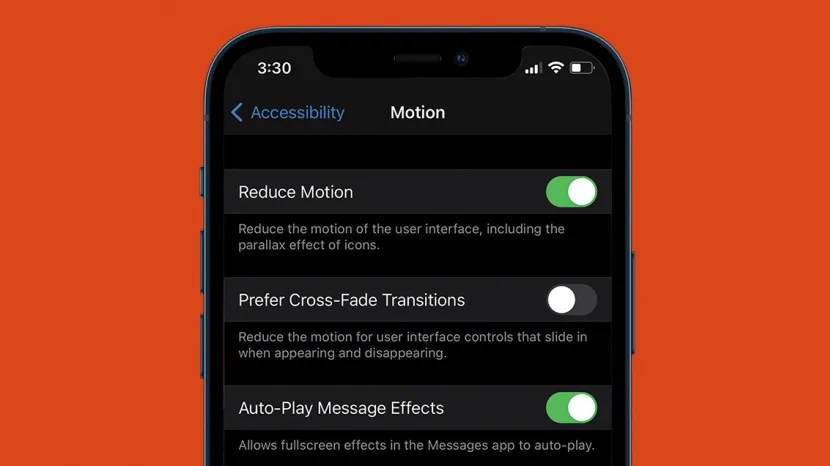
Berikut ini tabel perbandingan performa iPhone dari berbagai generasi dalam menjalankan aplikasi berat. Data ini bisa memberikan gambaran seberapa besar perbedaan performa antara iPhone lawas dan iPhone terbaru.
| Generasi iPhone | Benchmark Score (Geekbench 5) | Tahun Rilis | Kemampuan Multitasking |
|---|---|---|---|
| iPhone 8 | ~4200 (Single-Core), ~10000 (Multi-Core) | 2017 | Mampu menjalankan beberapa aplikasi secara bersamaan, tapi mungkin mengalami sedikit lag saat beralih antar aplikasi berat. |
| iPhone 11 | ~5400 (Single-Core), ~13500 (Multi-Core) | 2019 | Multitasking lebih lancar dibandingkan iPhone 8, mampu menjalankan aplikasi berat dengan lebih stabil. |
| iPhone 13 | ~7400 (Single-Core), ~20000 (Multi-Core) | 2021 | Multitasking sangat lancar, mampu menjalankan aplikasi berat dan game grafis tinggi tanpa masalah. |
| iPhone 15 | ~8800 (Single-Core), ~23000 (Multi-Core) | 2023 | Performa multitasking terbaik, ideal untuk menjalankan aplikasi dan game terbaru dengan kualitas grafis tertinggi. |
Catatan: Benchmark score bisa bervariasi tergantung pada kondisi perangkat dan versi iOS yang digunakan. Data di atas adalah perkiraan berdasarkan hasil pengujian umum.
Pengaruh Kebiasaan Penggunaan Sehari-hari pada Kecepatan iPhone
Tanpa disadari, kebiasaan penggunaan sehari-hari juga bisa bikin iPhone jadi lemot. Misalnya, membuka terlalu banyak tab di browser Safari. Setiap tab yang terbuka akan memakan RAM, sehingga performa iPhone bisa menurun kalau RAM-nya udah penuh.
Contoh konkret lainnya, seringkali kita lupa menutup aplikasi yang udah nggak dipake. Aplikasi-aplikasi ini tetap berjalan di latar belakang dan menguras sumber daya iPhone. Akibatnya, iPhone jadi lemot dan baterainya cepat habis.
Memeriksa dan Membersihkan Penyimpanan iPhone
Salah satu penyebab utama iPhone jadi lemot adalah penyimpanan yang penuh. Bayangin aja, kalau kamar kosan kamu udah penuh sesak sama barang-barang, pasti susah buat gerak, kan? Sama kayak iPhone, kalau memorinya udah kepenuhan, performanya juga bakal keteteran.
Nah, gimana caranya biar iPhone nggak lemot karena kepenuhan memori? Yuk, kita bersihin dan rapikan penyimpanan iPhone!
Langkah-Langkah Memeriksa Ruang Penyimpanan di iPhone
Sebelum mulai bersih-bersih, penting buat tahu seberapa penuh sih penyimpanan iPhone kamu. Caranya gampang banget:
- Buka aplikasi “Pengaturan” (Settings).
- Pilih “Umum” (General).
- Ketuk “Penyimpanan iPhone” (iPhone Storage).
Di situ, kamu bisa lihat berapa banyak ruang penyimpanan yang udah kepake dan aplikasi apa aja yang paling banyak makan memori.
Panduan Praktis Menghapus Aplikasi yang Jarang Digunakan
Aplikasi yang jarang dipake tapi numpuk di iPhone, ibarat mantan yang masih nyimpen foto-foto kenangan. Udah nggak berguna, tapi bikin penuh memori. Mendingan dihapus aja!
Cara menghapus aplikasi di iPhone:
- Sentuh dan tahan ikon aplikasi yang mau dihapus.
- Pilih “Hapus Aplikasi” (Remove App).
- Konfirmasi dengan mengetuk “Hapus” (Delete).
Atau, kamu juga bisa menghapus aplikasi lewat menu “Penyimpanan iPhone” (iPhone Storage) di pengaturan. Di situ, kamu bisa lihat aplikasi mana aja yang paling banyak makan memori dan menghapusnya langsung dari situ.
Cara Membersihkan Cache dan Data Aplikasi untuk Membebaskan Ruang Penyimpanan
Selain menghapus aplikasi, membersihkan cache dan data aplikasi juga bisa membantu membebaskan ruang penyimpanan. Cache adalah data sementara yang disimpan oleh aplikasi untuk mempercepat proses loading. Tapi, kalau cache-nya udah terlalu banyak, malah bisa bikin aplikasi jadi lemot.
Cara membersihkan cache dan data aplikasi beda-beda tergantung aplikasinya. Beberapa aplikasi punya fitur khusus untuk membersihkan cache di dalam pengaturannya. Tapi, kalau nggak ada, kamu bisa coba menghapus dan menginstal ulang aplikasinya.
Cara ini biasanya efektif untuk membersihkan semua cache dan data yang tersimpan.
Tips Mengelola Foto dan Video untuk Menghemat Ruang Penyimpanan
Foto dan video biasanya jadi penyumbang terbesar dalam penggunaan memori iPhone. Apalagi kalau kamu hobi foto-foto dan bikin video setiap hari. Nah, biar memori iPhone nggak cepat penuh, coba ikutin tips berikut ini:
- Aktifkan iCloud Photo Library: Dengan iCloud Photo Library, foto dan video kamu akan disimpan di cloud, sehingga nggak memakan memori iPhone.
- Kompres Ukuran Foto dan Video: Kamu bisa mengubah kualitas foto dan video ke resolusi yang lebih rendah untuk menghemat ruang penyimpanan.
- Hapus Foto dan Video yang Nggak Penting: Sering-sering deh pilah-pilih foto dan video di galeri. Hapus foto-foto blur, video yang nggak jelas, atau foto-foto mantan yang bikin sakit hati.
- Gunakan Aplikasi Cloud Storage Lainnya: Selain iCloud, kamu juga bisa menggunakan aplikasi cloud storage lainnya seperti Google Photos atau Dropbox untuk menyimpan foto dan video.
Penting! Sebelum menghapus aplikasi atau membersihkan data, pastikan kamu udah backup data-data penting. Jangan sampai foto-foto kenangan atau data penting lainnya hilang gara-gara salah hapus. Kamu bisa backup data iPhone ke iCloud atau ke komputer.
Mengelola Aplikasi dan Proses Latar Belakang

Source: iphonelife.com
Aplikasi yang berjalan di latar belakang seringkali menjadi penyebab utama iPhone terasa lambat. Ibaratnya, seperti ada banyak orang yang diam-diam menggunakan listrik di rumahmu, padahal kamu hanya menyalakan satu lampu.
Ini tentu akan membuat tagihan listrik membengkak dan kinerja iPhone menurun.
Yuk, kita pelajari cara mengelola aplikasi dan proses latar belakang agar iPhone kembali ngebut!
Pengaruh Aplikasi yang Berjalan di Latar Belakang pada Performa iPhone
Source: wondershare.com
Duh, kesel banget kan kalau iPhone tiba-tiba lemot kayak siput? Padahal, baru kemarin lancar jaya buat nge-scroll TikTok. Mungkin memori penuh karena kebanyakan foto produk yang mau di-upload? Nah, biar fotonya makin kece dan nggak bikin iPhone makin ngadat, coba deh intip Tips foto produk sederhana menggunakan smartphone.
Siapa tahu, foto yang bagus bisa hemat memori dan iPhone nggak lemot lagi, kan?
Aplikasi yang berjalan di latar belakang terus menggunakan sumber daya iPhone, seperti CPU, RAM, dan baterai. Semakin banyak aplikasi yang aktif di latar belakang, semakin besar dampaknya pada performa iPhone.
Ini bisa menyebabkan iPhone terasa lambat, baterai cepat habis, dan bahkan overheat.
Beberapa aplikasi memang perlu berjalan di latar belakang untuk menerima notifikasi atau memperbarui data. Tapi, banyak juga aplikasi yang sebenarnya nggak perlu-perlu banget aktif di latar belakang. Nah, aplikasi-aplikasi inilah yang perlu kita kelola.
Langkah-Demi-Langkah Menonaktifkan Penyegaran Aplikasi di Latar Belakang (Background App Refresh)
Fitur “Background App Refresh” memungkinkan aplikasi untuk memperbarui data di latar belakang, bahkan saat kamu nggak lagi menggunakannya. Meskipun berguna, fitur ini juga bisa menguras baterai dan memperlambat iPhone.
Cara menonaktifkan Background App Refresh:
- Buka aplikasi “Pengaturan” (Settings).
- Pilih “Umum” (General).
- Ketuk “Penyegaran App Latar Belakang” (Background App Refresh).
- Kamu bisa menonaktifkan Background App Refresh untuk semua aplikasi dengan memilih “Mati” (Off), atau menonaktifkannya secara selektif untuk aplikasi tertentu.
Identifikasi Aplikasi yang Paling Sering Menggunakan Sumber Daya Latar Belakang dan Saran Alternatif, Kenapa iPhone saya tiba-tiba jadi sangat lambat
Beberapa aplikasi cenderung lebih boros sumber daya latar belakang daripada yang lain. Aplikasi media sosial, aplikasi streaming musik, dan aplikasi email biasanya termasuk dalam kategori ini. Untuk mengetahui aplikasi mana yang paling boros, kamu bisa cek di menu “Baterai” (Battery) di pengaturan.
Jika kamu menemukan aplikasi yang terlalu boros sumber daya latar belakang, coba pertimbangkan alternatif berikut:
- Batasi Penggunaan Aplikasi: Gunakan aplikasi hanya saat benar-benar dibutuhkan.
- Nonaktifkan Notifikasi: Notifikasi push juga bisa menguras baterai dan memperlambat iPhone. Nonaktifkan notifikasi untuk aplikasi yang nggak terlalu penting.
- Cari Aplikasi Alternatif: Cari aplikasi sejenis yang lebih ringan dan hemat sumber daya.
Pengaruh Notifikasi Push pada Penurunan Performa dan Cara Mengelolanya
Setiap kali ada notifikasi push masuk, iPhone kamu harus “bangun” dan memproses notifikasi tersebut. Proses ini membutuhkan sumber daya, dan kalau terlalu sering terjadi, bisa bikin iPhone jadi lemot dan baterai cepat habis.
Cara mengelola notifikasi push:
- Buka aplikasi “Pengaturan” (Settings).
- Pilih “Notifikasi” (Notifications).
- Pilih aplikasi yang ingin kamu kelola notifikasinya.
- Kamu bisa menonaktifkan notifikasi sama sekali, atau mengatur jenis notifikasi yang ingin kamu terima.
Tips Mengoptimalkan Penggunaan Aplikasi agar Lebih Efisien
Berikut ini beberapa tips tambahan untuk mengoptimalkan penggunaan aplikasi agar lebih efisien:
- Tutup Aplikasi yang Tidak Digunakan: Setelah selesai menggunakan aplikasi, pastikan untuk menutupnya sepenuhnya. Jangan biarkan aplikasi terus berjalan di latar belakang.
- Update Aplikasi Secara Teratur: Update aplikasi biasanya menyertakan perbaikan bug dan peningkatan performa. Pastikan kamu selalu update aplikasi ke versi terbaru.
- Bersihkan Cache Aplikasi: Cache aplikasi bisa menumpuk seiring waktu dan memperlambat kinerja aplikasi. Bersihkan cache aplikasi secara teratur.
- Restart iPhone Secara Berkala: Restart iPhone secara berkala bisa membantu membersihkan RAM dan meningkatkan performa.
Memperbarui Sistem Operasi dan Aplikasi: Kenapa IPhone Saya Tiba-tiba Jadi Sangat Lambat
Update iOS dan aplikasi itu kayak minum vitamin buat iPhone kamu. Bikin dia tetep sehat, kuat, dan nggak gampang sakit (baca: lemot). Tapi, banyak yang males update karena takut ribet atau malah bikin masalah baru.
Padahal, update itu penting banget lho!
Kenapa sih update iOS dan aplikasi itu penting? Yuk, kita bahas!
Pentingnya Memperbarui Sistem Operasi iOS ke Versi Terbaru
Memperbarui iOS ke versi terbaru itu penting karena beberapa alasan:
- Peningkatan Performa: Update iOS biasanya menyertakan optimasi yang bisa meningkatkan performa iPhone.
- Perbaikan Bug: Update iOS juga memperbaiki bug atau masalah yang ada di versi sebelumnya.
- Fitur Baru: Update iOS seringkali membawa fitur-fitur baru yang bisa bikin iPhone kamu makin canggih.
- Keamanan: Update iOS juga menyertakan patch keamanan untuk melindungi iPhone kamu dari ancaman malware dan hacker.
Panduan Cara Memeriksa dan Menginstal Pembaruan iOS
Cara memeriksa dan menginstal pembaruan iOS:
- Buka aplikasi “Pengaturan” (Settings).
- Pilih “Umum” (General).
- Ketuk “Pembaruan Perangkat Lunak” (Software Update).
- Jika ada pembaruan yang tersedia, ketuk “Unduh dan Instal” (Download and Install).
- Ikuti petunjuk di layar untuk menyelesaikan proses instalasi.
Pastikan iPhone kamu terhubung ke Wi-Fi dan memiliki daya baterai yang cukup sebelum memulai proses update.
Potensi Masalah yang Mungkin Timbul Setelah Pembaruan iOS dan Cara Mengatasinya
Meskipun update iOS umumnya membawa perbaikan, kadang-kadang update juga bisa menimbulkan masalah baru. Misalnya, baterai jadi lebih boros, aplikasi jadi nggak kompatibel, atau bahkan iPhone jadi bootloop (stuck di logo Apple).
Jika kamu mengalami masalah setelah update iOS, coba lakukan langkah-langkah berikut:
- Restart iPhone: Restart iPhone bisa membantu mengatasi masalah sementara.
- Update Aplikasi: Pastikan semua aplikasi kamu sudah diupdate ke versi terbaru.
- Reset Pengaturan: Reset pengaturan iPhone bisa membantu mengatasi masalah yang disebabkan oleh konfigurasi yang salah.
- Restore iPhone: Jika semua cara di atas nggak berhasil, coba restore iPhone ke pengaturan pabrik. Tapi, ingat untuk backup data kamu terlebih dahulu sebelum melakukan restore.
Pentingnya Memperbarui Aplikasi ke Versi Terbaru

Source: payetteforward.com
Sama kayak iOS, update aplikasi juga penting karena beberapa alasan:
- Peningkatan Performa: Update aplikasi biasanya menyertakan optimasi yang bisa meningkatkan performa aplikasi.
- Perbaikan Bug: Update aplikasi juga memperbaiki bug atau masalah yang ada di versi sebelumnya.
- Fitur Baru: Update aplikasi seringkali membawa fitur-fitur baru yang bisa bikin aplikasi kamu makin berguna.
Pembaruan Aplikasi Meningkatkan Performa dan Memperbaiki Bug
Pembaruan aplikasi nggak cuma nambahin fitur baru, tapi juga memperbaiki bug dan meningkatkan performa. Bug itu kayak semacam “penyakit” di aplikasi yang bisa bikin dia error atau nggak berfungsi dengan baik.
Nah, update aplikasi biasanya menyertakan “obat” untuk menyembuhkan penyakit tersebut.
Selain itu, update aplikasi juga seringkali menyertakan optimasi yang bisa bikin aplikasi jadi lebih ringan dan hemat sumber daya. Jadi, jangan males update aplikasi ya!
Terakhir disunting : 11 months yang lalu..


