Mengapa Keamanan Data Pribadi di Android Penting?: Langkah Langkah Mengamankan Data Pribadi Dari Virus Android
Source: crazytechtricks.com
Langkah langkah mengamankan data pribadi dari virus Android – Di era digital ini, smartphone Android sudah menjadi bagian tak terpisahkan dari hidup kita. Kita menyimpan berbagai informasi penting di dalamnya, mulai dari kontak, foto, video, hingga data perbankan. Sayangnya, kemudahan ini juga membuka celah bagi para pelaku kejahatan siber untuk mencuri data pribadi kita melalui virus Android.
Kehilangan data pribadi bukan hanya merepotkan, tapi juga bisa berdampak finansial dan psikologis yang signifikan.
Risiko kehilangan data pribadi dari virus Android sangat nyata. Virus bisa menyebar melalui aplikasi berbahaya, tautan mencurigakan, atau bahkan jaringan Wi-Fi yang tidak aman. Ketika perangkat kita terinfeksi, data pribadi kita bisa dicuri, disalahgunakan, atau bahkan dihapus.
Contohnya, kasus pencurian data kartu kredit melalui aplikasi palsu yang menyamar sebagai game populer. Atau, kasus penyebaran ransomware yang mengunci data pengguna dan meminta tebusan.
Dampak finansial dari kebocoran data pribadi bisa berupa kerugian akibat penipuan kartu kredit, pencurian identitas, atau bahkan pemerasan. Sementara itu, dampak psikologisnya bisa berupa stres, kecemasan, rasa malu, dan trauma.
Bayangkan jika foto-foto pribadi kita tersebar di internet tanpa izin, atau data perbankan kita disalahgunakan untuk melakukan transaksi ilegal.
Beberapa jenis data pribadi yang paling sering menjadi target virus Android antara lain:
- Data login (username dan password)
- Informasi keuangan (nomor kartu kredit, rekening bank)
- Kontak dan riwayat panggilan
- Foto dan video pribadi
- Pesan teks dan email
Artikel ini akan membahas langkah-langkah komprehensif untuk mengamankan data pribadi Anda dari virus Android. Mulai dari mengenali jenis-jenis virus yang mengancam, melakukan langkah-langkah preventif, mengoptimalkan pengaturan keamanan Android, hingga menggunakan aplikasi keamanan tambahan dan mempersiapkan skenario terburuk dengan backup data.
Android rentan virus? Wajib waspada! Backup data penting, update sistem operasi, dan hindari aplikasi mencurigakan. Nah, ngomong-ngomong soal “bersih-bersih”, buat pengguna iPhone yang pengen balikin pengaturan awal tanpa kehilangan kenangan, coba deh cek Cara reset pengaturan iPhone tanpa menghapus data.
Tapi ingat, balik lagi ke Android, keamanan data itu nomor satu!
Mengenali Jenis-Jenis Virus Android yang Mengancam Data Pribadi
Source: studywarehouse.com
Berbagai jenis malware menargetkan perangkat Android, masing-masing dengan cara kerja dan tujuan yang berbeda. Memahami perbedaan ini penting agar kita bisa lebih waspada dan mengambil langkah-langkah pencegahan yang tepat.
Berikut beberapa jenis malware yang paling umum ditemukan di perangkat Android:
- Trojan: Menyamar sebagai aplikasi yang berguna atau tidak berbahaya, tetapi sebenarnya mengandung kode jahat yang bisa mencuri data, memasang malware lain, atau mengendalikan perangkat dari jarak jauh.
- Ransomware: Mengunci data pengguna dan meminta tebusan untuk membukanya kembali. Ransomware bisa mengenkripsi file, mengunci layar, atau bahkan mengunci seluruh perangkat.
- Spyware: Diam-diam mengumpulkan informasi tentang pengguna, seperti riwayat browsing, pesan teks, lokasi, dan data login. Spyware bisa digunakan untuk mencuri identitas, memata-matai aktivitas pengguna, atau mengirimkan iklan yang ditargetkan.
- Adware: Menampilkan iklan yang tidak diinginkan secara terus-menerus. Adware biasanya tidak berbahaya, tetapi bisa sangat mengganggu dan memperlambat kinerja perangkat.
Tabel berikut membandingkan karakteristik utama dari setiap jenis malware:
| Jenis Malware | Cara Penyebaran | Target Data | Dampak |
|---|---|---|---|
| Trojan | Aplikasi palsu, tautan mencurigakan | Data login, informasi pribadi, data keuangan | Pencurian data, infeksi malware lain, kendali jarak jauh |
| Ransomware | Email spam, situs web berbahaya, aplikasi palsu | Semua data (file, foto, video) | Data terkunci, permintaan tebusan |
| Spyware | Aplikasi palsu, tautan mencurigakan, kerentanan sistem | Riwayat browsing, pesan teks, lokasi, data login | Pencurian identitas, pemantauan aktivitas, iklan bertarget |
| Adware | Aplikasi gratis, bundel software | Tidak ada (hanya menampilkan iklan) | Iklan yang mengganggu, kinerja lambat |
Berikut contoh sederhana bagaimana malware dapat mengakses informasi sensitif (ilustrasi saja, bukan kode yang bisa dieksekusi):
“`// Contoh sederhana bagaimana malware bisa membaca kontakString[] projection = ContactsContract.Contacts.DISPLAY_NAME;Cursor cursor = getContentResolver().query(ContactsContract.Contacts.CONTENT_URI, projection, null, null, null);if (cursor != null && cursor.moveToFirst()) do String name = cursor.getString(cursor.getColumnIndex(ContactsContract.Contacts.DISPLAY_NAME)); // Kirim nama kontak ke server jahat sendDataToServer(name); while (cursor.moveToNext()); cursor.close();“`
Tanda-tanda umum infeksi malware pada perangkat Android meliputi:
- Kinerja perangkat yang lambat atau sering hang.
- Munculnya iklan pop-up yang tidak diinginkan.
- Aplikasi aneh yang tidak pernah diinstal.
- Baterai cepat habis.
- Penggunaan data yang meningkat secara tiba-tiba.
Langkah-Langkah Preventif: Mencegah Infeksi Virus Android, Langkah langkah mengamankan data pribadi dari virus Android
Source: privacysavvy.com
Mencegah lebih baik daripada mengobati. Langkah-langkah preventif sangat penting untuk melindungi perangkat Android Anda dari infeksi virus dan malware.
Berikut praktik terbaik untuk mengunduh aplikasi yang aman:
- Hanya unduh aplikasi dari toko aplikasi resmi seperti Google Play Store. Meskipun tidak 100% aman, toko aplikasi resmi memiliki sistem keamanan yang lebih baik dibandingkan sumber lain.
- Periksa izin aplikasi sebelum menginstal. Jika sebuah aplikasi meminta izin yang tidak relevan dengan fungsinya, itu bisa menjadi tanda bahaya. Misalnya, aplikasi kalkulator yang meminta izin untuk mengakses kontak Anda.
Memperbarui sistem operasi dan aplikasi secara teratur sangat penting karena pembaruan seringkali mengandung perbaikan keamanan yang menambal celah yang bisa dieksploitasi oleh malware.
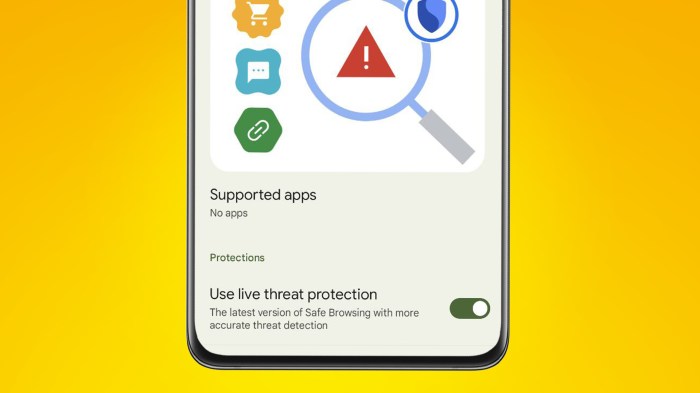
Android memiliki fitur keamanan bawaan seperti Google Play Protect yang memindai aplikasi untuk mendeteksi malware. Aktifkan dan konfigurasi fitur ini untuk perlindungan tambahan.
Berikut tips untuk menghindari tautan dan lampiran mencurigakan:
- Jangan klik tautan atau membuka lampiran dari sumber yang tidak dikenal.
- Waspadai email atau pesan teks yang meminta informasi pribadi Anda.
- Periksa URL tautan sebelum mengklik. Pastikan URL tersebut sesuai dengan situs web yang diharapkan.
Ilustrasi alur proses pengamanan data dari awal hingga akhir: (Deskripsi) Bayangkan sebuah flowchart. Dimulai dari “Perangkat Android”, panah mengarah ke “Pemeriksaan Keamanan (Play Protect aktif, izin aplikasi diperiksa)”. Jika aman, panah mengarah ke “Penggunaan Normal”.
Jika tidak aman, panah mengarah ke “Deteksi Malware”, lalu ke “Penghapusan Malware”, dan akhirnya kembali ke “Pemeriksaan Keamanan”. Ada juga jalur paralel dari “Perangkat Android” ke “Backup Data Reguler” yang mengarah ke “Penyimpanan Aman (Cloud/Komputer)”.
Mengamankan Data Pribadi Melalui Pengaturan Android
Source: astrill.com
Android menyediakan berbagai pengaturan yang bisa Anda gunakan untuk mengamankan data pribadi Anda.
Kelola izin aplikasi secara efektif dengan meninjau dan mencabut izin yang tidak perlu. Buka Pengaturan > Aplikasi > Izin untuk melihat dan mengubah izin aplikasi.
Enkripsi perangkat Android untuk melindungi data dari akses tidak sah. Enkripsi mengubah data menjadi format yang tidak bisa dibaca tanpa kunci dekripsi. Buka Pengaturan > Keamanan > Enkripsi untuk mengaktifkan enkripsi.
Jaga datamu dari virus Android itu wajib hukumnya, bro! Jangan sampai foto-foto kenanganmu ikut lenyap. Eh, ngomongin foto, daripada cuma nyangkut di HP yang rawan kena virus, mending sekalian diabadikan jadi cetak photobook murah jakarta , kan lebih aman dan bisa dipajang.
Balik lagi soal keamanan data, rajin-rajinlah backup dan update sistem operasi biar nggak jadi santapan empuk virus, ya!
Aktifkan dan konfigurasi fitur “Temukan Perangkat Saya” untuk melacak dan menghapus data dari perangkat yang hilang atau dicuri. Buka Pengaturan > Google > Temukan Perangkat Saya.
Gunakan kata sandi yang kuat dan unik untuk akun Google dan akun online lainnya. Kata sandi yang kuat harus terdiri dari kombinasi huruf besar dan kecil, angka, dan simbol.
Tutorial dengan tangkapan layar cara mengubah pengaturan privasi di Android: (Deskripsi) Serangkaian gambar. Gambar 1: Buka “Pengaturan”. Gambar 2: Pilih “Privasi”. Gambar 3: Tinjau dan ubah pengaturan seperti “Izin Aplikasi”, “Riwayat Lokasi”, dan “Kontrol Aktivitas Google”.
Setiap gambar memiliki panah yang menunjuk ke opsi yang relevan.
Aplikasi Keamanan Tambahan: Memperkuat Pertahanan
Source: digitalprivatevault.com
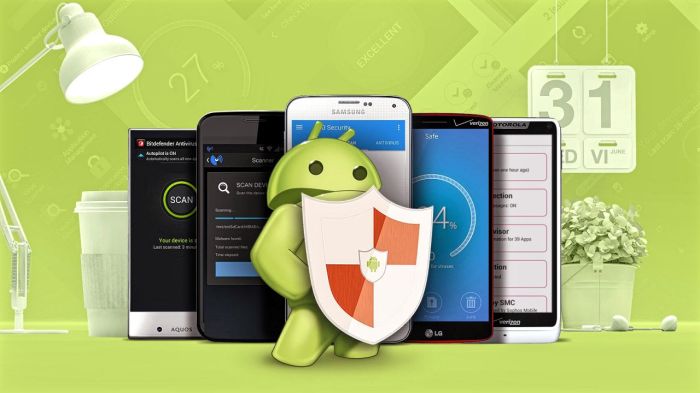
Selain fitur keamanan bawaan Android, Anda juga bisa menggunakan aplikasi antivirus dan keamanan tambahan untuk memperkuat pertahanan perangkat Anda.
Berikut beberapa aplikasi antivirus dan keamanan terpercaya untuk Android:
- Norton Mobile Security
- McAfee Mobile Security
- Bitdefender Mobile Security
- Kaspersky Internet Security for Android
Tabel berikut membandingkan fitur dan harga dari berbagai aplikasi keamanan tersebut:
| Aplikasi | Fitur Utama | Harga |
|---|---|---|
| Norton Mobile Security | Perlindungan malware, anti-phishing, Wi-Fi security | Berbayar (dengan uji coba gratis) |
| McAfee Mobile Security | Perlindungan malware, anti-theft, Wi-Fi security | Berbayar (dengan uji coba gratis) |
| Bitdefender Mobile Security | Perlindungan malware, VPN, anti-theft | Berbayar (dengan uji coba gratis) |
| Kaspersky Internet Security for Android | Perlindungan malware, anti-phishing, anti-theft | Berbayar (dengan uji coba gratis) |
Konfigurasikan dan gunakan aplikasi keamanan untuk memindai malware, melindungi dari phishing, dan memblokir panggilan dan pesan spam. Biasanya, aplikasi akan meminta izin untuk mengakses berbagai fitur perangkat Anda. Berikan izin yang relevan agar aplikasi dapat berfungsi dengan baik.
Fitur penting yang harus dicari saat memilih aplikasi keamanan untuk Android meliputi:
- Perlindungan real-time: Memindai aplikasi dan file secara otomatis saat diunduh atau diinstal.
- Pemindaian terjadwal: Memungkinkan Anda menjadwalkan pemindaian malware secara teratur.
- Anti-phishing: Melindungi Anda dari situs web dan email phishing yang mencoba mencuri informasi pribadi Anda.
Pilih aplikasi yang sesuai dengan kebutuhan Anda. Jika Anda sering menggunakan Wi-Fi publik, pilih aplikasi yang menawarkan fitur Wi-Fi security. Jika Anda khawatir tentang pencurian perangkat, pilih aplikasi yang menawarkan fitur anti-theft.
Backup dan Pemulihan Data: Mempersiapkan Skenario Terburuk
Source: futurecdn.net
Mencadangkan data secara teratur sangat penting untuk mempersiapkan skenario terburuk, seperti infeksi virus, kerusakan perangkat, atau kehilangan perangkat. Dengan backup data, Anda bisa memulihkan data Anda dengan mudah jika terjadi masalah.
Ada berbagai metode pencadangan data Android, antara lain:
- Ke cloud: Menggunakan layanan cloud seperti Google Drive, Dropbox, atau OneDrive.
- Ke komputer: Menyalin data ke komputer menggunakan kabel USB.
Berikut langkah-langkah untuk mencadangkan dan memulihkan data menggunakan Google Drive:
- Buka Pengaturan > Google > Backup.
- Aktifkan opsi “Backup ke Google Drive”.
- Pilih jenis data yang ingin Anda cadangkan.
- Klik “Backup sekarang”.
Untuk memulihkan data dari Google Drive, lakukan reset pabrik pada perangkat Anda dan masuk dengan akun Google Anda. Data Anda akan dipulihkan secara otomatis.
Anda juga bisa membuat salinan cadangan lokal dari data penting ke komputer dengan menghubungkan perangkat Android Anda ke komputer menggunakan kabel USB dan menyalin file-file penting.
Bagan alur proses pencadangan dan pemulihan data: (Deskripsi) Bagan dimulai dengan “Data di Perangkat Android”. Panah mengarah ke “Pilih Metode Backup (Cloud/Komputer)”. Jika memilih “Cloud”, panah mengarah ke “Upload Data ke Cloud”.
Jika memilih “Komputer”, panah mengarah ke “Salin Data ke Komputer”. Dari kedua jalur tersebut, panah mengarah ke “Penyimpanan Data Aman”. Kemudian, dari “Penyimpanan Data Aman”, panah mengarah ke “Pemulihan Data ke Perangkat Android” jika diperlukan.
Tindakan Jika Perangkat Android Terinfeksi Virus
Source: amazonaws.com
Jika Anda mencurigai perangkat Android Anda terinfeksi virus, segera ambil tindakan untuk mencegah kerusakan lebih lanjut.
Langkah-langkah yang harus diambil segera:
- Putuskan koneksi internet (matikan Wi-Fi dan data seluler).
- Hentikan semua aktivitas di perangkat Anda.
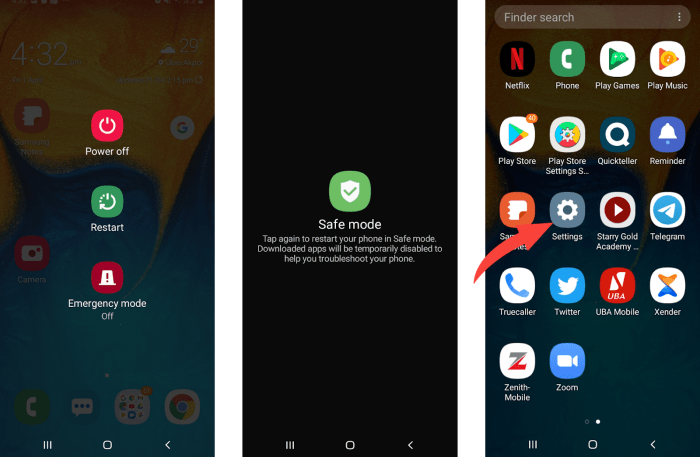
- Instal atau perbarui aplikasi antivirus dan pindai perangkat Anda.
Hapus aplikasi yang mencurigakan atau tidak dikenal. Buka Pengaturan > Aplikasi, cari aplikasi yang mencurigakan, dan ketuk “Copot pemasangan”.
Sebagai upaya terakhir, lakukan reset pabrik (factory reset) untuk menghilangkan malware. Perlu diingat bahwa reset pabrik akan menghapus semua data di perangkat Anda, jadi pastikan Anda sudah mencadangkan data penting Anda terlebih dahulu.
Buka Pengaturan > Sistem > Opsi reset > Hapus semua data (reset pabrik).
Laporkan insiden keamanan siber ke pihak berwenang atau organisasi yang relevan, seperti Badan Siber dan Sandi Negara (BSSN) atau Kominfo.
Berikut daftar sumber daya online yang dapat membantu pengguna mengatasi masalah keamanan siber:
- Situs web BSSN (Badan Siber dan Sandi Negara)
- Situs web Kominfo (Kementerian Komunikasi dan Informatika)
- Situs web CERT Indonesia (Indonesia Computer Emergency Response Team)