


Mengapa Kualitas Foto Menurun Saat Dikirim Melalui WhatsApp?: Mengirim Foto WhatsApp Agar Tetap Jernih Tanpa Kompresi

Source: techrechard.com
Mengirim foto WhatsApp agar tetap jernih tanpa kompresi – WhatsApp, aplikasi pesan instan yang digandrungi sejuta umat, sayangnya punya satu kekurangan yang sering bikin gondok: kualitas foto yang menurun drastis setelah dikirim. Foto yang tadinya cakep dengan detail tajam, begitu sampai di penerima, jadi burem dan kurang memuaskan.
Kenapa bisa begitu?WhatsApp melakukan kompresi foto untuk menghemat bandwidth dan ruang penyimpanan di server mereka. Kompresi ini mengurangi ukuran file foto, sehingga lebih cepat dikirim dan diunduh, terutama bagi pengguna dengan koneksi internet yang lambat.
Secara teknis, kompresi ini melibatkan penghapusan beberapa data visual yang dianggap kurang penting oleh algoritma WhatsApp.Dampak dari kompresi ini cukup signifikan. Detail-detail halus pada foto, seperti tekstur kulit atau dedaunan, bisa hilang.
Warna-warna cerah cenderung menjadi kurang vibrant dan kontrasnya berkurang. Kejernihan gambar secara keseluruhan pun menurun, membuat foto terlihat kurang profesional dan kurang enak dipandang.Menjaga kualitas foto asli sangat penting dalam beberapa situasi.
Misalnya, bagi fotografer profesional yang ingin berbagi hasil karyanya dengan klien, atau bagi pemilik bisnis online yang ingin menampilkan produk mereka dengan visual yang menarik. Dalam situasi seperti ini, kualitas gambar yang buruk bisa merusak citra profesional dan mengurangi potensi penjualan.Banyak pengguna merasa kecewa dengan kualitas foto yang terkompresi di WhatsApp.
Mereka merasa foto yang mereka kirimkan tidak merepresentasikan kualitas aslinya, dan ini bisa menjadi frustrasi, terutama jika mereka telah berusaha keras untuk mengambil foto yang bagus. Ilustrasi Visual: Bayangkan dua foto pemandangan gunung.
Foto pertama, sebelum dikirim melalui WhatsApp, menampilkan detail yang tajam: pepohonan terlihat jelas, tekstur bebatuan terdefinisi dengan baik, dan warna langit biru cerah. Foto kedua, setelah dikirim melalui WhatsApp, terlihat lebih lembut dan kurang detail.
Pepohonan terlihat lebih menyatu, tekstur bebatuan kurang jelas, dan warna langit terlihat sedikit pudar. Perbedaan ini menunjukkan dampak kompresi WhatsApp terhadap kualitas visual foto.
Fitur “Dokumen”: Solusi Mengirim Foto Tanpa Kompresi
Source: techrechard.com
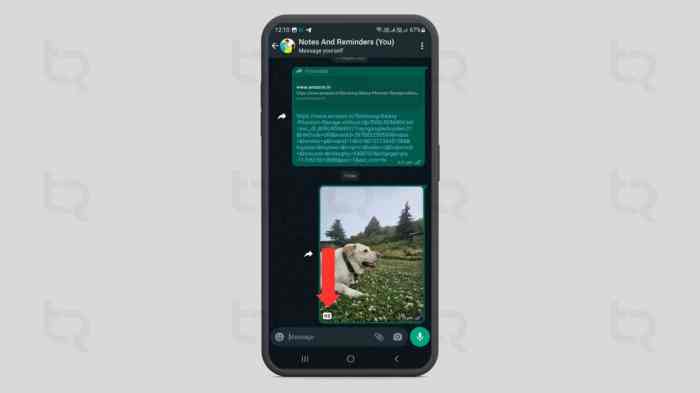
Untungnya, WhatsApp menyediakan solusi untuk mengatasi masalah kompresi foto: fitur “Dokumen”. Dengan mengirim foto sebagai dokumen, kita bisa menghindari proses kompresi dan menjaga kualitas foto asli. Berikut langkah-langkahnya:
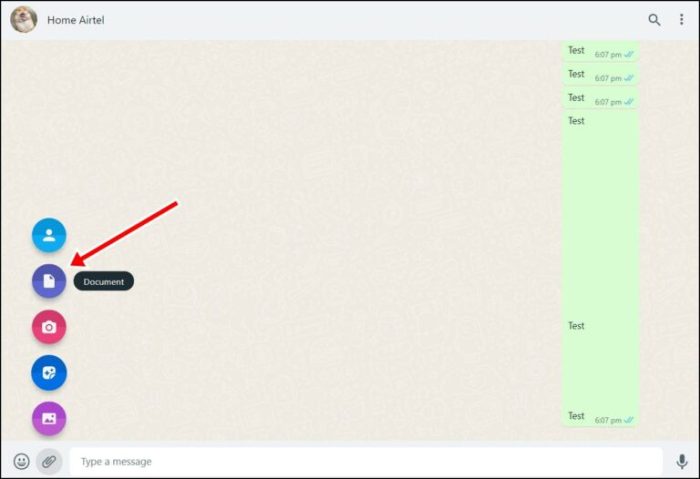
1. Buka aplikasi WhatsApp dan pilih chat yang ingin Anda kirimi foto.
2. Ketuk ikon klip kertas (Attachment) di bagian bawah layar.
3. Pilih opsi “Dokumen”.
Pengen pamer foto liburan di grup WhatsApp tapi kok malah burem? Tenang, ada triknya biar foto tetap jernih! Tapi, pernah gak sih kepikiran mengapa foto yang dikirim WhatsApp jadi buram ?
Nah, itu karena WhatsApp otomatis kompres foto biar hemat kuota. Solusinya? Kirim aja sebagai dokumen atau pakai trik lainnya yang bikin kualitas foto tetap cetar membahana!
4. Cari dan pilih foto yang ingin Anda kirim. Jika foto tidak muncul, pilih “Browse other docs…” dan cari di folder penyimpanan Anda.
5. Ketuk “Kirim”.
Perbedaan mendasar antara mengirim foto sebagai “Gambar” dan sebagai “Dokumen” terletak pada proses yang dilalui foto tersebut. Saat mengirim sebagai “Gambar”, WhatsApp secara otomatis melakukan kompresi untuk mengurangi ukuran file.
Sedangkan saat mengirim sebagai “Dokumen”, foto dikirimkan apa adanya, tanpa kompresi.Berikut adalah kelebihan dan kekurangan menggunakan fitur “Dokumen”:
| Kelebihan | Kekurangan | Contoh Penggunaan |
|---|---|---|
| Kualitas foto tetap terjaga (tanpa kompresi). | Proses pengiriman dan pengunduhan bisa lebih lama, terutama untuk file berukuran besar. | Fotografer mengirim hasil karya ke klien, desainer mengirim logo ke percetakan. |
| Detail dan warna foto tetap akurat. | Penerima harus mengunduh file terlebih dahulu sebelum bisa melihatnya. | Pengguna mengirim foto produk ke calon pembeli, pengguna mengirim foto penting untuk arsip. |
| Cocok untuk mengirim foto dengan resolusi tinggi. | Tidak semua pengguna familiar dengan fitur ini. | Mengirim foto untuk dicetak, mengirim foto untuk diedit lebih lanjut. |
Jenis file gambar yang dapat dikirim melalui fitur “Dokumen” meliputi: JPG, PNG, GIF, TIFF, dan format gambar lainnya.Batasan ukuran file yang berlaku saat mengirim foto melalui fitur “Dokumen” adalah 2 GB.
Alternatif Lain: Menggunakan Layanan Cloud Storage, Mengirim foto WhatsApp agar tetap jernih tanpa kompresi
Source: gadgetstouse.com
Selain fitur “Dokumen”, alternatif lain untuk mengirim foto tanpa kompresi adalah dengan menggunakan layanan cloud storage seperti Google Drive, Dropbox, atau OneDrive. Layanan ini memungkinkan kita untuk mengunggah foto ke cloud dan membagikan tautannya melalui WhatsApp.Berikut langkah-langkah mengunggah foto ke layanan cloud storage dan membagikan tautannya melalui WhatsApp:
1. Unggah foto ke layanan cloud storage pilihan Anda (Google Drive, Dropbox, OneDrive, dll.).
2. Setelah foto berhasil diunggah, buat tautan (link) yang bisa dibagikan. Pastikan pengaturan privasi tautan diatur agar penerima bisa melihat atau mengunduh foto tersebut.
3. Salin tautan tersebut.
4. Buka aplikasi WhatsApp dan tempel tautan tersebut ke chat yang ingin Anda kirimi foto.
5. Kirim pesan.
Berikut adalah perbandingan kelebihan dan kekurangan menggunakan layanan cloud storage dibandingkan fitur “Dokumen”:
| Fitur | Cloud Storage | Fitur “Dokumen” |
|---|---|---|
| Kualitas Foto | Tetap terjaga (tanpa kompresi). | Tetap terjaga (tanpa kompresi). |
| Ukuran File | Tergantung batasan layanan cloud storage (umumnya lebih besar). | Maksimal 2 GB. |
| Kemudahan Penggunaan | Membutuhkan beberapa langkah (unggah, buat tautan, bagikan). | Lebih sederhana (langsung kirim dari WhatsApp). |
| Aksesibilitas | Membutuhkan koneksi internet untuk melihat atau mengunduh. | Membutuhkan koneksi internet untuk mengunduh. |
| Organisasi | Foto dapat diorganisir dalam folder di cloud storage. | Foto tercampur dengan file dokumen lainnya di WhatsApp. |
Pertimbangan keamanan saat menggunakan layanan cloud storage untuk berbagi foto pribadi: Pastikan Anda menggunakan kata sandi yang kuat dan mengaktifkan otentikasi dua faktor untuk melindungi akun Anda. Periksa juga pengaturan privasi tautan yang Anda bagikan, dan pastikan hanya orang yang Anda inginkan yang dapat mengakses foto tersebut.
Ilustrasi Visual:* WhatsApp Biasa: Pengguna memilih foto dari galeri, WhatsApp mengkompres foto, foto dikirim ke penerima dalam kualitas yang lebih rendah.
Fitur Dokumen
Pengguna memilih “Dokumen”, memilih foto dari file manager, foto dikirim tanpa kompresi, penerima mengunduh file foto.
Cloud Storage
Pengguna mengunggah foto ke Google Drive, membuat tautan yang bisa dibagikan, mengirim tautan melalui WhatsApp, penerima membuka tautan dan melihat/mengunduh foto.
Tips Tambahan untuk Mempertahankan Kualitas Foto

Source: gadgetstouse.com
Selain menggunakan fitur “Dokumen” atau layanan cloud storage, ada beberapa tips tambahan yang bisa Anda lakukan untuk mempertahankan kualitas foto saat mengirim melalui WhatsApp:Selalu kirimkan foto dengan resolusi tertinggi yang tersedia.
Semakin tinggi resolusi foto, semakin banyak detail yang bisa dipertahankan meskipun ada sedikit kompresi.Pengaturan kamera yang optimal untuk menghasilkan foto berkualitas tinggi meliputi: menggunakan mode manual (jika memungkinkan), mengatur ISO serendah mungkin, menggunakan aperture yang sesuai (tergantung kondisi pencahayaan), dan memastikan fokus yang tepat.Hindari pengeditan berlebihan yang dapat menurunkan kualitas foto.
Sering kesel kan, kirim foto lewat WA kok jadi burem? Padahal momennya penting banget. Nah, biar foto kenanganmu tetap kece maksimal, coba deh trik kirim tanpa kompresi. Terus, foto-foto jernih itu jangan cuma jadi sampah digital! Mending sekalian diabadikan jadi cetak photobook murah biar bisa dikenang selamanya.
Dijamin deh, dengan foto yang kualitasnya terjaga, kenanganmu juga jadi makin berharga!
Terlalu banyak menggunakan filter atau melakukan penyesuaian yang ekstrem dapat menyebabkan hilangnya detail dan munculnya artefak pada gambar.Berikut beberapa aplikasi kompresi foto lossless yang bisa Anda gunakan:* ImageOptim (Mac): Mengoptimalkan ukuran file gambar tanpa mengurangi kualitas visual.
Pngquant (Cross-platform)
Mengurangi ukuran file PNG secara signifikan dengan sedikit atau tanpa kehilangan kualitas.
Trimage (Linux)
Alat baris perintah untuk mengoptimalkan file gambar.Membersihkan lensa kamera secara berkala sangat penting untuk hasil foto yang maksimal. Debu, sidik jari, atau kotoran lainnya pada lensa dapat menyebabkan foto terlihat buram atau kurang tajam.
Gunakan kain microfiber yang lembut untuk membersihkan lensa dengan hati-hati.
Studi Kasus: Penggunaan dalam Berbagai Skenario

Source: diyphotography.net
Studi Kasus 1: Fotografer ProfesionalSeorang fotografer profesional menggunakan WhatsApp untuk mengirimkan
- preview* hasil pemotretan kepada klien. Karena kualitas gambar sangat penting untuk mendapatkan
- feedback* yang akurat, fotografer ini selalu menggunakan fitur “Dokumen” untuk mengirimkan foto-foto tersebut. Tantangannya adalah ukuran file yang besar, terutama jika mengirimkan banyak foto sekaligus. Solusinya adalah dengan mengirimkan beberapa foto sekaligus dalam satu dokumen ZIP atau RAR, atau membagi pengiriman menjadi beberapa sesi.
Studi Kasus 2: Grup Keluarga BesarSebuah keluarga besar menggunakan WhatsApp untuk berbagi foto-foto kegiatan sehari-hari dan acara keluarga. Kemudahan penggunaan menjadi prioritas utama. Meskipun kualitas gambar tidak se-kritis pada kasus fotografer profesional, mereka tetap ingin foto-foto tersebut terlihat cukup baik.
Mereka menggunakan pengaturan “Kualitas Terbaik” di WhatsApp (jika tersedia) atau mengirimkan foto-foto yang tidak terlalu besar ukurannya. Tantangannya adalah memastikan semua anggota keluarga tahu cara mengakses dan melihat foto-foto tersebut.
Solusinya adalah dengan membuat album foto di Google Photos dan membagikan tautannya di grup WhatsApp. Studi Kasus 3: Bisnis OnlineSebuah bisnis online menggunakan WhatsApp untuk mengirimkan katalog produk visual kepada calon pelanggan. Kualitas gambar sangat penting untuk menarik perhatian pelanggan dan menampilkan detail produk dengan jelas.
Bisnis ini menggunakan layanan cloud storage (Google Drive) untuk menyimpan foto-foto produk berkualitas tinggi dan membagikan tautannya melalui WhatsApp. Tantangannya adalah memastikan tautan tersebut mudah diakses dan foto-foto produk ditampilkan dengan menarik.
Solusinya adalah dengan membuat katalog produk online yang mudah dinavigasi dan menyertakan tautan langsung ke foto-foto produk di Google Drive.Berikut tabel yang meringkas perbandingan penggunaan fitur dokumen dan cloud storage pada masing-masing studi kasus:
| Skenario | Fitur Dokumen | Cloud Storage | Alasan Pemilihan |
|---|---|---|---|
| Fotografer Profesional | Ya | Mungkin (untuk arsip) | Kualitas gambar yang sangat penting, kontrol penuh atas file. |
| Grup Keluarga Besar | Tidak | Ya (Google Photos) | Kemudahan penggunaan, aksesibilitas untuk semua anggota. |
| Bisnis Online | Tidak | Ya (Google Drive) | Kualitas gambar yang penting, organisasi file, tautan yang mudah dibagikan. |


