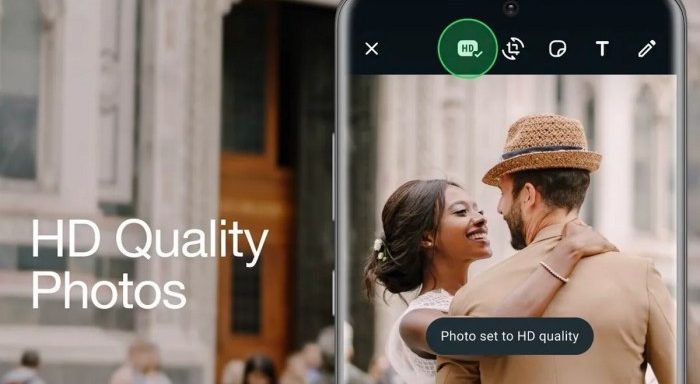
Mengapa Ukuran File Foto Menjadi Masalah di WhatsApp?: Solusi Mengirim Foto Berukuran Besar Lewat WhatsApp
Solusi mengirim foto berukuran besar lewat WhatsApp – WhatsApp, sebagai aplikasi pesan instan yang paling banyak digunakan, memiliki batasan ukuran file untuk foto dan video yang dapat dikirim. Batasan ini, yang biasanya berkisar antara 16MB, seringkali menjadi penghalang bagi pengguna yang ingin berbagi foto berkualitas tinggi dengan teman, keluarga, atau kolega.
Seringkali, pengguna menghadapi masalah ini ketika ingin mengirim foto liburan dengan resolusi tinggi, dokumen penting yang dipindai, atau hasil karya fotografi yang detail. Misalnya, seorang fotografer ingin mengirim hasil pemotretan kepada kliennya melalui WhatsApp, namun terpaksa harus menurunkan kualitas foto agar dapat terkirim.
Kompresi foto oleh WhatsApp, meskipun bertujuan untuk mempercepat proses pengiriman dan menghemat data, memiliki dampak negatif terhadap kualitas visual. Detail-detail penting pada foto dapat hilang, warna menjadi kurang akurat, dan gambar secara keseluruhan terlihat kurang tajam.
Hal ini tentu mengurangi kepuasan pengguna, terutama bagi mereka yang peduli dengan kualitas visual.
Kebutuhan untuk mengirim foto berukuran besar tanpa kehilangan kualitas sangat penting bagi banyak pengguna. Baik untuk keperluan profesional maupun pribadi, kemampuan untuk berbagi foto dengan resolusi tinggi tanpa kompresi adalah sebuah keharusan.
Artikel ini akan membahas beberapa solusi alternatif untuk mengatasi batasan ukuran file di WhatsApp, termasuk kompresi foto, penggunaan layanan cloud storage, fitur “Dokumen” WhatsApp, serta opsi pengiriman melalui email dan platform transfer file.
Metode Kompresi Foto Sebelum Mengirim Melalui WhatsApp

Source: techrechard.com
Salah satu cara untuk mengatasi batasan ukuran file WhatsApp adalah dengan mengompres foto sebelum mengirimkannya. Ada banyak aplikasi kompresi foto yang tersedia untuk perangkat Android dan iOS, masing-masing dengan fitur dan kelebihan yang berbeda.
Beberapa aplikasi kompresi foto populer antara lain Image Size, Photo Compress & Resize, dan Reduce Photo Size. Image Size memungkinkan pengguna untuk mengubah ukuran foto ke dimensi yang spesifik, sementara Photo Compress & Resize menawarkan berbagai pilihan kompresi dengan pengaturan kualitas yang berbeda.
Reduce Photo Size fokus pada pengurangan ukuran file dengan tetap mempertahankan kualitas gambar sebaik mungkin. Fitur-fitur ini memungkinkan pengguna untuk menyesuaikan proses kompresi sesuai dengan kebutuhan mereka.
Berikut adalah perbandingan beberapa aplikasi kompresi foto populer:
| Aplikasi | Ukuran File Terkompresi | Kemudahan Penggunaan | Fitur Tambahan |
|---|---|---|---|
| Image Size | Dapat disesuaikan | Sederhana | Resize berdasarkan dimensi |
| Photo Compress & Resize | Beragam pilihan kompresi | Cukup mudah | Batch processing, crop |
| Reduce Photo Size | Otomatis, fokus pada kualitas | Sangat mudah | Tidak ada |
Berikut adalah langkah-langkah kompresi foto menggunakan aplikasi Photo Compress & Resize (contoh):
- Buka aplikasi Photo Compress & Resize.
- Pilih foto yang ingin dikompres dari galeri Anda.
- Pilih tingkat kompresi yang diinginkan. Aplikasi ini biasanya menawarkan pilihan seperti “Low”, “Medium”, dan “High”.
- Atur resolusi yang diinginkan.
- Klik tombol “Compress” atau “Resize”.
- Simpan foto yang telah dikompres ke galeri Anda.
Aplikasi ini akan menampilkan pratinjau foto yang dikompres sebelum disimpan, sehingga Anda dapat melihat perbandingan kualitasnya.
Menggunakan metode kompresi memiliki risiko dan keuntungan. Keuntungannya adalah ukuran file menjadi lebih kecil sehingga lebih cepat dikirim melalui WhatsApp. Namun, risikonya adalah kehilangan detail pada foto, terutama jika kompresi dilakukan terlalu agresif.
Ribet ya, kirim foto segede gaban lewat WhatsApp? Padahal, momen penting tuh sayang banget kalau cuma ngendon di HP. Nah, daripada gitu, mending cetak aja jadi photobook custom , biar kenangan lebih awet dan estetik.
Jadi, gak perlu pusing lagi mikirin kompres foto atau kirim satu-satu via WA, kan?
Penting untuk menyeimbangkan antara ukuran file dan kualitas gambar.
Untuk memilih tingkat kompresi yang optimal, cobalah beberapa pengaturan yang berbeda dan bandingkan hasilnya. Perhatikan detail-detail penting pada foto, seperti ketajaman, warna, dan tekstur. Pilih tingkat kompresi yang memberikan hasil terbaik dengan ukuran file yang paling kecil.
Memanfaatkan Layanan Cloud Storage untuk Berbagi Foto Berukuran Besar
Cloud storage adalah layanan penyimpanan data yang memungkinkan pengguna untuk menyimpan file di server jarak jauh dan mengaksesnya dari mana saja dengan koneksi internet. Layanan ini sangat berguna untuk berbagi file berukuran besar, termasuk foto, tanpa harus khawatir tentang batasan ukuran file di WhatsApp.
Beberapa platform cloud storage populer antara lain Google Drive, Dropbox, dan OneDrive. Google Drive terintegrasi dengan akun Google dan menawarkan penyimpanan gratis sebesar 15GB. Dropbox dikenal dengan kemudahan penggunaannya dan fitur sinkronisasi file yang handal.
OneDrive terintegrasi dengan sistem operasi Windows dan menawarkan penyimpanan gratis sebesar 5GB.
Berikut adalah langkah-langkah untuk mengunggah foto ke cloud storage dan menghasilkan tautan (link) yang dapat dibagikan melalui WhatsApp:
- Buka aplikasi atau situs web cloud storage pilihan Anda.
- Masuk dengan akun Anda.
- Klik tombol “Unggah” atau “Upload”.
- Pilih foto yang ingin Anda unggah dari perangkat Anda.
- Setelah foto berhasil diunggah, cari opsi “Bagikan” atau “Share”.
- Pilih opsi “Dapatkan tautan” atau “Get link”.
- Salin tautan tersebut dan kirimkan melalui WhatsApp.
Saat mengunggah foto ke Google Drive, Anda akan melihat antarmuka pengguna yang intuitif. Tombol “Baru” terletak di pojok kiri atas, yang setelah diklik akan menampilkan menu dengan opsi “Unggah File” dan “Unggah Folder”.
Setelah memilih “Unggah File”, jendela penjelajah file akan muncul, memungkinkan Anda untuk memilih foto yang ingin diunggah. Setelah foto diunggah, Anda dapat mengklik kanan pada file tersebut dan memilih “Bagikan” untuk mendapatkan tautan yang dapat dibagikan.
Sering kesel kan, foto-foto cakep hasil jepretanmu jadi burem pas dikirim lewat WA? Nah, ada triknya biar kualitasnya tetep terjaga. Eh, ngomong-ngomong soal kesel, pernah gak sih ngerasa HP Android-mu kayak punya kehidupan sendiri, tiba-tiba install aplikasi yang gak jelas?
Penasaran Mengapa ponsel Android tiba tiba menginstal aplikasi sendiri ? Padahal, sama kayak foto yang dikompres, aplikasi itu juga bisa bikin memori HP jebol. Makanya, biar gak makin ribet, mending fokus dulu deh sama cara kirim foto gede tanpa pecah di WA.
Pertimbangkan privasi dan keamanan saat menggunakan cloud storage untuk berbagi foto sensitif. Pastikan untuk mengatur izin akses yang tepat pada file yang Anda bagikan. Anda dapat memilih untuk membagikan file hanya kepada orang-orang tertentu atau kepada siapa saja yang memiliki tautan.
Gunakan kata sandi yang kuat dan aktifkan otentikasi dua faktor untuk melindungi akun cloud storage Anda.
Menggunakan Fitur “Dokumen” WhatsApp untuk Mengirim Foto Tanpa Kompresi, Solusi mengirim foto berukuran besar lewat WhatsApp
Fitur “Dokumen” pada WhatsApp memungkinkan pengiriman file tanpa kompresi, termasuk foto. Ini adalah cara yang ideal untuk mengirim foto berkualitas tinggi tanpa kehilangan detail.
Berikut adalah langkah-langkah mengirim foto sebagai dokumen melalui WhatsApp:
- Buka obrolan WhatsApp dengan orang yang ingin Anda kirimi foto.
- Ketuk ikon klip kertas (attachment).
- Pilih opsi “Dokumen”.
- Cari dan pilih foto yang ingin Anda kirim dari galeri Anda.
- Ketuk tombol “Kirim”.
Kelebihan metode ini adalah kualitas foto terjaga karena tidak ada kompresi. Kekurangannya adalah tampilan pratinjau foto terbatas, penerima hanya akan melihat ikon file dokumen. Selain itu, penerima harus mengunduh file terlebih dahulu untuk melihat foto.
Metode ini mendukung berbagai jenis file foto, termasuk JPEG, PNG, dan TIFF. Namun, perlu diingat bahwa ada batasan ukuran file maksimum yang diizinkan untuk pengiriman dokumen di WhatsApp, yaitu sekitar 100MB.
Alternatif Lain: Mengirim Foto Melalui Email dan Platform Transfer File

Source: mashtips.com
Selain metode-metode di atas, Anda juga dapat mengirim foto melalui email atau platform transfer file besar. Masing-masing opsi memiliki kelebihan dan kekurangan yang perlu dipertimbangkan.
Email, seperti Gmail dan Yahoo Mail, memungkinkan pengiriman foto sebagai lampiran. Namun, batasan ukuran file yang berlaku biasanya sekitar 25MB. Ini mungkin tidak cukup untuk mengirim foto beresolusi tinggi.
Platform transfer file besar, seperti WeTransfer dan Send Anywhere, dirancang khusus untuk mengirim file berukuran besar dengan mudah dan cepat. WeTransfer memungkinkan pengiriman file hingga 2GB secara gratis, sementara Send Anywhere menawarkan berbagai fitur tambahan seperti enkripsi file dan kontrol akses.
Berikut adalah langkah-langkah menggunakan WeTransfer untuk mengirim foto dan mendapatkan tautan unduhan:
- Buka situs web WeTransfer.
- Klik tombol “+” untuk menambahkan file.
- Pilih foto yang ingin Anda kirim dari perangkat Anda.
- Masukkan alamat email penerima.
- Masukkan alamat email Anda.
- Tambahkan pesan (opsional).
- Klik tombol “Transfer”.
- Setelah proses transfer selesai, Anda akan mendapatkan tautan unduhan.
- Salin tautan tersebut dan kirimkan melalui WhatsApp.
Kelebihan mengirim foto melalui email adalah kemudahan penggunaan dan familiaritas. Kekurangannya adalah batasan ukuran file yang relatif kecil. Kelebihan platform transfer file adalah kemampuan untuk mengirim file berukuran besar dengan cepat.
Kekurangannya adalah penerima harus mengunduh file dari tautan yang diberikan.
Terakhir disunting : 1 year yang lalu..Peringatan: Berhati-hatilah saat menggunakan platform transfer file yang tidak terpercaya. Pastikan platform tersebut memiliki reputasi yang baik dan menggunakan enkripsi untuk melindungi file Anda. Hindari mengunggah foto sensitif atau pribadi ke platform yang tidak Anda percayai.