
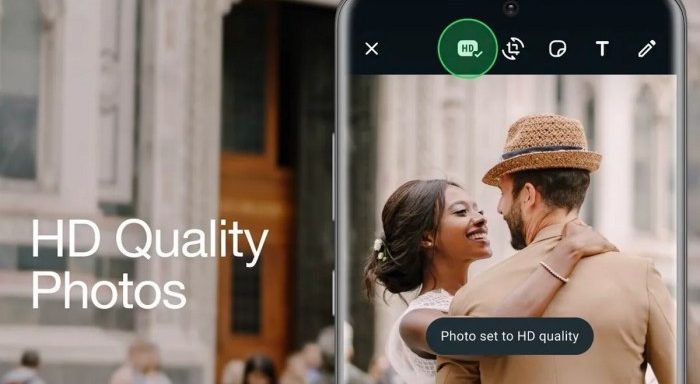

Mengirim Foto Resolusi Tinggi Lewat WhatsApp: Panduan Lengkap
Source: alsadatmarketing.com
Tips mengirim foto resolusi tinggi lewat aplikasi WhatsApp – Di era digital ini, foto bukan cuma sekadar kenang-kenangan. Foto udah jadi bahasa universal, cara kita berkomunikasi, berbagi momen, bahkan berbisnis. Bayangin aja, foto produk yang buram bisa bikin calon pembeli kabur, atau foto liburan yang pecah-pecah bikin kenangan jadi kurang nendang.
Pengen kirim foto kualitas terbaik lewat WhatsApp? Biar nggak pecah, atur dulu kualitasnya pas mau kirim. Nah, kadang kan kita pengen langsung kirim banyak foto sekaligus, tapi males ribet nge-zip.
Untungnya, ada Cara mengirim banyak foto sekaligus di WhatsApp tanpa zip yang bisa dicoba, jadi nggak perlu kompres-kompres lagi deh. Tapi inget ya, trik kualitas HD tetep penting biar foto-foto kenanganmu tetep kece badai!
Kualitas foto itu penting banget, bro!Nah, dalam banyak situasi, resolusi tinggi itu wajib hukumnya. Buat bisnis, foto produk dengan detail yang jelas bisa ningkatin kepercayaan pelanggan. Buat keperluan pribadi, foto resolusi tinggi bikin kenangan lebih hidup dan bisa dicetak dalam ukuran besar tanpa pecah.
Bahkan, buat desainer atau editor, resolusi tinggi itu bahan baku utama. Sayangnya, WhatsApp, aplikasi chatting sejuta umat, punya batasan dalam mengirim foto dengan kualitas terbaik. WhatsApp otomatis kompres foto biar ukurannya lebih kecil, yang ujung-ujungnya bikin kualitasnya nurun drastis.Tapi tenang, bro! Artikel ini hadir buat ngebongkar trik dan tips jitu biar kamu bisa kirim foto resolusi tinggi lewat WhatsApp tanpa ribet.
Kita bakal bahas kenapa WhatsApp ngompres foto, cara ngakalinnya, sampai aplikasi pihak ketiga yang bisa bantu. Tujuan kita jelas: biar setiap foto yang kamu kirim tetep kece badai!
Memahami Batasan WhatsApp Terhadap Kualitas Foto
Source: macreports.com
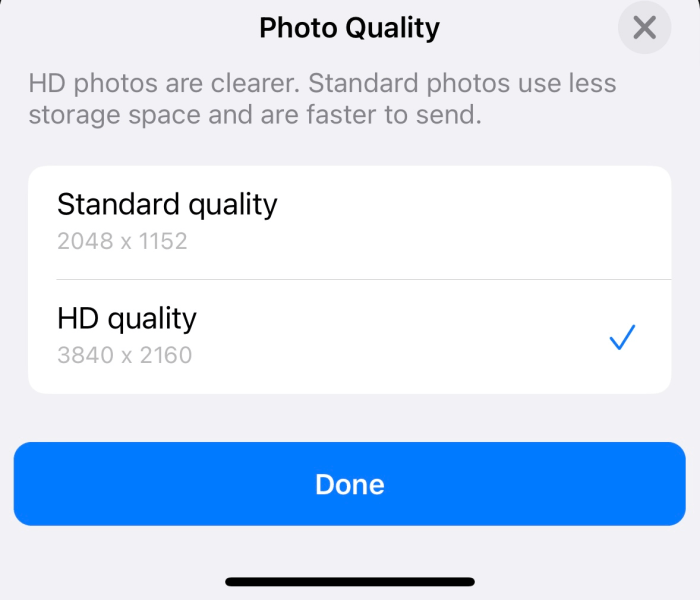
WhatsApp itu jagoan kompresi foto. Setiap foto yang kamu kirim lewat WhatsApp, otomatis dikecilin ukurannya. Proses kompresi ini dilakuin buat ngurangin penggunaan bandwidth dan ngirit ruang penyimpanan di server mereka.
Tapi, konsekuensinya jelas: kualitas foto jadi korban.Kompresi WhatsApp ngefek banget ke detail, warna, dan kejernihan gambar. Detail-detail kecil bisa hilang, warna jadi kurang vibrant, dan gambar secara keseluruhan jadi kurang tajam.
Perhatiin aja, foto pemandangan yang tadinya detail banget, pas dikirim lewat WhatsApp jadi keliatan lebih blur dan kurang hidup.Bayangin gini, kamu punya foto close-up wajah seseorang. Sebelum dikirim, kamu bisa ngeliat pori-pori, tekstur kulit, dan detail mata yang jelas.
Tapi, setelah dikirim lewat WhatsApp, detail-detail itu jadi hilang, wajahnya jadi keliatan lebih halus (tapi bukan berarti jadi lebih bagus, ya!). Warna kulit juga bisa jadi kurang akurat, dan keseluruhan foto jadi kurang “nendang”.Secara data, kompresi WhatsApp bisa nurunin kualitas foto sampai 70%! Gila, kan?
Ini berarti, foto yang tadinya punya detail dan warna yang kaya, bisa jadi foto yang biasa aja setelah dikirim lewat WhatsApp.Alasan WhatsApp ngelakuin kompresi ini sederhana: biar hemat bandwidth dan ruang penyimpanan.
Bayangin aja berapa juta foto yang dikirim lewat WhatsApp setiap harinya. Kalo semua foto dikirim dalam resolusi tinggi, server WhatsApp bisa jebol! Jadi, kompresi ini emang perlu, tapi tetep aja nyesek buat kita yang pengen kirim foto berkualitas.
Cara Mengirim Foto Resolusi Tinggi Melalui WhatsApp Sebagai Dokumen: Tips Mengirim Foto Resolusi Tinggi Lewat Aplikasi WhatsApp
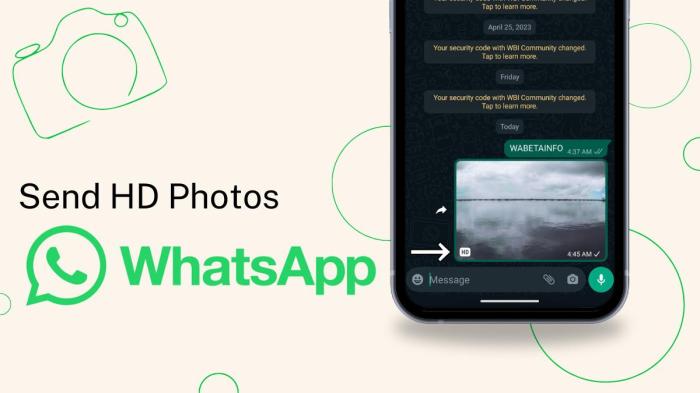
Source: techpankti.com
Nah, ini dia jurus andalan buat ngakalin kompresi WhatsApp: kirim foto sebagai dokumen! Dengan cara ini, WhatsApp gak bakal ngompres foto kamu, jadi kualitasnya tetep terjaga. Caranya gampang banget, kok.
Untuk pengguna Android:
- Buka aplikasi WhatsApp dan pilih chat yang ingin kamu kirimin foto.
- Klik ikon klip kertas (attachment) di bagian bawah layar.
- Pilih “Dokumen”.
- Cari foto yang ingin kamu kirim di galeri atau file manager kamu.
- Klik foto tersebut, dan WhatsApp bakal ngirim foto kamu sebagai dokumen.
(Deskripsi tangkapan layar: Urutan gambar yang menunjukkan langkah-langkah mengirim foto sebagai dokumen di Android. Gambar 1: Tampilan chat WhatsApp dengan ikon klip kertas dilingkari. Gambar 2: Menu attachment yang muncul setelah mengklik ikon klip kertas, dengan opsi “Dokumen” dilingkari.
Gambar 3: Tampilan file manager Android, menunjukkan pemilihan foto. Gambar 4: Foto terkirim sebagai dokumen di chat WhatsApp.) Untuk pengguna iOS (iPhone):
Kadang kesel ya, kirim foto lewat WhatsApp kok pecah? Padahal momennya penting banget. Nah, biar kenangan nggak blur, mendingan coba tips kirim foto resolusi tinggi. Tapi, daripada cuma numpuk di HP, foto-foto cakep itu sayang banget kalau nggak dicetak.
Makanya, sekalian aja bikin album foto online , biar bisa dipajang dan dikenang selamanya. Jadi, selain jago kirim foto berkualitas, kamu juga punya album kece yang awet!
- Buka aplikasi WhatsApp dan pilih chat yang ingin kamu kirimin foto.
- Klik ikon tanda tambah (+) di bagian kiri bawah layar.
- Pilih “Dokumen”.
- Pilih “Browse” (Telusuri) di bagian bawah layar.
- Cari foto yang ingin kamu kirim di galeri atau iCloud Drive kamu.
- Klik foto tersebut, dan WhatsApp bakal ngirim foto kamu sebagai dokumen.
(Deskripsi tangkapan layar: Urutan gambar yang menunjukkan langkah-langkah mengirim foto sebagai dokumen di iOS. Gambar 1: Tampilan chat WhatsApp dengan ikon tanda tambah (+) dilingkari. Gambar 2: Menu attachment yang muncul setelah mengklik ikon tanda tambah (+), dengan opsi “Dokumen” dilingkari.
Gambar 3: Tampilan file manager iOS, menunjukkan pemilihan foto. Gambar 4: Foto terkirim sebagai dokumen di chat WhatsApp.)Keuntungan ngirim foto sebagai dokumen jelas: kualitasnya terjaga! Ukuran file juga lebih besar, jadi detail foto gak bakal hilang.
Tapi, ada juga kekurangannya. Pratinjau foto jadi terbatas, jadi penerima harus download dulu buat ngeliat fotonya. Selain itu, langkahnya juga lebih banyak dibanding ngirim foto langsung.Tips buat milih foto yang tepat buat dikirim sebagai dokumen: pilih foto yang emang penting kualitasnya, misalnya foto produk, foto kenangan yang pengen dicetak, atau foto yang bakal diedit lebih lanjut.
Kalo cuma foto iseng-iseng, kirim langsung aja biar cepet.
Menggunakan Aplikasi Pihak Ketiga untuk Kompresi Tanpa Kehilangan Kualitas Signifikan
Source: kadvacorp.com
Kalo kamu pengen kirim foto dengan kualitas yang lumayan bagus tapi tetep hemat kuota, aplikasi pihak ketiga bisa jadi solusi. Ada banyak aplikasi yang bisa ngompres foto tanpa ngurangin kualitasnya secara signifikan.
Berikut beberapa aplikasi yang populer:
| Aplikasi | Fitur Utama | Kelebihan | Kekurangan |
|---|---|---|---|
| Compress Photos & Pictures | Kompresi batch, kontrol kualitas, resize gambar | Mudah digunakan, kompresi cepat, banyak pilihan kualitas | Tampilan iklan, fitur resize terbatas di versi gratis |
| Photo & Picture Resizer | Resize dan kompresi gambar, preset ukuran populer | Interface sederhana, banyak pilihan ukuran, gratis | Fitur kompresi kurang detail, kualitas bisa menurun |
| Image Size | Resize gambar dengan presisi, konversi satuan ukuran | Akurat dalam resize, konversi satuan ukuran, mudah digunakan | Tidak ada fitur kompresi, fokus pada resize |
| TinyPNG | Kompresi lossless untuk format PNG dan JPEG | Kualitas terjaga, kompresi optimal, integrasi API | Hanya mendukung PNG dan JPEG, batasan ukuran file di versi gratis |
Cara pakenya gampang:
- Download dan install aplikasi pilihan kamu.
- Buka aplikasi dan pilih foto yang ingin kamu kompres.
- Atur pengaturan kompresi sesuai keinginan kamu. Biasanya, ada pilihan kualitas (rendah, sedang, tinggi) atau persentase kompresi.
- Simpan foto yang udah dikompres.
- Kirim foto yang udah dikompres lewat WhatsApp seperti biasa.
Saran buat pengaturan kompresi: kalo pengen kualitas tetep bagus, pilih kualitas “tinggi” atau persentase kompresi yang rendah (misalnya, 10-20%). Kalo pengen ukuran file lebih kecil, pilih kualitas “sedang” atau persentase kompresi yang lebih tinggi.
Intinya, eksperimen aja sampe nemu pengaturan yang pas buat kamu.Buat mindahin foto yang udah dikompres ke WhatsApp, biasanya kamu tinggal buka galeri atau file manager kamu, cari foto yang udah dikompres, terus pilih opsi “bagikan” dan pilih WhatsApp.
Gampang, kan?
Tips Tambahan untuk Meningkatkan Kualitas Foto yang Dikirim
Source: gsmarena.com
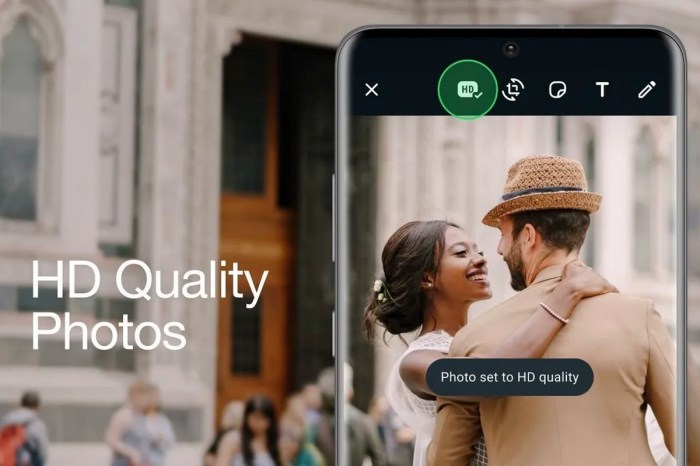
Selain cara-cara di atas, ada juga tips tambahan yang bisa kamu lakuin buat ningkatin kualitas foto yang dikirim lewat WhatsApp:* Ambil foto yang bagus dari awal. Perhatiin pencahayaan, fokus, dan komposisi. Foto yang bagus dari awal, hasilnya juga bakal lebih bagus meskipun dikompres.
- Edit foto sebelum dikirim. Atur kecerahan, kontras, dan warna biar foto keliatan lebih menarik. Banyak aplikasi edit foto yang bisa kamu pake di smartphone kamu.
- Periksa lagi sebelum dikirim. Pastiin foto udah sesuai sama yang kamu mau sebelum dikirim. Jangan sampe salah kirim foto yang buram atau kurang bagus.
Berikut daftar periksa sebelum kirim foto via WhatsApp:* Pastikan pencahayaan cukup saat mengambil foto.
- Fokuskan kamera dengan benar agar foto tidak blur.
- Edit foto untuk meningkatkan kecerahan dan kontras.
- Kompres foto menggunakan aplikasi pihak ketiga jika perlu.
- Kirim foto sebagai dokumen jika kualitas sangat penting.
Kalo kamu pengen minta foto resolusi tinggi dari orang lain, bilang aja ke mereka buat ngirim foto sebagai dokumen. Atau, kamu bisa minta mereka buat ngirim foto lewat email atau aplikasi cloud storage.
Terakhir disunting : 11 months yang lalu..“Kualitas gambar adalah kunci komunikasi visual yang efektif. Gambar yang jelas dan detail dapat menyampaikan pesan dengan lebih kuat dan meninggalkan kesan yang mendalam.”-Ansel Adams, Fotografer Legendaris.


