


Mengapa Mengirim Banyak Foto Sekaligus Penting?: Cara Mengirim Banyak Foto Sekaligus Di WhatsApp Tanpa Zip
Source: techfixhub.com
Cara mengirim banyak foto sekaligus di WhatsApp tanpa zip – Pernah nggak sih, habis liburan seru atau acara keluarga, terus pengen langsung pamer semua foto-fotonya ke grup WhatsApp? Pasti pernah, kan? Nah, di era digital kayak sekarang, berbagi momen lewat foto udah jadi bagian dari keseharian kita.
WhatsApp, sebagai aplikasi chatting paling populer, jadi andalan buat kirim-kirim foto ke teman dan keluarga.
Bayangin aja, habis traveling ke tempat eksotis, kamu punya ratusan foto yang pengen dibagikan. Atau, pas acara pernikahan sahabat, kamu dapet banyak banget foto candid yang lucu-lucu. Ngirim satu-satu foto kayak gitu pasti ribet banget, kualitasnya juga bisa menurun karena dikompres sama WhatsApp.
Belum lagi, kalo koneksi internet lagi nggak bersahabat, bisa-bisa gagal kirim terus.
Nah, artikel ini bakal ngebahas cara-cara ampuh buat ngirim banyak foto sekaligus di WhatsApp tanpa perlu repot nge-zip file. Kita bakal cari tau gimana caranya biar kualitas foto tetap terjaga, proses pengiriman lebih efisien, dan kamu nggak perlu khawatir lagi soal batasan ukuran file.
Intinya, biar pengalaman berbagi momen seru kamu makin asik dan tanpa drama!
Di artikel ini, kita akan membahas:
- Batasan WhatsApp dalam mengirim foto.
- Cara mengirim banyak foto sekaligus tanpa zip.
- Memanfaatkan fitur “Album” di WhatsApp.
- Menggunakan aplikasi pihak ketiga untuk berbagi foto.
- Tips mengurangi ukuran file foto tanpa mengurangi kualitas.
- Mengatasi masalah umum saat mengirim foto di WhatsApp.
Batasan WhatsApp dalam Mengirim Foto, Cara mengirim banyak foto sekaligus di WhatsApp tanpa zip
Source: wikihow.com
WhatsApp emang jadi aplikasi favorit buat kirim-kirim pesan, tapi soal kirim foto, ada beberapa batasan yang perlu kamu tau. Batasan ini bisa bikin frustasi, apalagi kalo kamu pengen kirim banyak foto sekaligus dengan kualitas yang oke.
WhatsApp punya batasan ukuran file maksimal sekitar 16 MB untuk setiap file yang dikirim. Selain itu, ada juga batasan jumlah foto yang bisa dikirim sekaligus dalam satu chat, meskipun jumlah pastinya bisa bervariasi tergantung versi aplikasi dan sistem operasi yang kamu gunakan.
Batasan ini secara nggak langsung mempengaruhi kualitas foto yang dikirim. WhatsApp biasanya akan otomatis mengkompres foto yang ukurannya terlalu besar, akibatnya foto jadi kurang tajam dan detailnya berkurang.
Dibandingkan sama platform lain kayak Telegram atau Google Photos, batasan WhatsApp ini emang terasa lebih ketat. Telegram, misalnya, memungkinkan pengiriman file hingga 2 GB, sementara Google Photos nggak punya batasan ukuran file selama kamu mau menggunakan penyimpanan cloud mereka.
Alasan WhatsApp punya batasan ini adalah untuk menghemat bandwidth pengguna dan menjaga performa aplikasi tetap stabil, terutama buat pengguna dengan koneksi internet yang kurang stabil.
Kalo kamu nekat ngirim file yang melebihi batasan ukuran, WhatsApp biasanya akan menolak pengiriman atau secara otomatis mengkompres foto tersebut. Akibatnya, foto yang diterima jadi buram atau bahkan gagal terkirim sama sekali.
Jadi, penting banget buat tau batasan ini dan cari cara alternatif buat ngirim banyak foto tanpa mengurangi kualitas.
Cara Mengirim Banyak Foto Sekaligus di WhatsApp (Tanpa Zip): Solusi Alternatif
Source: wikihow.com
Salah satu cara paling sederhana buat ngirim banyak foto di WhatsApp tanpa perlu ribet nge-zip adalah dengan mengirimkannya sebagai dokumen. Cara ini memungkinkan kamu buat ngirim foto dengan kualitas yang tetap terjaga, karena WhatsApp nggak akan otomatis mengkompres file dokumen.
Berikut langkah-langkahnya:
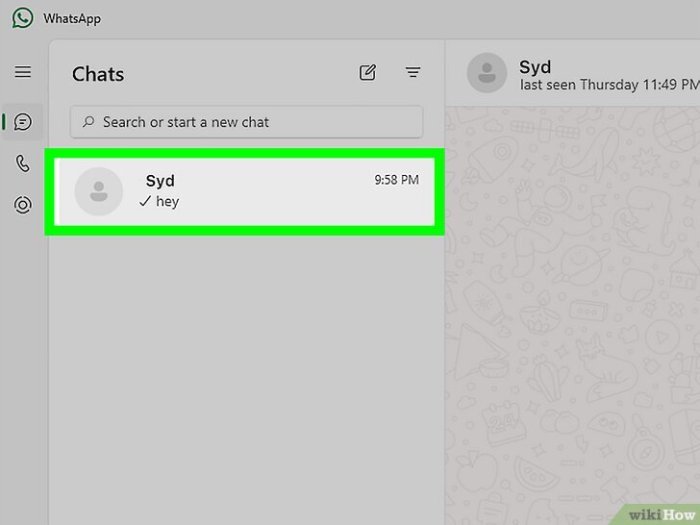
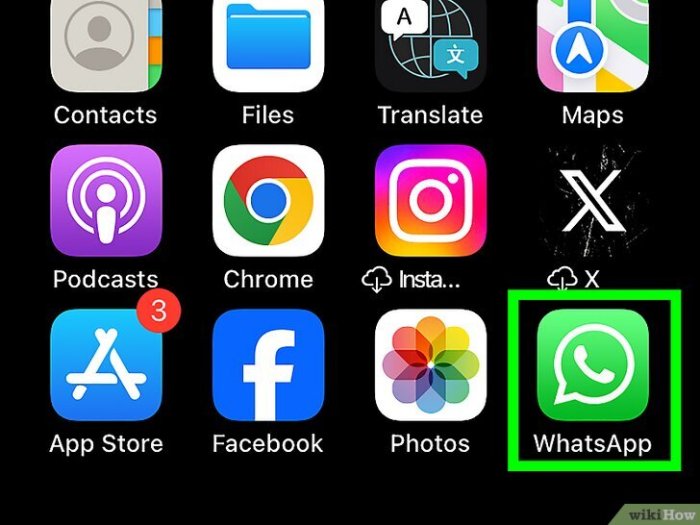
- Buka chat WhatsApp yang ingin kamu kirimi foto.
- Klik ikon klip kertas (attachment) di bagian bawah layar.
- Pilih opsi “Dokumen”.
- Cari dan pilih foto-foto yang ingin kamu kirim dari galeri ponselmu. Kamu bisa memilih beberapa foto sekaligus.
- Klik “Kirim”.
Kelebihan mengirim foto sebagai dokumen adalah kualitas foto tetap terjaga karena nggak dikompres. Kekurangannya, ukuran file yang dikirim jadi lebih besar, sehingga proses pengiriman bisa memakan waktu lebih lama, terutama kalo koneksi internet kamu lagi nggak stabil.
Selain itu, penerima juga harus mengunduh setiap foto satu per satu untuk bisa melihatnya.
Dibandingkan dengan cara mengirim foto langsung dari galeri, mengirim sebagai dokumen emang lebih ribet sedikit. Tapi, kalo kamu pengen kualitas foto tetap oke, cara ini adalah pilihan yang tepat. Saat mengirim foto langsung dari galeri, WhatsApp akan otomatis mengkompres foto tersebut, sehingga kualitasnya bisa menurun.
Tips mengatur urutan foto: Sayangnya, WhatsApp nggak punya fitur buat ngatur urutan foto sebelum dikirim sebagai dokumen. Jadi, pastikan kamu memilih foto-foto tersebut sesuai urutan yang kamu inginkan dari galeri ponselmu. Kamu bisa menggunakan aplikasi galeri bawaan ponsel atau aplikasi pihak ketiga buat ngatur urutan foto sebelum dikirim.
Cara penerima melihat dan menyimpan foto: Penerima akan menerima file-file dokumen dengan format gambar (misalnya, .jpg atau .png). Mereka harus mengunduh setiap file dokumen satu per satu untuk bisa melihat fotonya. Setelah diunduh, foto-foto tersebut akan tersimpan di folder unduhan ponsel mereka dan bisa dilihat menggunakan aplikasi galeri bawaan.
Capek kirim foto liburan satu-satu di WhatsApp? Ribet banget, kan? Mendingan langsung kirim banyak tanpa di-zip. Tapi, foto-foto keren itu sayang kalau cuma numpuk di HP. Nah, daripada gitu, mending sekalian dibikin album kenangan yang nyata! Sekarang banyak banget jasa pembuatan photobook yang hasilnya cetar membahana.
Jadi, sambil mikirin cara kirim foto banyak di WA, sekalian deh pikirin foto mana aja yang mau diabadikan jadi photobook, biar kenangannya makin awet!
Memanfaatkan Fitur “Album” di WhatsApp
Source: wepc.com
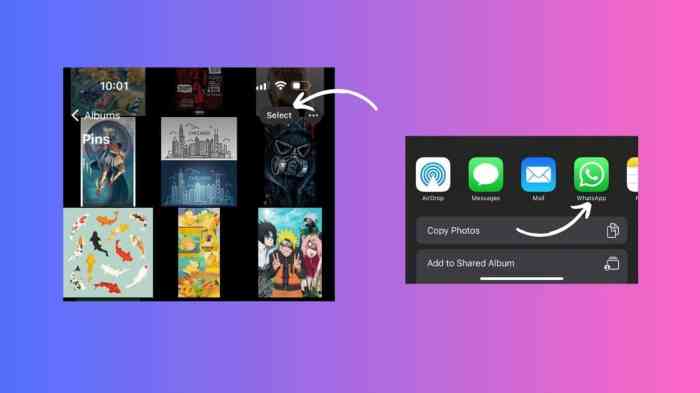
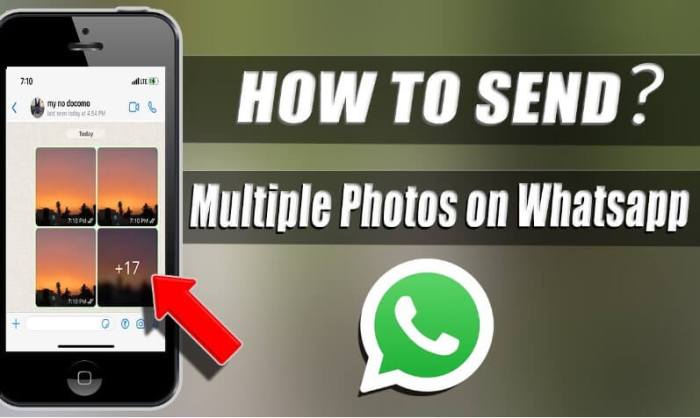
WhatsApp punya fitur “Album” yang lumayan berguna buat ngatur dan ngirim banyak foto sekaligus dalam satu chat. Fitur ini secara otomatis mengelompokkan beberapa foto yang dikirim dalam waktu berdekatan menjadi satu album, sehingga tampilan chat jadi lebih rapi dan mudah dilihat.
Cara kerja fitur Album: Kalo kamu ngirim lebih dari empat foto dalam waktu singkat (biasanya dalam hitungan detik atau menit), WhatsApp akan otomatis mengelompokkan foto-foto tersebut menjadi satu album. Album ini akan ditampilkan sebagai satu thumbnail besar di chat, dan penerima bisa melihat semua foto di dalamnya dengan cara mengetuk thumbnail tersebut.
Langkah-langkah membuat album:
- Buka chat WhatsApp yang ingin kamu kirimi foto.
- Pilih dan kirim minimal empat foto sekaligus. Pastikan kamu mengirim foto-foto tersebut dalam waktu berdekatan (tanpa jeda yang terlalu lama).
- WhatsApp akan otomatis membuat album dari foto-foto yang kamu kirim.
Keuntungan menggunakan fitur album:
- Foto terorganisir: Album membantu mengelompokkan foto-foto terkait dalam satu wadah, sehingga chat nggak berantakan dan mudah dicari.
- Mudah dilihat: Penerima bisa melihat semua foto dalam album dengan mudah, tanpa perlu scroll panjang ke atas.
- Tampilan lebih rapi: Album membuat tampilan chat jadi lebih bersih dan teratur.
Batasan jumlah foto dalam satu album: Sayangnya, WhatsApp nggak punya informasi resmi soal batasan jumlah foto yang bisa dimasukkan ke dalam satu album. Tapi, berdasarkan pengalaman pengguna, biasanya satu album bisa menampung hingga 30 foto.
Kalo kamu pengen ngirim lebih dari 30 foto, kamu bisa membuat beberapa album terpisah.
Tips memberi nama album: WhatsApp nggak punya fitur buat ngasih nama ke album. Tapi, kamu bisa ngasih deskripsi singkat tentang isi album di pesan yang kamu kirim sebelum atau sesudah mengirim foto-foto tersebut.
Misalnya, “Foto-foto liburan di Bali” atau “Foto-foto acara ulang tahun Sarah”. Dengan begitu, penerima bisa lebih mudah memahami isi album tersebut.
Menggunakan Aplikasi Pihak Ketiga untuk Berbagi Foto
Source: maketecheasier.com
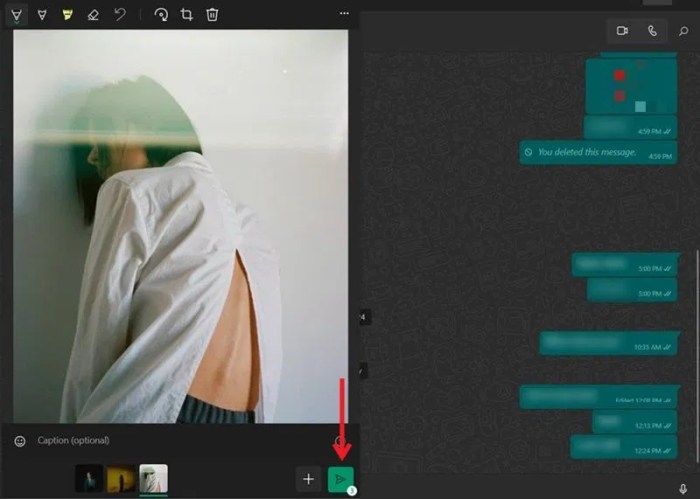
Selain cara-cara di atas, kamu juga bisa memanfaatkan aplikasi pihak ketiga buat berbagi foto dengan kualitas tinggi melalui WhatsApp. Aplikasi-aplikasi ini biasanya menawarkan fitur kompresi yang lebih baik atau bahkan memungkinkan kamu buat ngirim foto tanpa kompresi sama sekali.
Kamu cukup mengunggah foto-foto kamu ke aplikasi tersebut, lalu bagikan tautannya melalui WhatsApp.
Berikut beberapa aplikasi pihak ketiga yang bisa kamu pertimbangkan:
| Nama Aplikasi | Kelebihan | Kekurangan | Batas Ukuran File |
|---|---|---|---|
| Google Photos | Penyimpanan cloud gratis, kompresi otomatis (bisa diatur), mudah dibagikan. | Membutuhkan akun Google, kualitas foto bisa menurun jika menggunakan kompresi. | Tidak ada batasan (dengan kompresi), 15 GB (gratis) untuk kualitas asli. |
| WeTransfer | Mudah digunakan, tidak perlu registrasi, bisa mengirim file besar. | Tautan hanya berlaku selama 7 hari, ada batasan jumlah unduhan. | 2 GB (gratis), 200 GB (berbayar). |
| Dropbox | Penyimpanan cloud, sinkronisasi antar perangkat, fitur kolaborasi. | Membutuhkan akun Dropbox, penyimpanan gratis terbatas. | 2 GB (gratis), 2 TB (berbayar). |
Cara mengunggah foto dan membagikan tautan:
- Unduh dan instal aplikasi pilihanmu (misalnya, Google Photos).
- Buka aplikasi dan unggah foto-foto yang ingin kamu bagikan.
- Setelah foto-foto berhasil diunggah, buat tautan (link) untuk album atau folder yang berisi foto-foto tersebut.
- Buka WhatsApp dan tempel tautan tersebut ke chat yang ingin kamu kirimi foto.
Pertimbangan keamanan: Saat menggunakan aplikasi pihak ketiga, pastikan kamu memilih aplikasi yang terpercaya dan memiliki reputasi baik dalam menjaga keamanan data pengguna. Baca ulasan pengguna dan kebijakan privasi aplikasi sebelum menggunakannya.
Hindari menggunakan aplikasi yang meminta izin akses yang berlebihan atau mencurigakan.
Aplikasi yang paling cocok: Pilihan aplikasi tergantung pada kebutuhan dan preferensi kamu. Kalo kamu pengen penyimpanan cloud gratis dan mudah dibagikan, Google Photos bisa jadi pilihan yang tepat. Kalo kamu pengen ngirim file besar tanpa perlu registrasi, WeTransfer adalah solusi yang ideal.
Dan kalo kamu butuh penyimpanan cloud dengan fitur sinkronisasi dan kolaborasi, Dropbox bisa jadi pilihan yang lebih baik.
Tips Mengurangi Ukuran File Foto Tanpa Mengurangi Kualitas Secara Signifikan

Source: protechnoid.com
Mengurangi ukuran file foto sebelum mengirimkannya melalui WhatsApp adalah strategi cerdas untuk menghemat bandwidth dan mempercepat proses pengiriman. Untungnya, ada beberapa cara untuk melakukannya tanpa mengorbankan kualitas foto secara signifikan.
Cara mengurangi ukuran file foto: Kamu bisa menggunakan aplikasi kompresi foto yang tersedia di Google Play Store atau App Store. Beberapa aplikasi populer antara lain TinyPNG (untuk format PNG dan JPG) dan ImageOptim (untuk Mac).
Aplikasi ini menggunakan algoritma kompresi yang cerdas untuk mengurangi ukuran file tanpa menghilangkan detail penting pada foto.
Rekomendasi pengaturan kompresi: Saat menggunakan aplikasi kompresi foto, biasanya ada beberapa pilihan pengaturan kompresi. Untuk menjaga kualitas foto tetap baik, sebaiknya pilih pengaturan kompresi yang moderat. Hindari pengaturan kompresi yang terlalu tinggi, karena bisa menyebabkan artefak (cacat visual) pada foto.
Perbedaan kompresi lossless dan lossy: Ada dua jenis kompresi foto yang perlu kamu ketahui: lossless dan lossy. Kompresi lossless mengurangi ukuran file tanpa menghilangkan data sama sekali. Artinya, foto yang dikompres dengan metode lossless akan memiliki kualitas yang sama persis dengan foto aslinya setelah dekompresi.
Contoh format kompresi lossless adalah PNG dan GIF. Sementara itu, kompresi lossy menghilangkan beberapa data yang dianggap tidak penting untuk mengurangi ukuran file secara signifikan. Akibatnya, foto yang dikompres dengan metode lossy akan mengalami sedikit penurunan kualitas.
Contoh format kompresi lossy adalah JPG.
Potensi risiko kompresi berlebihan: Kompresi yang berlebihan bisa menyebabkan artefak (cacat visual) pada foto, seperti blok-blok warna yang aneh atau garis-garis yang tidak seharusnya ada. Selain itu, kompresi yang berlebihan juga bisa menghilangkan detail penting pada foto, sehingga foto jadi kurang tajam dan kurang menarik.
Jadi, penting banget buat memilih pengaturan kompresi yang tepat dan nggak berlebihan.
Mengatasi Masalah Umum Saat Mengirim Foto di WhatsApp
Source: unictool.com
Meskipun WhatsApp dirancang untuk memudahkan berbagi foto, kadang-kadang kita bisa menghadapi masalah saat mengirim atau menerima foto. Berikut beberapa masalah umum dan cara mengatasinya:
- Pengiriman gagal: Masalah ini biasanya disebabkan oleh koneksi internet yang tidak stabil. Pastikan kamu terhubung ke jaringan Wi-Fi atau data seluler yang kuat. Coba restart router Wi-Fi atau aktifkan dan nonaktifkan mode pesawat di ponselmu.
Kalo masalahnya masih berlanjut, coba bersihkan cache WhatsApp di pengaturan aplikasi.
- Foto buram: WhatsApp secara otomatis mengkompres foto yang dikirim untuk menghemat bandwidth. Akibatnya, foto yang diterima bisa jadi buram atau kehilangan detail. Untuk mengatasi masalah ini, coba kirim foto sebagai dokumen atau gunakan aplikasi pihak ketiga yang memungkinkan kamu buat ngirim foto tanpa kompresi.
Penyebab umum foto menjadi buram: Selain kompresi otomatis oleh WhatsApp, foto juga bisa jadi buram kalo resolusinya terlalu rendah atau kalo foto tersebut sudah dikompres berkali-kali sebelumnya. Pastikan kamu mengirim foto dengan resolusi yang cukup tinggi dan hindari mengkompres foto yang sudah dikompres sebelumnya.
Cara memeriksa dan meningkatkan kualitas foto: Sebelum mengirim foto, periksa dulu kualitasnya di aplikasi galeri ponselmu. Pastikan foto tersebut tajam, fokus, dan memiliki resolusi yang cukup tinggi. Kalo perlu, kamu bisa menggunakan aplikasi edit foto untuk meningkatkan kualitas foto sebelum dikirim.
Beberapa aplikasi edit foto populer antara lain Snapseed, VSCO, dan Adobe Lightroom Mobile.
Tips menghindari masalah pengiriman foto:
Mau kirim foto liburan seabrek di WhatsApp tanpa ribet nge-zip? Bisa banget! Tapi, eh, sebelum itu, coba deh perhatiin iPhone-mu, jangan-jangan malah lagi nggak beres. Soalnya, kadang kita keasikan foto-foto, lupa ngecek Apa saja tanda tanda iPhone terkena virus atau spyware.
Nggak lucu kan, niatnya pamer foto keren, eh, data malah bocor. Jadi, pastikan aman dulu ya, biar kirim foto banyak juga tetep tenang!
- Pastikan koneksi internet kamu stabil.
- Kurangi ukuran file foto sebelum mengirimkannya.
- Kirim foto sebagai dokumen kalo kamu pengen kualitasnya tetap terjaga.
- Bersihkan cache WhatsApp secara berkala.
- Perbarui aplikasi WhatsApp ke versi terbaru.


