


Mengapa Factory Reset iPhone Diperlukan?
Bagaimana cara factory reset iPhone dengan benar – Factory reset iPhone adalah proses mengembalikan perangkat ke pengaturan pabrik awal, seperti saat pertama kali dibeli. Proses ini menghapus semua data, aplikasi, dan pengaturan pribadi yang ada di iPhone. Ibaratnya, iPhone kamu di-format ulang total.Ada beberapa alasan umum mengapa seseorang perlu melakukan factory reset pada iPhone.
Salah satunya adalah ketika ingin menjual atau memberikan iPhone kepada orang lain. Factory reset memastikan bahwa data pribadi tidak ikut berpindah tangan. Selain itu, factory reset juga sering menjadi solusi ampuh untuk mengatasi masalah perangkat lunak yang serius, seperti iPhone yang lemot, sering crash, atau terinfeksi malware.
Factory reset bisa menjadi jurus pamungkas untuk mengatasi masalah yang membandel.Perlu diingat, factory reset berbeda dengan hard reset atau restart biasa. Hard reset hanya memaksa iPhone untuk memulai ulang, sementara factory reset menghapus semua data dan pengaturan.
Factory reset adalah tindakan yang lebih drastis dan permanen.Sebelum melakukan factory reset, ada beberapa tindakan pencegahan penting yang perlu dilakukan. Yang paling utama adalah mencadangkan data. Bayangkan semua foto, video, kontak, dan pesan penting hilang begitu saja.
Nyesek, kan? Selain itu, pastikan juga untuk menonaktifkan fitur “Find My iPhone” agar tidak terkunci setelah di-reset.Penting untuk mengikuti langkah-langkah factory reset dengan benar. Salah langkah, iPhone bisa jadi bermasalah atau bahkan tidak bisa digunakan sama sekali.
Jangan sampai niatnya memperbaiki malah jadi memperburuk keadaan.
Pentingnya Mencadangkan Data Sebelum Factory Reset
Source: 9to5mac.com
Mencadangkan data sebelum factory reset adalah langkah krusial yang tidak boleh diabaikan. Proses factory reset akan menghapus semua data di iPhone, termasuk foto, video, kontak, catatan, aplikasi, dan pengaturan lainnya.
Jika data tidak dicadangkan, semuanya akan hilang permanen. Ibaratnya, semua kenangan digitalmu lenyap tak berbekas.
Mencadangkan Data ke iCloud
Source: 9to5mac.com
iCloud adalah layanan penyimpanan awan dari Apple yang memungkinkan pengguna untuk mencadangkan data iPhone secara nirkabel. Berikut adalah langkah-langkah mencadangkan data ke iCloud:
- Pastikan iPhone terhubung ke jaringan Wi-Fi yang stabil.
- Buka aplikasi “Pengaturan”.
- Ketuk “[Nama Anda]” di bagian atas layar.
- Ketuk “iCloud”.
- Ketuk “Cadangan iCloud”.
- Aktifkan opsi “Cadangkan iPhone Ini”.
- Ketuk “Cadangkan Sekarang”. Proses pencadangan akan dimulai. Pastikan iPhone tetap terhubung ke Wi-Fi selama proses ini berlangsung.
Ilustrasi: Screenshot menu Pengaturan > [Nama Anda] > iCloud > Cadangan iCloud dengan opsi “Cadangkan iPhone Ini” diaktifkan dan tombol “Cadangkan Sekarang” ditunjuk.
Mencadangkan Data ke Komputer (melalui iTunes/Finder)
Source: futurecdn.net
Selain iCloud, data iPhone juga dapat dicadangkan ke komputer menggunakan iTunes (untuk macOS Mojave atau versi lebih lama) atau Finder (untuk macOS Catalina atau versi lebih baru). Berikut adalah langkah-langkahnya:
- Hubungkan iPhone ke komputer menggunakan kabel USB.
- Jika menggunakan macOS Mojave atau versi lebih lama, buka iTunes. Jika menggunakan macOS Catalina atau versi lebih baru, buka Finder.
- Jika ini pertama kalinya menghubungkan iPhone ke komputer, mungkin akan muncul notifikasi “Percayai Komputer Ini?”. Ketuk “Percayai” di iPhone dan masukkan kode sandi jika diminta.
- Di iTunes/Finder, pilih iPhone Anda dari daftar perangkat yang terhubung.
- Di iTunes, klik “Ringkasan”. Di Finder, klik “Umum”.
- Di bagian “Cadangan”, pilih “Komputer ini”.
- Aktifkan opsi “Enkripsi cadangan lokal” jika ingin mengenkripsi cadangan. Ini akan melindungi data sensitif seperti kata sandi dan informasi kesehatan.
- Klik “Cadangkan Sekarang”. Proses pencadangan akan dimulai. Pastikan iPhone tetap terhubung ke komputer selama proses ini berlangsung.
Ilustrasi: Screenshot tampilan iTunes/Finder yang menampilkan opsi “Komputer ini” dan tombol “Cadangkan Sekarang” di bagian “Cadangan”.
Cara Menonaktifkan “Find My iPhone” Sebelum Reset
Source: adlyze.com
“Find My iPhone” adalah fitur keamanan yang memungkinkan pengguna untuk melacak dan mengamankan iPhone yang hilang atau dicuri. Namun, fitur ini perlu dinonaktifkan sebelum melakukan factory reset. Jika tidak, iPhone akan terkunci dengan Activation Lock setelah di-reset dan tidak dapat digunakan kecuali dengan memasukkan ID Apple dan kata sandi yang digunakan untuk mengaktifkannya.Berikut adalah cara menonaktifkan “Find My iPhone”:
- Buka aplikasi “Pengaturan”.
- Ketuk “[Nama Anda]” di bagian atas layar.
- Ketuk “Find My”.
- Ketuk “Find My iPhone”.
- Geser tombol “Find My iPhone” ke posisi nonaktif.
- Masukkan kata sandi ID Apple Anda untuk mengonfirmasi.
Ilustrasi: Screenshot menu Pengaturan > [Nama Anda] > Find My > Find My iPhone dengan tombol “Find My iPhone” dalam posisi nonaktif dan kolom untuk memasukkan kata sandi ID Apple.
Konsekuensi Jika “Find My iPhone” Tidak Dinonaktifkan Sebelum Reset
Source: cyberguy.com
Jika “Find My iPhone” tidak dinonaktifkan sebelum factory reset, iPhone akan terkunci dengan Activation Lock. Ini berarti iPhone tidak dapat diaktifkan dan digunakan kecuali dengan memasukkan ID Apple dan kata sandi yang digunakan untuk mengaktifkannya.
Jika Anda lupa ID Apple atau kata sandi, Anda mungkin perlu menghubungi Dukungan Apple untuk mendapatkan bantuan. Proses ini bisa memakan waktu dan memerlukan bukti kepemilikan iPhone. Singkatnya, jangan sampai lupa menonaktifkan “Find My iPhone” sebelum reset, ya!
Langkah-Langkah Melakukan Factory Reset Melalui Pengaturan iPhone
Source: manilashaker.com
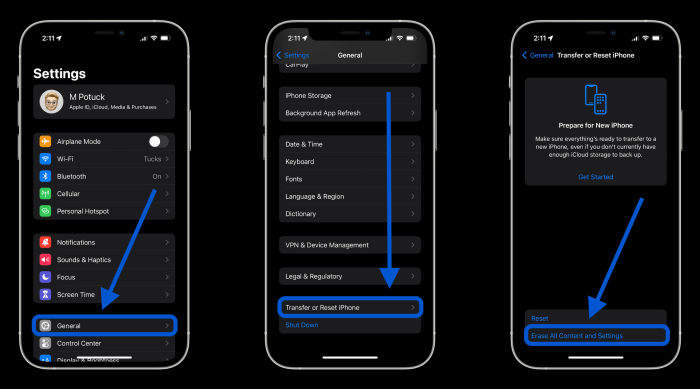
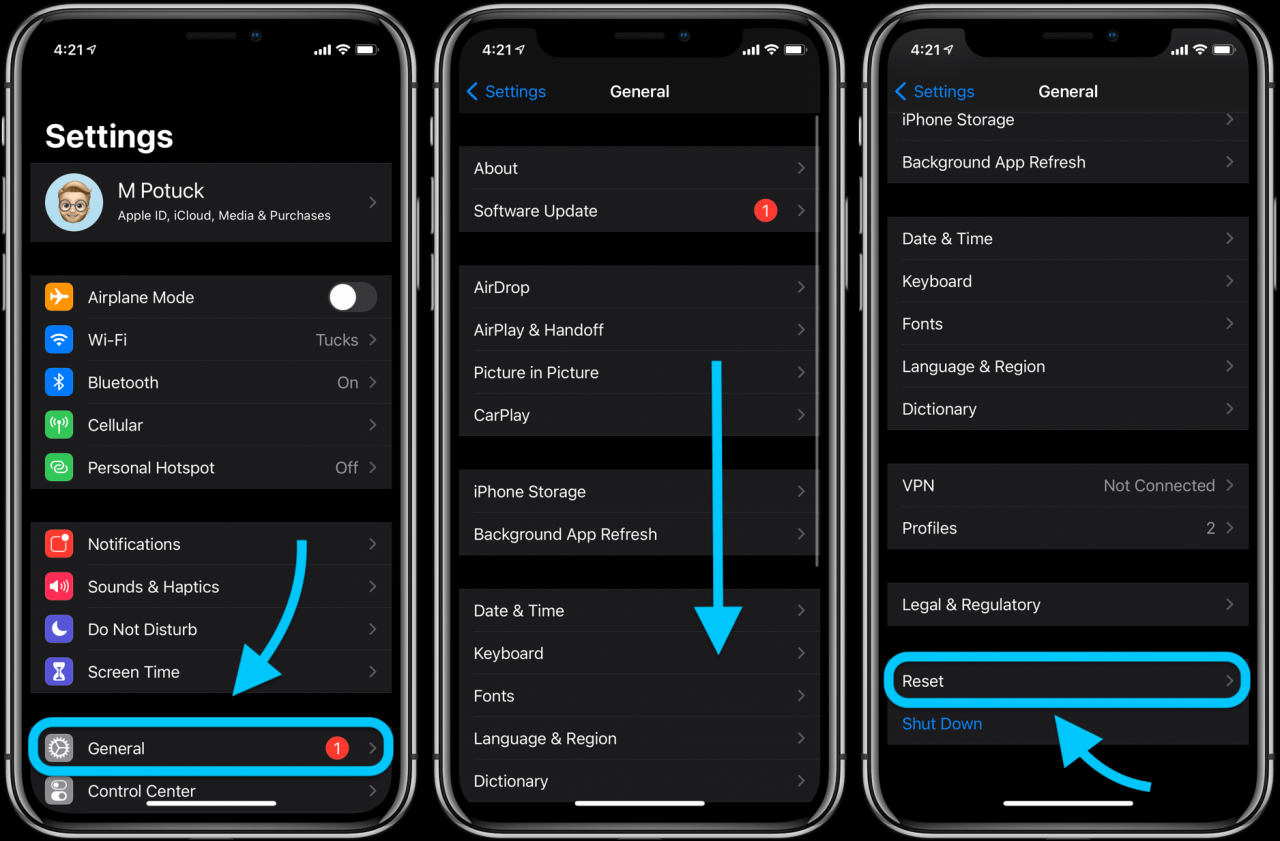
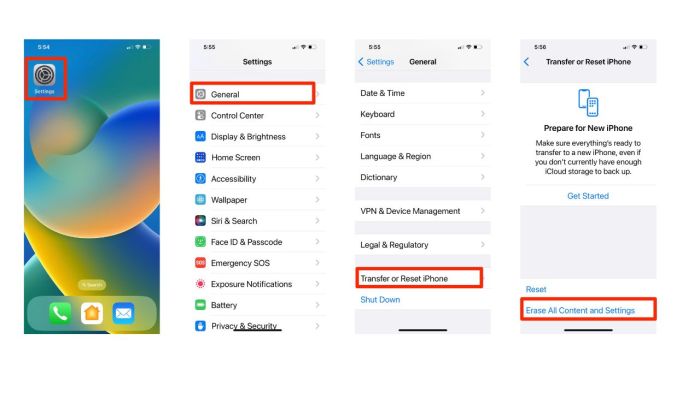
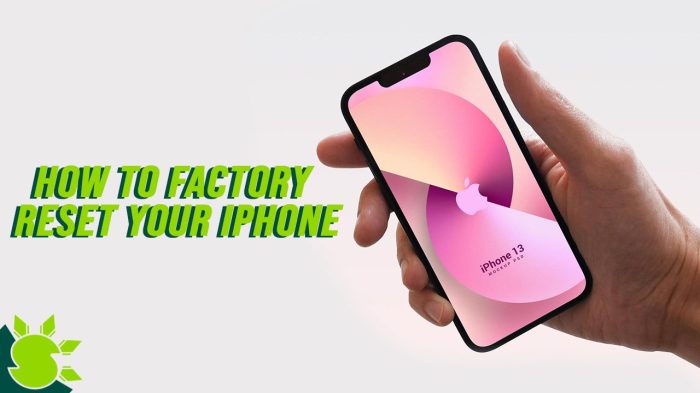
Factory reset melalui menu Pengaturan iPhone adalah cara yang paling umum dan mudah dilakukan. Pastikan iPhone Anda terhubung ke Wi-Fi dan memiliki daya baterai yang cukup (minimal 50%) sebelum memulai proses ini.Berikut adalah langkah-langkahnya:
- Buka aplikasi “Pengaturan”.
- Ketuk “Umum”.
- Gulir ke bawah dan ketuk “Transfer atau Reset iPhone”.
- Ketuk “Hapus Semua Konten dan Pengaturan”.
- Jika diminta, masukkan kode sandi iPhone Anda.
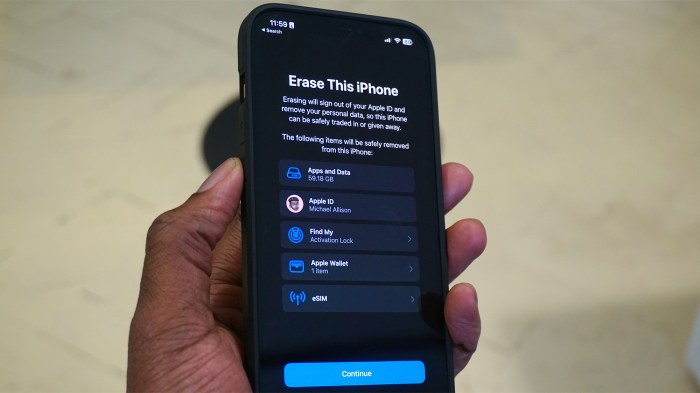
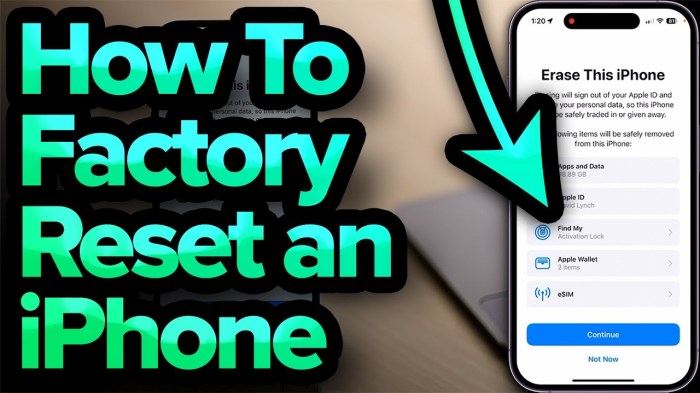
- iPhone akan menampilkan daftar data yang akan dihapus. Ketuk “Lanjutkan”.
- Masukkan kata sandi ID Apple Anda untuk mengonfirmasi bahwa Anda ingin menghapus data dari iCloud.
- Ketuk “Hapus iPhone”.
Ilustrasi: Serangkaian screenshot yang menunjukkan langkah-langkah di atas, dengan setiap screenshot menyoroti opsi yang relevan yang diketuk oleh pengguna.
Peringatan Penting: Proses factory reset akan menghapus semua data dan pengaturan dari iPhone Anda. Pastikan Anda sudah mencadangkan data penting sebelum melanjutkan.
Selama proses reset, iPhone akan mati dan menampilkan logo Apple dengan bilah kemajuan di bawahnya. Proses ini bisa memakan waktu beberapa menit, tergantung pada jumlah data yang ada di iPhone.
Jangan matikan iPhone selama proses ini berlangsung.Tanda-tanda bahwa proses reset berhasil adalah iPhone akan menampilkan layar “Halo” dengan opsi untuk memilih bahasa dan wilayah. Ini menandakan bahwa iPhone telah berhasil dikembalikan ke pengaturan pabrik dan siap untuk diatur ulang.
Factory Reset Menggunakan iTunes/Finder: Solusi Alternatif
Source: mspimages.in
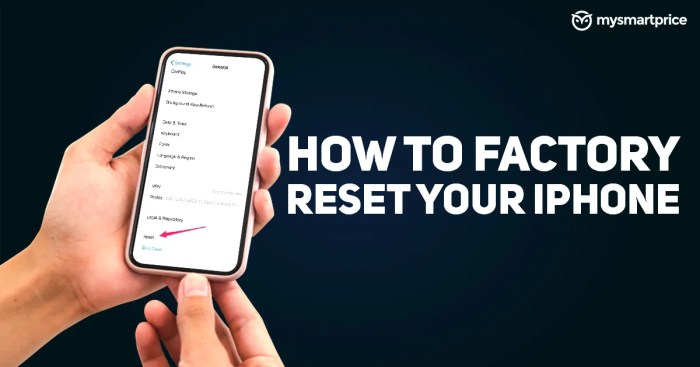
Metode factory reset melalui iTunes/Finder diperlukan ketika iPhone tidak merespons, misalnya karena mengalami masalah boot loop (stuck di logo Apple) atau lupa kode sandi. Metode ini menggunakan komputer untuk memulihkan iPhone ke pengaturan pabrik.Berikut adalah langkah-langkahnya:
- Pastikan Anda memiliki komputer dengan iTunes (untuk macOS Mojave atau versi lebih lama) atau Finder (untuk macOS Catalina atau versi lebih baru) yang terinstal.
- Hubungkan iPhone ke komputer menggunakan kabel USB.
3. Letakkan iPhone dalam mode Pemulihan (Recovery Mode). Cara masuk ke Recovery Mode berbeda-beda tergantung model iPhone
iPhone 8 atau lebih baru
Tekan dan lepas tombol Volume Naik dengan cepat. Tekan dan lepas tombol Volume Turun dengan cepat. Kemudian, tekan dan tahan tombol Samping (tombol Daya) hingga Anda melihat layar mode Pemulihan.
iPhone 7 dan iPhone 7 Plus
Tekan dan tahan tombol Volume Turun dan tombol Samping (tombol Daya) secara bersamaan. Terus tahan kedua tombol hingga Anda melihat layar mode Pemulihan.
iPhone 6s atau lebih lama
Tekan dan tahan tombol Beranda dan tombol Samping (tombol Daya) secara bersamaan. Terus tahan kedua tombol hingga Anda melihat layar mode Pemulihan.
- Di iTunes/Finder, Anda akan melihat pesan yang mengatakan “Terdapat masalah dengan iPhone [Nama iPhone] yang mengharuskan untuk diperbarui atau dipulihkan”.
- Klik “Pulihkan”. iTunes/Finder akan mengunduh perangkat lunak terbaru untuk iPhone Anda dan memulai proses pemulihan.
- Ikuti petunjuk di layar untuk menyelesaikan proses pemulihan.
Ilustrasi: Serangkaian screenshot yang menunjukkan langkah-langkah di atas, termasuk tampilan layar mode Pemulihan di iPhone dan pesan yang muncul di iTunes/Finder.Berikut adalah tabel yang merangkum langkah-langkah di atas:
| Langkah | Deskripsi | Ilustrasi | Catatan Penting |
|---|---|---|---|
| 1 | Siapkan komputer dengan iTunes/Finder. Hubungkan iPhone ke komputer. | [Deskripsi: Screenshot komputer dengan iTunes/Finder terbuka dan iPhone terhubung melalui kabel USB.] | Pastikan iTunes/Finder sudah versi terbaru. |
| 2 | Masukkan iPhone ke Recovery Mode (lihat instruksi berdasarkan model iPhone). | [Deskripsi: Screenshot layar iPhone dalam Recovery Mode, menampilkan logo kabel USB dan logo iTunes.] | Cara masuk Recovery Mode berbeda-beda tiap model iPhone. |
| 3 | Di iTunes/Finder, klik “Pulihkan”. | [Deskripsi: Screenshot iTunes/Finder menampilkan pesan “Terdapat masalah dengan iPhone…” dan tombol “Pulihkan” ditunjuk.] | Proses pengunduhan perangkat lunak bisa memakan waktu. |
| 4 | Ikuti petunjuk di layar untuk menyelesaikan proses pemulihan. | [Deskripsi: Screenshot iTunes/Finder menampilkan bilah kemajuan proses pemulihan.] | Jangan cabut iPhone dari komputer selama proses ini berlangsung. |
Jika proses reset melalui iTunes/Finder gagal, coba ulangi langkah-langkah di atas. Pastikan kabel USB yang digunakan berfungsi dengan baik dan koneksi internet stabil. Jika masalah tetap berlanjut, coba gunakan komputer lain atau hubungi Dukungan Apple.
Mengatasi Masalah Umum Saat Factory Reset: Bagaimana Cara Factory Reset IPhone Dengan Benar
Beberapa masalah umum yang mungkin terjadi selama atau setelah factory reset antara lain:* iPhone stuck di logo Apple: iPhone menampilkan logo Apple tetapi tidak melanjutkan proses booting.
Aktivasi Lock
iPhone terkunci dengan Activation Lock setelah di-reset karena fitur “Find My iPhone” belum dinonaktifkan.
Tidak dapat di-reset sama sekali
iPhone tidak merespons atau menampilkan pesan kesalahan saat mencoba melakukan factory reset.
Solusi untuk Mengatasi Masalah “iPhone Stuck di Logo Apple”
Source: flashugnews.com
Jika iPhone stuck di logo Apple setelah factory reset, coba lakukan langkah-langkah berikut:
1. Paksa restart iPhone
Cara melakukan paksa restart berbeda-beda tergantung model iPhone.
iPhone 8 atau lebih baru
Tekan dan lepas tombol Volume Naik dengan cepat. Tekan dan lepas tombol Volume Turun dengan cepat. Kemudian, tekan dan tahan tombol Samping (tombol Daya) hingga iPhone restart.
iPhone 7 dan iPhone 7 Plus
Tekan dan tahan tombol Volume Turun dan tombol Samping (tombol Daya) secara bersamaan. Terus tahan kedua tombol hingga iPhone restart.
iPhone 6s atau lebih lama
Tekan dan tahan tombol Beranda dan tombol Samping (tombol Daya) secara bersamaan. Terus tahan kedua tombol hingga iPhone restart.
2. Pulihkan iPhone menggunakan iTunes/Finder
Ikuti langkah-langkah factory reset menggunakan iTunes/Finder seperti yang dijelaskan di bagian sebelumnya. Pastikan untuk masuk ke Recovery Mode terlebih dahulu.
Cara Melewati Aktivasi Lock Jika Lupa Kata Sandi Apple ID
Source: technotification.com
Jika iPhone terkunci dengan Activation Lock dan Anda lupa kata sandi Apple ID, Anda perlu menghubungi Dukungan Apple. Siapkan bukti kepemilikan iPhone, seperti faktur pembelian atau nomor seri. Dukungan Apple akan membantu Anda memulihkan akses ke akun Apple ID Anda atau menghapus Activation Lock dari iPhone Anda.
Saran Jika iPhone Tidak Dapat Di-reset Sama Sekali
Jika iPhone tidak dapat di-reset sama sekali, coba langkah-langkah berikut:
1. Periksa koneksi internet
Pastikan iPhone terhubung ke jaringan Wi-Fi yang stabil.
2. Perbarui iOS
Jika memungkinkan, coba perbarui iOS ke versi terbaru sebelum melakukan factory reset.
3. Kosongkan ruang penyimpanan
Pastikan iPhone memiliki cukup ruang penyimpanan yang tersedia.
4. Coba reset menggunakan komputer lain
Jika Anda mencoba reset menggunakan iTunes/Finder, coba gunakan komputer lain.
Factory reset iPhone itu penting banget sebelum dijual, biar data pribadimu aman, cyin! Nah, abis reset, pasti galeri foto kosong melompong, kan? Daripada kenangan indahmu hilang ditelan bumi, mending cetak album foto aja, biar bisa dikenang selamanya.
Tapi inget ya, sebelum sibuk mikirin album foto, pastiin dulu factory reset iPhone-mu udah beneran bersih, biar gak ada drama data bocor di kemudian hari!
5. Hubungi Dukungan Apple
Jika semua langkah di atas tidak berhasil, hubungi Dukungan Apple untuk mendapatkan bantuan lebih lanjut.Berikut adalah beberapa tips pemecahan masalah (troubleshooting) umum:* Pastikan iPhone memiliki daya baterai yang cukup sebelum memulai proses reset.
- Gunakan kabel USB yang berfungsi dengan baik saat menghubungkan iPhone ke komputer.
- Pastikan koneksi internet stabil selama proses reset.
- Jangan matikan iPhone selama proses reset berlangsung.
- Jika proses reset gagal, coba ulangi langkah-langkahnya.
- Jika masalah tetap berlanjut, hubungi Dukungan Apple.
Setelah Factory Reset: Mengatur iPhone Anda Kembali
Setelah factory reset berhasil, iPhone akan menampilkan layar “Halo” dengan opsi untuk memilih bahasa dan wilayah. Ini menandakan bahwa iPhone telah berhasil dikembalikan ke pengaturan pabrik dan siap untuk diatur ulang.Berikut adalah langkah-langkah untuk mengatur iPhone setelah factory reset:
1. Pilih bahasa dan wilayah
Pilih bahasa dan wilayah yang Anda inginkan.
2. Hubungkan ke Wi-Fi
Pilih jaringan Wi-Fi dan masukkan kata sandi jika diperlukan.
3. Aktifkan iPhone
iPhone akan mencoba mengaktifkan dirinya sendiri. Pastikan iPhone terhubung ke internet selama proses ini berlangsung.
4. Atur Touch ID atau Face ID
Atur Touch ID (untuk iPhone dengan tombol Beranda) atau Face ID (untuk iPhone tanpa tombol Beranda) untuk mengamankan iPhone Anda.
5. Pulihkan data dari cadangan iCloud atau komputer
Anda memiliki opsi untuk memulihkan data dari cadangan iCloud atau komputer, atau mengatur iPhone sebagai perangkat baru.
Cara Memulihkan Data dari Cadangan iCloud
Source: aiseesoft.com
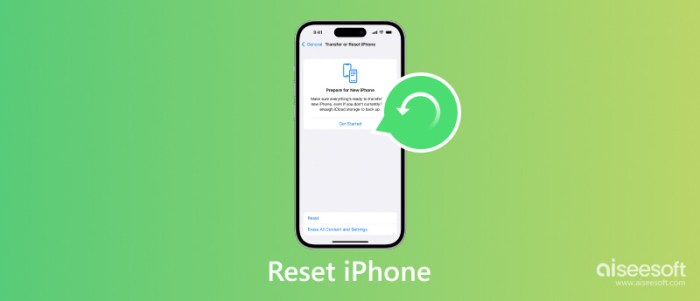
Jika Anda mencadangkan data ke iCloud sebelum factory reset, Anda dapat memulihkan data tersebut selama proses pengaturan. Pilih opsi “Pulihkan dari Cadangan iCloud” dan masukkan ID Apple dan kata sandi Anda.
Factory reset iPhone itu kayak ngasih napas baru buat hape kamu, tapi sebelum itu, coba deh lakuin Tips mempercepat iPhone yang sudah terasa lambat dulu. Siapa tahu, masalah lemotnya bisa kelar tanpa harus reset total.
Kalau masih bandel juga, ya mau gak mau, factory reset jadi jurus pamungkas biar iPhone kamu balik segar bugar lagi kayak baru.
Pilih cadangan terbaru dari daftar cadangan yang tersedia. Proses pemulihan akan dimulai. Pastikan iPhone tetap terhubung ke Wi-Fi selama proses ini berlangsung.
Cara Memulihkan Data dari Cadangan Komputer
Source: mobilityarena.com
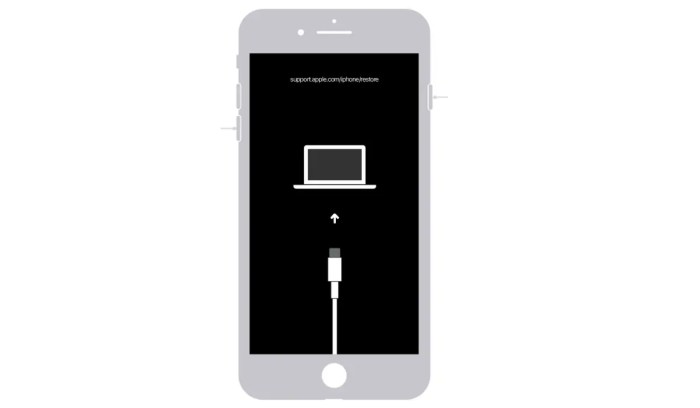
Jika Anda mencadangkan data ke komputer menggunakan iTunes/Finder sebelum factory reset, Anda dapat memulihkan data tersebut selama proses pengaturan. Hubungkan iPhone ke komputer dan pilih opsi “Pulihkan dari Cadangan iTunes/Finder”.
Pilih cadangan terbaru dari daftar cadangan yang tersedia. Proses pemulihan akan dimulai. Pastikan iPhone tetap terhubung ke komputer selama proses ini berlangsung.
Cara Mengatur iPhone Sebagai Perangkat Baru Jika Tidak Ingin Memulihkan Data, Bagaimana cara factory reset iPhone dengan benar
Source: businessblog.ae
Jika Anda tidak ingin memulihkan data dari cadangan, Anda dapat memilih opsi “Jangan Transfer Aplikasi & Data”. Ini akan mengatur iPhone sebagai perangkat baru tanpa data atau pengaturan lama.
Tips Mengoptimalkan Pengaturan Privasi Setelah Reset
Setelah mengatur iPhone kembali, penting untuk mengoptimalkan pengaturan privasi untuk melindungi data pribadi Anda. Berikut adalah beberapa tips:* Tinjau izin aplikasi: Periksa izin yang diberikan kepada setiap aplikasi dan pastikan hanya memberikan izin yang diperlukan.
Batasi pelacakan iklan
Aktifkan opsi “Batasi Pelacakan Iklan” di pengaturan Privasi > Iklan.
Nonaktifkan layanan lokasi yang tidak perlu
Nonaktifkan layanan lokasi untuk aplikasi yang tidak memerlukannya.
Gunakan kata sandi yang kuat
Gunakan kata sandi yang kuat dan unik untuk ID Apple dan akun lainnya.- Aktifkan otentikasi dua faktor: Aktifkan otentikasi dua faktor untuk ID Apple Anda untuk menambahkan lapisan keamanan tambahan.
Terakhir disunting : 9 months yang lalu..


