


Mengapa Cache iPhone Penting dan Kapan Perlu Dibersihkan
Source: macrumors.com
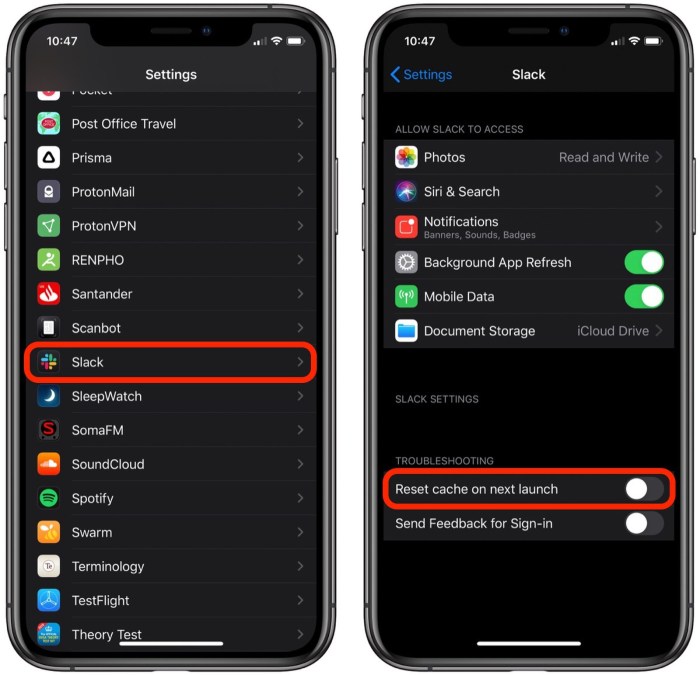
Cara membersihkan cache iPhone tanpa aplikasi tambahan – Pernah ngerasa iPhone lemot padahal baru beli setahun lalu? Atau kesel karena memori internal penuh padahal foto dan video udah di-backup? Bisa jadi, biang keroknya adalah cache yang menumpuk. Cache di iPhone itu kayak “ingatan sementara” buat aplikasi dan website biar loadingnya lebih cepet.
Tapi, kalau terlalu banyak, malah bikin berat dan bikin iPhone jadi nggak optimal.
Membersihkan cache secara berkala itu penting banget buat menjaga performa iPhone tetap ngebut. Ibaratnya, kayak bersih-bersih rumah biar nggak ada debu dan sampah yang bikin sumpek. Dengan rutin membersihkan cache, iPhone jadi lebih responsif, ruang penyimpanan jadi lega, dan masalah aplikasi yang aneh-aneh juga bisa teratasi.
Nah, gimana caranya tau kalau iPhone udah butuh dibersihin cachenya? Beberapa tanda yang bisa kamu perhatiin antara lain:
- Aplikasi jadi lambat dan sering nge-lag.
- Ruang penyimpanan internal penuh padahal nggak banyak aplikasi atau file besar.
- Baterai iPhone jadi boros.
- Beberapa aplikasi jadi nggak berfungsi dengan normal.
Membersihkan cache iPhone punya banyak manfaat, di antaranya:
- Meningkatkan kecepatan dan responsivitas iPhone.
- Membebaskan ruang penyimpanan internal.
- Mengatasi masalah aplikasi yang error atau nggak berfungsi dengan baik.
- Memperpanjang umur baterai iPhone.
Tenang aja, kamu nggak perlu aplikasi tambahan buat bersihin cache iPhone. Ada beberapa cara simpel yang bisa kamu lakuin sendiri. Yuk, simak caranya!
Membersihkan Cache Safari: Panduan Langkah demi Langkah
Source: wondershare.com
Safari, browser bawaan iPhone, juga menyimpan cache, riwayat, dan data website yang bisa bikin performa iPhone menurun. Untungnya, membersihkan cache Safari itu gampang banget. Ikuti langkah-langkah berikut:
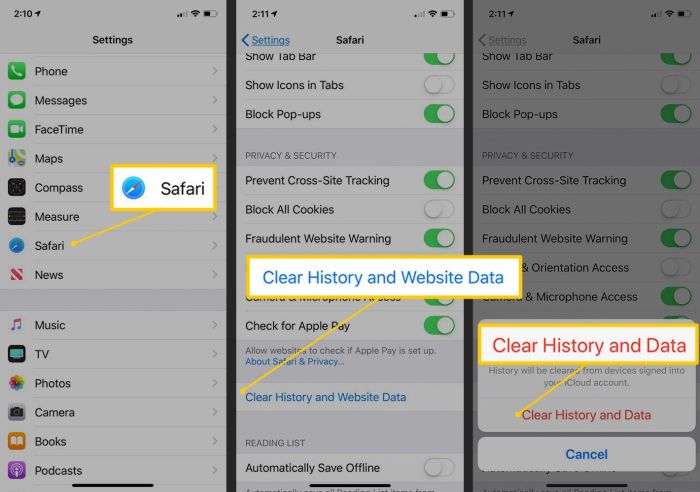
- Buka aplikasi “Pengaturan” di iPhone kamu.
- Scroll ke bawah dan pilih “Safari”.
- Scroll lagi ke bawah dan pilih “Hapus Riwayat dan Data Situs Web”.
- Akan muncul pop-up konfirmasi, pilih “Hapus Riwayat dan Data”.
Setelah mengikuti langkah-langkah di atas, cache, riwayat, dan data website di Safari akan terhapus. Proses ini bisa memakan waktu beberapa saat, tergantung seberapa banyak data yang tersimpan.
Selain menghapus riwayat dan data website secara manual, kamu juga bisa mengatur Safari untuk memblokir cookie atau mengaktifkan fitur pencegahan pelacakan. Caranya, masih di menu “Safari” di aplikasi “Pengaturan”, kamu bisa atur opsi “Blokir Semua Cookie” atau aktifkan “Pencegahan Pelacakan Lintas Situs”.
iPhone lemot emang bikin emosi, apalagi pas mau upload foto kenangan. Nah, salah satu cara ngatasinnya ya bersihin cache secara manual. Eh, ngomongin foto, pernah gak sih kepikiran kenapa kualitas foto di WhatsApp suka nurun?
Ternyata, ada triknya lho biar foto tetap jernih, yaitu dengan mengirim foto sebagai dokumen di WhatsApp. Jadi, sambil bersihin cache biar iPhone lancar, sekalian belajar kirim foto kualitas terbaik, biar feed IG makin kece!
Berikut tabel yang merangkum langkah-langkah membersihkan cache Safari:
| Langkah | Deskripsi | Catatan Tambahan |
|---|---|---|
| Buka Pengaturan | Buka aplikasi “Pengaturan” di iPhone. | Pastikan kamu berada di menu utama pengaturan. |
| Pilih Safari | Scroll ke bawah dan pilih menu “Safari”. | Ikon Safari berwarna biru dengan gambar kompas. |
| Hapus Data | Pilih “Hapus Riwayat dan Data Situs Web”. | Semua riwayat, cookie, dan data website akan dihapus. |
Untuk mengatur Safari agar secara otomatis membersihkan data penjelajahan secara berkala, sayangnya, tidak ada opsi bawaan di iOS. Kamu perlu melakukannya secara manual atau menggunakan aplikasi pihak ketiga (yang tidak kita bahas di sini karena fokusnya adalah tanpa aplikasi tambahan).
iPhone lemot? Tenang, bersihin cache itu gampang kok, nggak perlu aplikasi ribet. Nah, sambil nunggu iPhone-mu kembali gesit, kepikiran nggak sih buat ngumpulin foto-foto kenangan di cetak photobook murah jakarta ?
Lumayan kan, buat nostalgia pas lagi nunggu proses bersihin cache iPhone selesai. Jadi, selain iPhone lancar, kenangan pun tetap terjaga!
Membersihkan Cache Aplikasi: Metode Alternatif
Source: techadvisor.com
Nggak semua aplikasi iOS punya opsi bawaan buat bersihin cache. Tapi, jangan khawatir, ada beberapa metode alternatif yang bisa kamu coba.
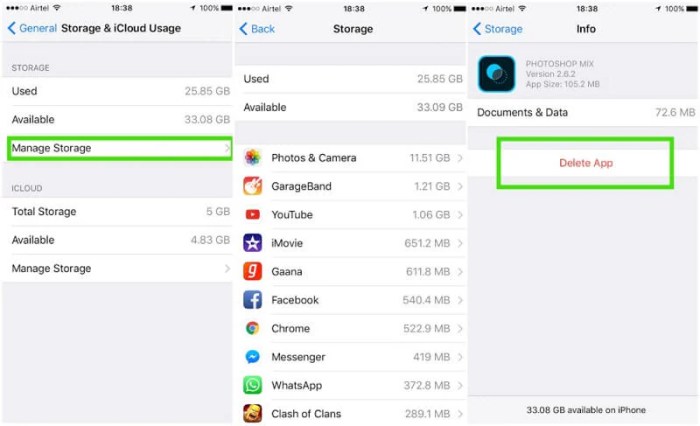
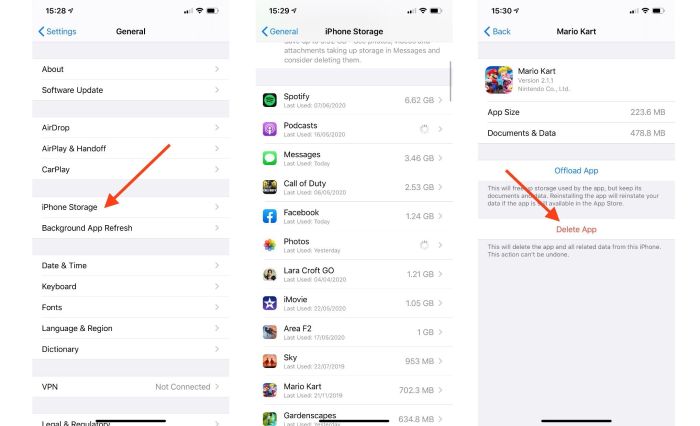
Salah satu caranya adalah dengan menghapus aplikasi dan menginstalnya kembali. Cara ini memang ampuh buat bersihin cache aplikasi, tapi perlu diingat, kamu berpotensi kehilangan data aplikasi kalau nggak di-backup terlebih dahulu.
Jadi, pastikan kamu udah backup data penting sebelum menghapus aplikasi.
Alternatif lain adalah dengan menggunakan fitur “Offload App” (Bongkar Aplikasi) yang ada di iOS. Fitur ini memungkinkan kamu menghapus aplikasi tanpa menghapus data aplikasinya. Jadi, ruang penyimpanan bisa lebih lega tanpa khawatir kehilangan data.
Nantinya, kalau kamu mau pakai aplikasinya lagi, tinggal download ulang aja.
Berikut adalah contoh cara membersihkan cache di beberapa aplikasi populer (jika memungkinkan, karena tidak semua aplikasi memiliki fitur ini):
- Instagram: Instagram tidak memiliki fitur khusus untuk membersihkan cache. Solusinya adalah dengan “Offload App” atau menghapus dan menginstal ulang aplikasi.
- Facebook: Sama seperti Instagram, Facebook juga tidak menyediakan opsi membersihkan cache. Kamu bisa mencoba “Offload App” atau instal ulang aplikasi.
- YouTube: YouTube menyimpan cache video yang sudah ditonton. Sayangnya, tidak ada cara langsung untuk membersihkan cache YouTube di iOS. Kamu bisa mencoba menghapus data aplikasi YouTube di pengaturan iPhone (jika ada) atau menginstal ulang aplikasi.
- WhatsApp: WhatsApp menyimpan cache berupa foto, video, dan dokumen yang dikirim dan diterima. Untuk membersihkannya, kamu bisa menghapus chat atau media yang tidak diperlukan.
- Spotify: Spotify menyimpan cache lagu yang sudah didengarkan secara offline. Untuk membersihkannya, buka aplikasi Spotify, masuk ke “Settings”, lalu pilih “Storage” dan “Clear Cache”.
Untuk memeriksa penggunaan penyimpanan setiap aplikasi, buka “Pengaturan” > “Umum” > “Penyimpanan iPhone”. Di sini, kamu bisa melihat daftar aplikasi yang terinstal di iPhone kamu beserta penggunaan penyimpanannya. Aplikasi yang menggunakan cache berlebihan biasanya akan memakan ruang penyimpanan yang cukup besar.
Membersihkan “Data Situs Web” dari Aplikasi: Pendekatan Mendalam
Source: lifewire.com
“Data Situs Web” dalam konteks aplikasi iOS itu beda sama cache aplikasi biasa. Data situs web ini biasanya berisi informasi login, preferensi pengguna, dan data lain yang disimpan oleh website yang kamu akses melalui aplikasi.
Membersihkan data situs web bisa membantu mengatasi masalah login, konten yang nggak dimuat dengan benar, atau masalah privasi.
Cara menghapus “Data Situs Web” dari aplikasi tertentu:
- Buka “Pengaturan” > “Umum” > “Penyimpanan iPhone”.
- Cari aplikasi yang ingin kamu bersihkan data situs webnya.
- Pilih aplikasi tersebut.
- Jika ada opsi “Data Situs Web”, pilih opsi tersebut dan hapus datanya. (Tidak semua aplikasi memiliki opsi ini)
Misalnya, kamu punya masalah login ke suatu website di aplikasi berita. Coba bersihin “Data Situs Web” dari aplikasi berita tersebut. Siapa tahu, masalahnya langsung beres.
Tips & Trik: Untuk mengelola “Data Situs Web” dengan lebih baik, kamu bisa membatasi penggunaan data latar belakang untuk aplikasi tertentu atau mengatur preferensi privasi di pengaturan iPhone. Pertimbangkan untuk secara rutin meninjau dan menghapus data situs web dari aplikasi yang jarang digunakan atau yang mencurigakan.
Membersihkan “Data Situs Web” bisa punya manfaat dan risiko. Manfaatnya, bisa mengatasi masalah aplikasi dan meningkatkan privasi. Risikonya, kamu mungkin perlu login ulang ke beberapa website atau mengatur ulang preferensi kamu.
Tips Tambahan untuk Mengoptimalkan Penyimpanan iPhone: Cara Membersihkan Cache IPhone Tanpa Aplikasi Tambahan
![3 Ways to Clearî€ î€€Appî€ î€€Cacheî€ on iPhoneî€ [Withoutî€ î€€Deletingî€ î€€Appsî€] - Alvaro ...](https://bikinphotobook.com/wp-content/uploads/2025/09/how-clear-app-cache-iphone-3.jpeg "3 Ways to Clearî€ î€€Appî€ î€€Cacheî€ on iPhoneî€ [Withoutî€ î€€Deletingî€ î€€Appsî€] - Alvaro ...")
Source: alvarotrigo.com
Selain membersihkan cache, ada banyak cara lain buat mengoptimalkan penyimpanan iPhone kamu:
- Kelola Foto dan Video: Gunakan iCloud Photo Library buat menyimpan foto dan video di cloud. Aktifkan fitur “Optimized iPhone Storage” biar iPhone otomatis menyimpan foto dan video beresolusi tinggi di iCloud dan menyimpan versi resolusi rendah di iPhone kamu.
Atau, kompres ukuran file foto dan video sebelum disimpan.
- Hapus Aplikasi yang Jarang Digunakan: Cek daftar aplikasi di “Penyimpanan iPhone” dan hapus aplikasi yang jarang kamu pakai atau yang memakan banyak ruang penyimpanan.
- Aktifkan “Optimized iPhone Storage”: Fitur ini otomatis mengunggah foto dan video beresolusi tinggi ke iCloud dan menyimpan versi resolusi rendah di iPhone kamu, sehingga menghemat ruang penyimpanan.
Meskipun fokus kita adalah tanpa aplikasi tambahan, ada beberapa aplikasi alternatif untuk mengelola file dan folder di iPhone kalau kamu memang butuh fitur yang lebih canggih. Contohnya, aplikasi “Documents by Readdle” atau “File Manager”.
Tapi, ingat, hati-hati dalam memilih aplikasi dan pastikan aplikasi tersebut aman dan terpercaya.
Gunakan fitur “Analyze iPhone Storage” (Analisis Penyimpanan iPhone) buat mengidentifikasi file dan aplikasi yang memakan ruang penyimpanan terbesar. Fitur ini akan memberikan rekomendasi tentang cara mengoptimalkan penyimpanan iPhone kamu.
Terakhir disunting : 9 months yang lalu..


