


Mengapa Mengirim Foto Sebagai Dokumen di WhatsApp?
Bagaimana cara mengirim foto sebagai dokumen di WhatsApp – Mengirim foto melalui WhatsApp sudah jadi kebiasaan sehari-hari. Tapi, tahukah kamu kalau ada cara yang lebih baik daripada sekadar mengirimnya sebagai gambar biasa? Yup, mengirim foto sebagai dokumen! Cara ini punya segudang keuntungan yang sayang banget kalau dilewatkan.Mengirim foto sebagai dokumen di WhatsApp berarti kamu mengirim file foto apa adanya, tanpa kompresi yang biasanya dilakukan WhatsApp saat mengirim gambar biasa.
Hasilnya? Kualitas foto tetap terjaga, detailnya nggak hilang, dan warnanya tetap ciamik.
Keuntungan Mengirim Foto Sebagai Dokumen
- Kualitas Terjaga: Foto nggak akan pecah atau buram karena kompresi.
- Detail Lebih Jelas: Cocok banget buat mengirim foto dengan teks kecil atau detail rumit.
- Warna Akurat: Warna foto akan sama persis dengan aslinya, tanpa perubahan akibat kompresi.
Skenario Penggunaan Umum, Bagaimana cara mengirim foto sebagai dokumen di WhatsApp
Mengirim foto sebagai dokumen sangat berguna dalam beberapa situasi, di antaranya:* Mengirim dokumen visual: Misalnya, foto KTP, ijazah, atau surat penting lainnya.
Foto dengan detail penting
Seperti foto produk dengan detail ukuran atau bahan, atau foto arsitektur dengan detail desain.
Karya seni atau desain
Untuk memastikan detail dan warna karya tetap akurat saat dikirim ke klien atau kolega.
Perangkat yang Mendukung Fitur Ini
Source: com.pk
Sering kesel kan, foto yang dikirim via WhatsApp malah jadi pecah? Nah, makanya kirim aja sebagai dokumen! Biar kualitasnya tetep terjaga. Ngomong-ngomong soal jaga-jaga, sama kayak iPhone kita, penting juga lho dijaga dari virus dan malware.
Caranya gimana? Cek aja Bagaimana cara mencegah iPhone terinfeksi virus atau malware biar iPhone-mu aman sentosa. Balik lagi ke WhatsApp, trik kirim foto sebagai dokumen ini ampuh banget buat ngehindarin kompresi otomatis.
Jadi, selamat mencoba!
Fitur mengirim foto sebagai dokumen tersedia di semua platform WhatsApp, termasuk:* Android
- iOS (iPhone)
- Web/Desktop
Perbedaan Ukuran File Maksimum
Source: ytechb.com
WhatsApp membatasi ukuran file yang bisa dikirim. Untuk foto yang dikirim sebagai gambar biasa, biasanya ada kompresi yang mengurangi ukuran file. Sementara itu, untuk dokumen, ukuran file maksimum yang diizinkan umumnya lebih besar, sekitar 100MB.
“Kualitas foto adalah segalanya. Jangan biarkan WhatsApp merusaknya dengan kompresi!”
Langkah-Langkah Mengirim Foto Sebagai Dokumen di WhatsApp (Android): Bagaimana Cara Mengirim Foto Sebagai Dokumen Di WhatsApp
Buat kamu pengguna Android, berikut adalah langkah-langkah mengirim foto sebagai dokumen:
Cara Mengirim Foto Sebagai Dokumen di Android
- Buka aplikasi WhatsApp.
- Pilih kontak atau grup yang ingin kamu kirimi foto.
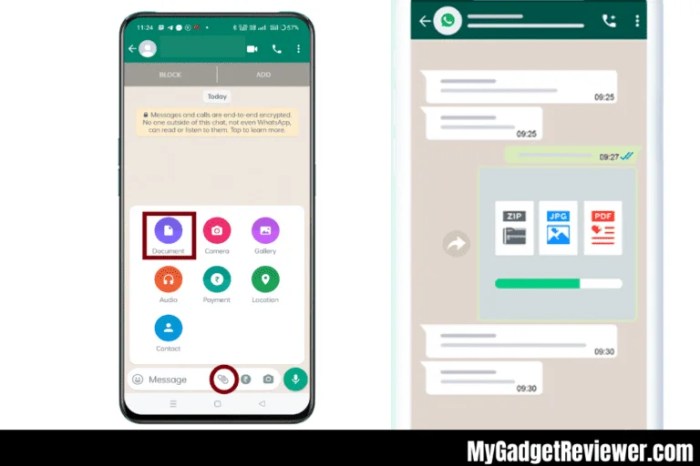
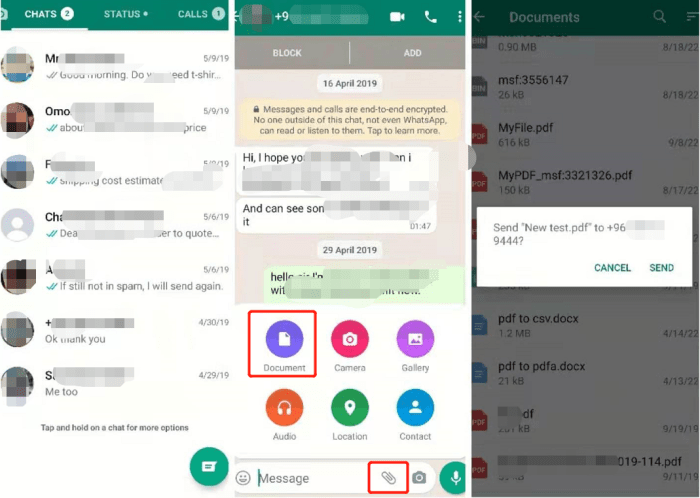
- Ketuk ikon klip kertas (Attach) di bagian bawah layar.
- Pilih opsi “Dokumen”.
- Cari dan pilih foto yang ingin kamu kirim dari galeri atau folder penyimpanan.
- WhatsApp akan menampilkan pratinjau foto. Ketuk “Kirim” untuk mengirim foto sebagai dokumen.
Tips Memilih Foto yang Tepat
* Perhatikan detail: Pilih foto yang punya detail penting yang perlu dijaga, seperti teks kecil atau pola rumit.
Hindari foto buram
Foto yang sudah buram dari awal akan tetap terlihat buram meskipun dikirim sebagai dokumen.
Pertimbangkan ukuran file
Jika foto terlalu besar, coba kompres dulu sebelum dikirim (akan dibahas di bagian tips dan trik).
Potensi Masalah dan Solusinya
* File terlalu besar: Jika file foto terlalu besar, WhatsApp mungkin menolak untuk mengirimnya. Solusinya, coba kompres foto terlebih dahulu menggunakan aplikasi pihak ketiga atau ubah formatnya ke JPEG dengan kualitas yang sedikit diturunkan.
Penerima kesulitan membuka file
Pastikan penerima memiliki aplikasi yang bisa membuka file foto (misalnya, aplikasi galeri bawaan atau aplikasi pengelola file).
[Ilustrasi: Tampilan antarmuka WhatsApp di Android saat memilih opsi “Dokumen” dari menu Attach.
Tampak ikon-ikon seperti “Kamera”, “Galeri”, “Audio”, “Lokasi”, dan “Dokumen”. Opsi “Dokumen” ditandai atau disorot.]
Langkah-Langkah Mengirim Foto Sebagai Dokumen di WhatsApp (iOS)
![How to Sendî€ Photos as Documentî€ in WhatsAppî€ on iPhone [New]](https://bikinphotobook.com/wp-content/uploads/2025/09/how-to-send-photos-as-documents-in-whatsapp.png "How to Sendî€ Photos as Documentî€ in WhatsAppî€ on iPhone [New]")
Source: mygadgetreviewer.com
Pengguna iPhone, jangan khawatir! Mengirim foto sebagai dokumen di WhatsApp juga gampang banget. Simak langkah-langkahnya berikut ini:
Cara Mengirim Foto Sebagai Dokumen di iOS
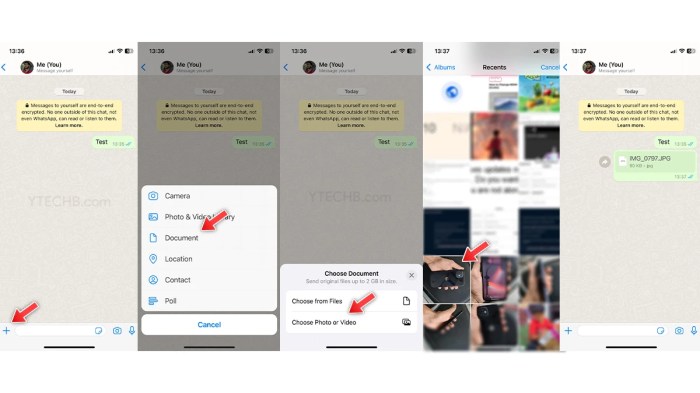
- Buka aplikasi WhatsApp di iPhone kamu.
- Pilih chat dengan orang atau grup yang mau kamu kirimi foto.
- Ketuk ikon tanda “+” (plus) di bagian kiri bawah layar.
- Pilih opsi “Dokumen”.
- Aplikasi akan membuka tampilan “Browse”. Pilih “Browse” lagi di bagian bawah.
- Cari dan pilih foto yang mau kamu kirim dari aplikasi “Files” atau “iCloud Drive”. Foto dari galeri harus disimpan dulu di “Files”.
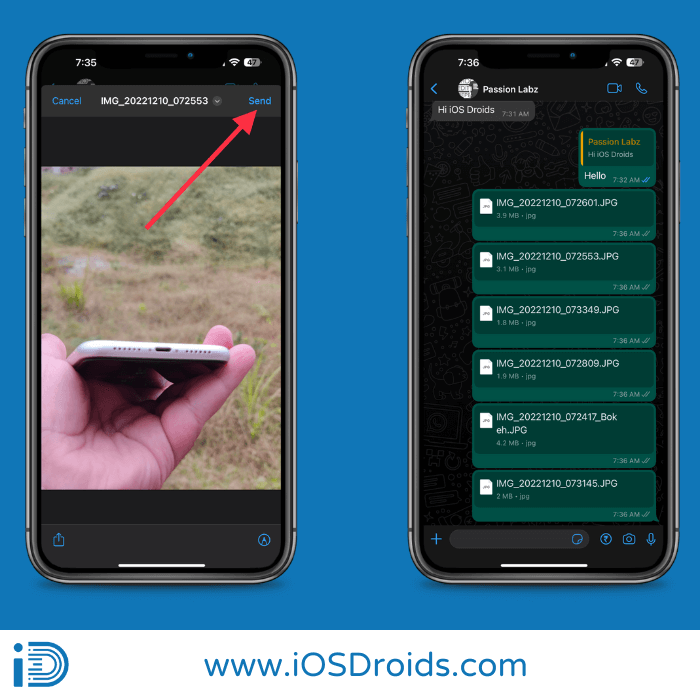
- Setelah memilih foto, ketuk “Send”.
Tips Mengelola Galeri Foto
* Buat album: Susun foto-foto kamu ke dalam album agar lebih mudah dicari saat dibutuhkan.
Gunakan fitur pencarian
Manfaatkan fitur pencarian di aplikasi “Photos” untuk mencari foto berdasarkan tanggal, lokasi, atau objek.
Sinkronisasi iCloud
Pastikan foto-foto kamu sudah disinkronkan ke iCloud agar bisa diakses dari perangkat lain.
Alternatif Metode Pengiriman
Jika opsi “Dokumen” tidak tersedia (misalnya, karena versi WhatsApp yang terlalu lama), kamu bisa mencoba mengirim foto melalui aplikasi “Files” bawaan iOS. Caranya, buka aplikasi “Photos”, pilih foto yang ingin dikirim, ketuk ikon “Share”, lalu pilih “Save to Files”.
Setelah itu, ikuti langkah-langkah di atas untuk mengirim foto sebagai dokumen dari WhatsApp.
[Ilustrasi: Tampilan antarmuka WhatsApp di iOS saat memilih opsi “Dokumen” dari menu Attach (ikon plus). Muncul opsi “Camera”, “Photo & Video Library”, “Document”, “Location”, “Contact”, dan “Poll”.
Opsi “Document” ditandai atau disorot.]
Langkah-Langkah Mengirim Foto Sebagai Dokumen di WhatsApp (Web/Desktop)
Nggak cuma di HP, kamu juga bisa kirim foto sebagai dokumen lewat WhatsApp Web atau aplikasi Desktop. Caranya juga nggak kalah simpel!
Cara Mengirim Foto Sebagai Dokumen di WhatsApp Web/Desktop
Source: iosdroids.com
- Buka WhatsApp Web atau aplikasi Desktop di komputermu.
- Pilih kontak atau grup yang ingin kamu kirimi foto.
- Klik ikon klip kertas (Attach) di samping kolom pesan.
- Pilih opsi “Dokumen”.
- Jendela file explorer akan terbuka. Cari dan pilih foto yang ingin kamu kirim dari komputermu.
- Klik “Open” atau “Kirim” untuk mengirim foto sebagai dokumen.
Cara Mengakses File Foto dari Komputer
Source: mygadgetreviewer.com
* Simpan foto di folder yang mudah diakses: Misalnya, di folder “Downloads” atau “Documents”.
Gunakan fitur pencarian
Manfaatkan fitur pencarian di file explorer untuk mencari foto berdasarkan nama file atau tanggal modifikasi.
Sinkronkan foto dari HP ke komputer
Gunakan layanan cloud storage seperti Google Drive atau Dropbox untuk menyinkronkan foto dari HP ke komputer.
Batasan pada Versi Web/Desktop
Source: swifdoo.com
Versi Web/Desktop mungkin memiliki beberapa batasan, seperti:* Format file yang didukung: Pastikan format file foto kamu didukung oleh WhatsApp Web/Desktop (biasanya JPEG, PNG, dan PDF).
Ukuran file maksimum
Ukuran file maksimum yang diizinkan mungkin berbeda dengan versi mobile.
[Ilustrasi: Tampilan antarmuka WhatsApp Web/Desktop saat mengklik ikon attach (klip kertas). Muncul menu dengan opsi “Photo & Video”, “Document”, “Contact”, dan “Poll”.
Opsi “Document” ditandai atau disorot.]
Membandingkan Kualitas Foto: Gambar vs. Dokumen
Nah, biar makin jelas, mari kita bandingkan kualitas foto yang dikirim sebagai gambar biasa dan sebagai dokumen dalam tabel berikut:
| Aspek | Gambar Biasa | Dokumen |
|---|---|---|
| Resolusi | Diturunkan (dikompres) | Asli (tidak dikompres) |
| Ukuran File | Lebih kecil | Lebih besar |
| Kompresi | Ada | Tidak ada |
| Detail | Berkurang | Terjaga |
Perbedaan Visual yang Signifikan
Source: gizmochina.com
Perbedaan paling mencolok adalah pada detail dan ketajaman foto. Foto yang dikirim sebagai gambar biasa cenderung terlihat lebih buram dan kehilangan detail halus, terutama jika foto tersebut memiliki teks kecil atau pola rumit.
Sementara itu, foto yang dikirim sebagai dokumen akan terlihat lebih tajam dan detailnya tetap terjaga.
Pengaruh Kompresi pada Kualitas Foto
Kompresi adalah proses mengurangi ukuran file foto dengan cara menghilangkan beberapa informasi visual. Proses ini memang membuat ukuran file menjadi lebih kecil, tapi juga menyebabkan penurunan kualitas foto. Semakin tinggi tingkat kompresi, semakin besar penurunan kualitasnya.
Contoh Konkret Perbedaan Kualitas
Misalnya, kamu ingin mencetak foto yang dikirim melalui WhatsApp. Jika foto tersebut dikirim sebagai gambar biasa, hasil cetakannya mungkin akan terlihat buram dan pecah. Tapi, jika foto tersebut dikirim sebagai dokumen, hasil cetakannya akan lebih tajam dan detailnya akan terlihat jelas.
Tips dan Trik Tambahan
Biar pengalaman mengirim foto sebagai dokumen di WhatsApp makin maksimal, simak tips dan trik berikut:
Mengompres Foto Sebelum Dikirim
Jika kamu khawatir dengan ukuran file yang terlalu besar, kamu bisa mengompres foto terlebih dahulu sebelum dikirim sebagai dokumen. Ada banyak aplikasi kompresi foto yang tersedia di Google Play Store atau App Store.
Pilih aplikasi yang memungkinkan kamu mengatur tingkat kompresi sesuai kebutuhan.
Mengubah Format Foto ke PDF
Source: org.in
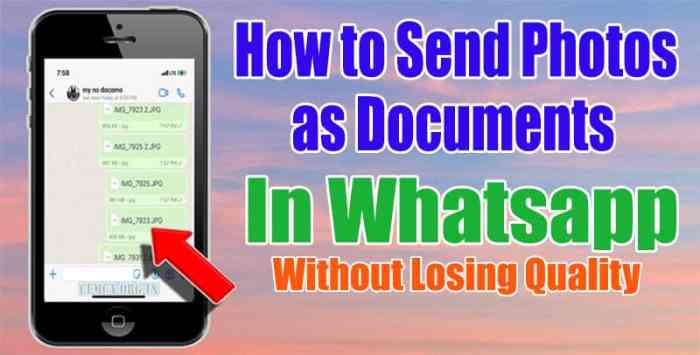
Dalam beberapa kasus, kamu mungkin perlu mengubah format foto ke PDF sebelum dikirim sebagai dokumen. Misalnya, jika kamu ingin menggabungkan beberapa foto menjadi satu file atau jika penerima meminta file dalam format PDF.
Eh, pernah nggak sih kesel kualitas foto di WA jadi pecah gegara dikompres? Makanya, kirim aja sebagai dokumen! Biar resolusi tetap terjaga, apalagi kalau fotonya mau kamu abadikan jadi sesuatu yang spesial.
Misalnya, buat cetak photobook murah jakarta , kan sayang kalau hasilnya buram. Nah, trik kirim dokumen ini juga berguna banget kalau kamu mau foto-foto kenanganmu tetap kece pas di-share!
Ada banyak aplikasi konverter foto ke PDF yang tersedia secara online atau di aplikasi store.
Memastikan Penerima Dapat Membuka File Dokumen
![How to Sendî€ Photos as Documentsî€ in WhatsAppî€ [2025]](https://bikinphotobook.com/wp-content/uploads/2025/09/How-to-Send-Photos-as-Document-in-WhatsApp.png "How to Sendî€ Photos as Documentsî€ in WhatsAppî€ [2025]")
Source: otechworld.com
Pastikan penerima memiliki aplikasi yang bisa membuka file foto atau PDF yang kamu kirim. Jika penerima menggunakan smartphone, biasanya aplikasi galeri bawaan atau aplikasi pengelola file sudah cukup. Jika penerima menggunakan komputer, pastikan mereka memiliki aplikasi seperti Adobe Acrobat Reader atau aplikasi pembuka gambar lainnya.
Aplikasi Pihak Ketiga untuk Mengelola dan Mengirim Foto
Source: mobitrix.com
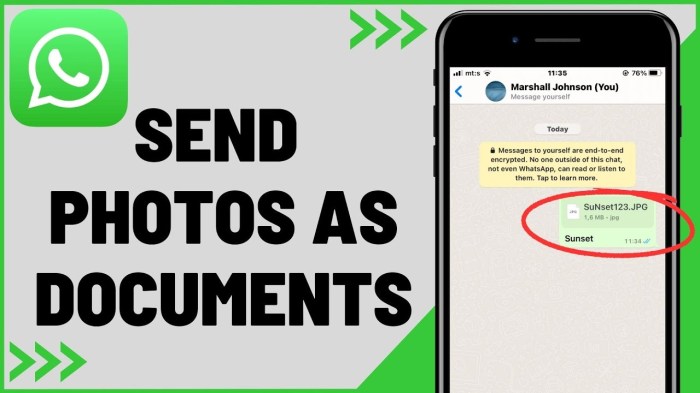
Beberapa aplikasi pihak ketiga dapat membantu kamu mengelola dan mengirim foto sebagai dokumen dengan lebih mudah. Contohnya adalah aplikasi pengelola file yang memiliki fitur kompresi foto atau aplikasi konverter foto ke PDF.
Terakhir disunting : 11 months yang lalu..“Privasi itu penting. Pastikan foto yang kamu kirim nggak mengandung informasi sensitif yang bisa disalahgunakan.”


