


Mengapa Foto WhatsApp Bisa Pecah Saat Dikirim?: Cara Agar Foto WhatsApp Tidak Pecah Saat Dikirim
Cara agar foto WhatsApp tidak pecah saat dikirim – Pernah kesel nggak sih, udah susah payah foto bagus-bagus, eh pas dikirim lewat WhatsApp malah jadi burem kayak kenangan mantan? Tenang, kamu nggak sendirian. Banyak kok yang ngalamin hal serupa.
Sebenarnya, ada beberapa alasan teknis kenapa foto yang dikirim via WhatsApp bisa kehilangan kualitasnya. Mari kita bedah satu per satu biar kamu nggak penasaran lagi.
Sering kesel kan, foto yang dikirim via WhatsApp jadi burem? Padahal udah niat banget buat ngumpulin momen-momen terbaik. Nah, biar foto-foto itu nggak cuma jadi kenangan digital yang pecah, mending sekalian bikin album foto unik aja! Jadi, usahain deh kirim foto dengan kualitas terbaik biar pas dicetak juga hasilnya maksimal.
Biar nggak nyesel di kemudian hari!
Faktor Teknis Penyebab Foto Kehilangan Kualitas di WhatsApp
WhatsApp itu pintar, tapi kadang kepintarannya bikin kita kesel. Salah satu kepintarannya adalah mengompres foto yang kita kirim. Tujuannya sih baik, biar hemat kuota dan proses pengiriman lebih cepat. Tapi, efek sampingnya ya itu tadi, kualitas foto jadi menurun.
Sering kesel kan, udah susah payah foto cakep, eh pas dikirim via WhatsApp malah jadi burem? Nah, biar foto kamu tetep kece, coba deh kirim sebagai dokumen. Eh, ngomong-ngomong soal HP, pernah kepikiran nggak sih Apakah mungkin iPhone bisa terinfeksi malware berbahaya ?
Kan katanya iPhone kebal virus, tapi tetep aja waspada ya. Balik lagi ke WhatsApp, selain kirim sebagai dokumen, kompres foto sebelum kirim juga bisa jadi solusi biar kualitasnya nggak anjlok banget.
Selain kompresi, format gambar juga berpengaruh lho.
Cara Kerja Kompresi Gambar di WhatsApp dan Dampaknya
Kompresi gambar di WhatsApp itu kayak diet ekstrem buat foto. Ukuran file foto dikecilkan dengan cara mengurangi detail-detailnya. Semakin besar kompresinya, semakin kecil ukuran filenya, tapi semakin besar juga penurunan kualitasnya.
Proses ini melibatkan algoritma yang menghilangkan beberapa data visual yang dianggap kurang penting. Sayangnya, seringkali algoritma ini kebablasan, dan detail penting pun ikut terhapus.
Perbedaan Ukuran File dan Resolusi Foto Asli vs. WhatsApp
Source: guidingtech.com
Coba deh bandingkan ukuran file foto asli dari galeri kamu dengan foto yang sama setelah dikirim lewat WhatsApp. Pasti beda jauh! Foto asli biasanya punya ukuran file yang lebih besar dan resolusi yang lebih tinggi.
Misalnya, foto asli berukuran 5MB dengan resolusi 3000×4000 piksel, setelah dikirim via WhatsApp bisa jadi cuma 500KB dengan resolusi 1000×1333 piksel. Jelas banget kan perbedaannya?
Format Gambar yang Rentan Penurunan Kualitas di WhatsApp
Source: tdftips.com
Format JPEG atau JPG itu memang paling umum digunakan untuk foto. Tapi, format ini juga paling rentan mengalami penurunan kualitas saat dikompresi. Soalnya, JPEG itu lossy compression, yang artinya beberapa data hilang secara permanen saat proses kompresi.
Format lain seperti PNG, yang menggunakan lossless compression, biasanya lebih baik dalam mempertahankan kualitas, tapi ukurannya juga lebih besar.
Perbandingan Kualitas Foto WhatsApp dengan Platform Lain
Source: mekumatramey.com
Kalau dibandingkan dengan platform pengiriman gambar lain, misalnya Telegram atau email, kualitas foto yang dikirim via WhatsApp memang cenderung lebih rendah. Telegram punya opsi untuk mengirim foto tanpa kompresi, sementara email memungkinkan kita mengirim file foto asli tanpa perubahan.
Jadi, kalau kualitas foto itu prioritas utama, WhatsApp mungkin bukan pilihan terbaik.
Cara Mengatasi Foto WhatsApp yang Pecah: Pengaturan di Aplikasi
Salah satu cara paling sederhana untuk meminimalisir penurunan kualitas foto di WhatsApp adalah dengan mengubah pengaturan di aplikasinya. WhatsApp sebenarnya memberikan opsi untuk memilih kualitas media yang akan dikirim. Meskipun nggak bisa sepenuhnya menghilangkan kompresi, tapi setidaknya bisa mengurangi dampaknya.
Langkah-Langkah Mengubah Pengaturan Kualitas Media di WhatsApp
Untuk mengubah pengaturan kualitas media, ikuti langkah-langkah berikut:
- Buka aplikasi WhatsApp.
- Ketuk ikon titik tiga di pojok kanan atas (untuk Android) atau ikon “Pengaturan” di pojok kanan bawah (untuk iOS).
- Pilih “Penyimpanan dan Data”.
- Cari opsi “Kualitas Unggahan Media” atau “Media Upload Quality”.
- Pilih opsi yang diinginkan.
Letak Opsi “Kualitas Unggahan Media” di Pengaturan WhatsApp
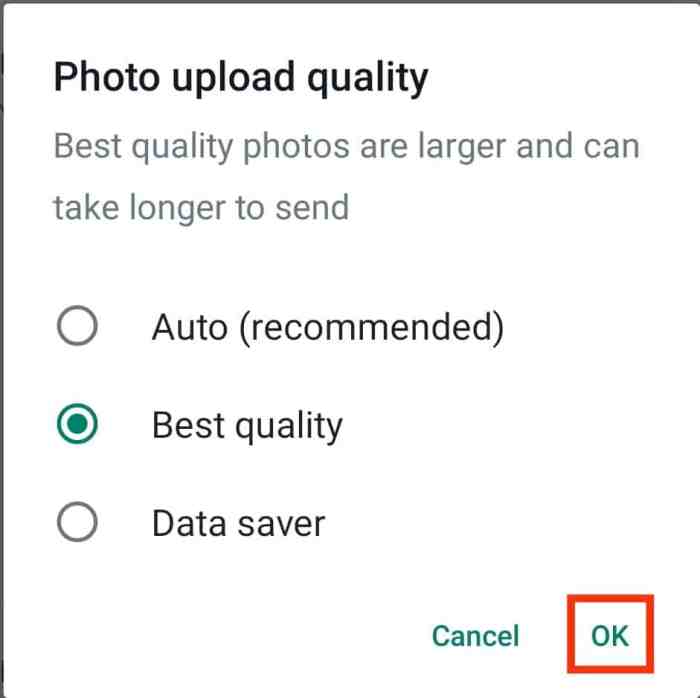
Pada perangkat Android, opsi “Kualitas Unggahan Media” biasanya terletak di bagian bawah menu “Penyimpanan dan Data”. Bentuknya berupa pilihan radio button dengan tiga opsi: “Otomatis (Disarankan)”, “Kualitas Terbaik”, dan “Penghemat Data”.
Pada perangkat iOS, opsi ini mungkin sedikit berbeda tampilannya, tapi intinya sama, yaitu memilih kualitas foto yang akan diunggah.* Deskripsi Visual Android: Di halaman “Penyimpanan dan Data”, scroll ke bawah.
Anda akan melihat bagian berjudul “Kualitas Unggahan Media”. Di bawahnya, ada tiga tombol radio yang bisa Anda pilih.
Deskripsi Visual iOS
Di halaman “Penyimpanan dan Data”, cari opsi “Kualitas Media”. Ketuk opsi tersebut, dan Anda akan melihat pilihan kualitas yang tersedia.
Rekomendasi Pengaturan Kualitas Media yang Optimal
Untuk menjaga kualitas foto sebaik mungkin, sebaiknya pilih opsi “Kualitas Terbaik” atau “Best Quality”. Opsi ini akan mengurangi kompresi yang dilakukan WhatsApp, sehingga foto yang dikirim akan lebih tajam dan detailnya lebih terjaga.
Tapi, ingat, opsi ini juga akan menggunakan lebih banyak kuota data.
Dampak Pengaturan Kualitas Media pada Penggunaan Kuota Data
Semakin tinggi kualitas media yang dipilih, semakin besar juga kuota data yang akan digunakan. Opsi “Kualitas Terbaik” akan menggunakan kuota data paling banyak, sementara opsi “Penghemat Data” akan menggunakan kuota data paling sedikit.
Jadi, pertimbangkan baik-baik, sesuaikan dengan kebutuhan dan ketersediaan kuota data kamu.
Perbedaan Pengaturan Kualitas Media pada Android dan iOS
Secara umum, pengaturan kualitas media pada Android dan iOS memiliki fungsi yang sama, yaitu mengatur tingkat kompresi foto yang akan dikirim. Namun, mungkin ada sedikit perbedaan dalam tampilan dan penamaan opsi.
Misalnya, pada Android, opsinya mungkin disebut “Kualitas Unggahan Media”, sementara pada iOS disebut “Kualitas Media”.
Trik Mengirim Foto WhatsApp Tanpa Mengurangi Kualitas
Source: faqontech.com
Selain mengubah pengaturan di aplikasi, ada trik lain yang bisa kamu coba untuk mengirim foto WhatsApp tanpa mengurangi kualitas, yaitu dengan mengirim foto sebagai dokumen. Cara ini akan menghindari kompresi yang dilakukan WhatsApp pada gambar biasa.
Metode Pengiriman Foto sebagai Dokumen untuk Menghindari Kompresi
WhatsApp memperlakukan file dokumen secara berbeda dengan file gambar. Saat mengirim file dokumen, WhatsApp tidak melakukan kompresi. Jadi, foto yang dikirim sebagai dokumen akan tetap memiliki kualitas yang sama dengan foto aslinya.
Langkah-Langkah Mengirim Foto sebagai Dokumen di WhatsApp
Berikut langkah-langkah mengirim foto sebagai dokumen di WhatsApp:
- Buka chat dengan orang yang ingin kamu kirimi foto.
- Ketuk ikon klip kertas (untuk Android) atau ikon “+” (untuk iOS).
- Pilih “Dokumen”.
- Cari dan pilih foto yang ingin kamu kirim.
- Ketuk “Kirim”.
* Deskripsi Visual Android: Setelah mengetuk ikon klip kertas, akan muncul beberapa pilihan seperti “Galeri”, “Kamera”, “Dokumen”, dll. Pilih “Dokumen”. Kemudian, Anda akan diarahkan ke file manager untuk memilih foto yang ingin dikirim.
Deskripsi Visual iOS
Setelah mengetuk ikon “+”, akan muncul beberapa pilihan. Pilih “Dokumen”. Anda kemudian akan diarahkan ke aplikasi “Files” untuk memilih foto yang ingin dikirim. Jika foto ada di galeri, Anda perlu memilih “Browse” dan mencari folder “Recent” atau folder tempat foto disimpan.
Perbedaan Ukuran File dan Kualitas Foto: Gambar Biasa vs. Dokumen
Foto yang dikirim sebagai dokumen akan memiliki ukuran file yang sama dengan foto aslinya. Kualitasnya pun tidak akan berkurang. Sementara itu, foto yang dikirim sebagai gambar biasa akan mengalami kompresi, sehingga ukuran filenya lebih kecil dan kualitasnya menurun.
Kelebihan dan Kekurangan Mengirim Foto sebagai Dokumen di WhatsApp
Kelebihan:* Kualitas foto terjaga.
Tidak ada kompresi.
Kekurangan:* Ukuran file lebih besar, sehingga membutuhkan lebih banyak kuota data.
- Penerima harus mengunduh foto terlebih dahulu sebelum bisa melihatnya.
- Pratinjau foto tidak ditampilkan di chat.
Aplikasi Pihak Ketiga untuk Mengirim Foto Berkualitas Tinggi
Selain trik mengirim foto sebagai dokumen, ada juga aplikasi pihak ketiga yang bisa membantu kamu mengirim foto berkualitas tinggi melalui WhatsApp. Aplikasi-aplikasi ini biasanya menawarkan fitur kompresi yang lebih baik atau bahkan memungkinkan pengiriman foto tanpa kompresi.
Perbandingan Aplikasi Pihak Ketiga untuk Pengiriman Foto Berkualitas Tinggi
Berikut tabel perbandingan beberapa aplikasi pihak ketiga yang bisa kamu gunakan:
| Nama Aplikasi | Fitur Utama | Kelebihan | Kekurangan |
|---|---|---|---|
| WeTransfer | Pengiriman file besar, termasuk foto dan video. | Mudah digunakan, tidak perlu registrasi. | Link kadaluarsa setelah beberapa waktu. |
| Google Drive | Penyimpanan cloud, berbagi file dengan link. | Gratis (dengan batasan penyimpanan), aman. | Penerima harus memiliki akun Google. |
| Dropbox | Penyimpanan cloud, berbagi file dengan link. | Sinkronisasi otomatis, mudah digunakan. | Gratis terbatas, berbayar lebih mahal. |
| ImageOptim (macOS) | Kompresi gambar tanpa mengurangi kualitas visual. | Gratis, open source, hasil kompresi bagus. | Hanya tersedia untuk macOS. |
Cara Menggunakan WeTransfer untuk Mengirim Foto Berkualitas Tinggi
WeTransfer adalah salah satu aplikasi pihak ketiga yang paling populer untuk mengirim file berukuran besar, termasuk foto. Cara menggunakannya sangat mudah:
- Buka situs WeTransfer di browser kamu.
- Klik tombol “+” untuk memilih file yang ingin dikirim.
- Masukkan alamat email kamu dan alamat email penerima.
- Klik tombol “Transfer”.
- Setelah proses transfer selesai, kamu akan mendapatkan link.
- Salin link tersebut dan kirimkan melalui WhatsApp.
Pertimbangan Keamanan Saat Menggunakan Aplikasi Pihak Ketiga, Cara agar foto WhatsApp tidak pecah saat dikirim
Source: itgeared.com
Saat menggunakan aplikasi pihak ketiga, penting untuk mempertimbangkan aspek keamanan. Pastikan aplikasi tersebut terpercaya dan memiliki reputasi yang baik. Baca ulasan dari pengguna lain sebelum mengunduh dan menggunakan aplikasi tersebut.
Hindari aplikasi yang meminta izin akses yang berlebihan.
Aplikasi Pihak Ketiga dengan Opsi Kompresi Tanpa Mengurangi Kualitas Visual
Beberapa aplikasi pihak ketiga, seperti ImageOptim (untuk macOS), menawarkan opsi kompresi gambar tanpa mengurangi kualitas visual secara signifikan. Aplikasi ini menggunakan algoritma khusus untuk mengurangi ukuran file foto tanpa menghilangkan detail-detail penting.
Potensi Risiko Privasi Terkait Penggunaan Aplikasi Pihak Ketiga
Penggunaan aplikasi pihak ketiga selalu membawa potensi risiko privasi. Beberapa aplikasi mungkin mengumpulkan data pribadi kamu atau mengakses informasi sensitif di perangkat kamu. Oleh karena itu, penting untuk membaca kebijakan privasi aplikasi dengan seksama sebelum menggunakannya.
Tips Tambahan Agar Foto WhatsApp Tidak Pecah
Source: itgeared.com
Selain cara-cara di atas, ada beberapa tips tambahan yang bisa kamu terapkan agar foto WhatsApp yang kamu kirim tidak pecah. Tips ini meliputi cara mengedit foto sebelum dikirim, memilih resolusi dan format gambar yang tepat, dan memastikan koneksi internet yang stabil.
Cara Mengedit Foto Sebelum Dikirim untuk Meminimalkan Penurunan Kualitas
Sebelum mengirim foto melalui WhatsApp, sebaiknya edit terlebih dahulu foto tersebut. Lakukan penyesuaian seperti kecerahan, kontras, dan ketajaman. Hindari mengedit foto secara berlebihan, karena hal itu justru bisa memperburuk kualitasnya.
Rekomendasi Resolusi dan Format Gambar Ideal untuk Pengiriman WhatsApp
Untuk pengiriman melalui WhatsApp, resolusi 1280×720 piksel atau 1920×1080 piksel sudah cukup baik. Hindari mengirim foto dengan resolusi yang terlalu tinggi, karena hal itu hanya akan membuat ukuran filenya semakin besar dan proses pengiriman semakin lama.
Gunakan format JPEG untuk foto dengan warna yang kompleks, dan format PNG untuk foto dengan teks atau grafis.
Pentingnya Koneksi Internet yang Stabil Saat Mengirim Foto WhatsApp
Koneksi internet yang stabil sangat penting saat mengirim foto melalui WhatsApp. Koneksi yang buruk bisa menyebabkan proses pengiriman terganggu atau bahkan gagal. Selain itu, koneksi yang tidak stabil juga bisa mempengaruhi kualitas foto yang dikirim.
Cara Memeriksa Kualitas Foto yang Diterima di WhatsApp
Untuk memeriksa kualitas foto yang kamu terima di WhatsApp, coba perhatikan detail-detail pada foto tersebut. Apakah foto tersebut terlihat tajam dan jelas? Apakah ada artefak atau noise yang mengganggu? Jika foto terlihat burem atau banyak noise, berarti kualitasnya sudah menurun.
Langkah-Langkah Mengoptimalkan Pengaturan Kamera Ponsel untuk Foto Berkualitas
Untuk menghasilkan foto yang berkualitas lebih baik untuk pengiriman melalui WhatsApp, optimalkan pengaturan kamera ponsel kamu. Gunakan resolusi yang tinggi, aktifkan fitur HDR (High Dynamic Range), dan pastikan lensa kamera bersih.
Hindari menggunakan zoom digital, karena hal itu bisa menurunkan kualitas foto.
Terakhir disunting : 11 months yang lalu..


