


Mengapa Ukuran Asli Foto Penting Saat Dikirim Melalui WhatsApp?: Cara Mengirim Foto Dengan Ukuran Asli Melalui WhatsApp
Cara mengirim foto dengan ukuran asli melalui WhatsApp – Di era digital ini, berbagi foto melalui aplikasi pesan instan seperti WhatsApp sudah menjadi bagian tak terpisahkan dari kehidupan sehari-hari. Namun, seringkali kita tidak menyadari bahwa foto yang kita kirim melalui WhatsApp mengalami kompresi, yang berakibat pada penurunan kualitas visual.
Mengirim foto dengan ukuran asli menjadi penting ketika kualitas visual optimal sangat dibutuhkan.
Kualitas visual foto yang optimal sangat penting untuk berbagai keperluan, mulai dari sekadar mengabadikan momen penting hingga kebutuhan profesional. Foto dengan resolusi tinggi dan detail yang tajam akan memberikan pengalaman visual yang lebih baik dan memungkinkan kita untuk melihat setiap detail dengan jelas.
Dampak Kompresi WhatsApp Terhadap Detail dan Kejernihan Foto
WhatsApp secara otomatis mengkompres foto yang dikirim melalui platformnya. Kompresi ini bertujuan untuk mengurangi ukuran file agar lebih mudah dan cepat dikirim, terutama bagi pengguna dengan koneksi internet yang lambat.
Biar kualitas foto kenanganmu nggak pecah saat dikirim via WhatsApp, mending kirim dalam ukuran asli deh. Nah, bayangin kalau foto-foto kece itu dicetak jadi album? Seru banget, kan! Apalagi sekarang gampang banget cetak album photobook , jadi kenangan nggak cuma numpuk di HP.
Makanya, penting banget kirim foto asli biar hasilnya maksimal pas dicetak nanti!
Namun, kompresi ini juga memiliki dampak negatif terhadap kualitas foto. Detail-detail kecil pada foto bisa hilang, warna menjadi kurang akurat, dan foto terlihat kurang tajam.
Situasi Krusial Pengiriman Foto Ukuran Asli
Ada beberapa situasi di mana pengiriman foto dengan ukuran asli sangat krusial. Salah satunya adalah ketika foto tersebut akan dicetak. Foto yang dicetak dari file yang terkompresi akan terlihat buram dan kurang detail.
Selain itu, pengiriman foto ukuran asli juga penting untuk keperluan profesional, seperti fotografi, desain grafis, atau e-commerce, di mana kualitas visual yang tinggi sangat dibutuhkan.
Pengen kirim foto biar kualitasnya nggak pecah di WhatsApp? Penting banget tuh! Nah, ngomong-ngomong soal masalah yang bikin kesel kayak foto burem, kadang HP kita juga kena masalah virus. Eh, tapi bener nggak sih Apakah factory reset benar benar menghilangkan virus di Android ?
Cari tahu dulu deh sebelum reset. Balik lagi soal foto, biar kenangan nggak blur, mending kirim ukuran asli aja, ya kan?
Perbedaan Pengalaman Visual Foto Terkompresi dan Ukuran Asli
Perbedaan antara foto terkompresi dan foto ukuran asli di WhatsApp sangat signifikan. Foto ukuran asli menampilkan detail yang lebih tajam, warna yang lebih akurat, dan keseluruhan kualitas visual yang lebih baik.
Sementara itu, foto terkompresi cenderung terlihat buram, kurang detail, dan warnanya kurang hidup. Perbedaan ini akan semakin terlihat jelas ketika foto ditampilkan di layar yang lebih besar atau dicetak.
Profesi yang Mengandalkan Pengiriman Foto Ukuran Asli
Source: guidingtech.com
Beberapa profesi sangat mengandalkan pengiriman foto dengan ukuran asli untuk menunjang pekerjaan mereka. Berikut adalah beberapa contohnya:
- Fotografer: Membutuhkan foto dengan kualitas terbaik untuk keperluan editing, cetak, atau presentasi.
- Desainer Grafis: Menggunakan foto dengan resolusi tinggi untuk membuat desain yang berkualitas.
- Arsitek: Berbagi gambar detail bangunan dan desain interior dengan klien dan kontraktor.
- Agen Properti: Menampilkan foto properti dengan jelas dan detail untuk menarik minat pembeli.
- Penjual Online (E-commerce): Menampilkan foto produk dengan detail yang jelas untuk meningkatkan kepercayaan pelanggan.
Cara Mengirim Foto Ukuran Asli Melalui WhatsApp di Berbagai Perangkat (Android & iOS)
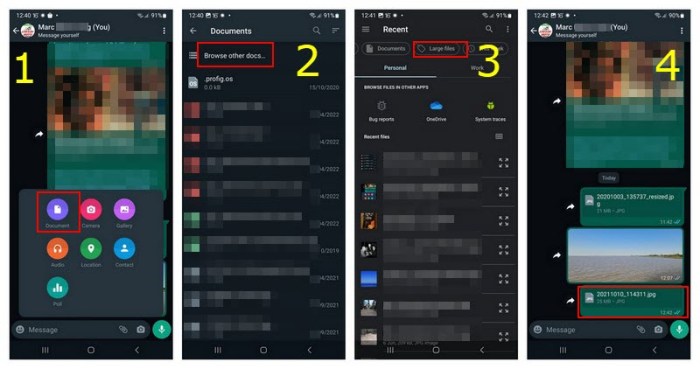
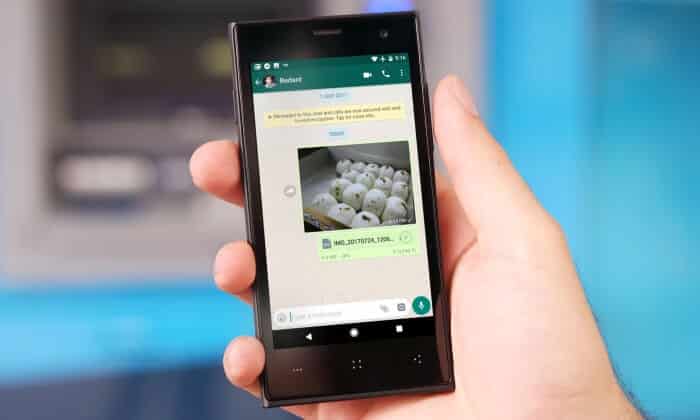
Untungnya, WhatsApp menyediakan cara untuk mengirim foto dengan ukuran asli, yaitu dengan mengirimkannya sebagai dokumen. Dengan cara ini, foto tidak akan dikompres dan akan dikirimkan dalam kualitas aslinya.
Proses pengiriman foto sebagai dokumen sedikit berbeda antara perangkat Android dan iOS, namun prinsipnya tetap sama.
Langkah-Langkah Mengirim Foto Sebagai Dokumen di WhatsApp Android
Source: davescomputertips.com
Berikut adalah langkah-langkah mengirim foto sebagai dokumen di WhatsApp Android:
- Buka aplikasi WhatsApp dan pilih kontak atau grup yang ingin Anda kirimi foto.
- Ketuk ikon klip kertas (Attach) di bagian bawah layar.
- Pilih opsi “Dokumen”.
- Cari dan pilih foto yang ingin Anda kirim dari galeri atau penyimpanan internal Anda.
- WhatsApp akan menampilkan pratinjau foto yang akan dikirim sebagai dokumen.
- Ketuk tombol “Kirim” untuk mengirim foto.
Langkah-Langkah Mengirim Foto Sebagai Dokumen di WhatsApp iOS
Berikut adalah langkah-langkah mengirim foto sebagai dokumen di WhatsApp iOS:
- Buka aplikasi WhatsApp dan pilih kontak atau grup yang ingin Anda kirimi foto.
- Ketuk ikon tanda tambah (+) di bagian kiri bawah layar.
- Pilih opsi “Dokumen”.
- Pilih “Browse” untuk mencari foto dari aplikasi Files.
- Cari dan pilih foto yang ingin Anda kirim dari galeri atau penyimpanan iCloud Anda.
- WhatsApp akan menampilkan pratinjau foto yang akan dikirim sebagai dokumen.
- Ketuk tombol “Kirim” untuk mengirim foto.
Perbedaan Tampilan dan Proses Pengiriman Foto Sebagai Dokumen Antara Android dan iOS
Source: guidingtech.com
Perbedaan utama terletak pada cara mengakses file foto. Di Android, Anda langsung diarahkan ke galeri atau penyimpanan internal. Sementara di iOS, Anda perlu menggunakan aplikasi Files untuk mencari foto, yang bisa berasal dari galeri atau iCloud Drive.
Tabel Perbandingan Pengiriman Foto Langsung (Terkompresi) dan Pengiriman Sebagai Dokumen (Ukuran Asli) di WhatsApp
| Fitur | Pengiriman Foto Langsung (Terkompresi) | Pengiriman Sebagai Dokumen (Ukuran Asli) |
|---|---|---|
| Format | JPEG (biasanya) | Sesuai format asli (JPEG, PNG, dll.) |
| Kualitas | Berkurang (terkompresi) | Asli (tidak terkompresi) |
| Ukuran File | Lebih kecil | Lebih besar |
| Kecepatan Kirim | Lebih cepat | Lebih lambat (tergantung ukuran file) |
Potensi Masalah dan Solusinya Saat Mengirim Foto Sebagai Dokumen
Salah satu potensi masalah adalah batasan ukuran file. WhatsApp memiliki batasan ukuran file untuk dokumen yang dikirim, yaitu sekitar 2 GB. Jika ukuran file foto Anda melebihi batasan ini, Anda tidak akan bisa mengirimkannya sebagai dokumen.
Solusinya adalah dengan:
- Mengurangi ukuran file foto dengan kompresi lossless (akan dibahas di bagian selanjutnya).
- Menggunakan layanan cloud storage untuk berbagi foto (akan dibahas di bagian selanjutnya).
- Memecah foto menjadi beberapa bagian jika memungkinkan.
Alternatif Lain untuk Mengirim Foto Ukuran Asli Selain WhatsApp
Meskipun mengirim foto sebagai dokumen di WhatsApp adalah solusi yang baik, ada beberapa alternatif lain yang bisa Anda pertimbangkan, terutama jika Anda perlu mengirim foto dengan ukuran file yang sangat besar atau membutuhkan fitur tambahan.
Dua alternatif utama adalah menggunakan email dan layanan cloud storage.
Opsi Pengiriman Foto Ukuran Asli Melalui Email
Source: guidingtech.com
Email adalah cara klasik untuk mengirim file, termasuk foto, dengan ukuran yang relatif besar. Hampir semua penyedia layanan email memungkinkan Anda melampirkan file dengan ukuran hingga 25 MB.
Penggunaan Layanan Cloud Storage (Google Drive, Dropbox, iCloud)
Layanan cloud storage seperti Google Drive, Dropbox, dan iCloud memungkinkan Anda mengunggah foto ke cloud dan kemudian membagikan tautan ke foto tersebut kepada orang lain. Dengan cara ini, Anda tidak perlu mengirim file secara langsung dan penerima dapat mengunduh foto dengan ukuran aslinya.
Kelebihan dan Kekurangan Email vs. Cloud Storage Dibandingkan WhatsApp
Email memiliki kelebihan dalam hal kemudahan penggunaan dan familiaritas. Namun, batasan ukuran file yang relatif kecil dan kurangnya fitur kolaborasi menjadi kekurangannya. Cloud storage menawarkan batasan ukuran file yang lebih besar dan fitur kolaborasi yang lebih baik, tetapi membutuhkan akun dan pemahaman tentang cara menggunakan layanan tersebut.
Tabel Perbandingan WhatsApp, Email, dan Cloud Storage untuk Pengiriman Foto Ukuran Asli, Cara mengirim foto dengan ukuran asli melalui WhatsApp
| Fitur | WhatsApp (Sebagai Dokumen) | Cloud Storage | |
|---|---|---|---|
| Kemudahan Penggunaan | Tinggi (familiar) | Tinggi (familiar) | Sedang (perlu akun dan pemahaman) |
| Batas Ukuran File | ~2 GB | ~25 MB | Tergantung paket (biasanya besar) |
| Keamanan | Enkripsi end-to-end | Tergantung penyedia layanan | Tergantung penyedia layanan |
| Biaya | Gratis | Gratis (dengan batasan penyimpanan) | Gratis (dengan batasan penyimpanan) atau Berbayar (untuk penyimpanan lebih besar) |
Aplikasi Pengirim Pesan Lain yang Mendukung Pengiriman Foto Tanpa Kompresi
Source: guidingtech.com
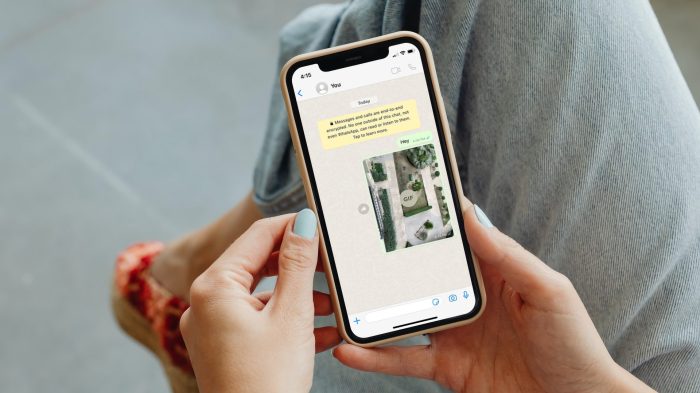
Selain WhatsApp, ada beberapa aplikasi pengirim pesan lain yang mendukung pengiriman foto tanpa kompresi, seperti:
- Telegram: Memiliki opsi untuk mengirim foto sebagai file tanpa kompresi.
- Signal: Fokus pada privasi dan keamanan, serta mendukung pengiriman foto dengan kualitas asli.
- WeChat: Memiliki fitur untuk mengirim foto dengan resolusi tinggi.
Memastikan Foto Terkirim dengan Ukuran Asli: Tips dan Trik
Setelah mengetahui cara mengirim foto dengan ukuran asli, penting untuk memastikan bahwa foto benar-benar terkirim dalam kualitas aslinya. Berikut adalah beberapa tips dan trik yang bisa Anda gunakan.
Memastikan foto terkirim sesuai ukuran aslinya melibatkan pengecekan sebelum dan sesudah pengiriman, serta pemahaman tentang opsi pengiriman yang tersedia.
Cara Memeriksa Ukuran File Foto Sebelum dan Sesudah Dikirim
Source: beebom.com
Sebelum mengirim foto, periksa ukuran file foto di perangkat Anda. Di Android, Anda bisa melihat ukuran file di detail foto. Di iOS, Anda bisa melihat ukuran file di aplikasi Photos dengan memilih “Info”.
Setelah foto terkirim sebagai dokumen, minta penerima untuk memeriksa ukuran file foto yang diterima. Jika ukuran file sama atau mendekati ukuran file asli, berarti foto terkirim dengan ukuran aslinya.
Cara Menghindari Kesalahan Saat Memilih Opsi Pengiriman
Pastikan Anda memilih opsi “Dokumen” saat mengirim foto. Jangan memilih opsi “Foto” atau “Galeri”, karena opsi ini akan secara otomatis mengkompres foto sebelum dikirim.
Tips Mengoptimalkan Ukuran File Foto Tanpa Mengurangi Kualitas Signifikan
Source: techzac.com
Jika ukuran file foto terlalu besar, Anda bisa mengoptimalkannya dengan menggunakan kompresi lossless. Kompresi lossless adalah teknik kompresi yang mengurangi ukuran file tanpa menghilangkan data atau mengurangi kualitas foto. Ada banyak aplikasi dan perangkat lunak yang bisa Anda gunakan untuk melakukan kompresi lossless, seperti TinyPNG atau ImageOptim.
Daftar Periksa (Checklist) untuk Memastikan Foto Terkirim dengan Ukuran Asli
Berikut adalah daftar periksa yang bisa Anda gunakan untuk memastikan foto terkirim dengan ukuran asli:
- Periksa ukuran file foto sebelum dikirim.
- Pilih opsi “Dokumen” saat mengirim foto.
- Minta penerima untuk memeriksa ukuran file foto yang diterima.
- Pastikan ukuran file foto yang diterima sama atau mendekati ukuran file asli.
- Jika ukuran file foto terlalu besar, gunakan kompresi lossless.
Panduan Visual (Ilustrasi Langkah demi Langkah) tentang Cara Memastikan Foto Terkirim Sebagai Dokumen
Ilustrasi 1: Tampilan WhatsApp Android dengan ikon klip kertas (Attach) yang ditandai.
Ilustrasi 2: Tampilan menu Attach di WhatsApp Android dengan opsi “Dokumen” yang ditandai.
Ilustrasi 3: Tampilan WhatsApp iOS dengan ikon tanda tambah (+) yang ditandai.
Ilustrasi 4: Tampilan menu di WhatsApp iOS dengan opsi “Dokumen” yang ditandai.
Ilustrasi 5: Contoh tampilan aplikasi Files di iOS saat memilih foto.
Dampak Pengiriman Foto Ukuran Asli Terhadap Kuota Data dan Penyimpanan Perangkat
Mengirim foto dengan ukuran asli tentu saja memiliki dampak terhadap penggunaan kuota data internet dan kapasitas penyimpanan perangkat. Penting untuk memahami implikasi ini dan mengambil langkah-langkah untuk mengelola dan mengoptimalkan penggunaan data dan penyimpanan.
Memahami dampak pengiriman foto berukuran besar membantu pengguna membuat keputusan yang tepat terkait penggunaan data dan pengelolaan penyimpanan perangkat.
Implikasi Pengiriman Foto Ukuran Asli Terhadap Penggunaan Kuota Data Internet
Mengirim foto dengan ukuran asli akan menggunakan lebih banyak kuota data internet dibandingkan dengan mengirim foto yang terkompresi. Hal ini karena ukuran file foto asli jauh lebih besar. Jika Anda memiliki kuota data internet yang terbatas, mengirim foto dengan ukuran asli bisa dengan cepat menghabiskan kuota Anda.
Cara Mengelola dan Mengoptimalkan Penggunaan Data Saat Mengirim Foto Ukuran Asli
Berikut adalah beberapa cara untuk mengelola dan mengoptimalkan penggunaan data saat mengirim foto ukuran asli:
- Gunakan koneksi Wi-Fi saat mengirim foto ukuran asli.
- Jika harus menggunakan data seluler, kirim foto ukuran asli hanya jika benar-benar diperlukan.
- Batasi jumlah foto ukuran asli yang Anda kirim.
- Gunakan aplikasi atau fitur yang dapat memantau penggunaan data Anda.
Pengaruh Pengiriman Foto Ukuran Asli Terhadap Kapasitas Penyimpanan Perangkat
Foto dengan ukuran asli akan memakan lebih banyak ruang penyimpanan di perangkat Anda dibandingkan dengan foto yang terkompresi. Jika Anda sering mengirim dan menerima foto dengan ukuran asli, kapasitas penyimpanan perangkat Anda bisa cepat penuh.
Saran Tentang Cara Mengelola dan Membersihkan Penyimpanan Perangkat Secara Efektif
Source: wikihow.com
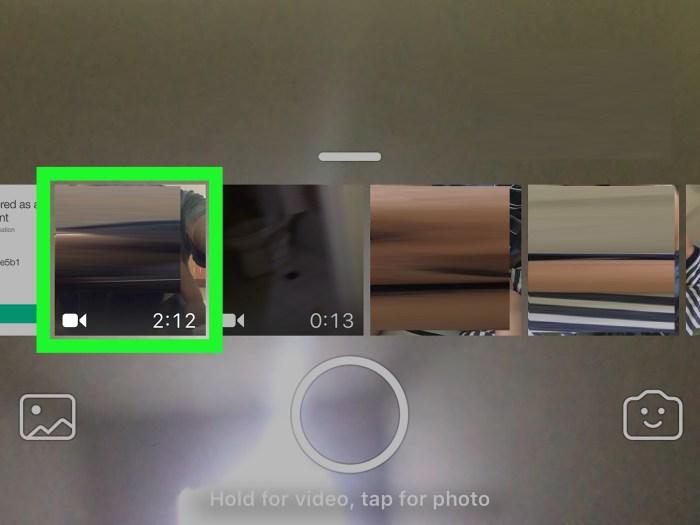
Berikut adalah beberapa saran tentang cara mengelola dan membersihkan penyimpanan perangkat secara efektif:
- Hapus foto dan video yang tidak perlu.
- Pindahkan foto dan video ke penyimpanan eksternal (misalnya, kartu SD atau hard drive eksternal).
- Gunakan layanan cloud storage untuk menyimpan foto dan video.
- Bersihkan cache dan data aplikasi secara berkala.
Tips Meminimalkan Dampak Pengiriman Foto Ukuran Asli Terhadap Kuota Data dan Penyimpanan Perangkat
Berikut adalah daftar tips untuk meminimalkan dampak pengiriman foto ukuran asli terhadap kuota data dan penyimpanan perangkat:
- Gunakan Wi-Fi untuk mengirim dan menerima foto ukuran asli.
- Batasi pengiriman foto ukuran asli hanya untuk keperluan yang mendesak.
- Hapus foto ukuran asli yang sudah tidak diperlukan dari perangkat Anda.
- Gunakan layanan cloud storage untuk menyimpan foto ukuran asli.
- Kompres foto dengan lossless compression sebelum mengirim jika memungkinkan.


