


Mengapa Memindahkan Data iPhone ke Penyimpanan Eksternal Penting?
Bagaimana cara memindahkan data iPhone ke penyimpanan eksternal – Hei,guys*! Ngaku deh, siapa di sini yang hapenya udah kayak gudang saking penuhnya? Notifikasi “Storage Almost Full” udah jadi lagu sehari-hari? Nah, daripada pusing tujuh keliling mending kita bahas cara mindahin data iPhone ke penyimpanan eksternal.
Serius, ini penting banget, lho!Memindahkan data iPhone ke penyimpanan eksternal itu kayak ngasih napas lega buat iPhone kamu. Selain bikin performanya jadi lebih ngebut, kamu juga bisa nyimpen lebih banyak foto kenangan, video seru, atau dokumen penting tanpa khawatir kehabisan ruang.
Anggap aja kayak pindahan rumah, tapi ini buat data-data digital kamu.
Manfaat Memindahkan Data iPhone ke Penyimpanan Eksternal
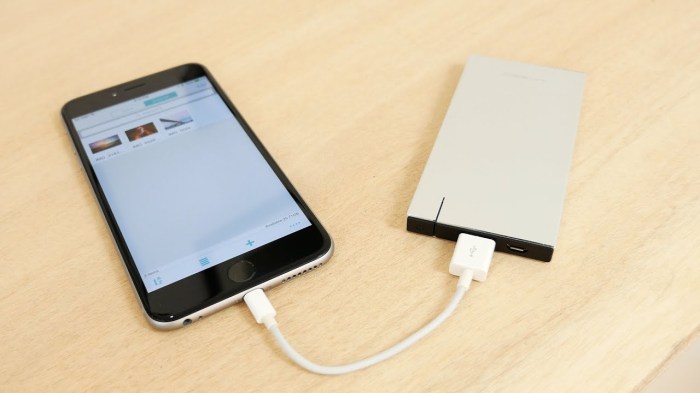
Source: cellularnews.com
Nggak cuma sekadar bikin lega, mindahin data ke penyimpanan eksternal juga punya segudang manfaat lain. Ini dia beberapa di antaranya:* Membebaskan Ruang Penyimpanan Internal: Udah jelas ya, ini manfaat utamanya.
Dengan memindahkan data yang jarang dipakai ke penyimpanan eksternal, iPhone kamu jadi punya ruang lebih banyak buat aplikasi baru, update iOS, atau sekadar foto-foto selfie.
Membuat Cadangan Data
Penyimpanan eksternal bisa jadi tempat aman buat nyimpenbackup* data iPhone kamu. Jadi, kalau sewaktu-waktu iPhone kamu rusak, hilang, atau kenapa-kenapa, kamu nggak perlu panik karena semua data penting udah tersimpan rapi di tempat lain.
-
Memudahkan Transfer Data
Mau mindahin foto atau video ke komputer atau perangkat lain? Tinggal colok aja penyimpanan eksternalnya. Lebih praktis daripada harus kirim-kirim lewat email atau
- cloud*.
- hang*. Dengan memindahkan data yang nggak penting, performa iPhone kamu bisa balik lagi kayak baru.
Meningkatkan Performa iPhone
iPhone yang penuh biasanya jadi lemot dan sering
Situasi Umum yang Mendorong Pengguna Memindahkan Data
Ada beberapa situasi yang biasanya bikin orang langsung mikir buat mindahin data iPhone ke penyimpanan eksternal:* Ruang Penyimpanan iPhone Penuh: Ini yang paling umum. Udah nggak bisa lagi install aplikasi baru, foto-foto, atau download video karena memorinya udah mentok.
Membuat Cadangan Data
Buat jaga-jaga kalau iPhone rusak atau hilang, penting banget buat punya cadangan data. Penyimpanan eksternal bisa jadi solusi yang aman dan terpercaya.
Upgrade iPhone Baru
Mau ganti iPhone baru? Mindahin data ke penyimpanan eksternal bisa jadi cara paling gampang buat transfer semua data dari iPhone lama ke iPhone baru.
Punya Banyak File Media Besar
Buat yang hobi foto-foto atau bikin video, pasti punya banyak file media berukuran besar. Mindahin file-file ini ke penyimpanan eksternal bisa bikin iPhone kamu lebih lega.
Jenis-Jenis Data iPhone yang Umum Dipindahkan, Bagaimana cara memindahkan data iPhone ke penyimpanan eksternal
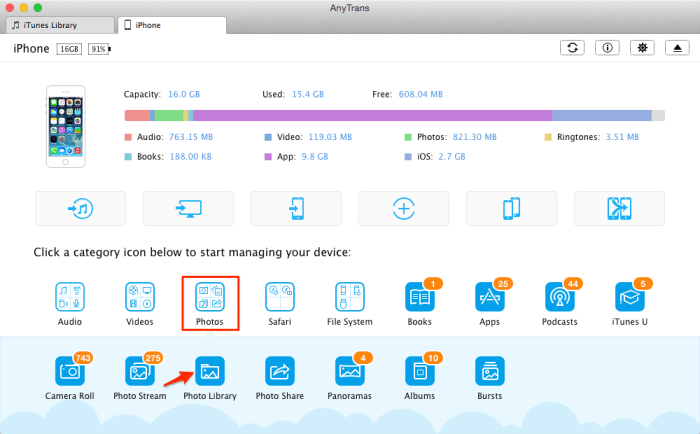
Source: imobie-resource.com
Biasanya, data-data ini nih yang paling sering dipindahin ke penyimpanan eksternal:* Foto dan Video: Ini udah pasti jadi prioritas utama. Apalagi buat yang suka banget foto-foto atau bikin video.
Dokumen
File PDF, Word, Excel, atau file-file penting lainnya.
Musik
Buat yang masih suka dengerin musik dari file MP3, mindahin musik ke penyimpanan eksternal bisa jadi solusi biar iPhone nggak penuh.
File Arsip
File ZIP, RAR, atau file arsip lainnya yang jarang dipakai.
Opsi Penyimpanan Eksternal yang Tersedia untuk iPhone
Ada beberapa pilihan penyimpanan eksternal yang bisa kamu gunakan buat iPhone:* Hard Drive Eksternal: Pilihan yang paling umum dan terjangkau. Cocok buat nyimpen data dalam jumlah besar.
Flash Drive
Ukurannya lebih kecil dan lebih praktis dibawa ke mana-mana. Cocok buat nyimpen data yang sering kamu akses.
SSD Eksternal
Lebih cepat daripada hard drive eksternal, tapi harganya juga lebih mahal. Cocok buat yang butuh kecepatan transfer data tinggi.
Cloud Storage
Alternatif penyimpanan eksternal yang berbasisonline*. Cocok buat yang pengen akses data dari mana aja dan kapan aja.
Peringatan dan Hal yang Perlu Diperhatikan Sebelum Memulai Proses Pemindahan Data
Sebelum mulai mindahin data, ada beberapa hal yang perlu kamu perhatiin:* Pastikan Penyimpanan Eksternal Kompatibel: Nggak semua penyimpanan eksternal kompatibel dengan iPhone. Pastikan penyimpanan eksternal yang kamu pilih mendukung format file yang digunakan oleh iPhone.
Backup Data Terlebih Dahulu
Sebagai langkah pencegahan,backup* data iPhone kamu terlebih dahulu sebelum mindahin data ke penyimpanan eksternal.
Periksa Ruang Penyimpanan yang Tersedia
Pastikan penyimpanan eksternal yang kamu pilih punya kapasitas yang cukup buat nampung semua data yang mau kamu pindahin.
Gunakan Kabel yang Berkualitas
Kabel yang jelek bisa bikin proses transfer data jadi lambat atau bahkan gagal. Gunakan kabel Lightning yang berkualitas atau adaptor yang direkomendasikan.
Jangan Cabut Kabel Saat Proses Transfer Berlangsung
Ini penting banget! Mencabut kabel saat proses transfer data berlangsung bisa bikin data kamu rusak atau hilang.
Persiapan Sebelum Memindahkan Data
Oke, sekarang kita masuk ke tahap persiapan. Ibarat mau masak, kita harus siapin bahan-bahannya dulu, kan? Sama kayak mindahin data, kita juga perlu siapin alat dan bahan yang dibutuhkan biar prosesnya lancar jaya.
Alat dan Bahan yang Dibutuhkan
Ini dia daftar alat dan bahan yang perlu kamu siapin:* iPhone: Ya iyalah, masa mau mindahin data dari hape tetangga?
Penyimpanan Eksternal
Pilih sesuai kebutuhan dan
- budget* kamu. Bisa hard drive eksternal, flash drive, SSD eksternal, atau
- cloud storage*.
Kabel Lightning
Buat nyambungin iPhone ke komputer atau adaptor.
Adaptor (Jika Diperlukan)
Beberapa penyimpanan eksternal mungkin butuh adaptor khusus buat bisa nyambung ke iPhone. Misalnya, adaptor Lightning ke USB.
Komputer (Opsional)
Kalau kamu mau mindahin data lewat komputer, siapin Mac atau Windows.
Aplikasi Pihak Ketiga (Opsional)
Beberapa aplikasi pihak ketiga bisa membantu proses transfer data jadi lebih mudah dan cepat.
Cara Memeriksa Ruang Penyimpanan iPhone yang Tersedia
Sebelum mulai mindahin data, penting buat tahu berapa banyak ruang penyimpanan yang tersisa di iPhone kamu. Caranya gampang banget:
- Buka Pengaturan (Settings) di iPhone kamu.
- Pilih Umum (General).
- Pilih Penyimpanan iPhone (iPhone Storage).
Di sini, kamu bisa lihat berapa banyak ruang penyimpanan yang udah kepakai dan berapa banyak yang masih tersisa. Kamu juga bisa lihat aplikasi mana yang paling banyak makan ruang penyimpanan.
Cara Memilih Penyimpanan Eksternal yang Sesuai dengan Kebutuhan
Memilih penyimpanan eksternal yang tepat itu penting banget. Jangan sampai salah pilih yang bikin kamu nyesel di kemudian hari. Pertimbangkan beberapa faktor berikut:* Kapasitas: Berapa banyak data yang mau kamu pindahin?
Pilih penyimpanan eksternal dengan kapasitas yang cukup buat nampung semua data kamu. Lebih baik pilih yang agak lebih besar daripada kurang.
Kecepatan Transfer
Seberapa cepat kamu mau mindahin data? Kalau kamu sering mindahin file berukuran besar, pilih penyimpanan eksternal dengan kecepatan transfer yang tinggi. SSD eksternal biasanya lebih cepat daripada hard drive eksternal.
Kompatibilitas
Pastikan penyimpanan eksternal yang kamu pilih kompatibel dengan iPhone kamu. Beberapa penyimpanan eksternal mungkin butuh adaptor khusus.
Portabilitas
Seberapa sering kamu mau bawa-bawa penyimpanan eksternal? Kalau kamu sering bepergian, pilih yang ukurannya kecil dan ringan, seperti flash drive.
Harga
Tentu aja, harga juga jadi pertimbangan penting. Bandingkan harga dari berbagai merek dan toko sebelum memutuskan.
Cara Memformat Penyimpanan Eksternal agar Kompatibel dengan iPhone atau Komputer
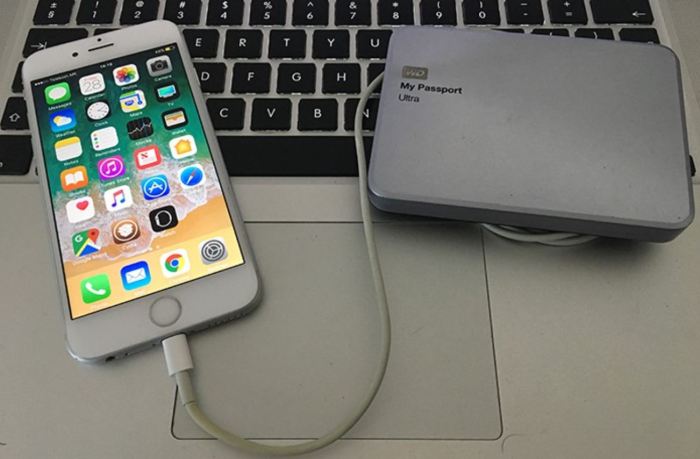
Source: robots.net
Beberapa penyimpanan eksternal mungkin perlu diformat terlebih dahulu agar kompatibel dengan iPhone atau komputer kamu. Format yang paling umum digunakan adalah exFAT. Format ini kompatibel dengan Mac, Windows, dan iOS.Cara memformat penyimpanan eksternal: Di Mac:
- Sambungkan penyimpanan eksternal ke Mac kamu.
- Buka Disk Utility (bisa dicari di Spotlight).
- Pilih penyimpanan eksternal yang mau kamu format di sidebar.
- Klik Erase.
- Beri nama untuk penyimpanan eksternal kamu.
- Pilih exFAT sebagai format.
- Klik Erase lagi.
Di Windows:
Ponselmu penuh gegara foto dan video kenangan? Memindahkan data iPhone ke penyimpanan eksternal itu solusi jitu, biar lega! Nah, daripada file-file itu cuma ngendon di hardisk, mending sebagian dibikin album fisik yang bisa dipajang.
Coba deh cetak photobook , jadi kenanganmu makin abadi. Jadi, sambil transfer data, sekalian pilah-pilah mana yang layak dicetak, biar memori iPhone-mu nggak penuh lagi!
- Sambungkan penyimpanan eksternal ke komputer Windows kamu.
- Buka File Explorer.
- Klik kanan pada penyimpanan eksternal yang mau kamu format.
- Pilih Format.
- Pilih exFAT sebagai File System.
- Beri nama untuk penyimpanan eksternal kamu.
- Klik Start.
Penting: Memformat penyimpanan eksternal akan menghapus semua data yang ada di dalamnya. Jadi, pastikan kamu udah
backup* data penting sebelum memformat.
Langkah-Langkah Mencadangkan Data iPhone ke iCloud atau Komputer
Sebelum mindahin data ke penyimpanan eksternal, penting banget buatbackup* data iPhone kamu terlebih dahulu. Ini buat jaga-jaga kalau sewaktu-waktu terjadi masalah saat proses transfer data. Mencadangkan Data ke iCloud:
- Pastikan iPhone kamu terhubung ke jaringan Wi-Fi.
- Buka Pengaturan (Settings) di iPhone kamu.
- Ketuk nama kamu di bagian atas.
- Pilih iCloud.
- Pilih Cadangkan iCloud (iCloud Backup).
- Aktifkan Cadangkan iPhone Ini (Back Up This iPhone).
- Ketuk Cadangkan Sekarang (Back Up Now).
Mencadangkan Data ke Komputer (Mac atau Windows):
- Pastikan kamu punya versi terbaru iTunes di komputer kamu.
- Sambungkan iPhone kamu ke komputer menggunakan kabel Lightning.
- Buka iTunes.
- Pilih ikon iPhone kamu di iTunes.
- Di bagian Ringkasan (Summary), pilih Cadangkan Sekarang (Back Up Now).
- Pilih Komputer Ini (This Computer) untuk mencadangkan data ke komputer kamu.
- Klik Cadangkan Sekarang (Back Up Now).
Dengan
backup* data, kamu bisa tenang mindahin data ke penyimpanan eksternal tanpa khawatir kehilangan data penting.
Cara Memindahkan Foto dan Video ke Penyimpanan Eksternal: Bagaimana Cara Memindahkan Data IPhone Ke Penyimpanan Eksternal
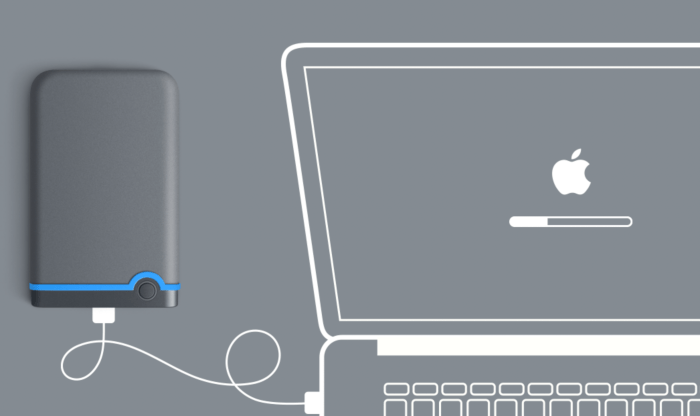
Source: idownloadblog.com
Oke,
guys*, sekarang kita masuk ke inti dari semua ini
cara mindahin foto dan video ke penyimpanan eksternal. Ada beberapa cara yang bisa kamu pilih, tergantung preferensi dan alat yang kamu punya.
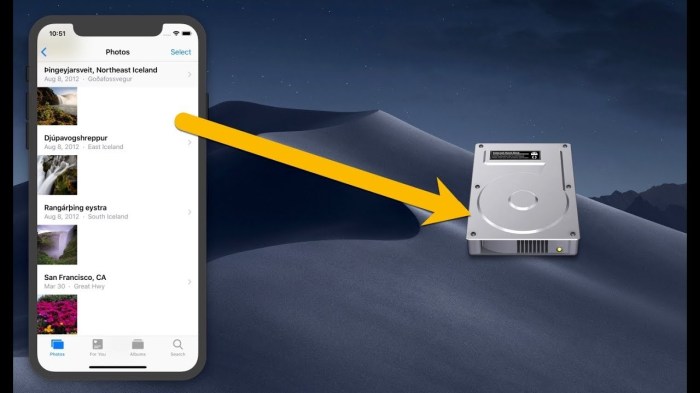
Cara Memindahkan Foto dan Video Menggunakan Aplikasi Files Bawaan iOS
Source: robots.net
Aplikasi Files bawaan iOS ini sebenernya
iPhone udah penuh? Mau mindahin data ke hard disk eksternal biar lega? Nah, sambil mikirin itu, inget juga lho, Android pun sering kepenuhan karena file sampah. Makanya, sesekali cek deh Cara menghapus file sampah dan temporary files untuk membebaskan memori Android biar performanya tetap oke.
Balik lagi soal iPhone, dengan memindahkan data, kamu bisa lebih leluasa foto-foto tanpa khawatir memori penuh, kan?
powerful* banget, lho. Nggak cuma buat ngatur file, tapi juga bisa buat mindahin foto dan video ke penyimpanan eksternal. Caranya
- Sambungkan penyimpanan eksternal ke iPhone kamu menggunakan adaptor yang sesuai (misalnya, Lightning ke USB).
- Buka aplikasi Files di iPhone kamu.
- Di bagian Telusuri (Browse), kamu bakal lihat penyimpanan eksternal kamu. Ketuk untuk membukanya.
- Buka aplikasi Foto di iPhone kamu.
- Pilih foto dan video yang mau kamu pindahin. Kamu bisa pilih banyak foto sekaligus dengan menekan lama salah satu foto, lalu
- drag* untuk memilih foto lainnya.
- Ketuk ikon Bagikan (Share) di pojok kiri bawah.
- Pilih Simpan ke File (Save to Files).
- Pilih penyimpanan eksternal kamu, lalu pilih folder tempat kamu mau nyimpen foto dan video.
- Ketuk Simpan (Save).
Tunggu sampai proses transfer selesai. Lama prosesnya tergantung sama ukuran file dan kecepatan transfer penyimpanan eksternal kamu.
Cara Memindahkan Foto dan Video Menggunakan Aplikasi Pihak Ketiga
Selain aplikasi Files, ada juga beberapa aplikasi pihak ketiga yang bisa kamu gunakan buat mindahin foto dan video. Beberapa di antaranya punya fitur tambahan yang lebih canggih, kayak kompresi file atau enkripsi.
Contoh aplikasinya:* iMazing: Aplikasi ini punya banyak fitur, termasuk transfer file,backup* data, dan manajemen aplikasi.
AnyTrans
Mirip kayak iMazing, AnyTrans juga punya fitur lengkap buat manajemen iPhone.
Documents by Readdle
Aplikasi ini lebih fokus ke manajemen dokumen, tapi juga bisa buat mindahin foto dan video.
Cara mindahin foto dan video menggunakan aplikasi pihak ketiga biasanya mirip-mirip. Kamu tinggal sambungin iPhone ke komputer, buka aplikasinya, pilih foto dan video yang mau kamu pindahin, lalu pilih penyimpanan eksternal sebagai tujuan transfer.
Tabel Perbandingan Fitur dan Keunggulan Aplikasi Files dan Aplikasi Pihak Ketiga
| Nama Aplikasi | Keunggulan | Kekurangan | Harga || —————— | ————————————————————————– | —————————————————————————- | ———————————– || Files (Bawaan iOS) | Gratis, mudah digunakan, terintegrasi dengan iOS | Fitur terbatas, kecepatan transfer standar | Gratis || iMazing | Fitur lengkap, transfer file cepat, manajemen aplikasi, backup data | Berbayar, antarmuka mungkin agak membingungkan buat pemula | Mulai dari \$29.99 || AnyTrans | Fitur lengkap, transfer file cepat, manajemen aplikasi, backup data | Berbayar, mirip dengan iMazing | Mulai dari \$39.99 || Documents | Gratis (dengan fitur berbayar), fokus ke manajemen dokumen, mudah digunakan | Fitur transfer file terbatas dibandingkan iMazing atau AnyTrans, tidak fokus ke foto dan video | Gratis (dengan opsi pembelian in-app) |###Cara Memindahkan Foto dan Video Menggunakan Komputer (Mac atau Windows)Cara ini mungkin yang paling umum dan paling banyak dipake orang.
Caranya juga gampang banget:
- Sambungkan iPhone kamu ke komputer menggunakan kabel Lightning.
- Jika ini pertama kalinya kamu menyambungkan iPhone ke komputer, kamu mungkin perlu memberikan izin di iPhone kamu.
- import*, lalu klik Import Selected atau Import All New Items. Kamu bisa memilih folder tujuan di komputer kamu. Setelah selesai, kamu bisa mindahin foto dan video dari komputer ke penyimpanan eksternal.
- drive* di bawah This PC. Buka
- drive* iPhone kamu, lalu buka folder DCIM. Di sini kamu bakal nemuin semua foto dan video kamu.
- Copy* foto dan video yang mau kamu pindahin ke penyimpanan eksternal.
3. Di Mac
Buka aplikasi Foto (Photos). iPhone kamu akan muncul di sidebar. Pilih foto dan video yang mau kamu
4. Di Windows
Buka File Explorer. iPhone kamu akan muncul sebagai
Cara Mengelola dan Mengatur Foto dan Video yang Sudah Dipindahkan di Penyimpanan Eksternal
Setelah foto dan video berhasil dipindahin ke penyimpanan eksternal, jangan lupa buat ngatur dan mengelolanya biar rapi dan gampang dicari. Beberapa tipsnya:* Buat Folder: Buat folder berdasarkan tanggal, acara, atau kategori lainnya.
Misalnya, folder “Liburan Bali 2023”, “Foto Keluarga”, atau “Video Lucu”.
Beri Nama File yang Jelas
Ganti nama file dengan nama yang deskriptif. Misalnya, “PantaiKuta_Sunset_20230715.jpg”.
Gunakan Aplikasi Manajemen Foto
Ada banyak aplikasi manajemen foto yang bisa membantu kamu ngatur dan mengelola foto dan video di penyimpanan eksternal. Contohnya, Adobe Lightroom atau ACDSee.
Backup Penyimpanan Eksternal
Jangan lupa buat-backup* penyimpanan eksternal kamu secara berkala. Ini buat jaga-jaga kalau sewaktu-waktu penyimpanan eksternal kamu rusak atau hilang.
Terakhir disunting : 11 months yang lalu..


