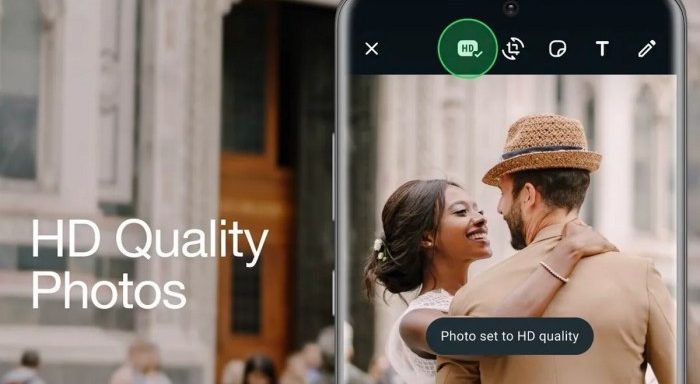
Pentingnya Kualitas Foto di WhatsApp: Bagaimana Cara Mengirim Foto Berkualitas Tinggi Di WhatsApp
Source: news18.com
Bagaimana cara mengirim foto berkualitas tinggi di WhatsApp – Di era digital ini, WhatsApp bukan cuma aplikasi chatting biasa. Lebih dari itu, WhatsApp sudah jadi platform berbagi momen, informasi, bahkan jualan online. Foto yang kita kirim lewat WhatsApp seringkali jadi representasi diri, bisnis, atau sekadar cara berbagi kebahagiaan.
Makanya, kualitas foto yang baik itu penting banget. Foto yang jelas dan tajam bikin pesan tersampaikan dengan lebih baik dan meninggalkan kesan positif.
Foto yang terkompresi parah bisa bikin detail hilang, warna jadi aneh, dan akhirnya foto jadi kurang menarik. Bayangin aja, foto produk jualan online yang buram, pasti calon pembeli jadi ragu kan?
Atau foto kenangan bareng keluarga yang detailnya hilang karena kompresi, sayang banget kan?
WhatsApp sendiri punya fitur kompresi otomatis buat foto. Tujuannya sih biar hemat data dan pengiriman jadi lebih cepat. Tapi, di sisi lain, kompresi ini bisa menurunkan kualitas foto secara signifikan.
Kita perlu tahu nih, gimana cara mengakali fitur ini biar kualitas foto yang kita kirim tetap oke.
Jenis foto yang paling sering dibagikan di WhatsApp itu macem-macem. Mulai dari foto produk buat jualan, foto keluarga dan teman, screenshot percakapan penting, sampai meme lucu buat hiburan. Masing-masing punya kebutuhan kualitas yang beda-beda.
Dulu, mungkin kita nggak terlalu peduli sama kualitas foto di WhatsApp. Tapi sekarang, dengan makin canggihnya kamera smartphone dan makin tingginya ekspektasi visual, kita jadi lebih memperhatikan kualitas foto yang kita kirim.
Pengguna sekarang pengen foto yang mereka kirim tetep keliatan bagus, meskipun lewat WhatsApp.
Mengaktifkan Fitur “Kualitas Terbaik” di WhatsApp (Jika Tersedia)

Source: technewztop.com
Beberapa versi WhatsApp punya opsi “Kualitas Terbaik” atau sejenisnya di pengaturan. Fitur ini memungkinkan kita mengirim foto dengan kualitas yang lebih baik, meskipun tetep ada kompresi. Tapi, fitur ini nggak selalu tersedia di semua versi WhatsApp, dan letaknya bisa beda-beda tergantung sistem operasi (Android atau iOS).
Berikut langkah-langkah buat nyari opsi “Kualitas Terbaik” (atau sejenisnya) di pengaturan WhatsApp:
- Buka aplikasi WhatsApp di smartphone kamu.
- Ketuk ikon titik tiga di pojok kanan atas (Android) atau ikon “Pengaturan” di pojok kanan bawah (iOS).
- Pilih “Penyimpanan dan Data” atau “Storage and Data”.
- Cari opsi “Kualitas Unggah Media” atau “Media Upload Quality”.
- Pilih “Kualitas Terbaik” atau opsi serupa yang menawarkan kualitas tertinggi.
Berikut adalah perbandingan ukuran file dan kualitas visual antara opsi “Otomatis”, “Kualitas Terbaik”, dan “Hemat Data”. Perbandingan ini memberikan gambaran perbedaan signifikan antara opsi-opsi yang tersedia.
| Opsi | Deskripsi | Ukuran File (Contoh) | Kualitas Visual (Skala 1-10) |
|---|---|---|---|
| Otomatis | WhatsApp menentukan kualitas berdasarkan koneksi internet. | 200 KB | 6 |
| Kualitas Terbaik | Mengirim foto dengan kualitas yang lebih baik, tapi ukuran file lebih besar. | 500 KB | 8 |
| Hemat Data | Mengurangi ukuran file secara signifikan, tapi kualitas foto menurun drastis. | 100 KB | 4 |
Menggunakan fitur “Kualitas Terbaik” tentu aja punya implikasi terhadap penggunaan data seluler. Ukuran file foto yang dikirim jadi lebih besar, yang berarti kuota data kamu bisa lebih cepat habis. Jadi, pertimbangkan baik-baik sebelum mengaktifkan fitur ini, terutama kalau kamu sering kirim foto lewat WhatsApp dan punya kuota data terbatas.
Pengaturan “Kualitas Terbaik” bisa beda-beda tergantung versi WhatsApp yang kamu pake. Beberapa versi mungkin punya opsi yang lebih spesifik, sementara yang lain cuma punya opsi “Otomatis” dan “Hemat Data”. Selalu cek pengaturan WhatsApp kamu buat mastiin opsi apa aja yang tersedia.
Fitur “Kualitas Terbaik” biasanya tersedia buat foto dan video. Tapi, beberapa versi WhatsApp mungkin punya pengaturan yang beda buat masing-masing jenis media. Jadi, pastikan kamu udah mengatur kualitas unggah media buat foto dan video sesuai preferensi kamu.
Cara Mengirim Foto Sebagai Dokumen
Source: beebom.com
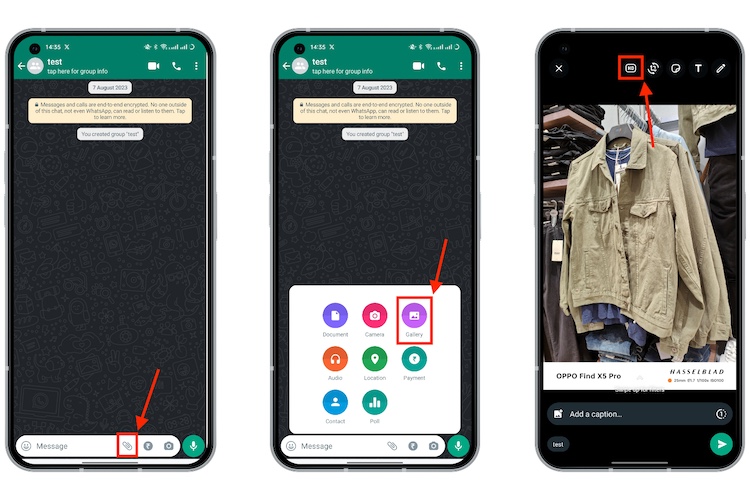
Salah satu cara paling ampuh buat ngirim foto berkualitas tinggi di WhatsApp adalah dengan mengirimnya sebagai dokumen. Cara ini menghindari kompresi otomatis yang dilakukan WhatsApp, sehingga kualitas foto asli tetap terjaga.
Berikut langkah-langkah mengirim foto sebagai dokumen di WhatsApp:
- Buka aplikasi WhatsApp dan pilih kontak atau grup yang ingin kamu kirimi foto.
- Ketuk ikon klip kertas (Android) atau ikon “+” (iOS) di bagian bawah layar.
- Pilih “Dokumen” atau “Document”.
- Cari dan pilih foto yang ingin kamu kirim dari galeri atau penyimpanan internal smartphone kamu.
- Ketuk “Kirim” atau “Send”.
Mengirim foto sebagai dokumen memastikan foto terkirim tanpa kompresi, mempertahankan detail dan kualitas aslinya. Ini sangat berguna untuk foto dengan teks kecil atau detail penting yang perlu diperjelas.
Berikut adalah perbandingan antara mengirim foto langsung dan mengirim sebagai dokumen:
- Mengirim Foto Langsung:
- Kelebihan: Lebih cepat dan praktis, tampilan foto langsung terlihat di chat.
- Kekurangan: Kualitas foto menurun karena kompresi.
- Mengirim Foto Sebagai Dokumen:
- Kelebihan: Kualitas foto tetap terjaga, detail foto tidak hilang.
- Kekurangan: Proses pengiriman sedikit lebih lama, penerima harus mengunduh foto terlebih dahulu untuk melihatnya.
Jenis foto yang paling cocok dikirim sebagai dokumen adalah foto dengan teks kecil, foto dengan detail penting (misalnya, foto produk dengan detail tekstur), atau foto yang memang butuh kualitas tinggi (misalnya, foto hasil jepretan kamera profesional).
WhatsApp punya batasan ukuran file buat dokumen yang bisa dikirim. Biasanya, batasannya sekitar 100 MB. Jadi, pastikan ukuran file foto kamu nggak melebihi batasan ini sebelum dikirim sebagai dokumen.
Menggunakan Aplikasi Pihak Ketiga untuk Kompresi Foto (Jika Diperlukan), Bagaimana cara mengirim foto berkualitas tinggi di WhatsApp
Source: gizmochina.com
Kadang, kita perlu mengompres foto sebelum dikirim di WhatsApp biar ukurannya nggak terlalu besar, tapi tetep pengen kualitasnya nggak turun drastis. Nah, di sini aplikasi pihak ketiga bisa jadi solusi.
Biar foto WhatsApp-mu nggak pecah, pilih opsi “Kualitas Terbaik” pas kirim, ya. Tapi, eh, ngomong-ngomong soal kualitas, pernah nggak sih kepikiran, “Duh, kok iPhone-ku kayaknya aneh, ya?” Jangan-jangan, ini Apa saja tanda tanda iPhone terkena virus atau spyware ?
Nah, makanya, selain mikirin kualitas foto, keamanan HP juga penting, bro! Biar nggak sia-sia kirim foto HD, eh, datanya malah dicuri.
Beberapa aplikasi pihak ketiga yang bisa kamu coba buat kompres foto tanpa mengurangi kualitas secara signifikan antara lain TinyPNG (buat format PNG dan JPG) dan ImageOptim (khusus buat pengguna Mac).
Tips memilih aplikasi kompresi foto yang aman dan terpercaya:
- Pilih aplikasi yang punya rating dan ulasan positif di Play Store atau App Store.
- Periksa izin yang diminta aplikasi. Hindari aplikasi yang minta izin aneh-aneh (misalnya, akses ke kontak atau lokasi).
- Unduh aplikasi dari sumber resmi (Play Store atau App Store).
Cara menggunakan aplikasi kompresi foto (contoh: TinyPNG):
- Unduh dan pasang aplikasi TinyPNG di smartphone kamu.
- Buka aplikasi TinyPNG.
- Pilih foto yang ingin kamu kompres dari galeri kamu.
- TinyPNG akan otomatis mengompres foto kamu tanpa mengurangi kualitas secara signifikan.
- Simpan foto yang udah dikompres ke galeri kamu.
Menggunakan aplikasi pihak ketiga punya kelebihan dan kekurangan. Kelebihannya, kita bisa mengontrol tingkat kompresi dan kualitas foto yang dihasilkan. Kekurangannya, kita perlu mengunduh dan memasang aplikasi tambahan, dan proses kompresi mungkin butuh waktu.
Aplikasi pihak ketiga bisa bantu kita mengelola ukuran file foto sebelum dikirim di WhatsApp. Kita bisa kompres foto sampai ukuran yang sesuai tanpa mengorbankan kualitas terlalu banyak. Ini penting banget buat ngirit kuota data dan mempercepat proses pengiriman.
Tips Tambahan untuk Meningkatkan Kualitas Foto di WhatsApp
Source: alsadatmarketing.com
Selain cara-cara di atas, ada beberapa tips tambahan yang bisa kamu lakuin buat ningkatin kualitas foto yang kamu kirim di WhatsApp.
Pencahayaan yang baik itu kunci utama buat menghasilkan foto yang bagus. Usahakan buat ngambil foto di tempat yang cukup cahaya. Hindari ngambil foto di tempat yang gelap atau terlalu terang, karena bisa bikin foto jadi buram atau overexposed.
Lensa kamera yang kotor bisa bikin foto jadi buram atau kurang jelas. Sebelum ngambil foto, selalu bersihin lensa kamera smartphone kamu pake kain microfiber atau tisu lensa.
Resolusi kamera yang lebih tinggi biasanya menghasilkan foto yang lebih detail dan tajam. Kalau smartphone kamu punya opsi buat ngatur resolusi kamera, pilih resolusi yang paling tinggi.
Fokus yang tepat juga penting banget buat menghasilkan foto yang bagus. Pastikan objek yang ingin kamu foto dalam keadaan fokus sebelum kamu menjepretnya. Ketuk layar smartphone kamu buat nentuin titik fokus.
Berikut adalah beberapa tips buat menghindari blur saat ngambil foto:
- Pegang smartphone kamu dengan stabil.
- Gunakan tripod atau sandaran kalau perlu.
- Hindari ngambil foto saat kamu lagi bergerak.
- Gunakan fitur burst mode buat ngambil beberapa foto sekaligus, lalu pilih foto yang paling tajam.
Ilustrasi Perbandingan Kualitas
Source: techpankti.com
Berikut adalah ilustrasi yang membandingkan visual foto yang dikirim melalui cara biasa (terkompresi) dengan foto yang dikirim sebagai dokumen (kualitas asli).
Foto 1 (Dikirim Langsung): Foto pemandangan pantai dengan langit biru dan pasir putih. Terlihat adanya penurunan ketajaman pada detail pasir dan ombak. Warna langit juga tampak sedikit pudar dibandingkan aslinya. Detail awan kurang jelas karena kompresi.
Foto 2 (Dikirim Sebagai Dokumen): Foto pemandangan pantai yang sama, namun dikirim sebagai dokumen. Detail pasir dan ombak terlihat jauh lebih tajam. Warna langit biru terlihat lebih cerah dan alami. Detail awan juga lebih jelas dan terlihat teksturnya.
Sering kesel kan, foto cakep yang dikirim via WhatsApp malah jadi burem? Nah, biar kualitas foto tetap terjaga, coba deh atur setting-an di WhatsApp. Kalau hasilnya tetap kurang memuaskan, mungkin saatnya kamu bikin album foto online aja biar lebih awet dan kualitasnya nggak turun.
Tapi inget, sebelum di-upload, pastikan foto yang kamu kirim di WhatsApp udah diatur kualitasnya ya!
Ilustrasi di atas menunjukkan perbedaan signifikan dalam ketajaman, warna, dan detail kecil antara foto yang dikirim langsung (terkompresi) dan foto yang dikirim sebagai dokumen (kualitas asli).
Berikut adalah ilustrasi yang membandingkan ukuran file dan waktu pengiriman foto yang dikirim melalui cara biasa (terkompresi) dengan foto yang dikirim sebagai dokumen (kualitas asli).
Foto 1 (Dikirim Langsung): Ukuran file: 200 KB. Waktu pengiriman: 2 detik.
Foto 2 (Dikirim Sebagai Dokumen): Ukuran file: 1.5 MB. Waktu pengiriman: 10 detik.
Ilustrasi di atas menunjukkan bahwa foto yang dikirim langsung memiliki ukuran file yang lebih kecil dan waktu pengiriman yang lebih cepat, namun kualitasnya menurun. Sebaliknya, foto yang dikirim sebagai dokumen memiliki ukuran file yang lebih besar dan waktu pengiriman yang lebih lama, namun kualitasnya tetap terjaga.
Terakhir disunting : 1 year yang lalu..