


Mengapa iPhone Terasa Lambat?
Tips mempercepat iPhone yang sudah terasa lambat – iPhone yang dulunya gesit dan responsif, lama kelamaan bisa terasa lambat. Ini bukan berarti iPhone kamu rusak, kok. Ada banyak faktor yang bisa menyebabkan performanya menurun seiring waktu. Ibarat manusia, iPhone juga butuh dirawat biar tetap prima.
Performa iPhone yang lambat bisa bikin frustrasi. Bayangin aja, lagi asyik main game tiba-tiba nge-lag, atau pas mau foto momen penting malah loading lama. Pengalaman pengguna jadi terganggu banget, kan?
Apalagi kalau kamu lagi buru-buru, wah bisa bikin emosi jiwa.
Tanda-tanda iPhone Mulai Lemot

Source: igeeksblog.com
Ada beberapa tanda yang bisa kamu perhatikan kalau iPhone kamu mulai menunjukkan penurunan performa. Misalnya, aplikasi jadi lebih lama dibuka, scrolling terasa patah-patah, atau baterai jadi lebih cepat habis. Kadang, iPhone juga bisa tiba-tiba restart sendiri.
iPhone lemot bikin emosi jiwa? Tenang, ada kok trik biar iPhone-mu gesit lagi. Tapi, sebelum itu, pernah gak sih kepikiran Kenapa iPhone saya tiba-tiba jadi sangat lambat ? Bisa jadi karena memori penuh atau iOS yang udah uzur.
Nah, makanya, yuk rajin-rajin bersihin cache dan update iOS biar iPhone-mu gak bikin kesel lagi!
- Aplikasi membutuhkan waktu lebih lama untuk dibuka.
- Animasi dan transisi terasa patah-patah atau tersendat.
- Keyboard membutuhkan waktu untuk muncul saat mengetik.
- Baterai lebih cepat habis dari biasanya.
- iPhone terasa panas meskipun tidak digunakan secara intensif.
- Terkadang, iPhone tiba-tiba restart sendiri.
Perbandingan iPhone Baru dan Lama
Jelas banget ada perbedaan kecepatan dan responsivitas antara iPhone baru dan iPhone yang sudah lama dipakai. iPhone baru biasanya dilengkapi dengan prosesor yang lebih canggih, RAM yang lebih besar, dan sistem operasi yang lebih ringan.
Alhasil, semua aktivitas terasa lebih cepat dan mulus. Sementara iPhone lama, apalagi yang sudah di-update ke iOS terbaru, mungkin akan terasa lebih berat karena harus menjalankan fitur-fitur baru dengan hardware yang sudah agak ketinggalan.
Pentingnya Menjaga Performa iPhone
Menjaga performa iPhone tetap optimal itu penting banget, bukan cuma biar nyaman dipakai, tapi juga biar awet. Dengan performa yang baik, kamu bisa menikmati semua fitur iPhone dengan maksimal, tanpa harus terganggu oleh lag atau masalah lainnya.
Selain itu, iPhone yang performanya terjaga juga cenderung lebih awet baterainya.
Pemeriksaan dan Persiapan Awal
Sebelum mulai melakukan optimasi, ada beberapa langkah awal yang perlu kamu lakukan. Anggap aja ini pemanasan sebelum olahraga. Dengan persiapan yang matang, proses optimasi akan berjalan lebih lancar dan aman.
Memeriksa Kapasitas Penyimpanan iPhone
Source: iphone-tricks.com
Salah satu penyebab utama iPhone lemot adalah kapasitas penyimpanan yang hampir penuh. Coba cek berapa banyak ruang yang tersisa di iPhone kamu. Caranya, buka Pengaturan > Umum > Penyimpanan iPhone. Di situ, kamu bisa lihat detail penggunaan penyimpanan, termasuk aplikasi mana yang paling banyak memakan ruang.
Perhatikan baik-baik file-file besar yang tidak perlu, seperti foto dan video yang sudah lama atau aplikasi yang jarang kamu gunakan. Ini adalah kandidat utama untuk dihapus demi membebaskan ruang penyimpanan.
Mencadangkan Data iPhone
Sebelum melakukan perubahan signifikan pada iPhone, penting banget untuk mencadangkan data. Ini untuk menghindari risiko kehilangan data penting kalau terjadi sesuatu yang tidak diinginkan. Kamu bisa mencadangkan data ke iCloud atau ke komputer.
Untuk mencadangkan ke iCloud, buka Pengaturan > [Nama Kamu] > iCloud > Cadangan iCloud. Pastikan opsi “Cadangkan iPhone Ini” aktif dan klik “Cadangkan Sekarang”. Untuk mencadangkan ke komputer, hubungkan iPhone ke komputer dan gunakan iTunes atau Finder (di macOS Catalina atau lebih baru).
Menutup Aplikasi yang Berjalan di Latar Belakang
Banyak aplikasi yang tetap berjalan di latar belakang meskipun kamu sudah tidak menggunakannya. Ini bisa memakan RAM dan daya baterai, yang akhirnya bikin iPhone jadi lemot. Untuk menutup aplikasi yang berjalan di latar belakang, geser jari dari bawah layar ke atas (atau tekan dua kali tombol Home di iPhone yang lebih lama), lalu geser aplikasi ke atas untuk menutupnya.
Memperbarui iOS ke Versi Terbaru
Apple secara rutin merilis pembaruan iOS yang berisi perbaikan bug, peningkatan keamanan, dan optimasi performa. Jadi, penting banget untuk selalu memperbarui iOS ke versi terbaru (jika tersedia). Caranya, buka Pengaturan > Umum > Pembaruan Perangkat Lunak.
Kalau ada pembaruan yang tersedia, segera unduh dan instal.
Tapi, perlu diingat, ada risiko kalau kamu memperbarui iOS di iPhone yang sudah lama. Pembaruan iOS terbaru mungkin terlalu berat untuk hardware iPhone kamu, yang justru bisa bikin performanya semakin lambat.
Jadi, pertimbangkan baik-baik sebelum memperbarui iOS.
Menghapus Aplikasi yang Jarang Digunakan
Coba deh, lihat lagi daftar aplikasi di iPhone kamu. Pasti ada beberapa aplikasi yang sudah lama nggak kamu sentuh, kan? Aplikasi-aplikasi ini cuma memakan ruang penyimpanan dan bisa bikin iPhone jadi lemot.
Mendingan dihapus aja!
Untuk menghapus aplikasi, sentuh dan tahan ikon aplikasi sampai muncul menu. Pilih “Hapus Aplikasi” dan konfirmasi. Atau, kamu juga bisa menghapus aplikasi dari Pengaturan > Umum > Penyimpanan iPhone.
Optimasi Penyimpanan: Membersihkan Ruang: Tips Mempercepat IPhone Yang Sudah Terasa Lambat
Setelah melakukan persiapan, saatnya kita mulai membersihkan ruang penyimpanan iPhone. Ini adalah kunci utama untuk mempercepat performa iPhone yang lemot.
Menghapus Foto dan Video yang Tidak Perlu
Foto dan video biasanya menjadi penyumbang terbesar dalam penggunaan ruang penyimpanan iPhone. Coba deh, sisihkan waktu untuk meninjau galeri foto dan video kamu. Hapus foto-foto yang buram, duplikat, atau yang sudah tidak relevan.
Begitu juga dengan video-video yang nggak penting.
Untuk menghapus foto dan video, buka aplikasi Foto, pilih foto atau video yang ingin dihapus, lalu ketuk ikon tempat sampah. Foto dan video yang dihapus akan dipindahkan ke album “Baru Dihapus” selama 30 hari sebelum dihapus secara permanen.
Mengelola File Unduhan dan Cache Aplikasi
Source: cultofmac.com
Selain foto dan video, file unduhan dan cache aplikasi juga bisa memakan banyak ruang penyimpanan. File unduhan biasanya tersimpan di aplikasi Files. Buka aplikasi Files, lalu hapus file-file yang sudah tidak kamu butuhkan.
Cache aplikasi adalah data sementara yang disimpan oleh aplikasi untuk mempercepat proses loading. Tapi, cache yang terlalu banyak juga bisa bikin iPhone jadi lemot. Sayangnya, tidak semua aplikasi menyediakan opsi untuk membersihkan cache.
Untuk aplikasi yang tidak menyediakan opsi tersebut, kamu bisa mencoba menghapus dan menginstal ulang aplikasi tersebut.
Perbandingan Metode Penyimpanan Cloud
Penyimpanan cloud bisa jadi solusi alternatif untuk membebaskan ruang penyimpanan di iPhone. Dengan menyimpan file di cloud, kamu tidak perlu lagi menyimpan file tersebut di iPhone. Ada banyak layanan penyimpanan cloud yang tersedia, masing-masing dengan kelebihan dan kekurangan masing-masing.
| Nama Layanan | Kapasitas Gratis | Kelebihan | Kekurangan |
|---|---|---|---|
| iCloud | 5 GB | Terintegrasi dengan ekosistem Apple, mudah digunakan. | Kapasitas gratis terbatas, harga langganan relatif mahal. |
| Google Drive | 15 GB | Kapasitas gratis lebih besar, terintegrasi dengan layanan Google lainnya. | Privasi data menjadi perhatian beberapa pengguna. |
| Dropbox | 2 GB | Sinkronisasi file yang handal, fitur kolaborasi yang baik. | Kapasitas gratis sangat terbatas, harga langganan mahal. |
Mengaktifkan Fitur “Offload Unused Apps”
Source: osxdaily.com
iPhone lemot bikin emosi? Coba deh hapus aplikasi yang jarang dipakai dan bersihin cache. Biar kenangan tetap awet tanpa bikin penuh memori, foto-foto penting bisa dicetak jadi album foto custom yang lebih awet dan gak makan banyak ruang di HP.
Nah, kalau udah gitu, dijamin iPhone-mu bakal lari lagi kayak baru!
Fitur “Offload Unused Apps” secara otomatis menghapus aplikasi yang jarang kamu gunakan, tapi tetap menyimpan data aplikasi tersebut. Jadi, kalau kamu ingin menggunakan aplikasi tersebut lagi, kamu tinggal mengunduhnya kembali.
Fitur ini bisa menghemat ruang penyimpanan tanpa menghilangkan data penting.
Untuk mengaktifkan fitur “Offload Unused Apps”, buka Pengaturan > Umum > Penyimpanan iPhone. Aktifkan opsi “Offload Unused Apps”.
Membersihkan Riwayat Safari dan Data Situs Web
Riwayat Safari dan data situs web (seperti cookies dan cache) juga bisa memakan ruang penyimpanan dan bikin kinerja browser jadi lambat. Untuk membersihkan riwayat Safari dan data situs web, buka Pengaturan > Safari > Hapus Riwayat dan Data Situs Web.
Pengaturan Performa: Mengubah Konfigurasi
Selain membersihkan ruang penyimpanan, kamu juga bisa meningkatkan performa iPhone dengan mengubah beberapa pengaturan. Ini seperti menyetel ulang mesin biar kerjanya lebih efisien.
Menonaktifkan Fitur “Background App Refresh”
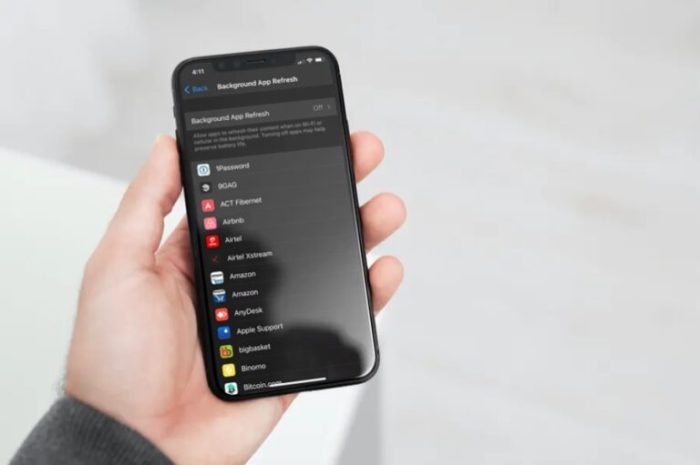
Fitur “Background App Refresh” memungkinkan aplikasi untuk memperbarui konten di latar belakang, meskipun kamu tidak sedang menggunakannya. Ini bisa memakan daya baterai dan bikin iPhone jadi lemot. Sebaiknya, nonaktifkan fitur ini untuk aplikasi yang tidak terlalu penting.
Untuk menonaktifkan fitur “Background App Refresh”, buka Pengaturan > Umum > Penyegaran App di Latar. Kamu bisa menonaktifkan fitur ini secara global atau hanya untuk aplikasi tertentu.
Mengurangi Efek Visual
Source: nektony.com
Efek visual seperti transparansi dan animasi bisa membuat tampilan iPhone jadi lebih menarik, tapi juga bisa membebani kinerja iPhone. Dengan mengurangi efek visual, kamu bisa meningkatkan responsivitas iPhone.
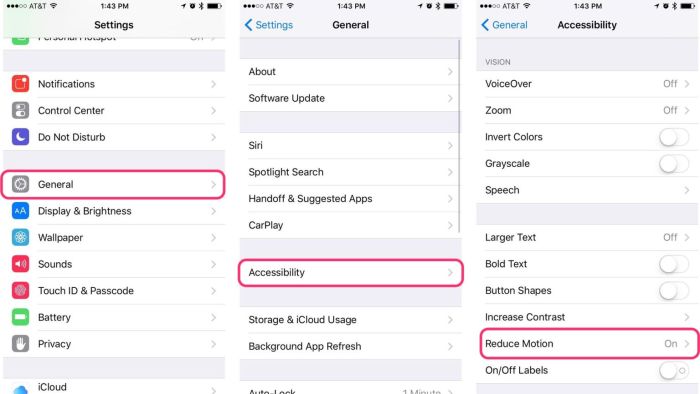
Untuk mengurangi efek visual, buka Pengaturan > Aksesibilitas > Gerakan. Aktifkan opsi “Kurangi Gerakan”. Kamu juga bisa menonaktifkan opsi “Putar Otomatis Video Pratinjau” untuk menghemat daya baterai.
Mematikan Fitur “Location Services”
Fitur “Location Services” memungkinkan aplikasi untuk mengakses lokasi kamu. Tapi, fitur ini juga bisa memakan daya baterai dan bikin iPhone jadi lemot. Sebaiknya, matikan fitur ini untuk aplikasi yang tidak memerlukannya.
Untuk mematikan fitur “Location Services”, buka Pengaturan > Privasi > Layanan Lokasi. Kamu bisa menonaktifkan fitur ini secara global atau hanya untuk aplikasi tertentu.
Menonaktifkan Fitur “Automatic Downloads”
Source: wondershare.com
Fitur “Automatic Downloads” secara otomatis mengunduh aplikasi dan pembaruan aplikasi. Fitur ini memang praktis, tapi juga bisa memakan kuota internet dan bikin iPhone jadi lemot. Sebaiknya, nonaktifkan fitur ini dan unduh aplikasi dan pembaruan secara manual.
Untuk menonaktifkan fitur “Automatic Downloads”, buka Pengaturan > App Store. Nonaktifkan opsi “App”, “Pembaruan App”, dan “Unduhan Otomatis”.
Tips Hemat Baterai: Matikan Wi-Fi dan Bluetooth saat tidak digunakan, kurangi kecerahan layar, dan aktifkan mode daya rendah. Dengan menghemat baterai, kamu juga bisa meningkatkan performa iPhone.
Reset dan Pemulihan: Opsi Terakhir
Kalau semua cara di atas sudah dicoba tapi iPhone kamu masih lemot, opsi terakhir yang bisa kamu coba adalah reset dan pemulihan. Tapi, ingat, cara ini akan menghapus semua data di iPhone kamu, jadi pastikan kamu sudah mencadangkan data terlebih dahulu.
Opsi “Reset All Settings”
Opsi “Reset All Settings” akan mengembalikan semua pengaturan iPhone ke pengaturan default, tapi tidak akan menghapus data kamu. Ini bisa membantu mengatasi masalah yang disebabkan oleh pengaturan yang salah.
Untuk melakukan “Reset All Settings”, buka Pengaturan > Umum > Transfer atau Reset iPhone > Reset > Reset Semua Pengaturan.
Perbedaan “Erase All Content and Settings” dan “Reset All Settings”
Source: stellarinfo.com
“Erase All Content and Settings” akan menghapus semua data dan pengaturan di iPhone kamu, dan mengembalikannya ke kondisi seperti baru keluar dari pabrik. Sementara “Reset All Settings” hanya akan mengembalikan pengaturan ke default, tanpa menghapus data.
Jadi, kalau kamu ingin menjual iPhone kamu atau ingin membersihkan iPhone kamu secara total, pilih opsi “Erase All Content and Settings”. Tapi, kalau kamu hanya ingin mengatasi masalah performa, pilih opsi “Reset All Settings”.
Melakukan “Restore iPhone” dari Cadangan, Tips mempercepat iPhone yang sudah terasa lambat
Setelah melakukan reset, kamu bisa melakukan “Restore iPhone” dari cadangan yang sudah kamu buat sebelumnya. Ini akan mengembalikan semua data dan pengaturan kamu ke iPhone.
Untuk melakukan “Restore iPhone”, hubungkan iPhone ke komputer dan gunakan iTunes atau Finder (di macOS Catalina atau lebih baru). Pilih “Restore iPhone” dan ikuti petunjuknya.
Persiapan Sebelum Melakukan Reset iPhone
Sebelum melakukan reset iPhone, pastikan kamu sudah melakukan persiapan berikut:
- Cadangkan data iPhone ke iCloud atau komputer.
- Catat username dan password akun iCloud dan akun lainnya.
- Nonaktifkan fitur “Find My iPhone”.
Kondisi di Mana Reset iPhone Menjadi Solusi Tepat
Reset iPhone menjadi solusi yang tepat dalam kondisi berikut:
- iPhone sangat lemot dan tidak responsif.
- Aplikasi sering crash atau tidak berfungsi dengan benar.
- Muncul pesan error yang tidak bisa diatasi.
- Kamu ingin menjual iPhone kamu.
Tips Tambahan: Kebiasaan Baik
Selain cara-cara di atas, ada beberapa kebiasaan baik yang bisa kamu terapkan untuk menjaga performa iPhone tetap optimal.
Membersihkan Layar iPhone Secara Teratur
Layar iPhone yang kotor bisa menghambat sirkulasi udara dan bikin iPhone jadi panas. Bersihkan layar iPhone secara teratur dengan kain microfiber yang lembut.
Menghindari Penggunaan iPhone Secara Berlebihan Saat Mengisi Daya
Menggunakan iPhone secara berlebihan saat mengisi daya bisa bikin iPhone jadi panas dan merusak baterai. Sebaiknya, hindari penggunaan iPhone saat mengisi daya.
Suhu Optimal untuk Menyimpan iPhone
Suhu ekstrem bisa merusak iPhone. Simpan iPhone di tempat yang sejuk dan kering, dengan suhu antara 16°C dan 22°C. Hindari menyimpan iPhone di tempat yang terpapar sinar matahari langsung atau di dalam mobil yang panas.
Aplikasi Pihak Ketiga untuk Memantau dan Mengoptimalkan Kinerja iPhone
Ada beberapa aplikasi pihak ketiga yang bisa membantu kamu memantau dan mengoptimalkan kinerja iPhone. Contohnya, aplikasi yang bisa membersihkan RAM, memantau penggunaan CPU, dan mendeteksi aplikasi yang boros daya.
Mengenali dan Menghindari Aplikasi yang Boros Daya dan Sumber Daya
Beberapa aplikasi memang dirancang untuk menggunakan banyak daya dan sumber daya. Hindari menggunakan aplikasi-aplikasi ini terlalu sering, atau cari alternatif aplikasi yang lebih ringan.
Terakhir disunting : 1 year yang lalu..


