

Mengenal Penyebab Memori iPhone Cepat Penuh: Cara Mengelola Unduhan Otomatis Di IPhone Agar Tidak Boros Memori
Source: appleinsider.com
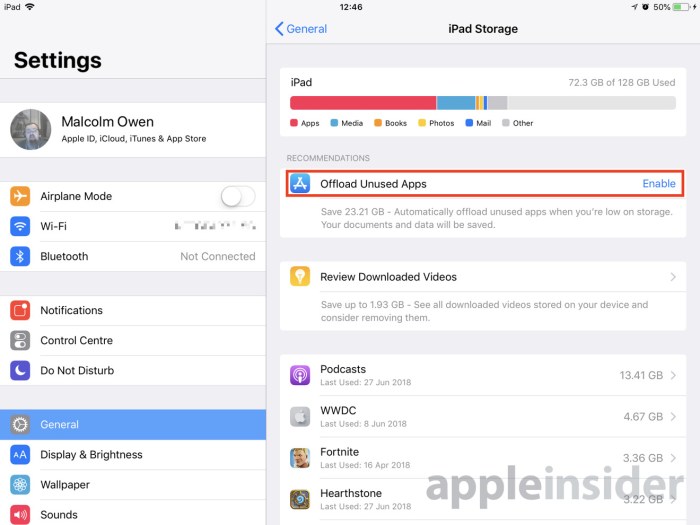
Cara mengelola unduhan otomatis di iPhone agar tidak boros memori – Pernah nggak sih ngerasa baru beli iPhone, eh, udah penuh aja memorinya? Padahal, kayaknya nggak banyak-banyak amat aplikasi yang di-install. Nah, salah satu biang keladinya bisa jadi unduhan otomatis. Tanpa sadar, foto-foto kucing dari grup WhatsApp, video lucu dari Telegram, atau meme dari Instagram numpuk dan bikin memori jebol.
Unduhan otomatis ini emang praktis, tapi juga bisa jadi mimpi buruk. Bayangin aja, setiap kali ada yang kirim gambar atau video, langsung kesimpen di iPhone. Belum lagi file-file PDF atau dokumen lain yang nggak penting-penting amat.
Lama-lama, memori internal iPhone penuh sesak kayak dompet anak kosan akhir bulan.
Mengelola unduhan otomatis itu penting banget, guys. Selain bikin memori lebih lega, iPhone juga jadi lebih gesit. Bayangin aja, iPhone yang memorinya plong pasti beda performanya sama yang udah megap-megap kepenuhan.
Lebih dari itu, dengan mengelola unduhan otomatis, kita juga turut memperpanjang umur iPhone kesayangan. Ibaratnya, mesin yang nggak dipaksa kerja keras pasti lebih awet, kan?
Contohnya gini, si A punya iPhone 64GB. Awalnya sih cukup-cukup aja. Tapi, karena aktif banget di grup WhatsApp dan sering main Instagram, setiap hari puluhan foto dan video ke-download otomatis.
Lama-lama, notifikasi “Storage Almost Full” muncul terus. Akhirnya, si A jadi sering kebingungan mau hapus aplikasi apa, padahal dia butuh semua aplikasi itu.
Oh iya, penting juga buat bedain antara penyimpanan internal dan penyimpanan cloud. Penyimpanan internal itu ya memori yang ada di dalam iPhone kita. Sementara, penyimpanan cloud itu kayak hard disk virtual yang ada di internet.
Biar iPhone-mu nggak jebol memorinya gara-gara unduhan otomatis, mending dikelola deh. Soalnya, kadang kita lupa kan, tiap ada foto atau video baru langsung kesimpen aja. Nah, belum lagi kenapa sistem operasi iOS itu doyan banget makan ruang penyimpanan ?
Makin penuh aja tuh memori. Makanya, coba deh matiin fitur unduhan otomatis buat foto dan video, biar kamu bisa pilih mana yang beneran penting buat disimpen.
Nah, unduhan otomatis ini biasanya nyimpen file di penyimpanan internal. Jadi, kalau mau memori iPhone lega, kita bisa manfaatin penyimpanan cloud buat nyimpen file-file penting.
Cara Menonaktifkan Unduhan Otomatis di Aplikasi Pesan (WhatsApp, Telegram, dll.)
Source: phonearena.com
Biar nggak makin boncos memorinya, yuk kita atur unduhan otomatis di aplikasi pesan! Tenang, caranya gampang banget kok. Dijamin, abis ini iPhone kamu jadi lebih plong dan nggak gampang ngambek.
- WhatsApp:
Ini dia langkah-langkah menonaktifkan unduhan otomatis media di WhatsApp (iOS terbaru):
- Buka aplikasi WhatsApp.
- Pilih menu “Settings” (ikon roda gigi di pojok kanan bawah).
- Ketuk “Storage and Data”.
- Pada bagian “Media auto-download”, atur setiap opsi (Photos, Audio, Videos, Documents) menjadi “Wi-Fi” atau “Never”. Pilih “Wi-Fi” jika kamu hanya ingin media diunduh saat terhubung ke jaringan Wi-Fi. Pilih “Never” untuk menonaktifkan unduhan otomatis sepenuhnya.
- Telegram:
Berikut cara mematikan unduhan otomatis di Telegram (iOS terbaru):
- Buka aplikasi Telegram.
- Pilih menu “Settings” (ikon roda gigi di pojok kanan bawah).
- Ketuk “Data and Storage”.
- Pada bagian “Automatic Media Download”, atur opsi “When Using Mobile Data” dan “When Connected on Wi-Fi” menjadi “None”. Ini akan menonaktifkan unduhan otomatis saat menggunakan data seluler dan Wi-Fi.
- Kamu juga bisa mengatur unduhan otomatis secara terpisah untuk “Private Chats”, “Groups”, dan “Channels”.
Di WhatsApp dan Telegram, kamu bisa milih kapan media diunduh. Ada opsi buat unduh otomatis pas pake data seluler, pas nyambung ke Wi-Fi, atau nggak sama sekali. Nah, biar hemat kuota dan memori, mending pilih opsi “Wi-Fi” aja.
Jadi, file baru ke-download pas kamu lagi nongkrong di kafe yang ada Wi-Fi gratisan.
Biar lebih jelas, ini dia perbandingan opsi unduhan otomatis di beberapa aplikasi pesan populer:
| Aplikasi | Jenis File | Opsi Unduhan | Lokasi Pengaturan |
|---|---|---|---|
| Foto, Audio, Video, Dokumen | Wi-Fi, Wi-Fi and Cellular, Never | Settings > Storage and Data > Media auto-download | |
| Telegram | Foto, Video, File | When using Mobile Data (None, Low, Medium, High), When Connected on Wi-Fi (None, Low, Medium, High), When Roaming (Disabled, Enabled) | Settings > Data and Storage > Automatic Media Download |
| Signal | Foto, Video, Audio | Wi-Fi, Cellular & Wi-Fi | Settings > Data usage > When to download media |
Perbedaan pengalaman pengguna dengan dan tanpa unduhan otomatis itu signifikan banget. Dengan unduhan otomatis aktif, galeri foto kita bisa langsung penuh dengan gambar-gambar nggak penting. Belum lagi, kuota internet juga jadi boros.
Sebaliknya, kalau unduhan otomatis dimatikan, kita jadi lebih selektif milih file mana yang mau diunduh. Jadi, memori iPhone tetap lega dan kuota internet tetap aman.
iPhone udah kayak hard disk berjalan, dikit-dikit unduh otomatis bikin memori jebol. Nah, daripada foto-foto kenangan cuma numpuk digital, mending cetak album foto custom aja, jadi bisa dikenang selamanya.
Biar gak makin penuh tuh memori iPhone, atur deh unduhan otomatisnya, pilih-pilih mana yang penting aja biar gak kaget pas mau update iOS.
Mengelola Unduhan Otomatis di Aplikasi Media Sosial (Instagram, Facebook, Twitter)
Source: igeeksblog.com
Nggak cuma aplikasi pesan, aplikasi media sosial juga bisa jadi sumber masalah memori penuh. Apalagi, video-video lucu dan foto-foto estetik di Instagram atau Facebook seringkali ke-download otomatis tanpa kita sadari.
Di Instagram, video dan gambar yang kita lihat bisa aja kesimpen secara otomatis ke iPhone. Sayangnya, Instagram nggak punya pengaturan khusus buat matiin unduhan otomatis ini. Tapi, kita bisa ngakalinnya dengan cara nggak nge-load video atau gambar yang nggak penting.
Jadi, scroll aja terus sampe nemu konten yang bener-bener pengen dilihat.
Nah, di Facebook, kita bisa matiin unduhan video otomatis. Caranya:
- Buka aplikasi Facebook.
- Pilih menu “Settings & Privacy” (ikon tiga garis horizontal di pojok kanan bawah).
- Ketuk “Settings”.
- Scroll ke bawah dan pilih “Media”.
- Pada bagian “Autoplay”, pilih “Never Autoplay Videos”.
Dengan pengaturan ini, video di Facebook nggak akan otomatis diputar dan diunduh. Jadi, kuota internet dan memori iPhone bisa lebih hemat.
Kalau Twitter, secara default nggak otomatis ngunduh media. Tapi, kalau kita klik gambar atau video, file tersebut bakal kesimpen di cache aplikasi. Buat ngontrolnya, kita bisa rutin bersihin cache aplikasi Twitter.
Caranya, buka “Settings and privacy” > “Data usage” > “Media storage” > “Clear media storage”.
Tips hemat data dan memori saat main media sosial:
- Batasi penggunaan aplikasi media sosial saat nggak ada Wi-Fi.
- Nonaktifkan fitur autoplay video.
- Rutin bersihin cache aplikasi.
- Pertimbangkan untuk menggunakan aplikasi media sosial versi Lite yang lebih ringan.
Ada juga aplikasi pihak ketiga yang bisa bantu kita ngelola unduhan media sosial. Contohnya, “Cleaner for Instagram” atau “Clean Master”. Aplikasi ini biasanya punya fitur buat bersihin cache, hapus foto dan video yang nggak penting, dan optimasi performa iPhone.
Pengaturan Unduhan Otomatis di Safari dan Aplikasi Lainnya
Source: idropnews.com
Selain aplikasi pesan dan media sosial, Safari dan aplikasi lainnya juga bisa jadi sumber unduhan otomatis yang bikin memori penuh. Kita perlu jeli nih buat ngatur-ngatur settingannya.
File yang kita unduh lewat Safari bisa numpuk di folder “Downloads” dan ngabisin memori iPhone. Buat ngelolanya, kita bisa rutin ngecek folder “Downloads” di aplikasi “Files” dan hapus file yang udah nggak kepake.
Selain itu, kita juga bisa atur lokasi penyimpanan unduhan Safari ke iCloud Drive biar nggak terlalu membebani memori internal iPhone.
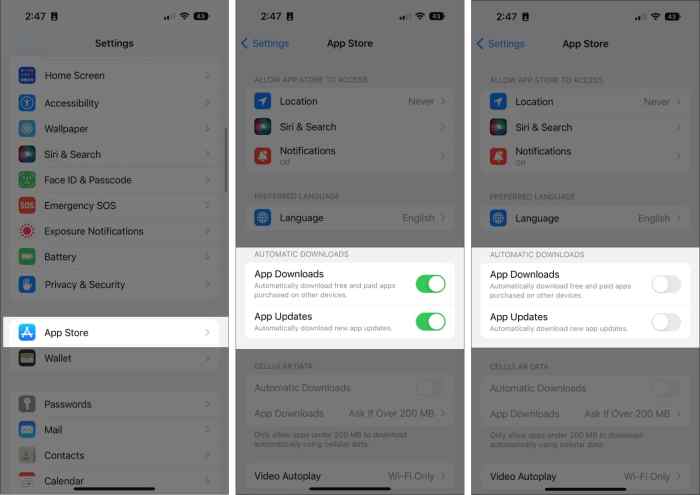
Pembaruan aplikasi di App Store juga bisa jadi masalah. Secara default, iPhone bakal otomatis ngunduh dan install pembaruan aplikasi. Nah, biar nggak boros kuota dan memori, kita bisa matiin fitur ini.
Caranya:
- Buka aplikasi “Settings”.
- Pilih “App Store”.
- Matikan opsi “App Updates” pada bagian “Automatic Downloads”.
Dengan pengaturan ini, kita bisa milih sendiri aplikasi mana yang mau di-update.
Buat yang suka dengerin podcast, pasti tau dong kalau episode baru biasanya otomatis ke-download. Nah, biar memori nggak jebol, kita bisa atur settingan unduhan podcast otomatis. Caranya, buka aplikasi “Podcast” > pilih podcast yang mau diatur > ketuk ikon tiga titik > pilih “Settings” > atur opsi “Automatic Downloads” dan “Keep Played Episodes”.
Kita juga bisa atur biar episode yang udah didengerin otomatis kehapus.
Aplikasi lain kayak aplikasi pembaca buku atau aplikasi berita juga mungkin punya fitur unduhan otomatis. Misalnya, aplikasi pembaca buku bisa otomatis ngunduh bab baru dari buku yang lagi kita baca.
Atau, aplikasi berita bisa otomatis ngunduh berita terbaru. Buat ngontrolnya, kita perlu cek settingan di masing-masing aplikasi dan matiin fitur unduhan otomatis kalau emang nggak perlu.
Berikut ringkasan pengaturan unduhan otomatis di berbagai aplikasi:
| Aplikasi | Jenis Unduhan | Pengaturan | Dampak pada Memori |
|---|---|---|---|
| Safari | File Download | Pilih lokasi penyimpanan (iPhone atau iCloud Drive), hapus file yang tidak terpakai | Memengaruhi ruang penyimpanan internal iPhone |
| App Store | Pembaruan Aplikasi | Matikan “App Updates” di “Automatic Downloads” | Memengaruhi ruang penyimpanan internal dan kuota data |
| Podcast | Episode Podcast | Atur “Automatic Downloads” dan “Keep Played Episodes” | Memengaruhi ruang penyimpanan internal |
| Aplikasi Pembaca Buku | Bab Buku | Cek pengaturan di dalam aplikasi dan matikan unduhan otomatis | Memengaruhi ruang penyimpanan internal |
Membersihkan File Unduhan yang Sudah Tidak Terpakai, Cara mengelola unduhan otomatis di iPhone agar tidak boros memori

Source: 9to5mac.com
Udah matiin unduhan otomatis, tapi memori masih penuh juga? Tenang, berarti saatnya bersih-bersih file unduhan yang udah nggak kepake. Anggap aja kayak beres-beres kamar, biar lega dan nyaman.
Cara paling gampang buat nemuin dan ngehapus file unduhan di iPhone adalah lewat aplikasi “Files”. Buka aplikasi “Files”, terus pilih “Downloads”. Di situ, kamu bakal nemuin semua file yang pernah kamu unduh.
Pilih file yang mau dihapus, terus ketuk ikon tempat sampah.
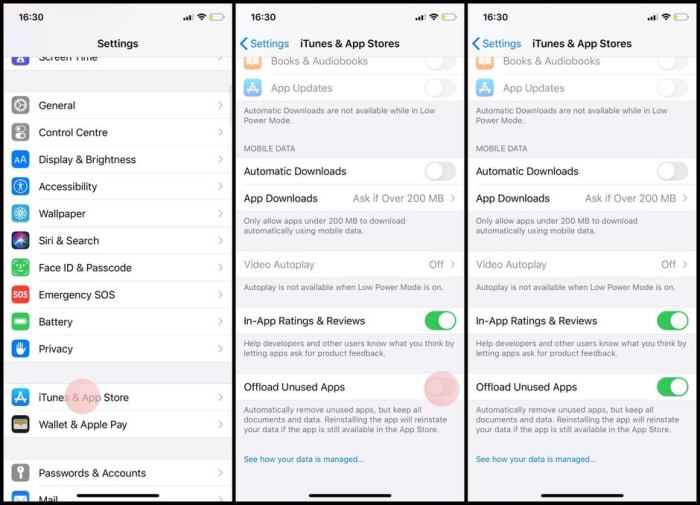
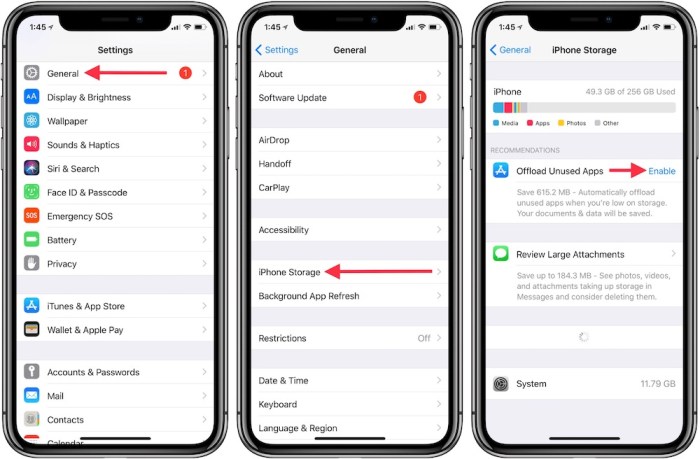
Selain itu, iPhone juga punya fitur “Offload Unused Apps” yang bisa bantu membebaskan ruang penyimpanan tanpa ngehapus data aplikasi. Caranya:
- Buka aplikasi “Settings”.
- Pilih “General”.
- Ketuk “iPhone Storage”.
- Aktifkan opsi “Offload Unused Apps”.
Dengan fitur ini, aplikasi yang jarang kamu pake bakal otomatis dihapus, tapi datanya tetep disimpen. Jadi, kalau kamu mau pake lagi aplikasinya, tinggal di-download ulang.
iCloud Drive juga bisa jadi solusi buat nyimpen file unduhan di cloud dan membebaskan ruang di iPhone. Caranya, atur lokasi penyimpanan unduhan Safari dan aplikasi lain ke iCloud Drive. Jadi, file-file kamu bakal kesimpen di cloud dan nggak ngabisin memori iPhone.
- Praktik terbaik buat bersihin file unduhan secara berkala:
- Jadwalkan waktu khusus buat beres-beres file unduhan, misalnya seminggu sekali.
- Hapus file yang udah nggak kepake atau udah kadaluarsa.
- Pindahin file penting ke iCloud Drive atau penyimpanan cloud lainnya.
- Manfaatin fitur “Offload Unused Apps” buat aplikasi yang jarang dipake.
Misalnya, kamu punya file PDF laporan kerja yang udah selesai dikerjain. Buka aplikasi “Files”, cari file PDF tersebut di folder “Downloads”, tekan dan tahan file tersebut, lalu pilih opsi “Delete”.
File PDF tersebut akan dihapus dari iPhone dan memori kamu jadi lebih lega.
Terakhir disunting : 1 year yang lalu..


