

Mengapa Pesan Teks dan iMessage Memakan Banyak Memori iPhone
Mengapa pesan teks dan iMessage memakan banyak memori iPhone – Pernah nggak sih, lagi asyik foto-foto atau download aplikasi baru, eh, tiba-tiba muncul notifikasi “Penyimpanan Hampir Penuh”? Padahal rasanya belum banyak aplikasi yang diinstal. Salah satu biang keladinya bisa jadi pesan teks dan iMessage yang menumpuk.
Awalnya mungkin nggak terasa, tapi lama-kelamaan, tumpukan pesan ini bisa menggerogoti memori iPhone kamu, lho. Bayangin aja, tiap chat, foto, video, dan stiker yang kamu kirim atau terima, semuanya tersimpan rapi di memori iPhone.
Makanya, penting banget buat memahami kenapa pesan-pesan ini bisa bikin penuh memori dan gimana cara mengatasinya.Pesan teks dan iMessage, meski terlihat sederhana, menyimpan banyak data yang bisa menguras ruang penyimpanan iPhone.
Selain teks itu sendiri, ada berbagai faktor lain yang berkontribusi pada hal ini. Mari kita bedah satu per satu.
Alasan Teknis Pesan Teks dan iMessage Menghabiskan Ruang Penyimpanan
Source: appleinsider.com
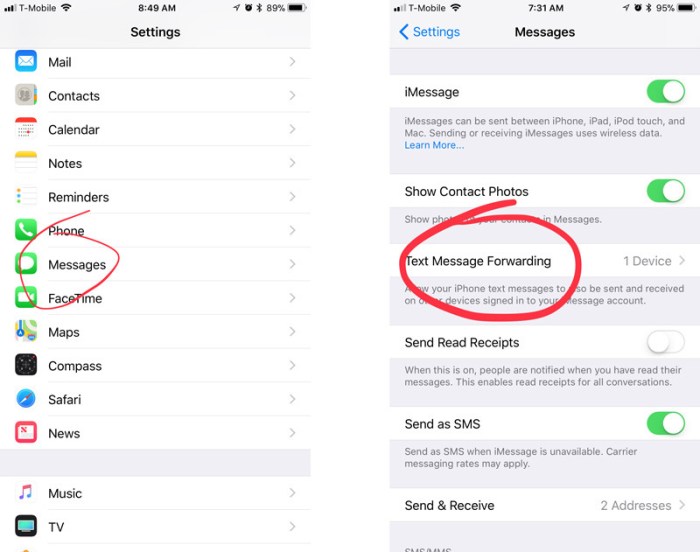
Secara teknis, pesan teks dan iMessage menghabiskan ruang penyimpanan karena beberapa alasan. Pertama, setiap pesan, baik itu teks biasa, gambar, video, atau audio, disimpan sebagai data di dalam database aplikasi Pesan.
Semakin banyak pesan yang kamu simpan, semakin besar database tersebut. Kedua, aplikasi Pesan membuat cache dan file sementara untuk mempercepat proses loading pesan dan lampiran. File-file ini, meski bersifat sementara, tetap memakan ruang penyimpanan.
Ketiga, durasi penyimpanan pesan yang lama akan membuat data pesan terus menumpuk dari waktu ke waktu.
Kontribusi Lampiran Media pada Penggunaan Memori
Lampiran media seperti gambar, video, dan audio dalam pesan teks dan iMessage adalah kontributor utama dalam penggunaan memori. Ukuran file media jauh lebih besar daripada teks biasa. Misalnya, sebuah foto beresolusi tinggi bisa berukuran beberapa megabyte (MB), sementara sebuah video pendek bisa mencapai puluhan bahkan ratusan MB.
Semakin sering kamu bertukar media dengan teman atau keluarga, semakin cepat memori iPhone kamu penuh.
Pengaruh Durasi Penyimpanan Pesan pada Penggunaan Memori
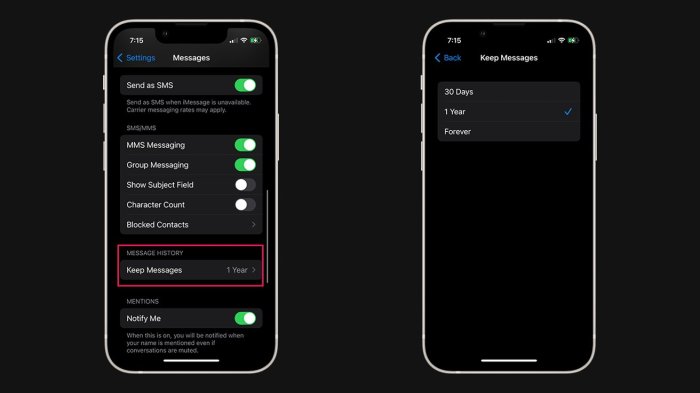
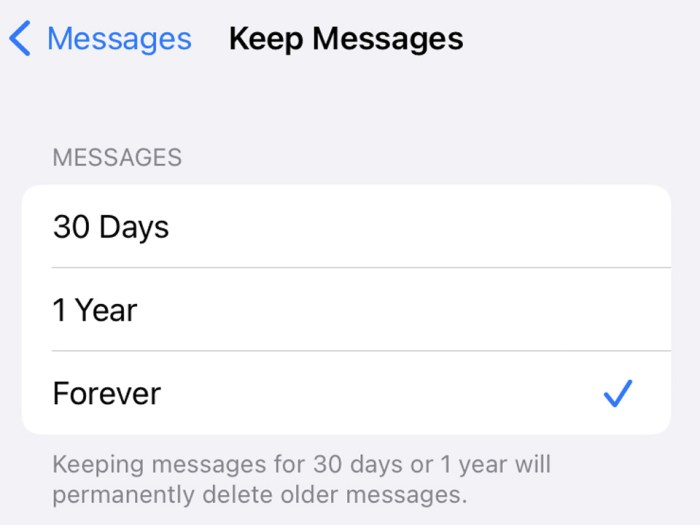
Durasi penyimpanan pesan juga sangat memengaruhi penggunaan memori. Secara default, iPhone biasanya menyimpan pesan “Selamanya”. Artinya, semua pesan yang pernah kamu kirim dan terima akan terus tersimpan di iPhone sampai kamu menghapusnya secara manual.
Jika kamu sering bertukar pesan dan jarang menghapusnya, memori iPhone kamu akan cepat penuh. Untungnya, kamu bisa mengubah pengaturan ini menjadi “30 Hari” atau “1 Tahun” agar pesan-pesan lama terhapus secara otomatis.
Peran Cache dan File Sementara dalam Memakan Ruang Penyimpanan
Aplikasi Pesan menggunakan cache dan file sementara untuk mempercepat proses loading pesan dan lampiran. Cache menyimpan data yang sering diakses agar tidak perlu diunduh ulang setiap kali dibuka. Namun, seiring waktu, cache ini bisa menumpuk dan memakan ruang penyimpanan yang cukup besar.
Selain itu, aplikasi Pesan juga membuat file sementara saat memproses pesan dan lampiran. File-file ini biasanya akan dihapus secara otomatis, tetapi terkadang ada file yang “nyangkut” dan terus memakan ruang penyimpanan.
Pengaruh Database Pesan yang Terakumulasi pada Kinerja iPhone
Source: handyrecovery.com
Database pesan yang terakumulasi dari waktu ke waktu dapat membesar dan memengaruhi kinerja iPhone. Semakin besar database, semakin lambat aplikasi Pesan saat membuka percakapan, mencari pesan, atau mengirim pesan baru.
Selain itu, database yang besar juga bisa memperlambat kinerja iPhone secara keseluruhan, terutama saat melakukan multitasking atau menjalankan aplikasi lain yang membutuhkan banyak memori.
Jenis Data yang Disimpan dalam Pesan Teks dan iMessage: Mengapa Pesan Teks Dan IMessage Memakan Banyak Memori IPhone
Source: cultofmac.com
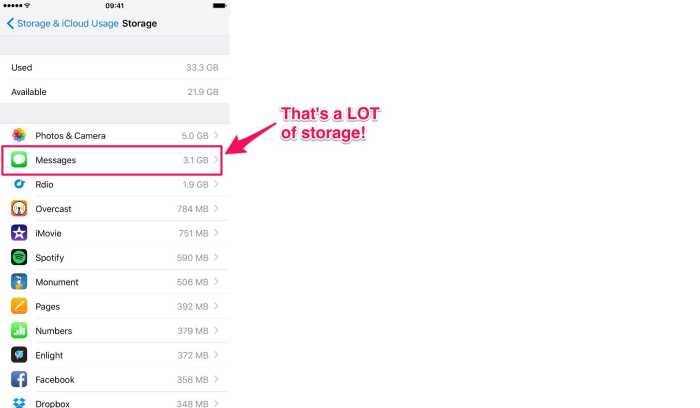
Nggak cuma teks, pesan-pesan di iPhone kamu juga menyimpan berbagai jenis data lain yang mungkin nggak kamu sadari. Data-data ini, meski terlihat kecil, bisa bikin memori iPhone kamu jebol. Biar lebih jelas, yuk kita lihat jenis-jenis data apa aja yang tersimpan dalam pesan teks dan iMessage.
Kategori dan Ukuran File Rata-Rata Data dalam Pesan Teks dan iMessage
Berikut ini tabel yang mengkategorikan berbagai jenis data yang disimpan dalam pesan teks dan iMessage beserta perkiraan ukuran file rata-ratanya:
| Jenis Data | Deskripsi | Perkiraan Ukuran File Rata-Rata |
|---|---|---|
| Teks | Pesan teks biasa | Kurang dari 1 KB per pesan |
| Gambar | Foto atau gambar yang dikirim/diterima | 1 MB – 5 MB per gambar (tergantung resolusi) |
| Video | Video yang dikirim/diterima | 5 MB – 100 MB per video (tergantung durasi dan resolusi) |
| Audio | Rekaman suara atau file audio yang dikirim/diterima | 1 MB – 10 MB per rekaman (tergantung durasi) |
| Stiker & GIF | Stiker atau GIF animasi yang dikirim/diterima | 50 KB – 500 KB per stiker/GIF |
| Tautan | URL atau tautan website yang dikirim/diterima | Kurang dari 1 KB per tautan |
Pengaruh Efek Gelembung dan Efek Layar pada Ukuran Penyimpanan
Source: popsci.com
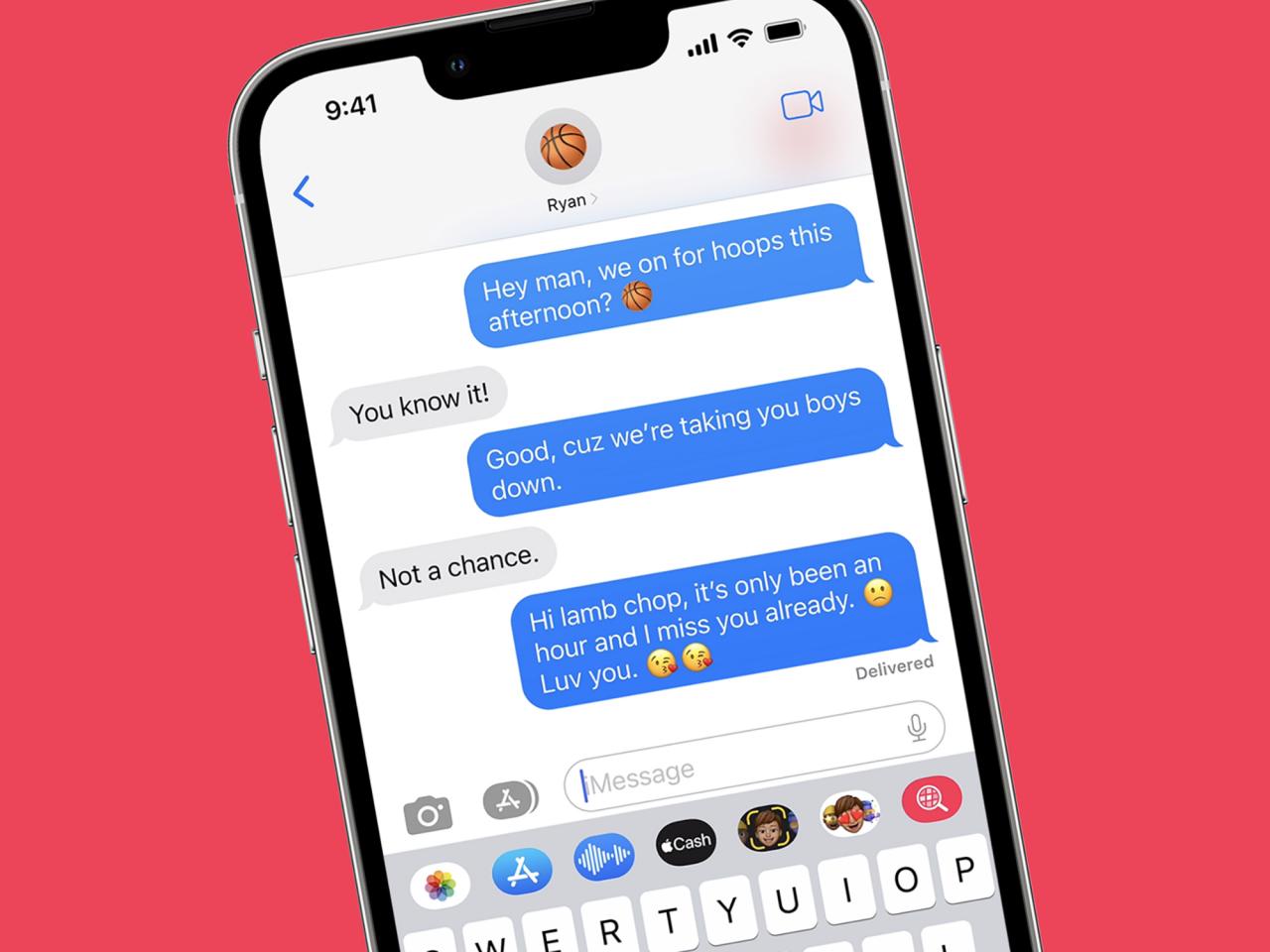
iMessage punya fitur unik seperti efek gelembung (bubble effects) dan efek layar (screen effects) yang bikin percakapan makin seru. Tapi, efek-efek ini juga memengaruhi ukuran penyimpanan. Setiap kali kamu mengirim pesan dengan efek gelembung atau efek layar, iMessage akan menyimpan informasi tambahan tentang efek tersebut.
Informasi ini memang nggak terlalu besar, tapi kalau kamu sering menggunakan efek-efek ini, lama-kelamaan bisa juga menambah ukuran penyimpanan.
Cara Informasi Kontak Memengaruhi Penggunaan Memori
Informasi kontak (nama, foto, dll.) yang terkait dengan pesan teks dan iMessage juga disimpan di iPhone. Setiap kali kamu menerima pesan dari nomor yang belum ada di kontakmu, iPhone akan menyimpan nomor tersebut beserta informasi tambahan seperti nama (jika ada) dan foto profil (jika ada).
Informasi ini memang nggak terlalu besar, tapi kalau kamu punya banyak kontak, lama-kelamaan bisa juga memakan ruang penyimpanan.
Perbedaan Penyimpanan Pesan Teks SMS/MMS dan iMessage, Mengapa pesan teks dan iMessage memakan banyak memori iPhone
Source: gadgethacks.com
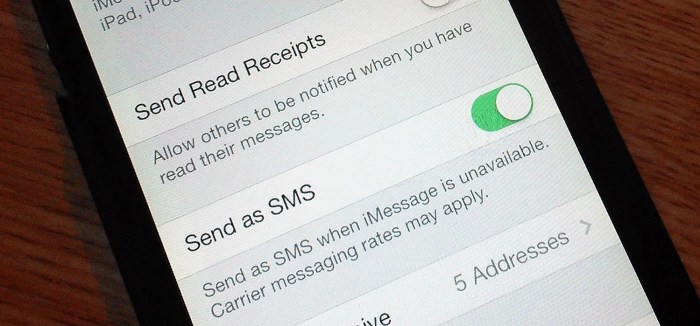
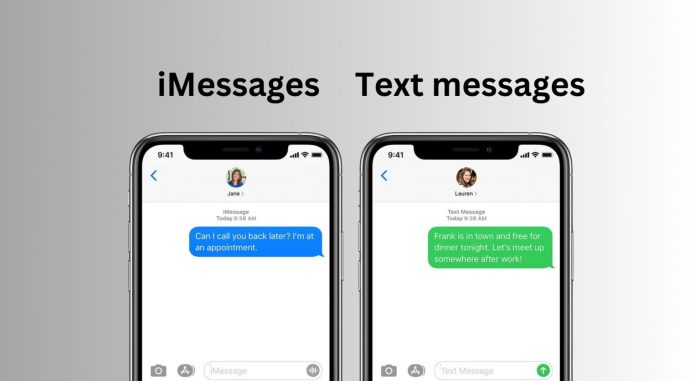
Ada perbedaan signifikan dalam cara penyimpanan pesan teks SMS/MMS dan iMessage. Pesan SMS/MMS disimpan sebagai data teks biasa dan media (jika ada) yang terenkripsi. Sementara itu, iMessage menggunakan enkripsi end-to-end, yang berarti pesan hanya bisa dibaca oleh pengirim dan penerima.
Selain itu, iMessage juga menyimpan metadata seperti informasi tentang perangkat yang digunakan, waktu pengiriman, dan status pengiriman.
Format File Umum Lampiran Media dan Pengaruh Kompresi File
Lampiran media dalam pesan teks dan iMessage biasanya menggunakan format file umum seperti JPEG (untuk gambar), MP4 (untuk video), dan MP3 (untuk audio). Kompresi file sangat memengaruhi ukuran penyimpanan. Semakin tinggi tingkat kompresi, semakin kecil ukuran file, tetapi kualitasnya juga bisa menurun.
iMessage biasanya otomatis mengompresi file media sebelum dikirim untuk menghemat ruang penyimpanan dan mempercepat proses pengiriman.
Cara Memeriksa Penggunaan Penyimpanan Pesan di iPhone
Sebelum panik karena memori iPhone penuh, ada baiknya kamu cek dulu seberapa besar ruang penyimpanan yang dipakai oleh aplikasi Pesan. Dengan mengetahui data ini, kamu bisa lebih bijak dalam mengelola pesan dan lampiran.
Berikut cara memeriksa penggunaan penyimpanan pesan di iPhone.
Langkah-Langkah Mengakses Pengaturan Penyimpanan iPhone
Source: appletoolbox.com
- Buka aplikasi “Pengaturan” di iPhone kamu.
- Scroll ke bawah dan ketuk “Umum”.
- Ketuk “Penyimpanan iPhone”.
- Tunggu beberapa saat hingga iPhone selesai menghitung penggunaan penyimpanan.
- Cari dan ketuk aplikasi “Pesan”.
Cara Menginterpretasikan Grafik dan Statistik Penggunaan Penyimpanan
Di halaman “Pesan”, kamu akan melihat grafik dan statistik yang menunjukkan penggunaan penyimpanan oleh aplikasi Pesan. Grafik biasanya menampilkan persentase ruang penyimpanan yang digunakan oleh berbagai jenis data, seperti pesan teks, foto, video, dan audio.
Statistik juga akan menampilkan total ruang penyimpanan yang digunakan oleh aplikasi Pesan. Dengan melihat grafik dan statistik ini, kamu bisa mengetahui jenis data apa yang paling banyak memakan ruang penyimpanan.
Cara Mengidentifikasi Percakapan yang Paling Banyak Memakan Ruang Penyimpanan
Sayangnya, iOS tidak menyediakan fitur bawaan untuk langsung melihat percakapan mana yang paling banyak memakan ruang penyimpanan. Namun, kamu bisa memperkirakannya dengan melihat daftar percakapan di aplikasi Pesan dan memperhatikan percakapan mana yang paling banyak berisi foto, video, atau audio.
Percakapan yang sering kamu gunakan untuk bertukar media biasanya akan memakan ruang penyimpanan lebih banyak daripada percakapan teks biasa.
Aplikasi Pihak Ketiga untuk Menganalisis dan Mengelola Penyimpanan Pesan
Source: appleinsider.com
Ada beberapa aplikasi pihak ketiga yang bisa membantu kamu menganalisis dan mengelola penyimpanan pesan teks dan iMessage. Contohnya adalah PhoneClean dan iMyFone Umate Pro. Aplikasi-aplikasi ini biasanya menawarkan fitur-fitur seperti:* Menganalisis penggunaan penyimpanan pesan secara detail.
- Mengidentifikasi percakapan yang paling banyak memakan ruang penyimpanan.
- Menghapus pesan dan lampiran secara massal.
- Membersihkan cache dan file sementara.
Catatan: Selalu berhati-hati saat menggunakan aplikasi pihak ketiga dan pastikan aplikasi tersebut terpercaya sebelum memberikan akses ke data pribadi kamu.
Cara Menggunakan Fitur “Tinjau Lampiran Besar” di iOS
iOS memiliki fitur “Tinjau Lampiran Besar” yang memungkinkan kamu mengidentifikasi dan menghapus file media besar dengan mudah. Fitur ini bisa diakses melalui:
- Buka aplikasi “Pengaturan” di iPhone kamu.
- Scroll ke bawah dan ketuk “Umum”.
- Ketuk “Penyimpanan iPhone”.
- Cari dan ketuk aplikasi “Pesan”.
- Ketuk “Tinjau Lampiran Besar”.
Di halaman ini, kamu akan melihat daftar file media (gambar dan video) yang berukuran besar. Kamu bisa memilih file-file yang ingin dihapus untuk membebaskan ruang penyimpanan.
Strategi Mengurangi Penggunaan Memori Pesan Teks dan iMessage
Source: appuals.com
Setelah tahu seberapa besar pesan teks dan iMessage memakan memori iPhone kamu, saatnya untuk mengambil tindakan. Ada beberapa strategi yang bisa kamu lakukan untuk mengurangi penggunaan memori pesan dan membuat iPhone kamu lebih lega.
Cara Menghapus Pesan Teks dan iMessage Secara Manual atau Otomatis
Source: macobserver.com
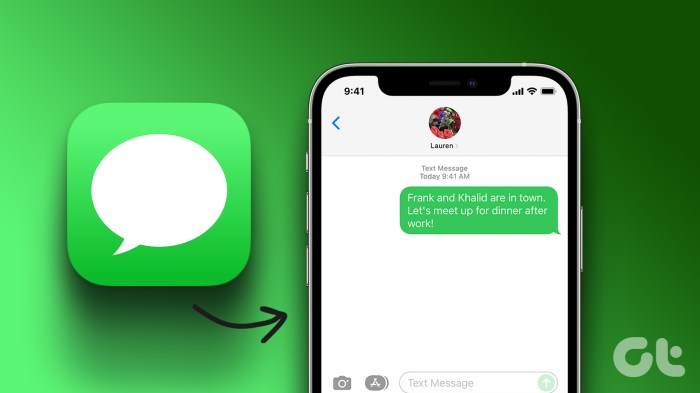
* Menghapus Pesan Secara Manual: Buka aplikasi Pesan, pilih percakapan yang ingin dihapus, geser ke kiri pada percakapan tersebut, dan ketuk “Hapus”. Kamu juga bisa membuka percakapan, ketuk dan tahan pada salah satu pesan, pilih “Lainnya”, pilih pesan-pesan yang ingin dihapus, dan ketuk ikon tempat sampah.
Menghapus Pesan Secara Otomatis
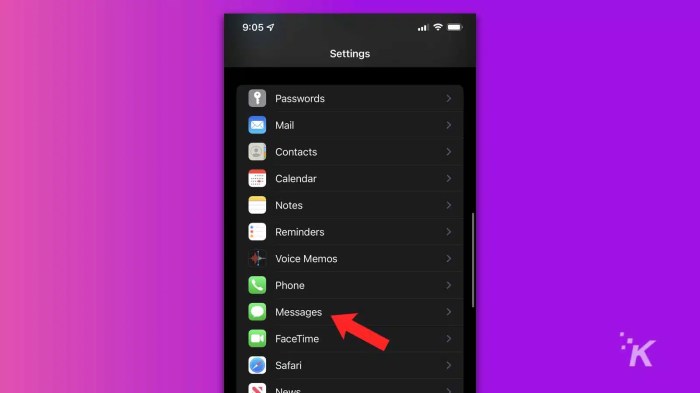
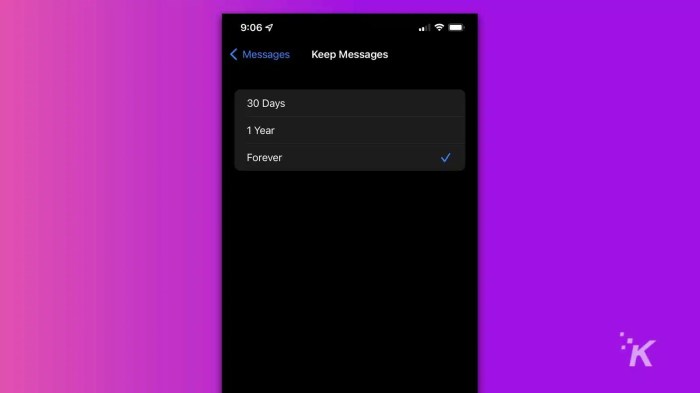
Buka aplikasi “Pengaturan”, ketuk “Pesan”, scroll ke bawah dan ketuk “Simpan Pesan”, pilih durasi penyimpanan pesan (30 Hari atau 1 Tahun). Dengan memilih opsi ini, pesan-pesan lama akan terhapus secara otomatis setelah jangka waktu yang ditentukan.
Cara Mengubah Pengaturan Penyimpanan Pesan untuk Menghapus Pesan Lama Secara Otomatis
Seperti yang sudah dijelaskan di atas, kamu bisa mengubah pengaturan penyimpanan pesan untuk menghapus pesan lama secara otomatis. Caranya:
- Buka aplikasi “Pengaturan” di iPhone kamu.
- Ketuk “Pesan”.
- Scroll ke bawah dan ketuk “Simpan Pesan”.
- Pilih durasi penyimpanan pesan yang kamu inginkan (30 Hari atau 1 Tahun).
Cara Menghapus Lampiran Media dari Percakapan Tertentu
Jika kamu ingin menghapus lampiran media (gambar, video, audio) dari percakapan tertentu tanpa menghapus seluruh percakapan, kamu bisa melakukannya dengan cara berikut:
- Buka aplikasi “Pesan” dan pilih percakapan yang ingin kamu edit.
- Ketuk nama kontak di bagian atas layar.
- Scroll ke bawah hingga kamu melihat bagian “Lampiran”.
- Ketuk “Lihat Semua”.
- Pilih lampiran yang ingin dihapus.
- Ketuk dan tahan pada lampiran tersebut, lalu pilih “Hapus”.
Penggunaan iCloud untuk Mencadangkan dan Menyinkronkan Pesan
Source: knowtechie.com
iCloud bisa digunakan untuk mencadangkan dan menyinkronkan pesan teks dan iMessage di seluruh perangkat Apple kamu. Dengan mengaktifkan fitur “Pesan di iCloud”, pesan-pesan kamu akan disimpan di iCloud dan bisa diakses dari iPhone, iPad, dan Mac kamu.
Ini bisa membantu mengurangi penggunaan penyimpanan lokal di iPhone kamu, karena pesan-pesan lama akan disimpan di iCloud dan tidak membebani memori iPhone. Untuk mengaktifkan fitur ini, buka aplikasi “Pengaturan”, ketuk nama kamu di bagian atas layar, ketuk “iCloud”, dan aktifkan “Pesan”.
Tips Mengelola Lampiran Media
Berikut beberapa tips untuk mengelola lampiran media agar tidak memakan banyak ruang penyimpanan:* Kompresi Gambar dan Video: Sebelum mengirim gambar atau video, kompres file tersebut terlebih dahulu untuk mengurangi ukurannya.
Ada banyak aplikasi kompresi gambar dan video yang tersedia di App Store.
Hapus Lampiran yang Tidak Penting
Rutinlah menghapus lampiran media yang tidak penting atau sudah tidak relevan.
Eh, sadar nggak sih, chat iMessage dan SMS di iPhone itu lama-lama bikin memori jebol? Foto, video, stiker, numpuk semua di sana. Nah, buat yang udah frustasi, pernah kepikiran nggak sih soal jailbreak?
Katanya, Apakah jailbreak iPhone bisa menambah kapasitas penyimpanan internal , bisa nambah memori internal? Tapi inget ya, resikonya juga ada. Balik lagi soal chat, rajin-rajin deh hapusin yang nggak penting, biar iPhone-mu nggak lemot kayak siput!
Gunakan Layanan Cloud
Simpan foto dan video di layanan cloud seperti Google Photos atau Dropbox untuk membebaskan ruang penyimpanan di iPhone kamu.
Kirim Tautan
Daripada mengirim file video yang besar, kirim tautan ke video tersebut (misalnya, dari YouTube atau Vimeo).
Tips Tambahan untuk Mengelola Penyimpanan iPhone Secara Keseluruhan
Selain mengelola pesan teks dan iMessage, ada beberapa tips tambahan yang bisa kamu lakukan untuk mengelola penyimpanan iPhone secara keseluruhan. Dengan melakukan tips-tips ini, kamu bisa memaksimalkan ruang penyimpanan iPhone kamu dan menjaga kinerjanya tetap optimal.
“Mengelola penyimpanan iPhone secara teratur itu penting banget, guys! Ibaratnya kayak beres-beres rumah, kalau rajin dibersihin, pasti nyaman ditinggalin. Kalau dibiarin numpuk sampah, ya bikin nggak betah dan performa rumah juga jadi nggak maksimal.”
*Menurut Pakar Teknologi Gadget Hipwee*
Cara Menghapus Aplikasi yang Tidak Digunakan dan File Sementara
Source: knowtechie.com
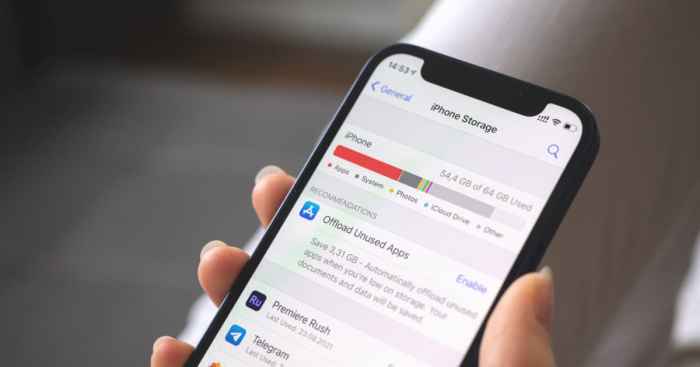
* Hapus Aplikasi yang Tidak Digunakan: Buka aplikasi “Pengaturan”, ketuk “Umum”, ketuk “Penyimpanan iPhone”, dan lihat daftar aplikasi yang terpasang. Hapus aplikasi yang jarang kamu gunakan atau sudah tidak kamu butuhkan.
Bersihkan File Sementara
File sementara (cache, cookies, dll.) bisa menumpuk dan memakan ruang penyimpanan. Kamu bisa membersihkan file sementara dengan menghapus riwayat dan data website di Safari (Pengaturan > Safari > Hapus Riwayat dan Data Situs Web).
Untuk aplikasi lain, kamu bisa mencoba menghapus cache melalui pengaturan aplikasi (jika ada) atau dengan menghapus dan menginstal ulang aplikasi tersebut.
Cara Menggunakan Fitur “Offload Apps” di iOS
Source: guidingtech.com
Fitur “Offload Apps” memungkinkan kamu menghapus aplikasi yang jarang digunakan tanpa menghapus data aplikasi. Dengan fitur ini, ikon aplikasi akan tetap ada di layar utama, tetapi aplikasi tersebut akan diunduh ulang saat kamu ingin menggunakannya lagi.
Untuk mengaktifkan fitur ini, buka aplikasi “Pengaturan”, ketuk “Umum”, ketuk “Penyimpanan iPhone”, dan aktifkan “Offload Apps yang Tidak Digunakan”.
Sadari nggak sih, chat-chat lawas di iPhone itu ngumpulin ‘sampah’ memori? Bayangin aja, tiap pesan, foto, video yang kita kirim atau terima, numpuk semua. Nah, daripada foto-foto kenangan itu cuma jadi ‘penghuni’ memori hape, mending dicetak jadi photobook custom , kan jadi lebih awet dan bisa dikenang selamanya.
Intinya sih, rajin-rajin beres-beres chat biar iPhone nggak lemot karena kebanyakan kenangan digital.
Cara Mengoptimalkan Foto dan Video untuk Mengurangi Ukuran File
Source: deciphertools.com
* Gunakan Fitur “Optimalkan Penyimpanan iPhone”: Buka aplikasi “Pengaturan”, ketuk “Foto”, dan pilih “Optimalkan Penyimpanan iPhone”. Dengan opsi ini, foto dan video beresolusi tinggi akan disimpan di iCloud, sementara versi yang lebih kecil akan disimpan di iPhone kamu.
Gunakan Aplikasi Kompresi Foto dan Video
Ada banyak aplikasi kompresi foto dan video yang tersedia di App Store. Aplikasi-aplikasi ini bisa membantu kamu mengurangi ukuran file foto dan video tanpa mengurangi kualitasnya secara signifikan.
Aplikasi Pembersih Penyimpanan untuk Mengidentifikasi dan Menghapus File Sampah

Source: gadgethacks.com
Ada beberapa aplikasi pembersih penyimpanan yang bisa membantu kamu mengidentifikasi dan menghapus file sampah (file sementara, cache, file duplikat, dll.) di iPhone kamu. Contohnya adalah iMyFone Umate Pro dan PhoneClean.
Aplikasi-aplikasi ini biasanya menawarkan fitur-fitur seperti:* Menganalisis penggunaan penyimpanan secara detail.
- Mengidentifikasi file sampah yang tidak perlu.
- Menghapus file sampah secara aman.
Catatan: Selalu berhati-hati saat menggunakan aplikasi pembersih penyimpanan dan pastikan aplikasi tersebut terpercaya sebelum memberikan akses ke data pribadi kamu.


