Apakah RAM iPhone Penuh Bisa Menyebabkan Performa Lambat?
Source: payetteforward.com
Apakah RAM iPhone saya sudah penuh penyebab lemot – iPhone lemot, bikin kesel! Apalagi pas lagi seru-serunya main game atau lagi ngejar deadline kerjaan. Salah satu biang keladinya yang sering dituduh adalah RAM yang penuh. Tapi, bener nggak sih RAM penuh itu penyebab utama iPhone jadi lemot?
Yuk, kita bedah habis masalah ini biar nggak salah paham lagi.RAM, atau Random Access Memory, itu ibarat meja kerja buat iPhone. Semakin besar mejanya, semakin banyak aplikasi dan data yang bisa ditampung sementara, sehingga iPhone bisa bekerja lebih cepat dan responsif.
Nah, kalau RAM penuh, iPhone jadi kesulitan buat menyimpan data sementara, akibatnya performanya menurun drastis.
Cara Kerja RAM pada iPhone dan Pengaruhnya terhadap Kecepatan
Source: wondershare.com
RAM di iPhone berfungsi sebagai memori jangka pendek. Saat kamu membuka aplikasi, data aplikasi tersebut disimpan sementara di RAM. Ini memungkinkan iPhone untuk mengakses data dengan cepat saat kamu beralih antar aplikasi atau melakukan tugas dalam aplikasi.
Semakin besar RAM, semakin banyak aplikasi dan data yang dapat disimpan secara bersamaan, mengurangi kebutuhan untuk membaca data dari penyimpanan internal yang lebih lambat. Jika RAM penuh, iPhone harus terus-menerus memindahkan data antara RAM dan penyimpanan internal, yang memperlambat kinerja secara signifikan.
Proses ini disebut “swapping” dan sangat membebani prosesor.
Perbedaan RAM dan Storage pada iPhone
Banyak yang suka ketuker nih antara RAM dan storage. Padahal, keduanya punya fungsi yang beda banget. RAM itu buat penyimpanan data sementara, kayak meja kerja tadi. Sedangkan storage itu buat penyimpanan data permanen, kayak lemari arsip.
Storage menyimpan foto, video, aplikasi, dan file lainnya. Kalau storage penuh, kamu nggak bisa lagi menyimpan file baru. Kalau RAM penuh, iPhone jadi lemot karena nggak punya cukup ruang buat menjalankan aplikasi dengan lancar.
Jadi, walaupun storage masih lega, RAM yang kepenuhan tetap bisa bikin iPhone ngadat.
Aplikasi yang Umumnya Memakan Banyak RAM di iPhone
Source: phonearena.com
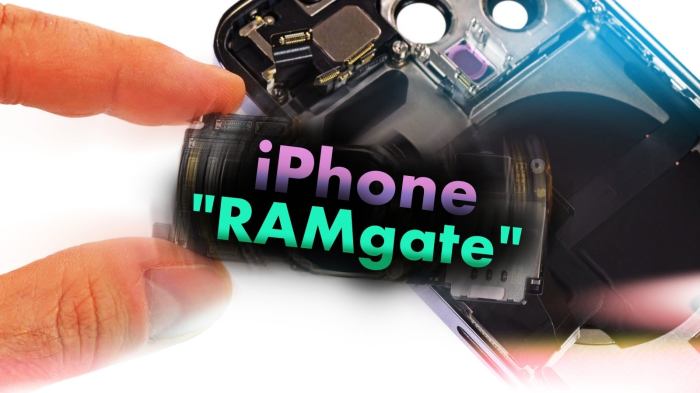
Beberapa aplikasi memang dikenal rakus RAM. Biasanya, aplikasi-aplikasi ini punya fitur yang kompleks atau sering melakukan update data di latar belakang. Contohnya:* Game: Game dengan grafis tinggi dan gameplay yang kompleks biasanya membutuhkan banyak RAM.
Aplikasi Media Sosial
Aplikasi seperti Instagram, Facebook, dan TikTok terus-menerus memuat konten baru, yang memakan banyak RAM.
Aplikasi Editing Foto dan Video
Aplikasi ini membutuhkan RAM yang besar untuk memproses gambar dan video beresolusi tinggi.
Aplikasi Navigasi
Aplikasi seperti Google Maps atau Waze menggunakan RAM untuk menyimpan data peta dan menghitung rute secara real-time.
Faktor Lain Selain RAM yang Menyebabkan iPhone Lambat
Selain RAM yang penuh, ada beberapa faktor lain yang bisa bikin iPhone jadi lemot:* iOS yang Sudah Ketinggalan: Versi iOS yang lama biasanya belum dioptimalkan untuk hardware iPhone kamu.
Baterai yang Sudah Aus
Baterai yang sudah tua biasanya nggak bisa lagi menyediakan daya yang cukup buat iPhone, sehingga performanya diturunkan.
Storage yang Hampir Penuh
Walaupun RAM masih lega, storage yang hampir penuh juga bisa bikin iPhone lemot.
Terlalu Banyak Aplikasi Berjalan di Latar Belakang
Aplikasi yang terus berjalan di latar belakang bisa menguras RAM dan baterai.
Malware
Walaupun jarang terjadi, malware juga bisa bikin iPhone lemot.
Analogi Sederhana untuk Menjelaskan Konsep RAM
Bayangin kamu lagi masak di dapur. RAM itu kayak meja dapur tempat kamu naruh bahan-bahan dan alat masak yang lagi kamu pake. Storage itu kayak lemari es dan rak penyimpanan tempat kamu nyimpen semua bahan makanan dan peralatan masak.
Kalo meja dapurnya kecil (RAM kecil), kamu cuma bisa naruh sedikit bahan dan alat masak, jadi kamu harus bolak-balik ngambil dari lemari es (storage). Ini bikin proses masaknya jadi lambat.
iPhone lemot bikin emosi jiwa? Bisa jadi RAM-mu udah penuh sesak! Sebelum panik dan langsung bawa ke tukang servis, coba deh cek dulu. Biar nggak boncos, mending ikutin Langkah-langkah diagnosa iPhone lemot sebelum servis.
Siapa tahu cuma masalah sepele yang bisa diatasi sendiri, daripada langsung vonis RAM iPhone yang udah kepenuhan kan?
Kalo meja dapurnya gede (RAM besar), kamu bisa naruh banyak bahan dan alat masak sekaligus, jadi proses masaknya jadi lebih cepet dan efisien.
Cara Memeriksa Penggunaan RAM di iPhone
Pengen tau seberapa boros RAM iPhone kamu? Sayangnya, Apple nggak nyediain fitur bawaan buat ngecek penggunaan RAM secara langsung. Tapi, jangan khawatir, ada beberapa cara alternatif yang bisa kamu coba.
Langkah-Langkah Melihat Penggunaan RAM Melalui Aplikasi Pihak Ketiga
Source: wondershare.com
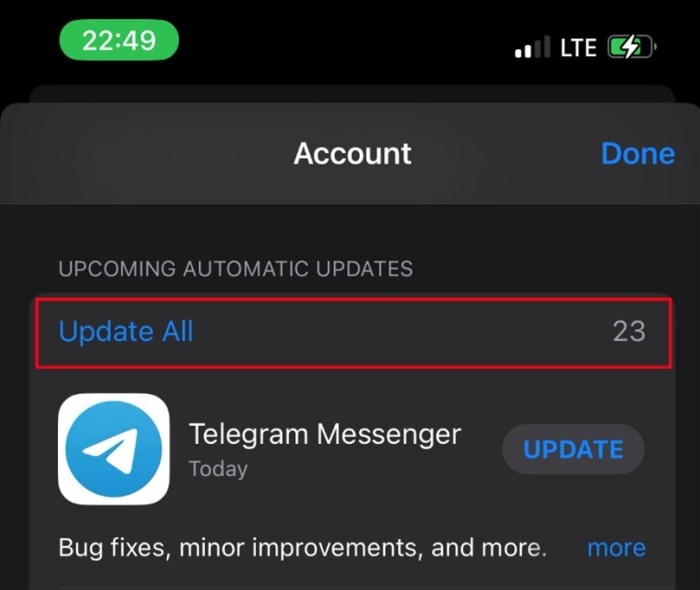
Karena iPhone tidak menyediakan fitur bawaan untuk melihat penggunaan RAM, kita perlu menggunakan aplikasi pihak ketiga. Berikut langkah-langkah umumnya:
1. Unduh Aplikasi Pemantau RAM
Cari aplikasi pemantau RAM di App Store. Beberapa contohnya akan dibahas di bawah.
2. Instal dan Buka Aplikasi
Setelah diunduh, instal aplikasi tersebut dan buka.
3. Izinkan Akses (Jika Diperlukan)
Beberapa aplikasi mungkin meminta izin akses ke data sistem.
4. Lihat Laporan Penggunaan RAM
Aplikasi akan menampilkan laporan penggunaan RAM secara real-time. Biasanya, kamu akan melihat informasi tentang RAM yang tersedia, RAM yang digunakan, dan aplikasi mana yang paling banyak memakan RAM.
Aplikasi Pihak Ketiga untuk Memantau Penggunaan RAM iPhone
Ada banyak aplikasi di App Store yang bisa bantu kamu mantau penggunaan RAM iPhone. Berikut beberapa rekomendasinya:* Lirum Device Info Lite: Aplikasi ini memberikan informasi detail tentang hardware dan software iPhone kamu, termasuk penggunaan RAM.
System Status
Hardware Monitor: Aplikasi ini menampilkan informasi tentang CPU, memori, baterai, dan jaringan.
Battery Life Doctor
Selain memantau kesehatan baterai, aplikasi ini juga bisa menampilkan informasi tentang penggunaan RAM.
Arti dari Angka-Angka dalam Laporan Penggunaan RAM
Laporan penggunaan RAM biasanya menampilkan beberapa angka penting:* RAM Terpasang (Installed RAM): Jumlah total RAM yang ada di iPhone kamu.
RAM Terpakai (Used RAM)
Jumlah RAM yang sedang digunakan oleh aplikasi dan sistem operasi.
RAM Bebas (Free RAM)
Jumlah RAM yang masih tersedia.
RAM Aktif (Active RAM)
RAM yang digunakan oleh aplikasi yang sedang berjalan.
RAM Tidak Aktif (Inactive RAM)
RAM yang digunakan oleh aplikasi yang sudah ditutup, tapi datanya masih disimpan di RAM.Idealnya, RAM bebas sebaiknya nggak terlalu sedikit. Kalau RAM bebas selalu di bawah 10%, berarti iPhone kamu kekurangan RAM dan performanya bisa terpengaruh.
Tabel Perbandingan Aplikasi Pemantau RAM
| Aplikasi | Fitur | Harga | Rating Pengguna || —————————- | —————————————————————————————————————————————————————— | ——– | ————— || Lirum Device Info Lite | Informasi detail hardware dan software, penggunaan RAM, CPU, baterai, jaringan.
| Gratis | 4.5 || System Status: Hardware Monitor | Memantau CPU, memori, baterai, jaringan, suhu perangkat.
| Berbayar | 4.0 || Battery Life Doctor | Memantau kesehatan baterai, penggunaan RAM, optimasi baterai.
| Gratis | 3.8 || Usage: System Activity Monitor | Menampilkan penggunaan CPU, memori, disk, jaringan, dan baterai secara real-time.
Memberikan notifikasi jika ada masalah dengan performa perangkat. | Berbayar | 4.2 |
Ilustrasi Visual Antarmuka Aplikasi Pemantau RAM
Bayangkan sebuah aplikasi pemantau RAM. Di bagian atas layar, terdapat grafik batang yang menunjukkan persentase RAM yang terpakai dan RAM yang bebas. Di bawah grafik, ada daftar aplikasi yang sedang berjalan, diurutkan berdasarkan penggunaan RAM-nya.
Aplikasi yang paling banyak memakan RAM akan berada di urutan teratas. Setiap aplikasi memiliki ikon, nama, dan persentase RAM yang digunakan. Di bagian bawah layar, terdapat tombol “Refresh” untuk memperbarui data dan tombol “Settings” untuk mengatur preferensi aplikasi.
Tampilan ini memberikan gambaran yang jelas dan mudah dipahami tentang penggunaan RAM di iPhone kamu.
Tanda-Tanda iPhone Kekurangan RAM: Apakah RAM IPhone Saya Sudah Penuh Penyebab Lemot
Source: handyrecovery.com
iPhone lemot nggak selalu berarti RAM penuh, tapi kalau kamu sering ngalamin gejala-gejala di bawah ini, bisa jadi RAM iPhone kamu emang udah kewalahan.
Tanda Umum iPhone Kekurangan RAM
Source: iphonelife.com
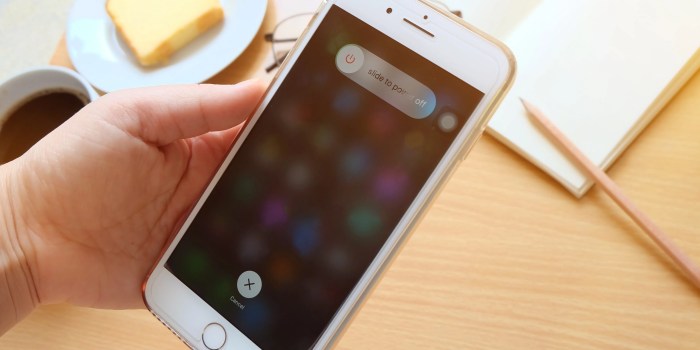
* Aplikasi Sering Reload: Aplikasi yang baru aja kamu buka tiba-tiba ke-reload lagi pas kamu balik ke aplikasi itu. Ini karena iPhone harus memuat ulang data aplikasi dari storage karena RAM-nya udah kepenuhan.
Lag Saat Multitasking
Beralih antar aplikasi jadi lambat dan patah-patah.
Keyboard Lambat Muncul
Keyboard butuh waktu lama buat muncul pas kamu mau ngetik.
Scrolling Tersendat
Scrolling di aplikasi atau website jadi nggak smooth dan tersendat-sendat.
iPhone Restart Sendiri
Dalam kasus yang parah, iPhone bisa restart sendiri karena kehabisan RAM.
Pengaruh Kekurangan RAM pada Pengalaman Pengguna
Source: ctfassets.net
Kekurangan RAM bisa ganggu banget pengalaman pengguna, terutama pas lagi main game atau multitasking. Bayangin lagi seru-serunya main game, tiba-tiba game-nya nge-lag atau bahkan crash. Atau lagi kerja sambil buka banyak aplikasi, eh, iPhone-nya malah jadi lemot banget.
Ini semua gara-gara RAM yang nggak cukup buat nampung semua data.
Perbedaan Gejala Kekurangan RAM dengan Masalah Performa Lain
Penting buat bisa bedain gejala kekurangan RAM dengan masalah performa lain. Kalau iPhone lemot karena storage penuh, biasanya kamu bakal dapet notifikasi “Storage Almost Full”. Kalau iPhone lemot karena baterai yang udah aus, performanya biasanya bakal diturunin secara otomatis.
Kalau iPhone lemot karena malware, biasanya ada aktivitas aneh yang terjadi di latar belakang. Jadi, perhatiin baik-baik gejala yang kamu alamin buat tau penyebabnya.
Contoh Kasus Nyata Kekurangan RAM, Apakah RAM iPhone saya sudah penuh penyebab lemot
Misalnya, kamu lagi main game berat sambil dengerin musik di Spotify dan buka chat di WhatsApp. Tiba-tiba, game-nya nge-lag parah, musiknya putus-putus, dan chat-nya nggak ke-load. Ini karena iPhone kamu nggak punya cukup RAM buat menjalankan semua aplikasi itu secara bersamaan.
iPhone terpaksa menutup sementara beberapa aplikasi di latar belakang untuk memprioritaskan game, yang menyebabkan game nge-lag dan aplikasi lain jadi nggak responsif.
Model iPhone yang Lebih Rentan Mengalami Kekurangan RAM
Source: addictivetips.com
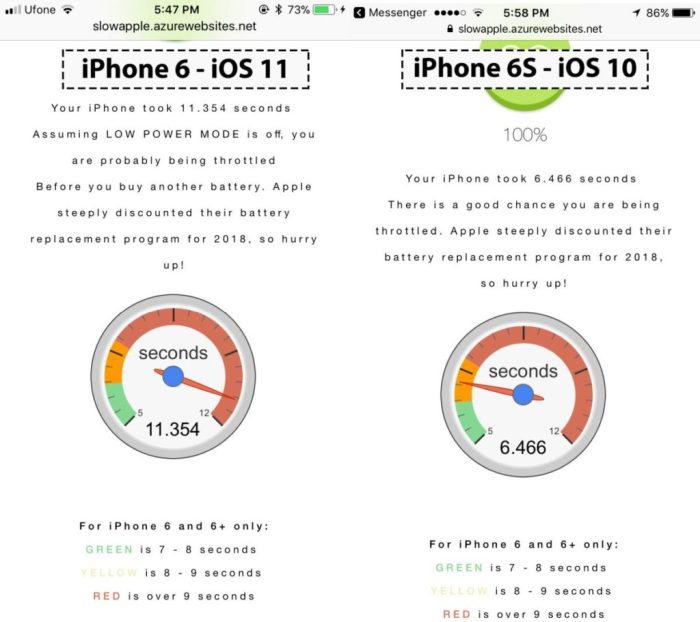
Model iPhone yang lebih lama dengan RAM yang lebih kecil (misalnya, iPhone 6s, iPhone 7) lebih rentan mengalami masalah kekurangan RAM dibandingkan model yang lebih baru dengan RAM yang lebih besar (misalnya, iPhone 13, iPhone 14).
Ini karena aplikasi dan sistem operasi terus berkembang dan membutuhkan lebih banyak RAM untuk berjalan dengan lancar.
Tips Mengatasi iPhone yang Lemot Akibat Penggunaan RAM Berlebihan
Udah ngerasa iPhone kamu lemot karena RAM penuh? Jangan panik! Ada beberapa tips yang bisa kamu coba buat ngatasin masalah ini.
Tips Praktis Mengurangi Penggunaan RAM di iPhone

Source: iphonelife.com
* Tutup Aplikasi yang Tidak Digunakan: Jangan biarin aplikasi terus berjalan di latar belakang kalau nggak lagi dipake.
iPhone lemot bikin emosi? Bisa jadi RAM-mu penuh! Sering buka banyak aplikasi sekaligus emang bikin memori jebol. Daripada foto-foto kenangan cuma numpuk di galeri bikin berat, mending cetak photobook murah aja, sekalian nostalgia! Nah, dengan memori iPhone yang lebih lega, dijamin deh, performanya bakal balik ngebut lagi.
Restart iPhone Secara Berkala
Restart iPhone bisa membersihkan RAM dan membebaskan memori.
Hapus Aplikasi yang Jarang Digunakan
Aplikasi yang jarang dipake cuma bikin penuh storage dan memakan RAM.
Nonaktifkan Background App Refresh
Fitur ini bikin aplikasi terus update data di latar belakang, yang bisa menguras RAM dan baterai.
Bersihkan Cache dan Data Aplikasi
Cache dan data aplikasi yang numpuk bisa bikin iPhone lemot.
Cara Menutup Aplikasi yang Berjalan di Latar Belakang dengan Benar
Banyak yang salah paham soal cara nutup aplikasi di iPhone. Cuma nge-swipe aplikasi ke atas dari app switcher itu nggak bener-bener nutup aplikasi. Aplikasi itu masih tetep “beku” di latar belakang dan masih bisa memakan RAM.
Cara nutup aplikasi yang bener adalah dengan masuk ke app switcher (swipe ke atas dari bawah layar dan tahan sebentar), lalu swipe aplikasi ke atas sampai hilang dari layar.
Pentingnya Melakukan Restart Secara Berkala pada iPhone
Restart iPhone itu kayak “reset” kecil buat sistem operasi. Restart bisa membersihkan RAM, menutup aplikasi yang bermasalah, dan memperbaiki bug-bug kecil yang bisa bikin iPhone lemot. Idealnya, restart iPhone seminggu sekali atau dua minggu sekali.
Panduan Menghapus Aplikasi yang Jarang Digunakan
Source: stellarinfo.com
1. Buka Settings
Buka aplikasi Settings di iPhone kamu.
2. Pilih General
Scroll ke bawah dan pilih “General”.
3. Pilih iPhone Storage
Pilih “iPhone Storage”.
4. Lihat Daftar Aplikasi
Kamu bakal ngeliat daftar aplikasi yang terpasang di iPhone kamu, diurutkan berdasarkan ukuran filenya.
5. Hapus Aplikasi yang Jarang Digunakan
Pilih aplikasi yang jarang kamu pake, lalu pilih “Delete App”. Konfirmasi penghapusan aplikasi.
Rekomendasi Aplikasi Alternatif yang Lebih Ringan
Kalau kamu ngerasa aplikasi tertentu terlalu berat dan bikin iPhone lemot, coba cari aplikasi alternatif yang lebih ringan. Misalnya, daripada pake aplikasi Facebook yang gede, kamu bisa pake Facebook Lite atau akses Facebook lewat browser.
Atau daripada pake aplikasi editing foto yang kompleks, kamu bisa pake aplikasi editing foto yang lebih sederhana.
Mengoptimalkan Pengaturan iPhone untuk Meningkatkan Performa
Selain tips-tips di atas, kamu juga bisa ngoprek pengaturan iPhone kamu buat ningkatin performanya.
Pengaturan iPhone yang Dapat Diubah untuk Meningkatkan Performa
Ada beberapa pengaturan di iPhone yang bisa kamu ubah buat ningkatin performanya:* Nonaktifkan Background App Refresh: Pengaturan ini bisa ditemuin di Settings > General > Background App Refresh. Matiin aja buat aplikasi yang nggak terlalu penting.
Nonaktifkan Location Services
Aplikasi yang sering ngakses lokasi kamu bisa bikin boros baterai dan memakan RAM. Kamu bisa matiin Location Services buat aplikasi yang nggak perlu-perlu amat. Pengaturannya ada di Settings > Privacy > Location Services.
Kurangi Motion
Efek animasi di iOS bisa bikin iPhone keliatan lebih smooth, tapi juga bisa bikin lemot. Kamu bisa ngurangin motion di Settings > Accessibility > Motion > Reduce Motion.
Nonaktifkan Automatic Downloads
Automatic Downloads bisa bikin iPhone kamu download aplikasi dan update secara otomatis di latar belakang, yang bisa menguras RAM dan baterai. Kamu bisa matiin Automatic Downloads di Settings > App Store > Automatic Downloads.
Cara Menonaktifkan Fitur yang Tidak Perlu
Intinya, matiin aja fitur-fitur yang nggak terlalu penting buat kamu. Semakin sedikit fitur yang aktif, semakin ringan iPhone kamu.
Cara Membersihkan Cache dan Data Aplikasi
Source: gottabemobile.com
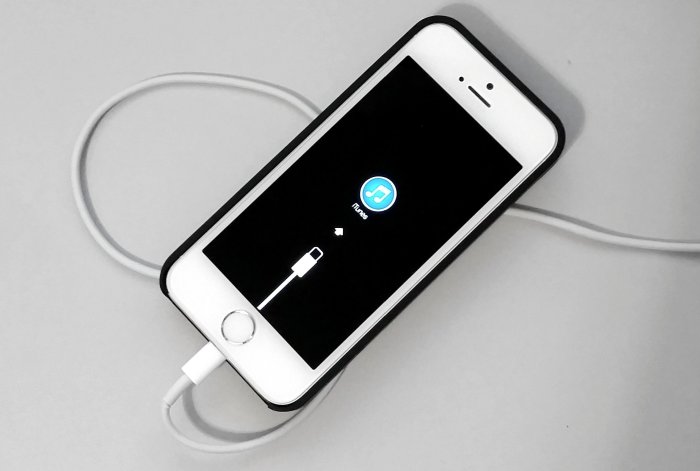
Cache dan data aplikasi yang numpuk bisa bikin iPhone lemot. Cara membersihkannya beda-beda tergantung aplikasinya. Beberapa aplikasi punya fitur buat membersihkan cache di dalam aplikasinya sendiri. Kalau nggak ada, kamu bisa coba hapus aplikasinya terus install lagi.
Ini bakal ngehapus semua cache dan data aplikasi.
Memperbarui iOS ke Versi Terbaru
Source: slashgear.com
Update iOS biasanya berisi perbaikan bug dan peningkatan performa. Jadi, selalu update iOS kamu ke versi terbaru. Caranya, buka Settings > General > Software Update.
Terakhir disunting : 1 year yang lalu..“iPhone lemot? Tutup aplikasi yang nggak dipake, restart iPhone secara berkala, hapus aplikasi yang jarang dipake, nonaktifkan Background App Refresh, bersihkan cache dan data aplikasi, update iOS ke versi terbaru, dan matiin fitur-fitur yang nggak penting. Dijamin iPhone kamu bakal lebih ngebut!”