
Memahami Ancaman Virus di Android: Bagaimana Cara Memindai Virus Di Ponsel Android Secara Manual
Bagaimana cara memindai virus di ponsel Android secara manual – Ponsel Android, layaknya komputer mini yang selalu menemani kita, sayangnya juga rentan terhadap serangan virus dan malware. Ibarat rumah tanpa kunci, sistem operasi Android yang terbuka menjadi sasaran empuk bagi para pembuat virus untuk menyebarkan program jahat mereka.
Jangan anggap remeh, deh! Virus di Android bisa bikin hidup kita jadi ribet dan data-data penting lenyap tak berbekas.
Android rentan terhadap virus dan malware karena beberapa faktor. Pertama, popularitasnya yang tinggi menjadikannya target utama bagi para pelaku kejahatan siber. Semakin banyak pengguna, semakin besar potensi keuntungan yang bisa diraih.
Kedua, sifat sistem operasi Android yang terbuka memungkinkan pengembang aplikasi untuk membuat dan mendistribusikan aplikasi dengan mudah, namun hal ini juga membuka celah bagi aplikasi berbahaya untuk menyusup ke Google Play Store atau toko aplikasi pihak ketiga.
Ketiga, kebiasaan pengguna yang kurang hati-hati dalam mengunduh dan menginstal aplikasi dari sumber yang tidak terpercaya juga menjadi faktor pemicu utama.
Jenis Ancaman Virus di Android
Source: androidauthority.com
Ada banyak jenis ancaman yang mengintai ponsel Android kita. Berikut beberapa yang paling umum:
- Malware: Istilah umum untuk semua jenis perangkat lunak berbahaya, termasuk virus, trojan, dan spyware. Malware dapat mencuri data pribadi, merusak sistem operasi, atau bahkan mengambil alih kendali ponsel kita.
- Virus: Program jahat yang dapat menggandakan diri dan menyebar ke perangkat lain. Virus seringkali disisipkan ke dalam aplikasi atau file yang kita unduh.
- Trojan: Program jahat yang menyamar sebagai aplikasi atau file yang berguna. Trojan dapat mencuri data pribadi, merusak sistem operasi, atau bahkan membuka celah keamanan bagi malware lain untuk masuk.
- Spyware: Program jahat yang diam-diam mengumpulkan informasi tentang aktivitas kita di ponsel, seperti riwayat penelusuran, pesan teks, dan informasi kartu kredit. Spyware kemudian mengirimkan informasi ini ke pihak ketiga.
- Adware: Program yang menampilkan iklan yang tidak diinginkan di ponsel kita. Adware seringkali disisipkan ke dalam aplikasi gratis yang kita unduh.
- Ransomware: Program jahat yang mengunci akses ke data kita dan meminta tebusan untuk mengembalikannya. Ransomware dapat mengenkripsi file kita, sehingga tidak dapat dibuka tanpa kunci dekripsi.
Konsekuensi Infeksi Virus pada Ponsel Android
Source: techadvisor.com
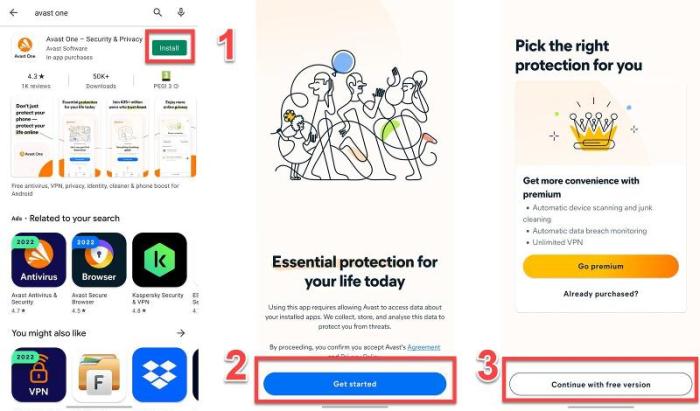
Infeksi virus pada ponsel Android bisa membawa konsekuensi yang merugikan. Data pribadi kita, seperti foto, video, kontak, dan pesan teks, bisa dicuri atau dihapus. Selain itu, virus juga dapat merusak sistem operasi, menyebabkan ponsel menjadi lambat, sering hang, atau bahkan tidak bisa digunakan sama sekali.
Parahnya lagi, virus juga bisa digunakan untuk mencuri informasi keuangan kita, seperti nomor kartu kredit dan kata sandi perbankan.
Pentingnya Pemindaian Virus Secara Manual
Source: wikihow.com
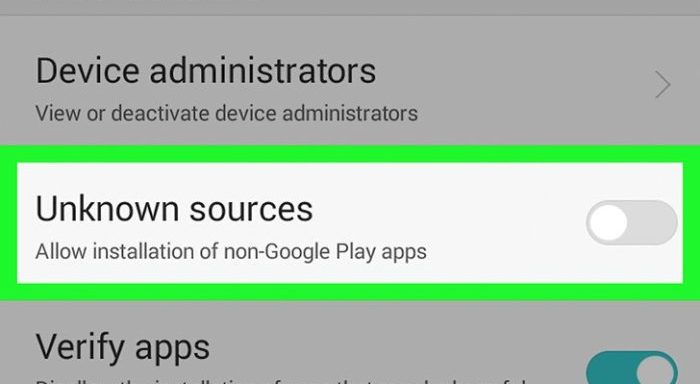
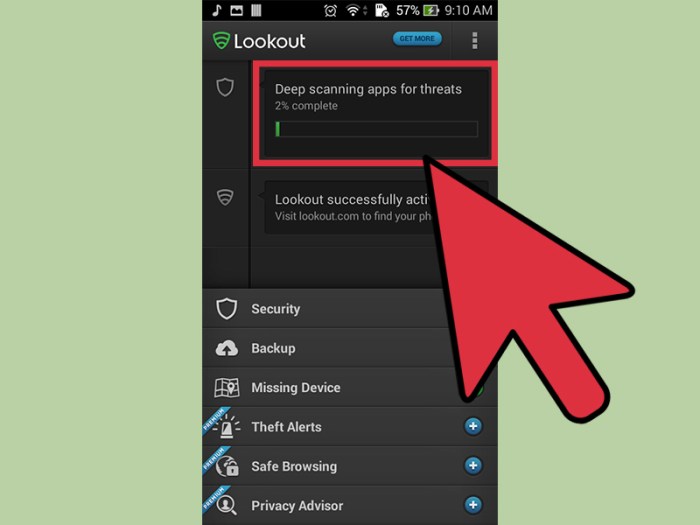
Meskipun ponsel Android sudah dilengkapi dengan fitur keamanan bawaan, seperti Google Play Protect, melakukan pemindaian virus secara manual tetap penting sebagai lapisan perlindungan tambahan. Google Play Protect memang efektif dalam mendeteksi aplikasi berbahaya di Google Play Store, tetapi tidak menjamin bahwa semua aplikasi yang terpasang di ponsel kita aman.
Pemindaian manual memungkinkan kita untuk memeriksa aplikasi yang tidak dikenal atau mencurigakan yang mungkin lolos dari deteksi Google Play Protect.
Contoh Kasus Kerugian Akibat Virus
Bayangkan, deh, kamu lagi asyik main game online, tiba-tiba muncul notifikasi aneh yang meminta kamu untuk memasukkan data kartu kredit. Tanpa sadar, kamu langsung mengisi data tersebut karena panik. Alhasil, saldo rekeningmu ludes tak bersisa.
Atau, kamu sering menggunakan aplikasi pinjaman online ilegal. Tanpa kamu sadari, aplikasi tersebut diam-diam mencuri data kontakmu dan menyebarkannya ke pihak ketiga. Akibatnya, kamu diteror oleh debt collector yang menagih utang yang bukan milikmu.
Ini cuma sebagian kecil dari contoh kerugian yang bisa disebabkan oleh virus di ponsel Android.
Mengenali Gejala Ponsel Android yang Terinfeksi Virus
Penting banget buat kita tahu tanda-tanda ponsel Android yang terinfeksi virus. Semakin cepat kita mendeteksi, semakin cepat pula kita bisa mengambil tindakan untuk mencegah kerusakan yang lebih parah. Jangan sampai kita cuek bebek sampai data-data penting kita dicuri atau ponsel kita jadi rusak total.
Perilaku Aneh Indikasi Virus
Berikut adalah beberapa perilaku aneh atau tidak biasa yang mungkin mengindikasikan adanya virus di ponsel Android:
- Ponsel menjadi lambat dan sering hang.
- Baterai cepat habis meskipun tidak digunakan secara intensif.
- Muncul iklan yang tidak diinginkan secara terus-menerus.
- Aplikasi yang tidak dikenal terpasang secara otomatis.
- Penggunaan data internet meningkat secara drastis.
- Ponsel menjadi panas meskipun tidak digunakan.
- Muncul pesan atau panggilan aneh dari nomor yang tidak dikenal.
- Aplikasi sering crash atau berhenti bekerja secara tiba-tiba.
- Kamu melihat aktivitas yang tidak biasa di akun media sosial atau emailmu.
Pengaruh Virus pada Kinerja Ponsel
Virus dapat mempengaruhi kinerja ponsel dengan berbagai cara. Virus dapat memakan sumber daya sistem, seperti CPU dan RAM, sehingga ponsel menjadi lambat dan sering hang. Selain itu, virus juga dapat menguras baterai dengan cepat karena terus berjalan di latar belakang.
Virus juga dapat menyebabkan aplikasi sering crash atau berhenti bekerja karena mengganggu sistem operasi.
Iklan dan Aplikasi Tidak Dikenal
Munculnya iklan yang tidak diinginkan atau aplikasi yang tidak dikenal secara tiba-tiba bisa menjadi tanda infeksi virus. Iklan yang tidak diinginkan seringkali muncul secara terus-menerus dan mengganggu aktivitas kita di ponsel.
Aplikasi yang tidak dikenal mungkin terpasang secara otomatis tanpa sepengetahuan kita. Aplikasi ini bisa jadi berisi malware yang berbahaya bagi ponsel kita.
Perbandingan Gejala Infeksi Virus dengan Masalah Perangkat Lunak Lainnya

Source: androidauthority.com
Terkadang, gejala infeksi virus bisa mirip dengan masalah perangkat lunak lainnya. Berikut adalah tabel yang membandingkan gejala infeksi virus dengan masalah perangkat lunak lainnya:
| Gejala | Kemungkinan Penyebab | Cara Mengatasi | Tingkat Keparahan |
|---|---|---|---|
| Ponsel lambat | Virus, aplikasi berat, memori penuh | Hapus aplikasi yang tidak perlu, bersihkan cache, pindai virus | Sedang |
| Baterai cepat habis | Virus, aplikasi boros baterai, pengaturan layar | Pindai virus, batasi penggunaan aplikasi boros baterai, atur kecerahan layar | Sedang |
| Muncul iklan | Adware, aplikasi gratis | Hapus aplikasi yang menampilkan iklan, gunakan ad blocker | Ringan |
| Aplikasi crash | Virus, bug aplikasi, kurang memori | Pindai virus, perbarui aplikasi, bersihkan cache | Sedang |
| Penggunaan data meningkat | Virus, aplikasi berjalan di latar belakang | Pindai virus, batasi penggunaan data aplikasi | Tinggi |
Contoh Pencurian Data Pribadi oleh Malware, Bagaimana cara memindai virus di ponsel Android secara manual
Source: psafe.com
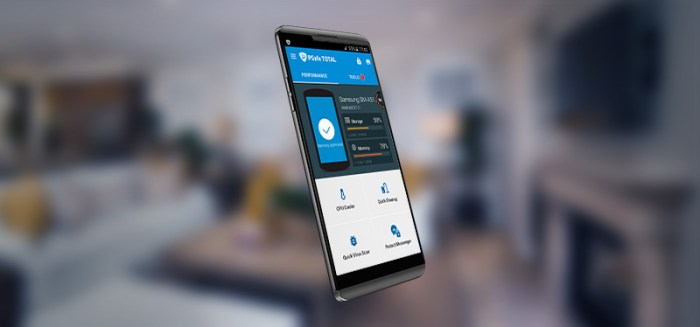
Malware bisa mencuri data pribadi pengguna dengan berbagai cara. Misalnya, malware bisa merekam aktivitas kita di ponsel, seperti ketikan di keyboard, panggilan telepon, dan pesan teks. Malware juga bisa mencuri informasi kartu kredit dan kata sandi yang tersimpan di ponsel kita.
Informasi ini kemudian bisa digunakan untuk melakukan penipuan atau pencurian identitas.
Contoh nyatanya, ada malware yang menyamar sebagai aplikasi keyboard. Saat kita menggunakan keyboard tersebut, malware diam-diam merekam semua yang kita ketik, termasuk kata sandi dan informasi kartu kredit. Informasi ini kemudian dikirimkan ke server penjahat siber.
Langkah-Langkah Memindai Virus Secara Manual Tanpa Aplikasi Tambahan
Nggak perlu panik kalau curiga ponselmu kena virus! Ada beberapa cara manual yang bisa kamu lakukan tanpa harus mengunduh aplikasi tambahan. Cara ini lumayan efektif buat mendeteksi dan menghapus aplikasi-aplikasi mencurigakan yang mungkin jadi sumber masalah.
Memeriksa Aplikasi Mencurigakan di Pengaturan Ponsel
Langkah pertama yang harus kamu lakukan adalah memeriksa daftar aplikasi yang terpasang di ponselmu. Caranya:
- Buka “Pengaturan” (Settings) di ponselmu.
- Cari menu “Aplikasi” (Apps) atau “Manajemen Aplikasi” (App Management). Nama menunya mungkin sedikit berbeda tergantung merek ponselmu.
- Perhatikan daftar aplikasi yang muncul. Cari aplikasi yang namanya asing, ikonnya aneh, atau tidak kamu kenali sama sekali.
- Jika menemukan aplikasi yang mencurigakan, jangan langsung panik. Coba cari informasi tentang aplikasi tersebut di internet. Jika ternyata aplikasi tersebut memang berbahaya, segera hapus.
Menghapus Aplikasi yang Dicurigai
Source: techadvisor.com
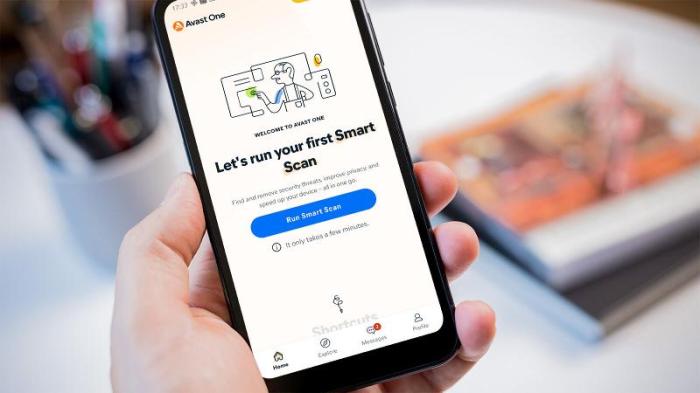
Setelah menemukan aplikasi yang dicurigai sebagai sumber virus, segera hapus aplikasi tersebut. Caranya:
- Buka “Pengaturan” (Settings) di ponselmu.
- Cari menu “Aplikasi” (Apps) atau “Manajemen Aplikasi” (App Management).
- Cari aplikasi yang ingin kamu hapus.
- Ketuk nama aplikasi tersebut.
- Ketuk tombol “Copot Pemasangan” (Uninstall).
- Ikuti petunjuk yang muncul di layar untuk menyelesaikan proses penghapusan.
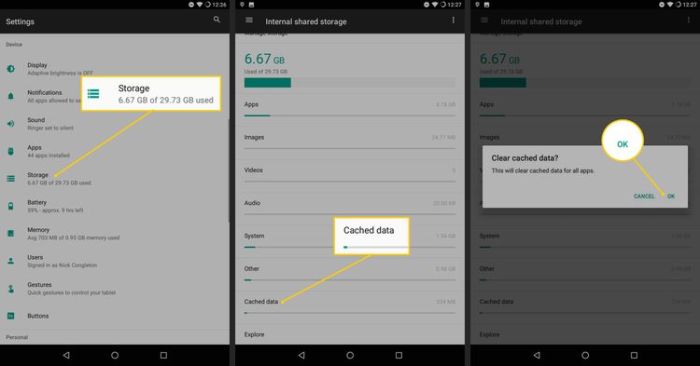
Membersihkan Cache dan Data Aplikasi
Source: wikihow.com
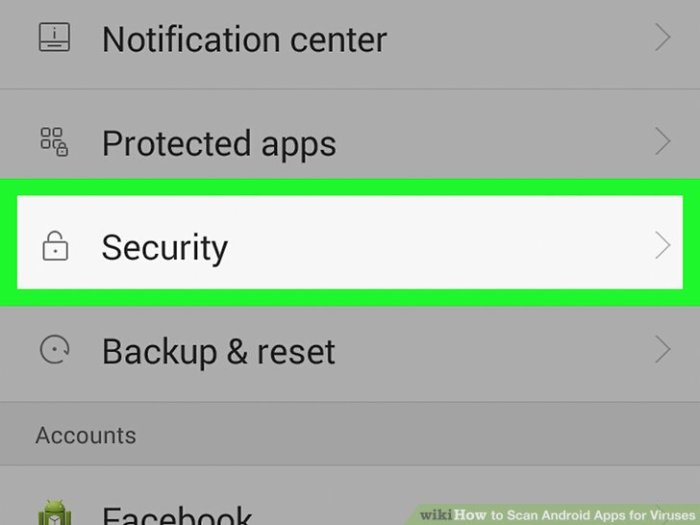
Selain menghapus aplikasi yang mencurigakan, kamu juga perlu membersihkan cache dan data aplikasi yang berpotensi terinfeksi. Caranya:
- Buka “Pengaturan” (Settings) di ponselmu.
- Cari menu “Aplikasi” (Apps) atau “Manajemen Aplikasi” (App Management).
- Cari aplikasi yang ingin kamu bersihkan cache dan datanya.
- Ketuk nama aplikasi tersebut.
- Ketuk tombol “Penyimpanan” (Storage).
- Ketuk tombol “Hapus Cache” (Clear Cache) dan “Hapus Data” (Clear Data).
Factory Reset Sebagai Opsi Terakhir
Source: amazonaws.com
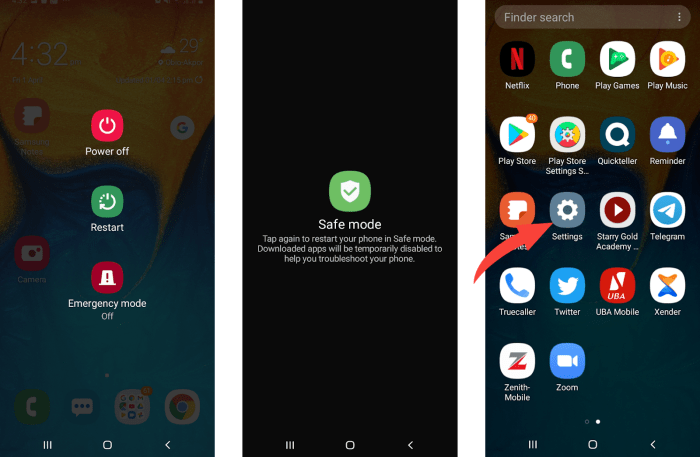
Jika semua cara di atas tidak berhasil menghilangkan virus, kamu bisa melakukan factory reset sebagai opsi terakhir. Factory reset akan mengembalikan ponselmu ke pengaturan pabrik, sehingga semua data dan aplikasi yang terpasang akan terhapus.
Tapi ingat, sebelum melakukan factory reset, pastikan kamu sudah mencadangkan data-data pentingmu, ya!
Ponsel lemot dan curiga kena virus? Scan manual emang penting, biar data aman. Eh, ngomongin data, daripada foto-foto di galeri cuma jadi pajangan digital, mending cetak album photobook , abadikan momen indah jadi nyata! Balik lagi soal virus, jangan lupa update aplikasi keamanan secara berkala ya, biar hape tetap terlindungi.
PERINGATAN PENTING: Factory reset akan menghapus semua data dan aplikasi yang terpasang di ponselmu. Pastikan kamu sudah mencadangkan data-data pentingmu sebelum melakukan factory reset.
Cara melakukan factory reset:
- Buka “Pengaturan” (Settings) di ponselmu.
- Cari menu “Manajemen Umum” (General Management) atau “Sistem” (System).
- Ketuk tombol “Reset” (Reset).
- Ketuk tombol “Factory Data Reset” (Factory Data Reset).
- Ikuti petunjuk yang muncul di layar untuk menyelesaikan proses factory reset.
Memanfaatkan Fitur Keamanan Bawaan Android untuk Pemindaian
Source: androidauthority.com
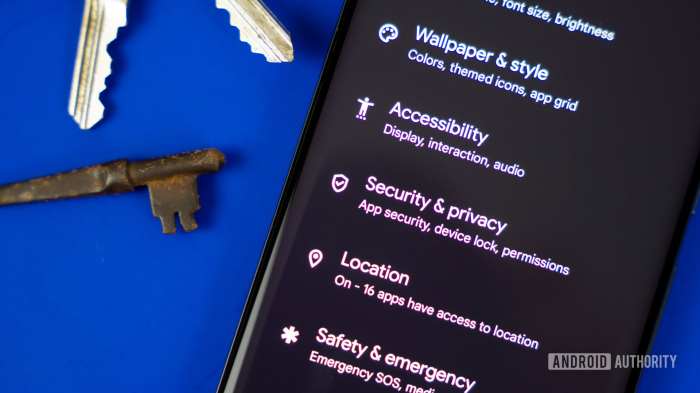
Ponsel Android kita sebenarnya sudah dilengkapi dengan fitur keamanan bawaan yang cukup mumpuni, lho! Salah satunya adalah Google Play Protect. Fitur ini bisa membantu kita memindai aplikasi yang terpasang dan mencegah instalasi aplikasi berbahaya.
Jadi, manfaatkan fitur ini sebaik mungkin, ya!
Menggunakan Google Play Protect
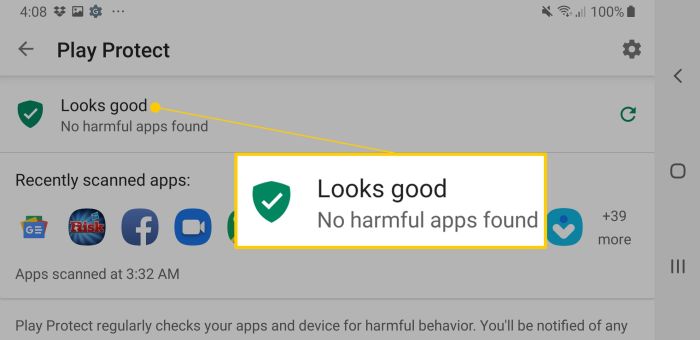
Google Play Protect adalah fitur keamanan bawaan Android yang secara otomatis memindai aplikasi yang terpasang di ponsel kita. Fitur ini juga memindai aplikasi yang akan kita instal dari Google Play Store untuk memastikan bahwa aplikasi tersebut aman.
Cara menggunakan Google Play Protect:
- Buka aplikasi Google Play Store.
- Ketuk ikon profil di pojok kanan atas layar.
- Pilih “Play Protect”.
- Google Play Protect akan secara otomatis memindai aplikasi yang terpasang di ponselmu.
Mengaktifkan dan Mengkonfigurasi Fitur Keamanan Bawaan Android
Source: slashgear.com
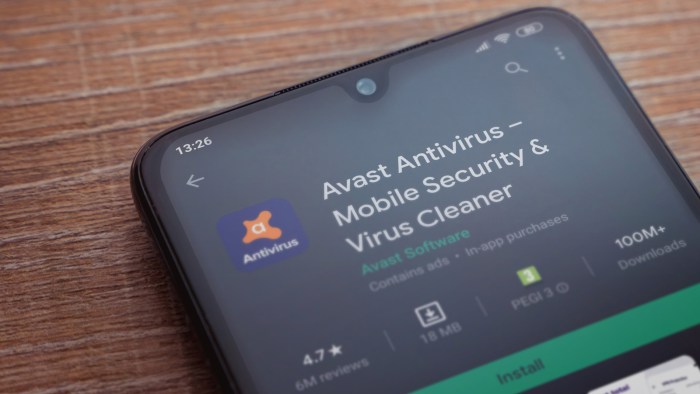
Selain Google Play Protect, ada beberapa fitur keamanan bawaan Android lainnya yang bisa kita aktifkan dan konfigurasi. Fitur-fitur ini bisa membantu kita melindungi ponsel dari berbagai ancaman keamanan.
Kadang kita parno sendiri, ya kan, soal virus di HP Android. Memindai virus secara manual itu penting, lho. Tapi, sebelum panik, mending kenali dulu Bagaimana cara mengetahui ponsel Android terkena virus berbahaya.
Soalnya, gejala aneh belum tentu virus. Nah, kalau udah yakin ada yang gak beres, baru deh gercep memindai secara manual biar HP kita aman lagi.
Cara mengaktifkan dan mengkonfigurasi fitur keamanan bawaan Android:
- Buka “Pengaturan” (Settings) di ponselmu.
- Cari menu “Keamanan” (Security) atau “Privasi” (Privacy).
- Aktifkan fitur-fitur keamanan yang tersedia, seperti “Temukan Perangkat Saya” (Find My Device), “Kunci Layar” (Screen Lock), dan “Verifikasi Dua Langkah” (Two-Step Verification).
- Konfigurasi pengaturan keamanan sesuai dengan preferensi dan kebutuhanmu.
Mencegah Instalasi Aplikasi Berbahaya dengan Google Play Protect
Source: safetydetectives.com
Google Play Protect dapat membantu kita mencegah instalasi aplikasi berbahaya dengan memindai aplikasi yang akan kita instal dari Google Play Store. Jika Google Play Protect mendeteksi aplikasi yang berbahaya, fitur ini akan memberikan peringatan dan mencegah kita untuk menginstal aplikasi tersebut.
Perbandingan Google Play Protect dan Aplikasi Antivirus Pihak Ketiga
Source: wikihow.com
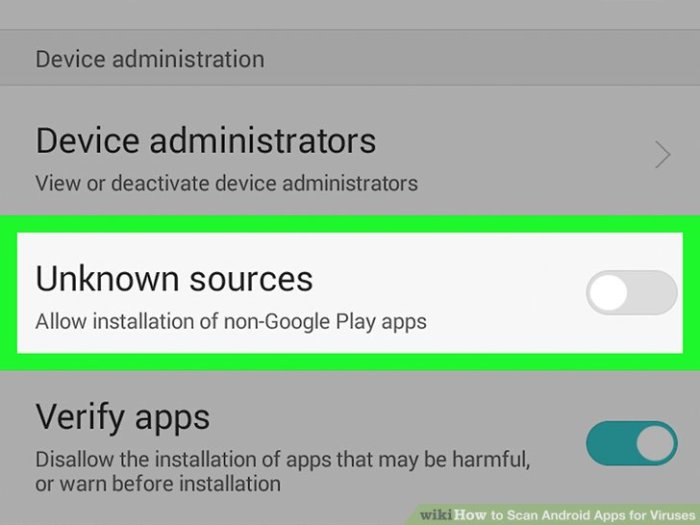
Mungkin kamu bertanya-tanya, apakah Google Play Protect sudah cukup untuk melindungi ponsel kita dari virus? Atau, apakah kita masih perlu menginstal aplikasi antivirus pihak ketiga? Berikut adalah tabel perbandingan antara Google Play Protect dan aplikasi antivirus pihak ketiga:
| Fitur | Keunggulan | Kekurangan | Rekomendasi Penggunaan |
|---|---|---|---|
| Google Play Protect | Terintegrasi dengan sistem operasi, gratis, ringan | Deteksi terbatas, kurang fitur tambahan | Penggunaan sehari-hari, perlindungan dasar |
| Aplikasi Antivirus Pihak Ketiga | Deteksi lebih komprehensif, banyak fitur tambahan (pemindaian terjadwal, perlindungan web) | Berbayar (biasanya), memakan sumber daya sistem | Perlindungan ekstra, pengguna yang sering mengunduh aplikasi dari sumber tidak terpercaya |
Tips Memaksimalkan Efektivitas Fitur Keamanan Bawaan Android
Berikut adalah beberapa tips untuk memaksimalkan efektivitas fitur keamanan bawaan Android:
- Selalu aktifkan Google Play Protect dan perbarui secara teratur.
- Aktifkan fitur keamanan lainnya, seperti “Temukan Perangkat Saya” dan “Kunci Layar”.
- Gunakan kata sandi yang kuat dan unik untuk akun Google dan akun lainnya.
- Aktifkan verifikasi dua langkah untuk akun Google dan akun lainnya.
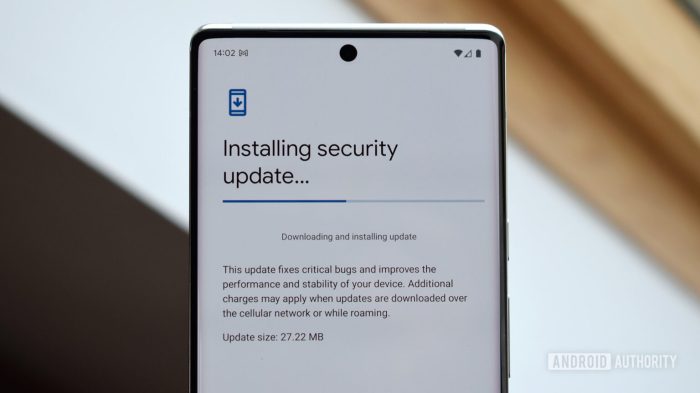
- Perbarui sistem operasi Android dan aplikasi secara teratur.