
Mengapa Penting Mengetahui Tanda-Tanda Ponsel Android Terinfeksi Virus

Source: pandasecurity.com
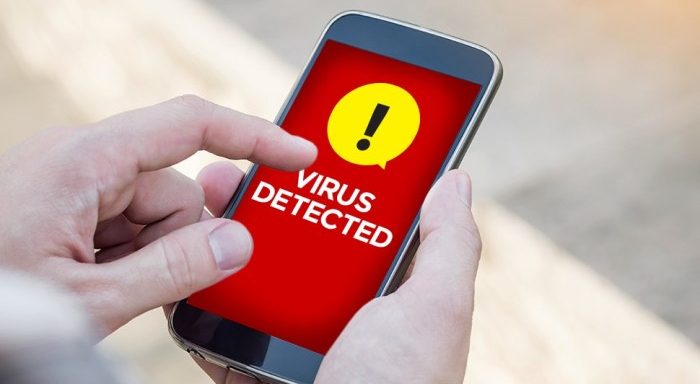
Bagaimana cara mengetahui ponsel Android terkena virus berbahaya – Android, si robot hijau kesayangan kita, memang menawarkan kebebasan dan fleksibilitas yang nggak ada duanya. Tapi, di balik semua kemudahan itu, tersimpan potensi bahaya yang mengintai: virus dan malware. Mengabaikan tanda-tanda infeksi virus sama aja kayak membiarkan maling masuk ke rumah kita.
Semua data pribadi, foto-foto kenangan, bahkan informasi keuangan bisa jadi taruhannya.Ponsel yang terinfeksi virus bisa jadi mimpi buruk. Kinerja jadi lambat kayak siput, kuota internet jebol tanpa alasan jelas, dan yang paling parah, data pribadi bisa dicuri dan disalahgunakan.
Bayangin aja, akun media sosial kamu dibajak, atau yang lebih ngeri lagi, data kartu kreditmu bocor ke tangan orang yang nggak bertanggung jawab.Contohnya gini, pernah denger kan ada kasus aplikasi abal-abal yang nyamar jadi game populer?
Nah, begitu diinstal, aplikasi itu malah nyedot data pribadi pengguna tanpa izin. Atau, ada juga iklan pop-up yang muncul terus-terusan, bahkan saat kita lagi nggak buka aplikasi apapun. Itu semua bisa jadi tanda-tanda ponsel kita udah kena virus.Nah, biar kita nggak jadi korban selanjutnya, ada beberapa hal yang bisa kita lakuin untuk mencegah infeksi virus:* Jangan sembarangan unduh aplikasi dari sumber yang nggak jelas.
- Aktifkan Google Play Protect untuk memindai aplikasi yang berbahaya.
- Update sistem operasi Android secara berkala.
- Hati-hati dengan tautan dan lampiran email yang mencurigakan.
Eh, tapi virus, malware, dan spyware itu bedanya apa sih? Simpelnya gini: virus itu kayak penyakit menular yang bisa merusak sistem. Malware itu istilah umum untuk semua jenis perangkat lunak jahat, termasuk virus, spyware, dan lain-lain.
Nah, spyware ini lebih fokus buat mata-matai aktivitas kita di ponsel, misalnya merekam panggilan atau mencuri pesan. Jadi, virus itu bagian dari malware, dan spyware itu juga bagian dari malware, tapi punya tujuan yang berbeda.
Tanda-Tanda Umum Ponsel Android Terinfeksi Virus

Source: itworkss.in
Nggak semua virus langsung bikin ponsel kita meledak (untungnya!). Tapi, ada beberapa tanda-tanda halus yang bisa jadi alarm kalau ada sesuatu yang nggak beres di dalam ponsel kita. Yuk, kita kenali bareng-bareng!Salah satu tanda yang paling umum adalah kinerja ponsel yang menurun drastis.
Biasanya, ponsel kita lancar jaya buat buka aplikasi atau main game. Tapi, begitu kena virus, semua jadi lambat kayak lagi jalan di lumpur. Aplikasi sering hang, bahkan bisa sampai restart sendiri.Selain itu, perhatiin juga penggunaan data internet.
Kalau tiba-tiba kuota internet kamu jebol padahal nggak ngerasa download atau streaming yang aneh-aneh, bisa jadi ada virus yang lagi diem-diem nyedot data di latar belakang. Iklan pop-up yang muncul berlebihan dan mencurigakan juga jadi lampu kuning.
Android lemot dan batre boros? Jangan-jangan ada virus! Nah, sambil waspada sama malware yang bikin hape ngaco, kadang kita juga kesel sama iPhone yang memorinya tiba-tiba penuh. Udah coba berbagai cara tapi tetep aja?
Mungkin Cara membebaskan ruang penyimpanan iPhone yang penuh ini bisa jadi solusi. Balik lagi ke Android, penting banget pasang antivirus dan jangan sembarangan unduh aplikasi, biar hape tetep aman dan nyaman dipake!
Iklan-iklan ini biasanya muncul di tempat yang nggak seharusnya, misalnya di layar utama atau saat lagi main game. Jangan sekali-kali klik iklan-iklan ini, karena bisa jadi jebakan buat menginstal malware yang lebih berbahaya.
Baterai yang cepat habis juga bisa jadi indikasi adanya aktivitas virus di latar belakang. Virus ini bisa aja terus-terusan jalan dan menggunakan daya baterai tanpa kita sadari.Terakhir, coba cek daftar aplikasi yang terpasang di ponsel kamu.
Kalau ada aplikasi yang nggak kamu kenal atau nggak pernah kamu instal, segera curigai. Aplikasi-aplikasi ini bisa jadi malware yang menyamar jadi aplikasi biasa.
Cara Memeriksa Aplikasi Mencurigakan: Bagaimana Cara Mengetahui Ponsel Android Terkena Virus Berbahaya

Source: flipsy.com
Oke, sekarang kita udah tau tanda-tanda ponsel yang kena virus. Tapi, gimana caranya kita nyari biang keroknya, alias aplikasi yang mencurigakan itu? Tenang, nggak sesulit yang dibayangkan kok!Pertama, buka daftar aplikasi yang terpasang di ponsel kamu.
Caranya beda-beda tergantung merek ponselnya, tapi biasanya bisa ditemukan di menu Pengaturan > Aplikasi atau Pengaturan > Manajer Aplikasi.Nah, di daftar ini, perhatiin baik-baik aplikasi mana aja yang nggak kamu kenal atau nggak pernah kamu instal.
Kalau ada yang mencurigakan, jangan langsung dihapus dulu. Kita selidiki lebih lanjut!Selanjutnya, periksa izin yang diminta oleh aplikasi tersebut. Misalnya, aplikasi kalkulator kok minta izin akses kamera atau kontak? Nah, itu udah aneh banget! Izin-izin ini bisa dilihat di menu Detail Aplikasi > Izin.Sebelum menginstal aplikasi, ada beberapa tips yang bisa kamu ikutin buat mengevaluasi reputasi aplikasi:* Baca ulasan dari pengguna lain di Google Play Store.
Kalau banyak yang ngasih ulasan negatif atau bilang aplikasinya berbahaya, mendingan jangan diinstal.
- Periksa pengembang aplikasi. Pengembang yang terpercaya biasanya punya reputasi yang baik dan udah merilis banyak aplikasi.
- Perhatikan jumlah unduhan. Aplikasi yang populer biasanya lebih aman daripada aplikasi yang baru diunduh beberapa kali.
Berikut flowchart sederhana untuk identifikasi dan penghapusan aplikasi mencurigakan:
- Mulai
- Buka Daftar Aplikasi
- Temukan Aplikasi Tidak Dikenal? (Ya/Tidak)
- Izin Mencurigakan? (Ya/Tidak)
- Selesai
4. Jika Ya
Ponsel lemot mendadak, kuota jebol tanpa ampun, aplikasi aneh muncul sendiri? Waspada, bro! Bisa jadi Androidmu kena virus. Biar nggak makin parah, mending rajin-rajin backup data. Eh, ngomong-ngomong backup data, daripada cuma nyimpen foto di HP yang rawan kena virus, mending cetak album photobook aja! Kenangan jadi lebih awet, nggak khawatir ilang kena virus.
Balik lagi soal virus, jangan lupa pasang antivirus yang terpercaya ya, biar HP-mu aman sentosa.
Periksa Izin Aplikasi
6. Jika Ya
Hapus Aplikasi
7. Jika Tidak (Langkah 3 & 5)
Abaikan Aplikasi
Langkah-Langkah Menghapus Virus dari Ponsel Android

Source: trendmicro.com
Udah curiga ada virus di ponsel? Jangan panik! Ada beberapa langkah yang bisa kita lakuin buat ngusir virus nakal ini.Pertama, coba masuk ke Safe Mode. Safe Mode ini kayak mode darurat yang cuma menjalankan aplikasi bawaan sistem.
Jadi, kalau virusnya berasal dari aplikasi pihak ketiga, dia nggak akan aktif di Safe Mode. Cara masuk ke Safe Mode beda-beda tergantung merek ponselnya. Biasanya, kita perlu menekan tombol power sampai muncul menu power, lalu tekan lama tombol “Matikan” atau “Restart” sampai muncul pilihan untuk masuk ke Safe Mode.Setelah masuk ke Safe Mode, hapus aplikasi mencurigakan yang tadi udah kita identifikasi.
Caranya sama kayak menghapus aplikasi biasa, yaitu dengan menekan lama ikon aplikasi lalu pilih “Hapus” atau “Uninstall”.Kalau cara di atas nggak berhasil, coba gunakan aplikasi antivirus terpercaya. Ada banyak aplikasi antivirus gratis dan berbayar yang bisa kamu unduh di Google Play Store.
Pilih yang punya reputasi baik dan banyak diunduh pengguna lain. Aplikasi antivirus ini akan memindai ponsel kamu dan menghapus virus yang ditemukan.Kalau semua cara di atas udah dicoba tapi virusnya masih bandel juga, opsi terakhir adalah factory reset.
Factory reset ini akan mengembalikan ponsel kamu ke सेटelan pabrik, alias seperti baru keluar dari toko. Tapi ingat, semua data yang ada di ponsel kamu akan hilang!
Peringatan Penting! Sebelum melakukan factory reset, pastikan kamu sudah membackup semua data penting kamu, seperti foto, video, kontak, dan dokumen. Kamu bisa membackup data ke komputer, kartu memori, atau cloud storage.
Tips Mencegah Infeksi Virus di Masa Depan

Source: hotspotshield.com
Mencegah lebih baik daripada mengobati. Setelah berhasil ngusir virus dari ponsel, sekarang saatnya kita belajar gimana caranya biar nggak kena lagi di masa depan. Update sistem operasi Android secara berkala itu wajib hukumnya. Update sistem operasi biasanya mengandung perbaikan keamanan yang bisa menambal celah yang sering dimanfaatkan oleh virus.
Aktifkan Google Play Protect dan manfaatkan fitur-fiturnya secara maksimal. Google Play Protect ini kayak satpam yang selalu siaga memantau aplikasi yang kamu instal. Dia akan memindai aplikasi yang berbahaya dan memberikan peringatan kalau ada yang mencurigakan.
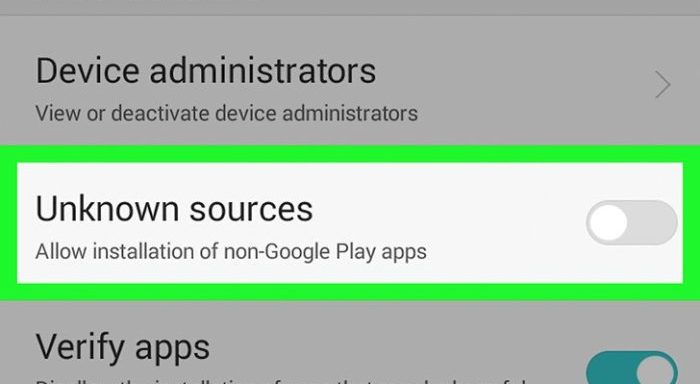
Unduh aplikasi hanya dari sumber yang terpercaya, yaitu Google Play Store. Jangan pernah unduh aplikasi dari situs web atau toko aplikasi pihak ketiga yang nggak jelas. Hati-hati dengan tautan dan lampiran email yang mencurigakan. Jangan pernah klik tautan atau buka lampiran dari pengirim yang nggak kamu kenal atau yang isinya aneh-aneh.Berikut tabel perbandingan antara aplikasi antivirus gratis dan berbayar:
| Fitur | Antivirus Gratis | Antivirus Berbayar |
|---|---|---|
| Pemindaian Virus | Tersedia | Tersedia |
| Perlindungan Real-Time | Terkadang Terbatas | Tersedia Penuh |
| Fitur Tambahan (VPN, Anti-Theft) | Terbatas atau Tidak Ada | Sering Tersedia |
| Dukungan Pelanggan | Terbatas atau Tidak Ada | Tersedia |
Ilustrasi: Contoh Tampilan Iklan Pop-Up Mencurigakan dan Aplikasi Ilegal

Source: androidability.com
Ilustrasi 1: Iklan Pop-Up MencurigakanBayangkan sebuah iklan pop-up muncul tiba-tiba di layar ponsel Anda, menutupi sebagian besar layar. Iklan ini didominasi warna merah menyala dan font yang berkedip-kedip. Terdapat gambar peringatan palsu dengan tulisan besar “PERINGATAN! Ponsel Anda Terinfeksi 5 Virus!”.
Di bawahnya, terdapat janji hadiah palsu seperti “Selamat! Anda Memenangkan iPhone 15 Pro Max!”. Terdapat tombol “Unduh Sekarang” berwarna hijau terang yang sangat mencolok, mengarahkan ke situs web yang namanya aneh dan tidak jelas (misalnya, “viruscleaner.xyz”).
Terdapat juga logo antivirus palsu yang tampak familiar namun sedikit berbeda dari logo aslinya. Iklan ini terasa memaksa dan membuat panik, mendorong pengguna untuk segera mengklik tombol unduh. Ilustrasi 2: Aplikasi Ilegal/PalsuBayangkan Anda sedang mencari aplikasi edit foto populer di Google Play Store.
Anda menemukan sebuah aplikasi dengan logo yang sangat mirip dengan aplikasi aslinya, namun dengan sedikit perbedaan warna dan detail. Nama aplikasi tersebut juga sedikit berbeda, misalnya “PhotoEdit Pro” (aplikasi aslinya bernama “Photo Editor Pro”).
Tata letak antarmuka aplikasi terlihat aneh dan tidak profesional, dengan tombol-tombol yang berantakan dan ikon yang buram. Saat Anda mencoba menginstal aplikasi tersebut, ia meminta izin yang tidak relevan, seperti akses ke kontak, SMS, dan lokasi Anda.
Ulasan pengguna di bagian bawah halaman aplikasi didominasi oleh komentar negatif yang menyebutkan bahwa aplikasi tersebut adalah malware atau penipuan.
Terakhir disunting : 4 months yang lalu..