
Mengapa Ruang Penyimpanan iPhone Penuh Itu Menyebalkan: Cara Membebaskan Ruang Penyimpanan IPhone Yang Penuh
Source: futurecdn.net
Cara membebaskan ruang penyimpanan iPhone yang penuh – Pernah nggak sih lagi asik-asikan foto-foto momen seru, eh tiba-tiba muncul notifikasi “Penyimpanan Hampir Penuh”? Rasanya kayak mimpi buruk! Ruang penyimpanan iPhone yang penuh itu emang nyebelin banget. Selain bikin nggak bisa ngapa-ngapain, performa iPhone juga bisa jadi lemot kayak siput.
Ada banyak faktor yang bikin ruang penyimpanan iPhone kita cepat penuh. Mulai dari foto dan video yang numpuk, aplikasi yang jarang dipakai, cache yang menumpuk, sampai file-file sampah yang nggak jelas juntrungannya.
Belum lagi kalau kita hobi banget download film atau musik, wah, bisa-bisa langsung jebol tuh memori!
Bayangin deh, lagi seru-serunya main game, tiba-tiba muncul notifikasi “Penyimpanan Hampir Penuh”. Atau lagi buru-buru mau fotoin momen penting, eh nggak bisa karena memori penuh. Frustrasi banget kan? Nggak cuma itu, iPhone yang memorinya penuh juga bisa jadi lemot dan sering nge-lag.
Pokoknya, bikin pengalaman pakai iPhone jadi nggak nyaman banget deh!
Cek Kondisi Penyimpanan iPhone Anda: Kenali Musuh dalam Selimut, Cara membebaskan ruang penyimpanan iPhone yang penuh
![[2024] Best 10 Tips to Fix iPhoneî€ Screen Flickering](https://bikinphotobook.com/wp-content/uploads/2025/09/ways-to-free-up-storage-on-an-iphone-1.jpg "[2024] Best 10 Tips to Fix iPhoneî€ Screen Flickering")
Source: idropnews.com
Sebelum mulai bersih-bersih, penting banget buat tahu dulu seberapa parah kondisi penyimpanan iPhone kita. Ibaratnya, kita harus kenali dulu musuh dalam selimut, baru bisa menyusun strategi yang tepat buat mengalahkannya.
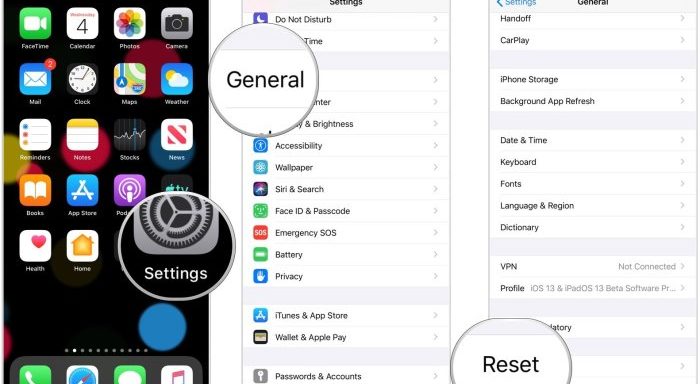
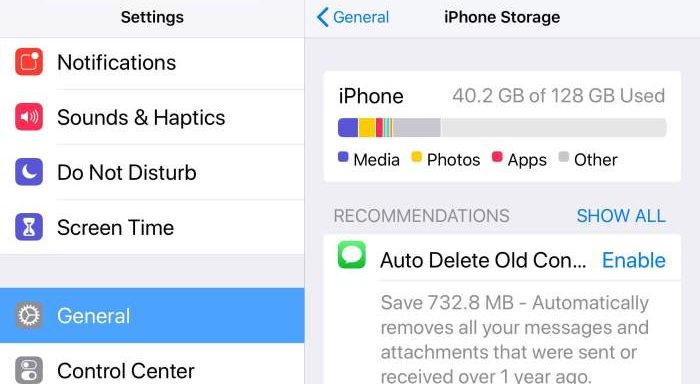
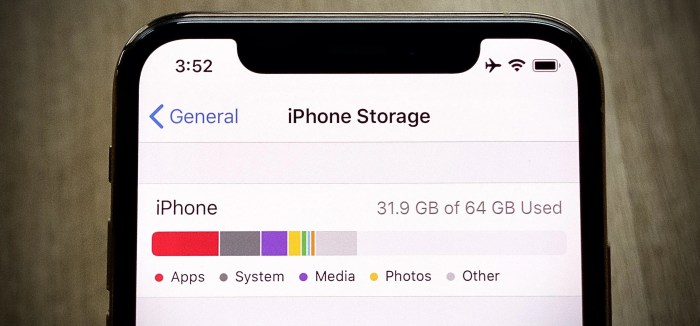
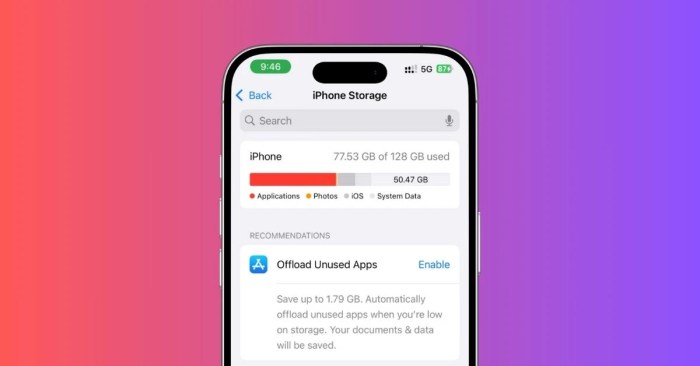
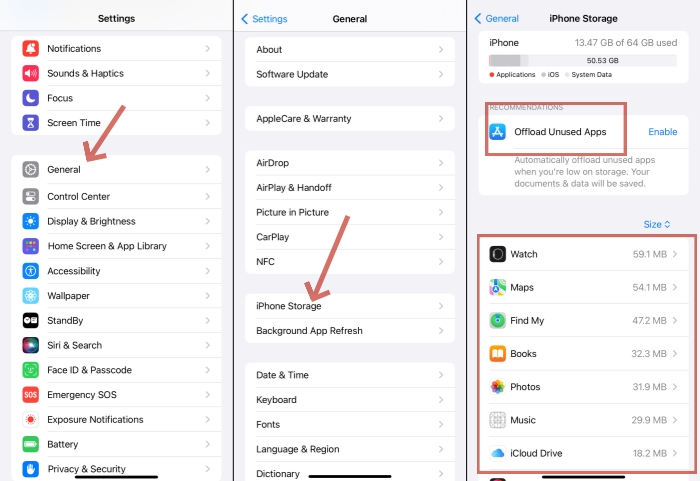
Cara cek penggunaan penyimpanan iPhone gampang banget. Buka aja menu Pengaturan, lalu pilih Umum, dan kemudian pilih Penyimpanan iPhone. Di situ, kita bisa lihat rincian penggunaan penyimpanan iPhone kita, mulai dari aplikasi, foto, media, sistem, dan lain-lain.
Berikut ini adalah tabel yang menunjukkan kategori penggunaan penyimpanan beserta contoh aplikasi atau file yang termasuk dalam setiap kategori:
| Kategori | Contoh File/Aplikasi | Deskripsi | Ukuran |
|---|---|---|---|
| Aplikasi | Instagram, TikTok, Mobile Legends | Aplikasi yang terinstal di iPhone beserta data dan cache yang tersimpan. | Bervariasi, tergantung ukuran aplikasi dan data yang tersimpan. |
| Foto | Foto selfie, foto pemandangan, screenshot | Foto dan video yang tersimpan di aplikasi Foto. | Bervariasi, tergantung resolusi dan durasi video. |
| Media | Musik, film, podcast | File musik, film, dan podcast yang diunduh atau disimpan di iPhone. | Bervariasi, tergantung kualitas dan durasi. |
| Sistem | File sistem iOS, cache sistem | File yang dibutuhkan untuk menjalankan sistem operasi iOS. | Cukup besar, biasanya beberapa GB. |
| Lainnya | Cache aplikasi, file sementara | File-file lain yang tidak termasuk dalam kategori di atas, seperti cache aplikasi dan file sementara. | Bervariasi, tergantung penggunaan iPhone. |
Secara umum, kategori yang paling banyak memakan ruang penyimpanan pada iPhone adalah Foto dan Aplikasi. Jadi, kalau mau membersihkan ruang penyimpanan, sebaiknya mulai dari dua kategori ini dulu.
Jurus Ampuh Hapus Aplikasi yang Jarang Dipakai: Bebaskan Ruang Tanpa Ampun

Source: datocms-assets.com
Salah satu cara paling efektif buat membebaskan ruang penyimpanan iPhone adalah dengan menghapus aplikasi yang jarang dipakai. Aplikasi-aplikasi ini cuma bikin penuh memori dan bikin iPhone jadi lemot. Mending hapus aja, daripada bikin ribet!
Ada dua cara buat menghapus aplikasi di iPhone. Pertama, melalui layar utama. Caranya, tekan dan tahan ikon aplikasi yang mau dihapus sampai muncul menu pop-up. Lalu, pilih opsi Hapus Aplikasi.
Kedua, melalui menu Pengaturan. Caranya, buka menu Pengaturan, lalu pilih Umum, kemudian pilih Penyimpanan iPhone. Cari aplikasi yang mau dihapus, lalu pilih opsi Hapus Aplikasi.
Panduan Visual Menghapus Aplikasi:
- Layar Utama: Tekan lama ikon aplikasi sampai bergetar.
- Menu Pop-up: Pilih “Hapus Aplikasi”.
- Konfirmasi: Ketuk “Hapus” untuk konfirmasi.
Ilustrasi di atas menggambarkan langkah-langkah menghapus aplikasi dari layar utama iPhone. Pengguna menekan lama ikon aplikasi, memilih “Hapus Aplikasi” dari menu pop-up, dan kemudian mengonfirmasi penghapusan dengan mengetuk “Hapus”.
Selain menghapus aplikasi secara permanen, iPhone juga punya fitur keren yang namanya Offload App. Fitur ini memungkinkan kita buat menghapus aplikasi tanpa menghapus data yang tersimpan di dalamnya. Jadi, kalau suatu saat kita pengen pakai lagi aplikasi tersebut, kita tinggal download ulang aja, dan semua data kita akan kembali seperti semula.
Fitur ini berguna banget buat aplikasi yang jarang dipakai tapi tetap pengen disimpan.
Bersihkan Foto dan Video: Arsipkan Kenangan, Hilangkan Sampah Visual

Source: slashgear.com
Foto dan video emang jadi salah satu penyumbang terbesar dalam penggunaan ruang penyimpanan iPhone. Apalagi kalau kita hobi banget foto-foto dan bikin video, wah, bisa-bisa langsung penuh tuh memori. Tapi tenang, ada cara kok buat membersihkan foto dan video tanpa harus kehilangan kenangan.
Cara menghapus foto dan video dari aplikasi Foto gampang banget. Buka aplikasi Foto, lalu pilih foto atau video yang mau dihapus. Tekan ikon Sampah di bagian bawah layar, lalu pilih opsi Hapus.
Foto dan video yang dihapus akan dipindahkan ke album Baru Dihapus. Kita bisa menghapusnya secara permanen dari album tersebut, atau membiarkannya selama 30 hari sebelum dihapus otomatis.
Tips Mengidentifikasi Foto dan Video yang Tidak Penting:
- Foto Buram atau Tidak Fokus: Hapus foto yang hasilnya kurang bagus.
- Foto Duplikat: Pilih foto terbaik dari beberapa foto yang serupa.
- Screenshot yang Tidak Penting: Hapus screenshot yang sudah tidak diperlukan.
- Video yang Terlalu Panjang atau Membosankan: Potong atau hapus bagian yang tidak penting.
Buat yang pengen menyimpan foto dan video di cloud, bisa banget pakai fitur iCloud Photo Library. Fitur ini memungkinkan kita buat menyimpan semua foto dan video di iCloud, sehingga nggak memakan ruang penyimpanan di iPhone.
Selain itu, kita juga bisa mengaktifkan fitur Optimalkan Penyimpanan iPhone, yang akan otomatis mengganti foto dan video beresolusi tinggi dengan versi yang lebih kecil di iPhone. Jadi, kita tetap bisa lihat foto dan video, tapi nggak bikin penuh memori.
Kelola Pesan dan Lampiran: Jangan Biarkan Percakapan Menumpuk
Source: gadgethacks.com
Selain foto dan video, pesan dan lampiran juga bisa jadi penyumbang besar dalam penggunaan ruang penyimpanan iPhone. Apalagi kalau kita sering kirim dan terima foto, video, atau file lainnya melalui pesan.
Lama-lama, percakapan kita bisa menumpuk dan memakan banyak ruang penyimpanan.
Cara menghapus percakapan pesan secara manual gampang banget. Buka aplikasi Pesan, lalu geser ke kiri pada percakapan yang mau dihapus. Tekan tombol Hapus yang muncul. Kita juga bisa menghapus beberapa percakapan sekaligus dengan menekan tombol Edit di pojok kiri atas layar.
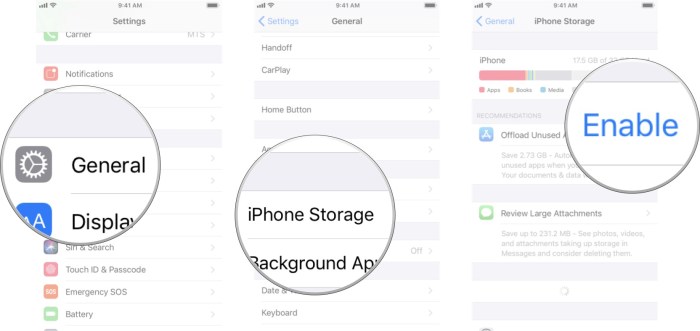
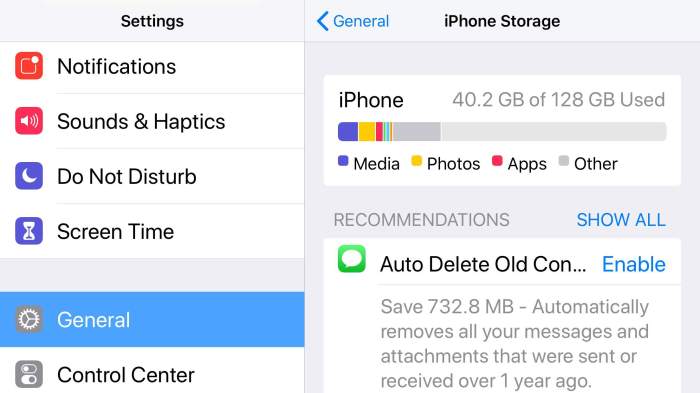
Aktifkan fitur ‘Kadaluarsa Otomatis’ untuk pesan dan lampiran yang tidak penting. Dengan mengatur pesan agar otomatis terhapus setelah jangka waktu tertentu, kita bisa mencegah percakapan menumpuk dan memakan ruang penyimpanan yang berharga. Misalnya, atur pesan untuk dihapus otomatis setelah 30 hari atau 1 tahun.
Selain menghapus percakapan, kita juga bisa menghapus lampiran pesan secara massal. Caranya, buka menu Pengaturan, lalu pilih Umum, kemudian pilih Penyimpanan iPhone. Cari aplikasi Pesan, lalu pilih opsi Tinjau Lampiran Besar.
Di situ, kita bisa melihat semua lampiran pesan yang tersimpan di iPhone. Pilih lampiran yang mau dihapus, lalu tekan tombol Hapus.
Optimalkan Aplikasi Streaming Musik dan Video: Streaming Itu Asyik, Tapi Jangan Lupa Diri
Source: iapplist.com
Streaming musik dan video emang asyik banget, apalagi kalau lagi bosen atau lagi pengen dengerin lagu favorit. Tapi, kalau kita terlalu sering download musik atau video offline, bisa-bisa ruang penyimpanan iPhone kita jebol.
Jadi, kita harus pintar-pintar mengelola aplikasi streaming musik dan video.
Salah satu cara buat menghemat ruang penyimpanan adalah dengan mengatur kualitas unduhan pada aplikasi streaming musik (Spotify, Apple Music, dll.). Pilih kualitas unduhan yang lebih rendah, misalnya Normal atau Low.
Dengan begitu, ukuran file unduhan akan lebih kecil, sehingga nggak terlalu memakan ruang penyimpanan.
Selain itu, kita juga harus rajin menghapus unduhan offline pada aplikasi streaming musik dan video. Kalau udah nggak didengerin atau ditonton lagi, mending hapus aja. Caranya, buka aplikasi streaming musik atau video, lalu cari menu Unduhan atau Offline.
Pilih file yang mau dihapus, lalu tekan tombol Hapus.
Fitur “Offline Mode” sangat berguna saat kita tidak memiliki koneksi internet, misalnya saat berada di pesawat atau di daerah terpencil. Namun, jangan lupa untuk mengelola unduhan offline secara berkala. Unduh hanya lagu atau video yang benar-benar ingin didengarkan atau ditonton, dan hapus setelah selesai.
Hindari mengunduh terlalu banyak konten yang akhirnya hanya menumpuk dan memakan ruang penyimpanan.
Hapus Cache dan Data Aplikasi: Membersihkan Kotoran Tersembunyi
Source: wondershare.com
Tanpa kita sadari, aplikasi sering menyimpan cache dan data yang tidak perlu di iPhone kita. Cache ini sebenarnya berguna buat mempercepat loading aplikasi, tapi kalau terlalu banyak, bisa bikin penuh memori.
Jadi, kita perlu membersihkan cache dan data aplikasi secara berkala.
Beberapa aplikasi yang sering menyimpan cache dan data yang tidak perlu antara lain: Instagram, Facebook, Twitter, dan browser Safari. Untuk menghapus cache dan data aplikasi (jika memungkinkan), buka menu Pengaturan, lalu cari aplikasi yang mau dibersihkan.
Beberapa aplikasi menyediakan opsi untuk menghapus cache dan data di menu pengaturannya. Namun, tidak semua aplikasi punya fitur ini.
Disclaimer: Hati-hati saat menghapus data aplikasi. Pastikan kita nggak menghapus data penting, seperti login information atau progress game. Kalau ragu, sebaiknya jangan dihapus.
Gunakan Penyimpanan Cloud: Pindahkan Beban ke Awan
Source: magfone.com
Kalau ruang penyimpanan iPhone kita udah benar-benar penuh, salah satu solusi terbaik adalah dengan menggunakan penyimpanan cloud. Penyimpanan cloud memungkinkan kita buat menyimpan file-file kita di server online, sehingga nggak memakan ruang penyimpanan di iPhone.
Pusing kan kalau iPhone tiba-tiba lemot gegara memori penuh? Salah satu triknya ya hapus aplikasi atau foto yang nggak penting. Eh, tapi ngomong-ngomong soal iPhone, kamu udah tahu belum Bagaimana cara memeriksa kesehatan baterai iPhone ?
Penting banget lho, biar nggak kaget tiba-tiba baterai drop. Nah, kalau udah cek kesehatan baterai, balik lagi deh beres-beres memori. Biar iPhone-mu makin gesit!
Ada banyak opsi penyimpanan cloud yang tersedia untuk pengguna iPhone, antara lain: iCloud, Google Drive, Dropbox, dan OneDrive. Masing-masing punya kelebihan dan kekurangan masing-masing. iCloud terintegrasi dengan baik dengan ekosistem Apple, Google Drive menawarkan ruang penyimpanan gratis yang cukup besar, Dropbox mudah digunakan dan cocok buat berbagi file, dan OneDrive terintegrasi dengan baik dengan Microsoft Office.
iPhone penuh sesak? Pasti foto-foto tuh biang keladinya. Daripada dihapus semua, mending pilah-pilih yang bener-bener berkesan. Nah, foto-foto pilihan itu bisa banget dibikin lebih awet dan kece dengan bikin album foto unik.
Selain hemat memori iPhone, kenanganmu juga jadi makin berharga. Sisanya, foto-foto yang kurang penting, ya terpaksa rela dihapus demi ruang penyimpanan.
Cara mengunggah file ke penyimpanan cloud gampang banget. Buka aplikasi penyimpanan cloud yang kita gunakan, lalu pilih opsi Unggah atau Upload. Pilih file yang mau diunggah, lalu tunggu sampai proses selesai.
Setelah file berhasil diunggah, kita bisa mengaksesnya dari iPhone, iPad, komputer, atau perangkat lain yang terhubung ke internet.
Untuk mengakses file yang disimpan di cloud dari iPhone, cukup buka aplikasi penyimpanan cloud dan cari file yang diinginkan. Kita bisa membuka, mengunduh, atau membagikan file tersebut dengan mudah.
Tips Tambahan: Jurus Rahasia Para Ahli
Source: lifewire.com
Selain cara-cara di atas, ada beberapa tips tambahan yang bisa kita lakukan buat menghemat ruang penyimpanan iPhone:
- Nonaktifkan Live Photos: Live Photos memang keren, tapi ukurannya lebih besar dari foto biasa. Kalau jarang digunakan, mending nonaktifkan aja.
- Hapus Riwayat Safari: Riwayat Safari bisa menumpuk dan memakan ruang penyimpanan. Hapus secara berkala.
- Gunakan Aplikasi Kompresi Foto: Ada banyak aplikasi kompresi foto yang bisa kita gunakan buat memperkecil ukuran foto tanpa mengurangi kualitasnya secara signifikan.
Memperbarui iOS ke versi terbaru dapat membantu mengoptimalkan penggunaan penyimpanan karena Apple seringkali menyertakan perbaikan bug dan optimasi dalam pembaruan iOS yang dapat membantu mengelola ruang penyimpanan dengan lebih efisien.
Selain itu, pembaruan iOS juga dapat menghapus file-file sementara yang tidak diperlukan dan memperbaiki masalah yang menyebabkan penggunaan penyimpanan yang tidak wajar.
Ilustrasi di bawah menunjukkan berbagai ikon aplikasi populer yang sering memakan ruang penyimpanan, seperti Instagram, Facebook, YouTube, TikTok, dan game-game populer. Pengguna perlu memperhatikan penggunaan aplikasi-aplikasi ini dan membersihkan cache atau data secara berkala jika diperlukan.
Terakhir disunting : 4 months yang lalu..