
Mengapa Penyimpanan Default Penting?

Source: givemegadget.com
Cara mengatur penyimpanan default ke kartu SD agar tidak cepat penuh – Pernah nggak sih, lagi asik-asikan foto-foto, eh tiba-tiba muncul notifikasi “Penyimpanan Hampir Penuh”? Nyebelin banget, kan? Apalagi kalau kamu punya HP Android dengan memori internal yang pas-pasan. Nah, di sinilah pentingnya mengatur penyimpanan default.
Bayangin aja, semua foto, video, aplikasi, dan data lainnya numpuk di memori internal. Dijamin, HP kamu bakal lemot kayak siput dan ujung-ujungnya bikin emosi jiwa.
Masalah umum yang sering timbul akibat penyimpanan internal yang penuh adalah HP jadi ngelag, susah instal aplikasi baru, bahkan sampai nggak bisa update aplikasi yang udah ada. Parahnya lagi, beberapa fitur penting kayak kamera atau perekam suara bisa jadi nggak berfungsi karena nggak ada ruang untuk menyimpan data.
Penyimpanan default yang nggak tepat juga bisa bikin performa HP jeblok. Soalnya, memori internal yang penuh bikin sistem operasi kesulitan untuk bekerja dengan optimal. Akibatnya, buka aplikasi jadi lama, transisi antar layar patah-patah, dan baterai jadi boros banget.
Pokoknya, serba nggak enak deh!
Contohnya gini, si Ani punya HP Android dengan memori internal 32GB. Dia hobi banget foto-foto dan main game. Tanpa sadar, semua foto dan game-nya tersimpan di memori internal. Alhasil, HP Ani jadi lemot banget, bahkan sering hang.
Dia jadi susah banget mau foto-foto lagi atau main game kesukaannya.
Untungnya, semua masalah di atas bisa diatasi dengan mengatur penyimpanan default ke kartu SD. Ini dia beberapa manfaatnya:
- Memori internal jadi lebih lega.
- Performa HP jadi lebih cepat.
- Bisa instal lebih banyak aplikasi dan game.
- Nggak perlu khawatir kehabisan ruang penyimpanan saat lagi asik-asikan foto atau video.
Memahami Jenis-Jenis Penyimpanan pada Perangkat Android

Source: pcmag.com
Di dunia Android, ada dua jenis penyimpanan utama yang perlu kamu ketahui: penyimpanan internal dan penyimpanan eksternal (kartu SD). Keduanya punya fungsi dan karakteristik yang berbeda, jadi penting untuk memahami perbedaannya agar kamu bisa mengelola penyimpanan HP dengan lebih baik.
Ponsel lemot karena memori internal penuh? Salah satu solusinya ya atur penyimpanan default ke kartu SD. Biar foto-foto kenangan nggak bikin penuh memori, kamu juga bisa lirik Alternatif Google Photos dengan privasi lebih baik yang lebih menjaga privasimu.
Dengan begini, memori internal lega dan kartu SD pun nggak langsung jebol karena semua data numpuk di situ.
Penyimpanan internal adalah memori yang terpasang langsung di dalam HP. Biasanya, jenis penyimpanan ini lebih cepat dan stabil daripada kartu SD. Namun, kapasitasnya terbatas dan nggak bisa ditambah. Sementara itu, penyimpanan eksternal adalah kartu SD yang bisa kamu pasang dan lepas sesuai kebutuhan.
Kapasitasnya bisa kamu pilih sesuai budget dan kebutuhan, tapi kecepatannya biasanya lebih lambat daripada memori internal.
Penyimpanan internal ideal untuk menyimpan sistem operasi, aplikasi penting, dan data-data yang sering kamu akses. Sedangkan kartu SD lebih cocok untuk menyimpan file-file media seperti foto, video, musik, dan dokumen.
Kartu SD umumnya menggunakan format file sistem FAT32 atau exFAT. FAT32 punya batasan ukuran file maksimal 4GB, sedangkan exFAT nggak punya batasan ukuran file. Jadi, kalau kamu sering menyimpan file video berukuran besar, sebaiknya pilih kartu SD dengan format exFAT.
| Fitur | Penyimpanan Internal | Penyimpanan Eksternal (Kartu SD) |
|---|---|---|
| Kecepatan | Lebih Cepat | Lebih Lambat |
| Kapasitas | Terbatas | Bisa Ditambah |
| Kompatibilitas | Lebih Kompatibel | Tergantung Format File |
| Stabilitas | Lebih Stabil | Kurang Stabil (Rentan Rusak) |
Beberapa aplikasi dan data yang paling umum memakan ruang penyimpanan adalah:
- Game dengan grafis tinggi.
- Aplikasi media sosial seperti Instagram dan TikTok (terutama cache).
- File foto dan video beresolusi tinggi.
- File musik dan podcast.
- Data aplikasi seperti data game dan data WhatsApp.
Langkah-Langkah Mengatur Penyimpanan Default ke Kartu SD: Cara Mengatur Penyimpanan Default Ke Kartu SD Agar Tidak Cepat Penuh

Source: apps.uk
Mengatur penyimpanan default ke kartu SD itu gampang-gampang susah. Tergantung versi Android yang kamu pakai. Tapi tenang, Hipwee udah rangkum langkah-langkahnya buat kamu. Yuk, simak!
Untuk Android 9 ke atas, biasanya kamu nggak bisa mengatur semua aplikasi untuk langsung tersimpan di kartu SD. Tapi, kamu masih bisa mengatur penyimpanan default untuk beberapa aplikasi tertentu, seperti aplikasi kamera dan aplikasi pengunduh.
Untuk Android 8 ke bawah, biasanya ada opsi untuk mengatur penyimpanan default ke kartu SD secara keseluruhan. Caranya kurang lebih seperti ini:
- Buka “Pengaturan” (Settings) di HP kamu.
- Cari menu “Penyimpanan” (Storage).
- Cari opsi “Penyimpanan Default” (Default Storage) atau “Lokasi Penyimpanan” (Storage Location).
- Pilih “Kartu SD” (SD Card) sebagai penyimpanan default.
Sayangnya, nggak semua aplikasi bisa dipindahkan ke kartu SD. Biasanya, aplikasi sistem atau aplikasi yang membutuhkan akses ke fitur-fitur penting HP nggak bisa dipindahkan. Untuk memindahkan aplikasi yang sudah terinstal ke kartu SD (jika didukung), kamu bisa melakukan langkah-langkah berikut:
- Buka “Pengaturan” (Settings) di HP kamu.
- Cari menu “Aplikasi” (Apps) atau “Manajer Aplikasi” (App Manager).
- Pilih aplikasi yang ingin kamu pindahkan.
- Cari tombol “Pindah ke Kartu SD” (Move to SD Card). Jika tombol ini tidak ada, berarti aplikasi tersebut tidak bisa dipindahkan.
- Tunggu sampai proses pemindahan selesai.
Proses pemindahan aplikasi ke kartu SD bisa memakan waktu beberapa menit, tergantung ukuran aplikasi. Selama proses pemindahan, jangan matikan HP atau mencabut kartu SD.
Ada beberapa batasan dan potensi masalah yang mungkin timbul selama proses pemindahan aplikasi ke kartu SD:
- Beberapa aplikasi mungkin jadi nggak berfungsi dengan baik setelah dipindahkan ke kartu SD.
- Kartu SD yang lambat bisa bikin aplikasi jadi lemot.
- Jika kartu SD rusak atau dicabut, aplikasi yang tersimpan di kartu SD nggak bisa digunakan.
Sebelum memulai proses pemindahan aplikasi ke kartu SD, pastikan kamu sudah melakukan checklist berikut:
- Backup data-data penting di HP kamu.
- Pastikan kartu SD kamu punya ruang penyimpanan yang cukup.
- Pastikan kartu SD kamu dalam kondisi baik.
- Sabar dan teliti selama proses pemindahan.
Mengoptimalkan Penyimpanan untuk Aplikasi Tertentu

Source: givemegadget.com
Nggak semua aplikasi cocok dipindahkan ke kartu SD. Beberapa jenis aplikasi lebih baik disimpan di memori internal agar performanya tetap optimal. Tapi, ada juga beberapa jenis aplikasi yang sangat cocok dipindahkan ke kartu SD untuk menghemat ruang penyimpanan internal.
Ponsel lemot gara-gara memori internal penuh? Atur penyimpanan default ke kartu SD itu wajib hukumnya! Biar foto dan video nggak bikin penuh, mending sebagian momen penting itu dicetak aja. Bayangin, cetak photobook , kenangan jadi abadi dan nggak makan memori HP.
Jadi, selain pindahin data ke SD card, pertimbangkan juga cetak foto, biar memori lega dan kenangan tetap terjaga!
Aplikasi yang paling cocok dipindahkan ke kartu SD adalah game dengan grafis tinggi dan aplikasi multimedia seperti aplikasi pemutar musik dan aplikasi editor video. Aplikasi-aplikasi ini biasanya punya ukuran yang besar dan jarang diakses, jadi nggak terlalu berpengaruh pada performa HP jika disimpan di kartu SD.
Untuk aplikasi kamera, kamu bisa mengatur penyimpanan default agar foto dan video langsung tersimpan di kartu SD. Caranya biasanya ada di pengaturan aplikasi kamera. Cari opsi “Lokasi Penyimpanan” (Storage Location) atau “Penyimpanan” (Storage) dan pilih “Kartu SD” (SD Card).
Begitu juga dengan aplikasi pengunduh (download manager). Kamu bisa mengatur penyimpanan default agar semua file yang kamu unduh langsung tersimpan di kartu SD. Caranya juga mirip dengan aplikasi kamera, cari opsi “Lokasi Unduhan” (Download Location) atau “Penyimpanan” (Storage) di pengaturan aplikasi pengunduh dan pilih “Kartu SD” (SD Card).
Untuk memindahkan data aplikasi (misalnya, data WhatsApp, data game) ke kartu SD, kamu bisa menggunakan aplikasi pihak ketiga yang bernama “FolderMount” atau “Link2SD”. Aplikasi ini memungkinkan kamu untuk memindahkan data aplikasi ke kartu SD tanpa harus memindahkan seluruh aplikasi.
Tapi, perlu diingat bahwa penggunaan aplikasi ini memerlukan akses root, yang bisa membatalkan garansi HP kamu.
Berikut adalah langkah-langkah untuk memindahkan data WhatsApp ke kartu SD menggunakan FolderMount (dengan asumsi HP sudah di-root):
- Instal dan buka aplikasi FolderMount.
- Berikan izin root saat diminta.
- Ketuk ikon “+” di pojok kanan atas untuk membuat pasangan folder baru.
- Pada bagian “Sumber” (Source), pilih folder data WhatsApp di memori internal (biasanya terletak di /sdcard/WhatsApp).
- Pada bagian “Tujuan” (Destination), pilih folder di kartu SD tempat kamu ingin menyimpan data WhatsApp.
- Ketuk ikon centang di pojok kanan atas untuk menyimpan pasangan folder.
- Ketuk ikon pin di sebelah pasangan folder untuk mengaktifkannya.
- Selesai! Data WhatsApp kamu sekarang sudah dipindahkan ke kartu SD.
Beberapa aplikasi TIDAK disarankan dipindahkan ke kartu SD karena bisa mempengaruhi kinerja HP. Aplikasi-aplikasi tersebut antara lain:
- Aplikasi sistem (misalnya, aplikasi telepon, aplikasi pesan).
- Aplikasi launcher (misalnya, Nova Launcher, Apex Launcher).
- Aplikasi keyboard (misalnya, Gboard, SwiftKey).
- Aplikasi yang sering kamu gunakan (misalnya, aplikasi media sosial, aplikasi email).
Tips dan Trik Mengelola Penyimpanan Kartu SD

Source: lifewire.com
Punya kartu SD bukan berarti bebas dari masalah penyimpanan. Kartu SD juga bisa penuh kalau nggak dikelola dengan baik. Nah, ini dia beberapa tips dan trik untuk mengelola penyimpanan kartu SD agar tetap lega dan awet:
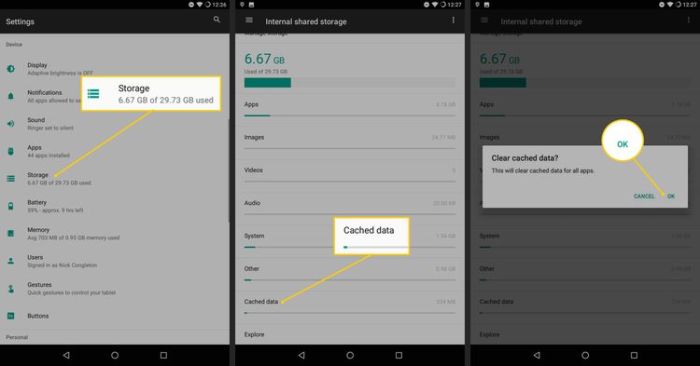
Bersihkan file sampah dan cache pada kartu SD secara berkala. File sampah dan cache ini biasanya menumpuk dari aplikasi yang sering kamu gunakan. Kamu bisa menggunakan aplikasi pembersih seperti CCleaner atau SD Maid untuk membersihkan file sampah dan cache dengan mudah.
Gunakan aplikasi pengelola file untuk mengidentifikasi file-file besar yang tidak perlu. Aplikasi pengelola file biasanya punya fitur untuk mengurutkan file berdasarkan ukuran. Dengan fitur ini, kamu bisa dengan mudah menemukan file-file besar yang mungkin sudah nggak kamu butuhkan lagi dan menghapusnya.
Kompresi file media (gambar, video) untuk menghemat ruang penyimpanan. Ada banyak aplikasi kompresi gambar dan video yang tersedia di Google Play Store. Dengan mengompresi file media, kamu bisa mengurangi ukurannya tanpa mengurangi kualitasnya secara signifikan.
Berikut adalah beberapa tips untuk memperpanjang umur kartu SD:
- Hindari mengisi kartu SD sampai penuh. Sisakan sedikit ruang kosong agar kartu SD bisa bekerja dengan optimal.
- Jangan mencabut kartu SD saat HP sedang menyala atau saat sedang melakukan transfer data.
- Format kartu SD secara berkala untuk menjaga performanya.
- Gunakan kartu SD yang berkualitas dari merek yang terpercaya.
Beberapa rekomendasi merek dan tipe kartu SD yang berkualitas dan sesuai dengan kebutuhan pengguna:
- SanDisk: Merek kartu SD yang paling populer dan terpercaya.
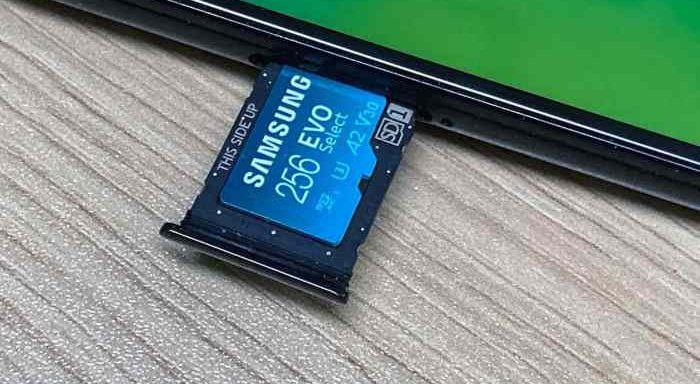
- Samsung: Merek kartu SD yang menawarkan performa tinggi dan daya tahan yang baik.
- Lexar: Merek kartu SD yang cocok untuk profesional yang membutuhkan kecepatan transfer data yang tinggi.
- Kingston: Merek kartu SD yang menawarkan harga yang terjangkau dengan kualitas yang baik.
Mengatasi Masalah Umum Terkait Penyimpanan Kartu SD

Source: robots.net
Kartu SD emang praktis, tapi kadang suka bikin masalah. Mulai dari nggak terdeteksi sampai tiba-tiba rusak. Jangan panik dulu! Hipwee punya solusinya.
Beberapa masalah umum yang sering terjadi pada kartu SD:
- Kartu SD tidak terdeteksi oleh HP.
- Kartu SD tidak bisa dibaca atau ditulis.
- Kartu SD rusak atau korup.
- Kartu SD lambat.
Berikut adalah solusi langkah demi langkah untuk mengatasi masalah tersebut:
- Pastikan kartu SD sudah terpasang dengan benar. Coba lepas dan pasang kembali kartu SD.
- Restart HP kamu. Kadang, masalah kartu SD bisa diatasi dengan me-restart HP.
- Bersihkan konektor kartu SD. Debu atau kotoran pada konektor kartu SD bisa menyebabkan masalah koneksi.
- Coba kartu SD di perangkat lain. Jika kartu SD tetap tidak terdeteksi di perangkat lain, kemungkinan besar kartu SD kamu rusak.
- Format kartu SD. Memformat kartu SD akan menghapus semua data di kartu SD, jadi pastikan kamu sudah membackup data-data penting sebelum memformat.
Untuk memformat kartu SD, kamu bisa menggunakan fitur format yang ada di HP kamu atau menggunakan aplikasi format kartu SD di komputer.
Jika kartu SD kamu rusak atau korup, kamu bisa mencoba memulihkan data dari kartu SD yang rusak menggunakan aplikasi pemulihan data seperti Recuva atau EaseUS Data Recovery Wizard. Tapi, perlu diingat bahwa tingkat keberhasilan pemulihan data dari kartu SD yang rusak tidak selalu 100%.
Berikut adalah beberapa tindakan pencegahan untuk menghindari kerusakan kartu SD:
- Gunakan kartu SD yang berkualitas dari merek yang terpercaya.
- Hindari mencabut kartu SD saat HP sedang menyala atau saat sedang melakukan transfer data.
- Jangan mengisi kartu SD sampai penuh. Sisakan sedikit ruang kosong agar kartu SD bisa bekerja dengan optimal.
- Simpan kartu SD di tempat yang aman dan kering.