
Cara Reset Pengaturan iPhone Tanpa Menghapus Data

Source: 9to5mac.com
Cara reset pengaturan iPhone tanpa menghapus data – Reset pengaturan iPhone seringkali jadi solusi jitu buat mengatasi masalah-masalah kecil yang bikin bete, tanpa harus repot kehilangan data-data penting. Bayangin aja, kayak benerin TV yang gambarnya burem, tapi nggak perlu ganti TV baru.
Nah, artikel ini bakal ngebahas tuntas gimana caranya reset pengaturan iPhone tanpa bikin panik karena data ilang. Kita bakal kupas tuntas jenis-jenis reset yang ada, langkah-langkahnya, sampai tips biar iPhone kamu makin kinclong setelah di-reset.
Jadi, siap-siap ya, biar iPhone kamu balik normal lagi!Reset pengaturan iPhone itu ibarat ngatur ulang remote control TV. Kamu nggak ngehapus channel atau film yang udah di-download, tapi cuma ngembaliin settingan remote ke awal.
Beda banget sama reset pabrik (factory reset) yang kayak jual TV, semua data dan aplikasi bakal kehapus. Manfaatnya jelas, kamu bisa ngatasi masalah software ringan tanpa kehilangan foto, video, kontak, dan lain-lain.
Situasi yang sering butuh reset pengaturan contohnya, Wi-Fi nggak mau connect, aplikasi sering crash, atau keyboard ngaco. Tapi inget ya, sebelum reset,tetep* backup data. Buat jaga-jaga aja, siapa tau ada hal yang nggak diinginkan terjadi.
Anggap aja kayak sedia payung sebelum hujan, biar hati tenang!
Memahami Reset Pengaturan iPhone

Source: 9to5mac.com
Reset pengaturan pada iPhone adalah proses mengembalikan pengaturan sistem ke kondisi default tanpa menghapus data pribadi seperti foto, video, aplikasi, dan dokumen. Ini berbeda dengan reset pabrik (factory reset) yang menghapus semua data dan mengembalikan iPhone ke kondisi seperti baru keluar dari pabrik.Manfaat utama melakukan reset pengaturan tanpa menghapus data adalah memperbaiki masalah software ringan tanpa kehilangan informasi penting.
Kadang iPhone ngadat bikin kesel ya? Sebelum panik dan langsung factory reset (yang jelas ngapus semua data!), coba deh reset pengaturan aja. Ini cara ampuh balikin iPhone ke setelan pabrik tanpa kehilangan foto-foto kenangan.
Eh, tapi kok aplikasi sering crash juga ya? Mungkin aja Penyebab aplikasi sering crash di iPhone saya ada hubungannya sama pengaturan yang udah kamu utak-atik. Nah, makanya, reset pengaturan bisa jadi solusi biar iPhone-mu balik normal lagi!
Ini bisa sangat berguna ketika iPhone mengalami masalah seperti koneksi Wi-Fi yang bermasalah, aplikasi yang sering crash, atau kinerja yang melambat.Situasi umum yang mengharuskan pengguna melakukan reset pengaturan meliputi:* Masalah koneksi Wi-Fi atau Bluetooth
- Aplikasi yang sering berhenti atau crash
- Kinerja iPhone yang lambat atau tidak responsif
- Masalah dengan keyboard atau bahasa
- Pengaturan yang tidak sengaja diubah dan menyebabkan masalah
Peringatan Penting: Meskipun reset pengaturan tidak menghapus data, sangat disarankan untuk mencadangkan data iPhone Anda sebelum melakukan reset. Hal ini untuk berjaga-jaga jika terjadi kesalahan atau masalah yang tidak terduga selama proses reset.
Backup bisa dilakukan melalui iCloud atau komputer.
Jenis-Jenis Reset Pengaturan yang Tersedia di iPhone
Source: dignited.com
iPhone menyediakan beberapa opsi reset pengaturan yang berbeda, masing-masing dengan fungsi dan dampak yang berbeda. Memahami perbedaan ini penting agar Anda dapat memilih opsi yang tepat untuk masalah yang Anda hadapi.
Berikut adalah daftar opsi reset yang tersedia:* Reset Semua Pengaturan: Mengembalikan semua pengaturan sistem ke default, termasuk Wi-Fi, Bluetooth, notifikasi, privasi, dan lain-lain. Data pribadi tidak akan terhapus.
Reset Pengaturan Jaringan
Menghapus semua pengaturan jaringan yang disimpan, termasuk kata sandi Wi-Fi, pengaturan VPN, dan pengaturan seluler.
Reset Kamus Keyboard
Menghapus semua kata yang telah Anda tambahkan ke kamus keyboard.
Reset Tata Letak Layar Utama
Mengembalikan tata letak ikon aplikasi di layar utama ke default.
Reset Lokasi & Privasi
Mereset pengaturan lokasi dan privasi ke default, meminta izin ulang untuk aplikasi yang meminta akses ke lokasi atau data pribadi.Berikut tabel perbandingan jenis-jenis reset pengaturan:
| Nama Reset | Deskripsi | Dampak pada Data | Kapan Digunakan |
|---|---|---|---|
| Reset Semua Pengaturan | Mengembalikan semua pengaturan sistem ke default. | Tidak ada data yang dihapus. | Ketika iPhone mengalami masalah umum yang tidak diketahui penyebabnya. |
| Reset Pengaturan Jaringan | Menghapus semua pengaturan jaringan yang disimpan. | Tidak ada data pribadi yang dihapus. Hanya pengaturan jaringan yang hilang. | Ketika mengalami masalah koneksi Wi-Fi, Bluetooth, atau seluler. |
| Reset Kamus Keyboard | Menghapus semua kata yang ditambahkan ke kamus keyboard. | Tidak ada data yang dihapus. Hanya kata-kata yang dipelajari keyboard. | Ketika keyboard sering menampilkan saran kata yang salah atau tidak diinginkan. |
| Reset Tata Letak Layar Utama | Mengembalikan tata letak ikon aplikasi di layar utama ke default. | Tidak ada data yang dihapus. Hanya tata letak ikon yang berubah. | Ketika tata letak ikon berantakan dan ingin dikembalikan ke awal. |
| Reset Lokasi & Privasi | Mereset pengaturan lokasi dan privasi ke default. | Tidak ada data yang dihapus. Hanya izin aplikasi yang direset. | Ketika ingin mereset izin lokasi dan privasi untuk semua aplikasi. |
Contoh Kasus Spesifik:* Reset Pengaturan Jaringan: Misalnya, kamu lagi di kafe dan nggak bisa connect ke Wi-Fi, padahal password udah bener. Coba deh reset pengaturan jaringan. Siapa tau ada konfigurasi yang bentrok.
Langkah-Langkah Melakukan Reset Pengaturan dengan Aman, Cara reset pengaturan iPhone tanpa menghapus data

Source: imore.com
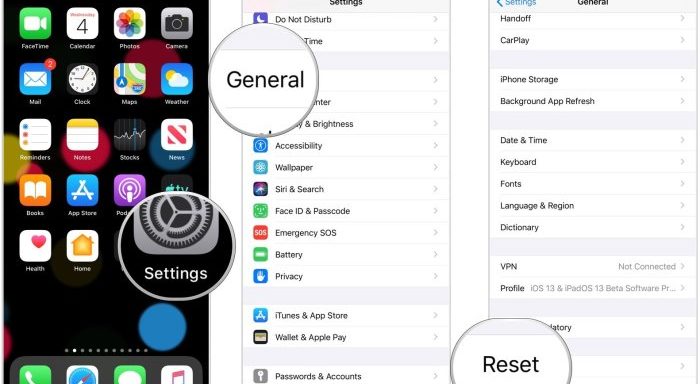
Berikut adalah langkah-langkah untuk mengakses menu reset pengaturan di iPhone:
- Buka aplikasi Pengaturan (Settings).
- Pilih Umum (General).
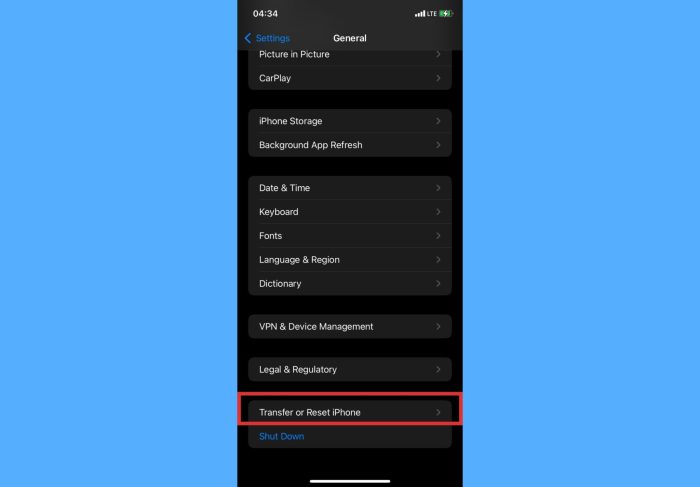
- Gulir ke bawah dan pilih Transfer atau Reset iPhone (Transfer or Reset iPhone).
- Pilih Reset (Reset).
Untuk melakukan “Reset Semua Pengaturan”, ikuti langkah-langkah berikut:
- Setelah mengikuti langkah-langkah di atas, pilih Reset Semua Pengaturan (Reset All Settings).
- iPhone akan meminta kode sandi (passcode) Anda. Masukkan kode sandi Anda.
- Akan muncul peringatan yang menjelaskan apa yang akan direset. Baca dengan seksama, lalu pilih Reset Semua Pengaturan (Reset All Settings) sekali lagi untuk mengonfirmasi.
- iPhone akan memulai proses reset. Tunggu hingga proses selesai. Jangan matikan atau mengganggu perangkat selama proses ini berlangsung. Layar mungkin mati dan menyala beberapa kali.
[Ilustrasi: Screenshot menu “Reset” di iPhone, menunjukkan opsi “Reset Semua Pengaturan” yang disorot.] Tips Mengatasi Masalah Umum:* iPhone Macet: Jika iPhone macet selama proses reset, coba lakukanhard reset* dengan menekan dan menahan tombol daya (power) dan tombol volume bawah secara bersamaan hingga logo Apple muncul.
Tidak Merespons
Jika layar tidak merespons, coba sambungkan iPhone ke pengisi daya. Baterai yang lemah kadang bisa menyebabkan masalah. Setelah Proses Reset Selesai:Setelah proses reset selesai, iPhone akan restart. Anda mungkin perlu memasukkan kembali kata sandi Wi-Fi, menyesuaikan pengaturan bahasa, dan mengatur ulang preferensi lainnya.
Periksa juga pengaturan notifikasi dan privasi untuk memastikan semuanya sesuai dengan keinginan Anda.
Masalah yang Dapat Diatasi dengan Reset Pengaturan

Source: easeus.com
Reset pengaturan dapat mengatasi berbagai masalah umum pada iPhone tanpa menghapus data. Berikut adalah beberapa contohnya:* Masalah Koneksi Wi-Fi: Reset pengaturan jaringan dapat memperbaiki masalah koneksi Wi-Fi yang sering putus, tidak bisa terhubung, atau kecepatan yang lambat.
Aplikasi yang Crash
Reset semua pengaturan dapat membantu mengatasi aplikasi yang sering crash atau tidak berfungsi dengan baik.
Kinerja yang Lambat
iPhone mulai lemot? Jangan panik, coba deh reset pengaturan tanpa hapus data dulu. Siapa tahu kan, balik kinclong lagi. Nah, sambil nunggu iPhone kelar di-reset, kepikiran gak sih buat cetak photobook murah ?
Lumayan buat ngisi waktu dan kenang-kenangan. Setelah itu, cek lagi deh iPhone-mu, semoga udah segeran ya!
Reset semua pengaturan dapat membersihkan cache dan file sementara yang menumpuk, sehingga meningkatkan kinerja iPhone.
Masalah Bluetooth
Reset pengaturan jaringan dapat memperbaiki masalah koneksi Bluetooth, seperti tidak bisa memasangkan perangkat atau audio yang terputus-putus.Reset pengaturan membantu memulihkan kinerja iPhone dengan mengembalikan pengaturan sistem ke default, menghapus konfigurasi yang mungkin bermasalah, dan membersihkan cache.
Contoh Spesifik:“Reset Pengaturan Jaringan” dapat memperbaiki masalah koneksi Bluetooth dengan menghapus semua pengaturan Bluetooth yang disimpan, termasuk perangkat yang pernah dipasangkan. Setelah direset, Anda perlu memasangkan kembali perangkat Bluetooth Anda.Namun, ada beberapa masalah yang
tidak* dapat diatasi dengan reset pengaturan dan memerlukan solusi lain
* Kerusakan hardware (misalnya, layar retak, tombol tidak berfungsi)
- Masalah dengan sistem operasi (iOS) yang memerlukan pembaruan atau instalasi ulang
- Masalah dengan aplikasi tertentu yang memerlukan pembaruan atau penghapusan
- Masalah dengan akun Apple ID yang memerlukan bantuan dari Apple Support
Batasan Reset Pengaturan:Reset pengaturan bukanlah solusi ajaib untuk semua masalah iPhone. Ini hanya dapat memperbaiki masalah yang disebabkan oleh konfigurasi yang salah atau file sementara yang rusak. Jika masalah berlanjut setelah melakukan reset pengaturan, kemungkinan masalahnya lebih kompleks dan memerlukan solusi lain.
Tips dan Trik Setelah Melakukan Reset Pengaturan

Source: imore.com
Setelah melakukan reset pengaturan, ada beberapa tips yang bisa kamu lakukan untuk mengoptimalkan kembali iPhone kamu:* Sesuaikan Notifikasi: Atur ulang notifikasi untuk aplikasi yang penting bagi Anda. Pilih aplikasi mana yang boleh mengirim notifikasi dan bagaimana notifikasi tersebut ditampilkan.
Atur Ulang Preferensi Privasi
Periksa kembali pengaturan privasi untuk memastikan aplikasi hanya memiliki akses ke data yang Anda izinkan.
Periksa Koneksi Wi-Fi
Pastikan Anda terhubung ke jaringan Wi-Fi yang aman dan stabil.Untuk mencegah masalah serupa terjadi di masa mendatang, lakukan hal berikut:* Rutin Membersihkan Cache: Bersihkan cache aplikasi secara berkala untuk mencegah penumpukan file sampah yang dapat memperlambat kinerja iPhone.
Perbarui Perangkat Lunak
Pastikan iPhone Anda selalu menjalankan versi iOS terbaru untuk mendapatkan perbaikan bug dan peningkatan keamanan.
Hati-Hati dengan Aplikasi yang Diinstal
Hindari menginstal aplikasi dari sumber yang tidak terpercaya.Untuk memeriksa apakah semua pengaturan telah direset dengan benar, periksa hal-hal berikut:* Pengaturan Wi-Fi dan Bluetooth harus kembali ke default.
- Tata letak layar utama harus kembali ke default.
- Izin lokasi dan privasi untuk aplikasi harus direset.
Jika masalah berlanjut setelah melakukan reset pengaturan, jangan ragu untuk menghubungi dukungan Apple. Mereka memiliki tim ahli yang siap membantu Anda mengatasi masalah iPhone Anda.
Terakhir disunting : 4 months yang lalu..“Memahami fungsi reset pengaturan pada iPhone itu penting banget. Ini kayak punya kotak P3K buat masalah-masalah kecil di iPhone kamu. Jadi, nggak perlu panik langsung bawa ke tukang servis.”Menurut seorang ahli teknologi.