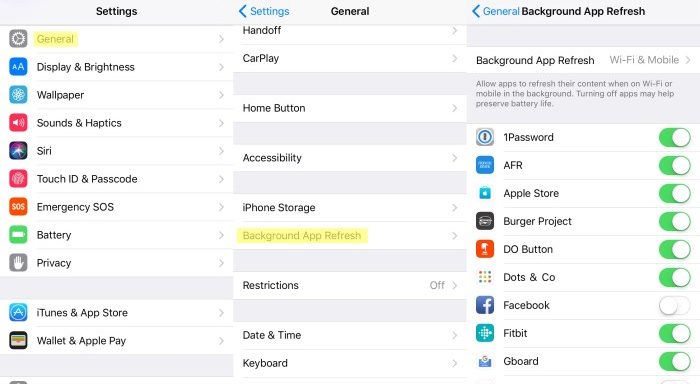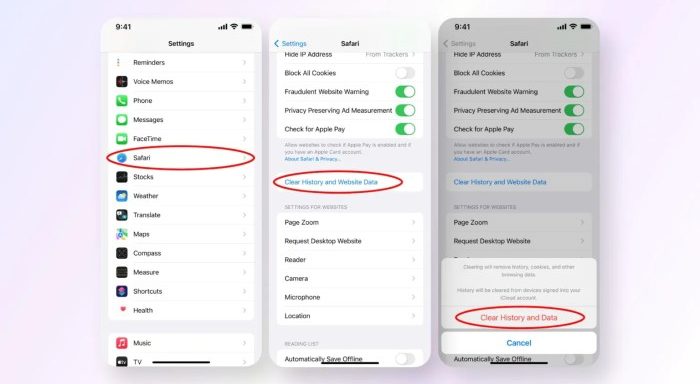

Pentingnya Membersihkan File Sampah Tersembunyi di HP

Source: handyrecovery.com
Langkah langkah membersihkan file sampah tersembunyi di hp – Pernah nggak sih ngerasa HP kamu lemot banget padahal baru beli beberapa bulan lalu? Atau tiba-tiba muncul notifikasi memori penuh padahal foto dan video udah di-backup? Bisa jadi, biang keroknya adalah file sampah tersembunyi yang menumpuk di HP kamu.
Ibarat rumah yang nggak pernah dibersihin, debu dan kotoran pasti bikin nggak nyaman dan bikin performa rumah jadi nggak maksimal. Sama kayak HP, file sampah ini bisa bikin kinerja HP jadi lambat, memori cepat penuh, bahkan bisa jadi celah keamanan buat data pribadi kamu.File sampah ini nggak cuma bikin HP lemot dan penuh, tapi juga bisa jadi sarang virus dan malware.
Mereka bisa masuk lewat file-file yang nggak jelas asalnya, atau bahkan dari aplikasi yang kamu unduh dari sumber yang nggak terpercaya. Kalau udah kena virus, HP kamu bisa jadi nggak aman, data pribadi kamu bisa dicuri, bahkan bisa jadi alat buat nyebarin virus ke orang lain.
Jadi, jangan anggap remeh masalah file sampah ini ya!Ada berbagai jenis file sampah yang sering kita temui di HP, di antaranya:* Cache aplikasi: File sementara yang disimpan aplikasi untuk mempercepat proses loading.
Misalnya, gambar atau video yang sering kamu lihat di Instagram.
File sementara
File yang dibuat oleh sistem operasi atau aplikasi saat menjalankan suatu proses. Biasanya, file ini akan dihapus setelah proses selesai, tapi kadang ada yang “nyangkut”.
File sisa uninstall aplikasi
File yang tertinggal setelah kamu menghapus aplikasi. Biasanya berupa folder kosong atau file konfigurasi.
File duplikat
Ngaku deh, siapa yang HP-nya suka lemot karena kebanyakan file sampah tersembunyi? Padahal, rajin ngebersihin cache itu penting banget, lho. Tapi, kadang itu aja nggak cukup. Nah, buat yang masih bingung bagaimana cara mengatasi penyimpanan hp yang hampir penuh , coba deh cek aplikasi yang jarang dipake, atau foto-foto lama yang udah nggak penting.
Intinya sih, bersihin sampah secara berkala biar HP nggak ngambek terus!
File yang sama tapi disimpan di beberapa lokasi berbeda. Misalnya, foto yang kamu unduh dua kali.Bayangin deh, HP kamu itu kayak lemari. Kalau lemarinya penuh sama baju-baju yang udah nggak kepakai, pasti susah nyari baju yang mau dipake, kan?
Sama kayak HP, kalau memorinya penuh sama file sampah, pasti jadi lemot dan susah buat nyimpen file-file penting.
“Membersihkan file sampah di HP secara berkala itu sama pentingnya dengan merawat mesin kendaraan. Jika diabaikan, performa akan menurun dan bahkan bisa menyebabkan kerusakan permanen.”
David Gadgetin, Pengamat Teknologi.
Memahami Lokasi File Sampah Tersembunyi

Source: geckoandfly.com
File sampah tersembunyi ini memang licik, dia sembunyi di tempat-tempat yang jarang kita jamah. Tapi, bukan berarti nggak bisa dilacak! Kita perlu tahu dulu di mana aja biasanya file-file ini bersembunyi, biar bisa dibasmi sampai akar-akarnya.
Di sistem operasi Android dan iOS, ada beberapa lokasi umum penyimpanan file sampah:* Folder Cache Aplikasi: Setiap aplikasi biasanya memiliki folder cache sendiri. Lokasinya bisa berbeda-beda tergantung aplikasi dan merek HP, tapi umumnya ada di dalam folder “Android/data/[nama paket aplikasi]/cache”.
Folder Data Aplikasi
Selain cache, aplikasi juga menyimpan data di folder “Android/data/[nama paket aplikasi]/files”. Data ini bisa berupa konfigurasi aplikasi, data pengguna, atau file-file lain yang dibutuhkan aplikasi.
Folder Unduhan
Folder ini berisi file-file yang kamu unduh dari internet atau dari aplikasi lain. Lokasinya biasanya di “Download” atau “Unduhan”.
Ponsel lemot? Pasti gara-gara file sampah tersembunyi numpuk! Nah, sambil beresin tuh “sampah digital”, kepikiran gak sih buat cetak photobook dari foto-foto kenanganmu? Lumayan kan, biar gak cuma numpuk di galeri dan bikin penuh memori.
Udah gitu, rajin-rajin deh bersihin cache dan data aplikasi biar HP-mu gak ngadat lagi.
Folder Sementara
Folder ini berisi file-file sementara yang dibuat oleh sistem operasi atau aplikasi. Lokasinya bisa berbeda-beda, tapi umumnya ada di dalam folder “tmp” atau “temp”.Buat ngakses folder tersembunyi di Android, kamu butuh aplikasi file manager yang mendukung fitur “Show Hidden Files” atau “Tampilkan File Tersembunyi”.
Biasanya, opsi ini ada di pengaturan aplikasi file manager. Setelah diaktifkan, kamu bisa lihat folder-folder yang namanya diawali dengan tanda titik (.). Folder-folder ini biasanya berisi file konfigurasi atau file sistem yang penting, jadi hati-hati jangan sampai salah hapus ya!Perbedaan antara cache aplikasi, data aplikasi, dan file sementara:* Cache Aplikasi: File sementara yang digunakan untuk mempercepat proses loading aplikasi.
Bisa dihapus tanpa khawatir kehilangan data penting.
Data Aplikasi
Data yang disimpan aplikasi, seperti konfigurasi, data pengguna, atau file-file lain yang dibutuhkan aplikasi. Menghapus data aplikasi bisa menyebabkan kehilangan data penting, seperti akun login atau pengaturan aplikasi.
File Sementara
File yang dibuat oleh sistem operasi atau aplikasi saat menjalankan suatu proses. Biasanya akan dihapus otomatis setelah proses selesai, tapi kadang ada yang “nyangkut”.Berikut beberapa lokasi spesifik file sampah berdasarkan merek HP:* Samsung: Selain lokasi umum di atas, Samsung juga punya folder “Samsung/tmp” yang berisi file-file sementara.
Xiaomi
Xiaomi punya fitur “Cleaner” yang bisa membersihkan file sampah secara otomatis. Fitur ini bisa diakses melalui aplikasi “Security” atau “Keamanan”.
Oppo
Oppo punya folder “ColorOS/tmp” yang berisi file-file sementara.
Vivo
Vivo punya folder “FuntouchOS/tmp” yang berisi file-file sementara.Struktur folder sistem operasi Android yang relevan dengan file sampah:* `/data/data/[nama paket aplikasi]/cache`: Lokasi utama penyimpanan cache aplikasi.
`/data/data/[nama paket aplikasi]/files`
Lokasi utama penyimpanan data aplikasi.
`/sdcard/Download`
Lokasi default penyimpanan file unduhan.
`/sdcard/Android/data/[nama paket aplikasi]/cache`
Lokasi alternatif penyimpanan cache aplikasi (biasanya untuk aplikasi yang lebih baru).
`/sdcard/Android/data/[nama paket aplikasi]/files`
Lokasi alternatif penyimpanan data aplikasi (biasanya untuk aplikasi yang lebih baru).
Langkah-langkah Manual Membersihkan File Sampah: Langkah Langkah Membersihkan File Sampah Tersembunyi Di Hp

Source: fonelab.com
Nggak perlu panik kalau HP kamu udah penuh sama file sampah. Ada kok cara manual buat bersihinnya, tanpa perlu aplikasi tambahan. Memang agak ribet sih, tapi lumayan buat ngirit kuota dan bikin HP kamu lebih enteng.Berikut langkah-langkah membersihkan cache aplikasi melalui pengaturan HP:
- Buka menu “Pengaturan” atau “Settings” di HP kamu.
- Cari opsi “Aplikasi” atau “Apps”.
- Pilih aplikasi yang ingin kamu bersihkan cache-nya.
- Klik opsi “Penyimpanan” atau “Storage”.
- Klik tombol “Hapus Cache” atau “Clear Cache”.
Hati-hati ya, menghapus data aplikasi bisa menyebabkan kamu kehilangan data penting, seperti akun login, pengaturan aplikasi, atau data game. Jadi, pikirkan baik-baik sebelum menghapus data aplikasi. Berikut langkah-langkah menghapus data aplikasi:
- Buka menu “Pengaturan” atau “Settings” di HP kamu.
- Cari opsi “Aplikasi” atau “Apps”.
- Pilih aplikasi yang ingin kamu hapus datanya.
- Klik opsi “Penyimpanan” atau “Storage”.
- Klik tombol “Hapus Data” atau “Clear Data”.
- Konfirmasi penghapusan data aplikasi.
Folder unduhan dan folder sementara lainnya juga sering jadi sarang file sampah. Berikut langkah-langkah membersihkannya:
- Buka aplikasi file manager di HP kamu.
- Buka folder “Download” atau “Unduhan”.
- Hapus file-file yang sudah tidak kamu butuhkan.
- Buka folder-folder sementara lainnya (misalnya “tmp” atau “temp”).
- Hapus file-file yang ada di dalam folder tersebut.
Beberapa HP punya fitur “Storage Sense” atau fitur serupa yang bisa membersihkan file sampah secara otomatis. Fitur ini biasanya bisa diakses melalui menu “Pengaturan” atau “Settings”. Berikut cara menggunakannya:
- Buka menu “Pengaturan” atau “Settings” di HP kamu.
- Cari opsi “Penyimpanan” atau “Storage”.
- Aktifkan fitur “Storage Sense” atau fitur serupa.
- Atur jadwal pembersihan file sampah secara otomatis.
| Metode | Tingkat Kesulitan | Risiko | Efektivitas |
|---|---|---|---|
| Membersihkan Cache Aplikasi | Mudah | Rendah | Sedang |
| Menghapus Data Aplikasi | Sedang | Tinggi (kehilangan data) | Tinggi |
| Membersihkan Folder Unduhan | Mudah | Rendah | Sedang |
| Menggunakan Fitur “Storage Sense” | Mudah | Rendah | Sedang |
Menggunakan Aplikasi Pembersih File Sampah

Source: cleverfiles.com
Kalau cara manual dirasa terlalu ribet, kamu bisa pakai aplikasi pembersih file sampah. Ada banyak banget aplikasi kayak gini di Play Store atau App Store, tapi nggak semuanya aman dan efektif.
Jadi, kamu harus hati-hati milihnya.Beberapa aplikasi pembersih file sampah yang terpercaya dan populer:* CCleaner: Aplikasi ini udah terkenal banget di PC, dan sekarang juga ada versi mobile-nya.
CCleaner bisa membersihkan cache aplikasi, file sementara, riwayat browser, dan lain-lain.
Files by Google
Aplikasi ini nggak cuma buat file manager, tapi juga punya fitur pembersih file sampah. Files by Google bisa mendeteksi file-file duplikat, file berukuran besar, dan file yang jarang digunakan.
AVG Cleaner
Aplikasi ini buatan perusahaan antivirus AVG, jadi keamanannya terjamin. AVG Cleaner bisa membersihkan cache aplikasi, file sementara, riwayat panggilan, dan lain-lain.Fitur-fitur utama yang ditawarkan oleh aplikasi pembersih file sampah:* Pembersihan Cache: Membersihkan file cache aplikasi untuk membebaskan ruang penyimpanan.
Pembersihan File Sementara
Menghapus file sementara yang tidak lagi dibutuhkan.
Pembersihan File Duplikat
Menghapus file duplikat untuk menghemat ruang penyimpanan.
Manajemen Aplikasi
Menampilkan daftar aplikasi yang terpasang dan memungkinkan pengguna untuk menghapus aplikasi yang tidak digunakan.
Pemantauan Sistem
Memantau penggunaan memori, CPU, dan baterai HP.Pertimbangan keamanan dan privasi saat memilih aplikasi pembersih file sampah:* Izin Akses: Perhatikan izin akses yang diminta oleh aplikasi. Jangan izinkan aplikasi mengakses data yang tidak relevan dengan fungsinya.
Reputasi Pengembang
Pilih aplikasi dari pengembang yang terpercaya dan memiliki reputasi baik.
Ulasan Pengguna
Baca ulasan pengguna lain sebelum mengunduh aplikasi. Perhatikan ulasan yang negatif dan cari tahu apa masalahnya.
Kebijakan Privasi
Baca kebijakan privasi aplikasi sebelum menggunakannya. Pastikan aplikasi tidak mengumpulkan data pribadi kamu tanpa izin.Panduan penggunaan aplikasi pembersih file sampah (contoh: CCleaner):
- Unduh dan pasang aplikasi CCleaner dari Play Store atau App Store.
- Buka aplikasi CCleaner.
- Klik tombol “Mulai” atau “Start”.
- CCleaner akan memindai HP kamu untuk mencari file sampah.
- Setelah pemindaian selesai, CCleaner akan menampilkan daftar file sampah yang ditemukan.
- Pilih file sampah yang ingin kamu hapus.
- Klik tombol “Bersihkan” atau “Clean”.
Antarmuka pengguna (UI) CCleaner:* Dashboard: Menampilkan informasi tentang kondisi HP kamu, seperti penggunaan memori, CPU, dan baterai.
Cleaner
Fitur utama untuk membersihkan file sampah.
App Manager
Fitur untuk mengelola aplikasi yang terpasang.
System Info
Menampilkan informasi tentang sistem operasi dan perangkat keras HP kamu.
Tips Tambahan untuk Mencegah Penumpukan File Sampah

Source: applavia.com
Mencegah lebih baik daripada mengobati. Biar HP kamu nggak gampang penuh sama file sampah, ada beberapa kebiasaan yang perlu kamu ubah dan beberapa pengaturan yang perlu kamu sesuaikan.Kebiasaan penggunaan HP yang dapat memicu penumpukan file sampah:* Sering mengunduh aplikasi: Setiap aplikasi yang kamu unduh pasti akan menyimpan cache dan data di HP kamu.
Sering browsing internet
Browser menyimpan riwayat browsing, cache, dan cookies yang bisa menumpuk jadi file sampah.
Sering menggunakan aplikasi media sosial
Aplikasi media sosial seperti Facebook, Instagram, dan Twitter menyimpan banyak gambar dan video di cache mereka.
Jarang membersihkan cache aplikasi
Cache aplikasi bisa menumpuk jadi file sampah kalau jarang dibersihkan.Rekomendasi pengaturan aplikasi untuk membatasi pembuatan file sampah:* Batasi penggunaan data latar belakang: Beberapa aplikasi menggunakan data latar belakang untuk mengunduh data atau menampilkan notifikasi.
Batasi penggunaan data latar belakang untuk menghemat kuota dan mengurangi penumpukan file sampah.
Nonaktifkan notifikasi yang tidak penting
Notifikasi yang tidak penting bisa memicu aplikasi untuk mengunduh data atau menyimpan file di cache mereka. Nonaktifkan notifikasi yang tidak penting untuk mengurangi penumpukan file sampah.
Atur pengaturan cache aplikasi
Beberapa aplikasi memungkinkan kamu untuk mengatur ukuran cache mereka. Atur ukuran cache aplikasi agar tidak terlalu besar.Buatlah jadwal pembersihan file sampah secara rutin. Misalnya, seminggu sekali atau sebulan sekali.
Jadwal ini bisa kamu sesuaikan dengan kebutuhan dan kebiasaan penggunaan HP kamu.Cara memindahkan file besar ke penyimpanan eksternal (kartu SD, cloud storage):
- Buka aplikasi file manager di HP kamu.
- Pilih file yang ingin kamu pindahkan.
- Klik opsi “Pindahkan” atau “Move”.
- Pilih lokasi penyimpanan eksternal (kartu SD atau cloud storage).
- Klik tombol “Pindahkan” atau “Move”.
Pembaruan sistem operasi (OS) biasanya membawa perbaikan bug dan peningkatan kinerja, termasuk dalam manajemen file sampah. Sistem operasi yang lebih baru umumnya memiliki mekanisme yang lebih efisien dalam membersihkan dan mengelola file sampah.
Misalnya, Android Go Edition dirancang khusus untuk perangkat dengan sumber daya terbatas dan memiliki fitur optimasi penyimpanan yang lebih baik. Selain itu, pembaruan OS sering kali menyertakan perbaikan keamanan yang dapat mencegah aplikasi berbahaya membuat file sampah atau mengakses data pribadi.