

Mengapa Backup Foto Penting di Era Digital?
Aplikasi backup foto yang kompatibel dengan banyak platform – Di era digital ini, foto bukan lagi sekadar gambar; mereka adalah kapsul waktu, pengingat momen berharga, dan warisan visual yang kita tinggalkan. Bayangkan semua kenangan indah, momen lucu, dan pencapaian penting yang terekam dalam foto-foto di smartphone atau kamera kita.
Sekarang, bayangkan semuanya hilang dalam sekejap. Mengerikan, kan?
Kehilangan foto bisa terjadi karena berbagai alasan. Perangkat rusak atau hilang, serangan siber yang menargetkan data pribadi, atau bahkan kesalahan manusia seperti tidak sengaja menghapus file. Risiko ini nyata dan bisa menimpa siapa saja.
Oleh karena itu, backup foto menjadi sangat penting sebagai langkah preventif untuk melindungi kenangan visual kita.
Risiko Kehilangan Foto: Lebih dari Sekadar File yang Hilang
Kehilangan foto bukan hanya soal kehilangan file digital. Ini tentang kehilangan bagian dari sejarah pribadi dan keluarga kita. Foto-foto itu merekam pertumbuhan anak-anak, momen pernikahan, liburan keluarga, dan berbagai peristiwa penting lainnya.
Mereka adalah jembatan yang menghubungkan kita dengan masa lalu dan orang-orang yang kita cintai.
- Konsekuensi Emosional: Kehilangan foto bisa menyebabkan kesedihan, kekecewaan, dan rasa kehilangan yang mendalam. Bayangkan kehilangan foto-foto masa kecil atau momen terakhir bersama orang yang sudah tiada.
- Konsekuensi Praktis: Foto seringkali dibutuhkan untuk keperluan administrasi, seperti pembuatan paspor, visa, atau dokumen penting lainnya. Kehilangan foto bisa menyulitkan proses ini.
- Kerugian Finansial: Jika Anda seorang fotografer profesional atau memiliki bisnis yang bergantung pada foto, kehilangan foto bisa berarti kehilangan pendapatan dan reputasi.
Kemudahan dan biaya backup foto jauh lebih kecil dibandingkan potensi kerugian jika foto hilang. Investasi waktu dan uang untuk backup foto adalah investasi untuk melindungi kenangan berharga Anda.
Kriteria Aplikasi Backup Foto yang Ideal: Aplikasi Backup Foto Yang Kompatibel Dengan Banyak Platform

Source: geekflare.com
Memilih aplikasi backup foto yang tepat adalah kunci untuk memastikan foto-foto Anda aman dan mudah diakses. Ada banyak pilihan di luar sana, tetapi tidak semuanya diciptakan sama. Berikut adalah beberapa kriteria penting yang perlu dipertimbangkan:
Fitur Utama Aplikasi Backup Foto
- Kemudahan Penggunaan: Aplikasi harus mudah digunakan, bahkan bagi pengguna yang tidak terlalu paham teknologi. Antarmuka yang intuitif dan proses backup yang sederhana adalah kunci.
- Keamanan: Keamanan data adalah prioritas utama. Pastikan aplikasi menggunakan enkripsi yang kuat untuk melindungi foto-foto Anda dari akses yang tidak sah.
- Kapasitas Penyimpanan: Pilih aplikasi yang menawarkan kapasitas penyimpanan yang sesuai dengan kebutuhan Anda. Jika Anda memiliki banyak foto, pertimbangkan aplikasi dengan opsi penyimpanan tak terbatas atau berbayar.
- Harga: Bandingkan harga berbagai aplikasi dan pilih yang sesuai dengan anggaran Anda. Beberapa aplikasi menawarkan opsi gratis dengan kapasitas penyimpanan terbatas, sementara yang lain menawarkan langganan berbayar dengan fitur tambahan.
Kompatibilitas Lintas Platform dan Enkripsi Data, Aplikasi backup foto yang kompatibel dengan banyak platform
Kompatibilitas lintas platform sangat penting jika Anda menggunakan berbagai perangkat (Android, iOS, Windows, macOS). Pastikan aplikasi yang Anda pilih dapat diakses di semua perangkat Anda. Enkripsi data juga krusial untuk melindungi privasi Anda.
Aplikasi yang baik akan mengenkripsi foto-foto Anda saat transit dan saat disimpan di server mereka.
Opsi Backup Otomatis dan Manual
Opsi backup otomatis sangat nyaman karena Anda tidak perlu repot melakukan backup secara manual. Aplikasi akan secara otomatis mengunggah foto-foto baru ke cloud. Namun, opsi backup manual juga penting jika Anda ingin memiliki kontrol lebih besar atas proses backup.
- Backup Otomatis: Kelebihannya adalah kemudahan dan kepraktisan. Kekurangannya adalah penggunaan data yang lebih besar dan potensi masalah privasi jika Anda tidak berhati-hati.
- Backup Manual: Kelebihannya adalah kontrol yang lebih besar dan penggunaan data yang lebih hemat. Kekurangannya adalah membutuhkan lebih banyak waktu dan usaha.
Fitur Tambahan yang Meningkatkan Nilai Aplikasi

Source: proprivacy.com
Beberapa aplikasi backup foto menawarkan fitur tambahan yang dapat meningkatkan nilai mereka, seperti sinkronisasi antar perangkat, pengeditan foto dasar, dan berbagi foto dengan teman dan keluarga.
Membandingkan Aplikasi Backup Foto Populer

Source: cloudinary.com
Ada banyak aplikasi backup foto populer di pasaran, masing-masing dengan kelebihan dan kekurangan. Berikut adalah perbandingan singkat beberapa aplikasi yang sering digunakan:
Tabel Perbandingan Aplikasi Backup Foto
| Nama Aplikasi | Platform yang Didukung | Kapasitas Gratis | Harga Berlangganan |
|---|---|---|---|
| Google Photos | Android, iOS, Windows, macOS, Web | 15 GB (berbagi dengan Gmail dan Google Drive) | Mulai dari Rp 26.900/bulan untuk 100 GB |
| iCloud Photos | iOS, macOS, Windows, Web | 5 GB | Mulai dari Rp 15.000/bulan untuk 50 GB |
| Dropbox | Android, iOS, Windows, macOS, Linux, Web | 2 GB | Mulai dari Rp 165.000/bulan untuk 2 TB |
| Microsoft OneDrive | Android, iOS, Windows, macOS, Web | 5 GB | Mulai dari Rp 29.999/bulan untuk 100 GB |
Kelebihan dan Kekurangan Masing-masing Aplikasi
- Google Photos: Kelebihannya adalah integrasi yang baik dengan ekosistem Google, fitur pencarian yang canggih, dan opsi penyimpanan tak terbatas (dengan kompresi). Kekurangannya adalah privasi yang menjadi perhatian beberapa pengguna.
- iCloud Photos: Kelebihannya adalah integrasi yang mulus dengan perangkat Apple dan kemudahan penggunaan. Kekurangannya adalah kapasitas penyimpanan gratis yang terbatas dan harga yang relatif mahal.
- Dropbox: Kelebihannya adalah fleksibilitas dan kompatibilitas dengan berbagai platform. Kekurangannya adalah kapasitas penyimpanan gratis yang sangat terbatas dan harga yang relatif mahal.
- Microsoft OneDrive: Kelebihannya adalah integrasi yang baik dengan Windows dan Office. Kekurangannya adalah beberapa fitur yang kurang canggih dibandingkan Google Photos.
Contoh Proses Backup Foto dengan Google Photos
Berikut adalah langkah-langkah sederhana untuk backup foto menggunakan Google Photos:
- Unduh dan instal aplikasi Google Photos di perangkat Anda.
- Buka aplikasi dan masuk dengan akun Google Anda.
- Aktifkan fitur “Backup & sinkronisasi”.
- Pilih kualitas backup (Kualitas Asli atau Hemat Penyimpanan).
- Google Photos akan secara otomatis mengunggah foto-foto Anda ke cloud.
Perbandingan Opsi Backup Cloud Gratis dan Berbayar

Source: squarespace-cdn.com
Opsi backup cloud gratis menawarkan kemudahan dan aksesibilitas, tetapi biasanya memiliki kapasitas penyimpanan yang terbatas. Opsi backup cloud berbayar menawarkan kapasitas penyimpanan yang lebih besar dan fitur tambahan, tetapi membutuhkan biaya berlangganan.
Nyimpen foto di aplikasi backup yang lintas platform itu emang penyelamat banget, ya kan? Bayangin aja, data aman di berbagai device. Nah, biar kenangan makin berkesan, kenapa nggak sekalian cetak album foto custom ?
Jadi, foto-foto yang udah di-backup itu nggak cuma jadi file digital, tapi juga bisa dipajang dan dikenang selamanya. Plus, tenang aja, aplikasinya tetep setia nge-backup foto-foto baru kamu.
Panduan Langkah-demi-Langkah: Backup Foto ke Berbagai Platform

Source: findingtheuniverse.com
Berikut adalah panduan langkah-demi-langkah untuk backup foto ke berbagai platform populer:
Backup Foto ke Google Photos

Source: wondershare.com
- Buka aplikasi Google Photos di perangkat Anda.
- Ketuk ikon profil Anda di pojok kanan atas.
- Pilih “Setelan Foto”.
- Ketuk “Backup & sinkronisasi”.
- Pastikan “Backup & sinkronisasi” diaktifkan.
- Pilih akun Google yang ingin Anda gunakan untuk backup.
- Pilih kualitas backup (Kualitas Asli atau Hemat Penyimpanan).
Backup Foto ke iCloud
- Buka aplikasi “Pengaturan” di perangkat iOS Anda.
- Ketuk nama Anda di bagian atas.
- Pilih “iCloud”.
- Ketuk “Foto”.
- Aktifkan “iCloud Photo Library”.
- Pilih opsi “Optimalkan Penyimpanan iPhone” atau “Unduh dan Simpan Asli”.
Backup Foto ke Dropbox
- Unduh dan instal aplikasi Dropbox di perangkat Anda.
- Buka aplikasi dan masuk dengan akun Dropbox Anda.
- Ketuk ikon menu (tiga garis horizontal) di pojok kiri atas.
- Pilih “Pengaturan”.
- Ketuk “Unggahan Kamera”.
- Aktifkan “Unggah”.
Backup Foto ke Hard Drive Eksternal

Source: futurecdn.net
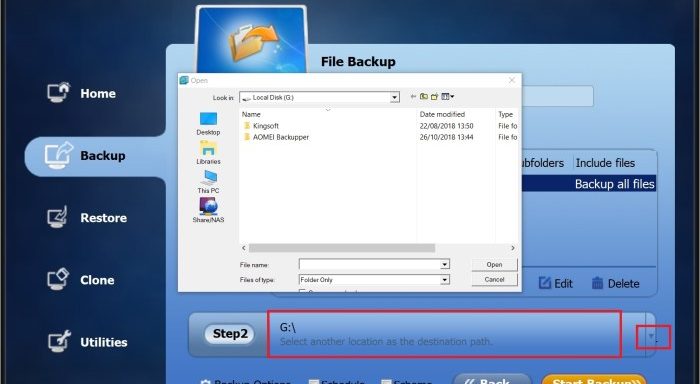
- Hubungkan hard drive eksternal ke komputer Anda.
- Buka folder tempat foto-foto Anda disimpan (misalnya, folder “Gambar”).
- Pilih semua foto yang ingin Anda backup.
- Salin (copy) foto-foto tersebut ke hard drive eksternal.
Cara Mengaktifkan Backup Otomatis
Sebagian besar aplikasi backup foto menawarkan opsi backup otomatis. Aktifkan fitur ini untuk memastikan foto-foto Anda selalu terbackup secara otomatis.
Cara Mengelola Ruang Penyimpanan dan Menghapus Foto yang Tidak Perlu
Secara berkala, tinjau ruang penyimpanan Anda dan hapus foto-foto yang tidak perlu untuk mengosongkan ruang dan menghemat biaya.
Cara Memulihkan Foto dari Backup

Source: psapp.in
Proses memulihkan foto dari backup bervariasi tergantung pada aplikasi yang Anda gunakan. Biasanya, Anda dapat mengunduh foto-foto dari cloud atau memulihkannya dari hard drive eksternal.
Tips dan Trik untuk Mengoptimalkan Proses Backup Foto

Source: joeedelman.com
- Gunakan koneksi Wi-Fi untuk backup foto untuk menghindari penggunaan data seluler yang berlebihan.
- Backup foto secara teratur untuk memastikan Anda tidak kehilangan data penting.
- Verifikasi bahwa proses backup berhasil dengan memeriksa foto-foto yang telah diunggah ke cloud atau hard drive eksternal.
Tips Keamanan untuk Backup Foto

Source: slidegeeks.com
Keamanan data adalah aspek penting dari backup foto. Berikut adalah beberapa tips untuk melindungi foto-foto Anda dari akses yang tidak sah dan ancaman siber:
Kata Sandi yang Kuat dan Unik

Source: findingtheuniverse.com
Gunakan kata sandi yang kuat dan unik untuk akun backup Anda. Kata sandi yang kuat harus terdiri dari kombinasi huruf besar dan kecil, angka, dan simbol.
Otentikasi Dua Faktor

Source: bigstockphoto.com
Aktifkan otentikasi dua faktor (2FA) untuk keamanan tambahan. 2FA menambahkan lapisan keamanan ekstra dengan mengharuskan Anda memasukkan kode verifikasi yang dikirim ke perangkat Anda selain kata sandi Anda.
Risiko Menggunakan Jaringan Wi-Fi Publik
Hindari menggunakan jaringan Wi-Fi publik untuk backup foto karena jaringan ini seringkali tidak aman dan rentan terhadap serangan siber.
Rekomendasi untuk Melindungi Foto dari Malware dan Serangan Siber

Source: techtribune.net
- Instal dan perbarui perangkat lunak antivirus di perangkat Anda.
- Berhati-hatilah terhadap email dan tautan yang mencurigakan.
- Jangan mengunduh file dari sumber yang tidak dikenal.
Peringatan: Potensi risiko pelanggaran privasi selalu ada saat menggunakan layanan cloud. Baca kebijakan privasi aplikasi dengan cermat dan pahami bagaimana data Anda digunakan. Pertimbangkan untuk menggunakan enkripsi ujung-ke-ujung untuk melindungi foto-foto Anda dari akses yang tidak sah.
Memilih Aplikasi Backup Foto yang Tepat untuk Kebutuhan Anda
Memilih aplikasi backup foto yang tepat adalah keputusan pribadi yang bergantung pada kebutuhan dan preferensi Anda. Berikut adalah beberapa pertanyaan yang dapat membantu Anda mengidentifikasi kebutuhan Anda:
Kuesioner untuk Mengidentifikasi Kebutuhan Backup Foto
- Seberapa banyak foto yang perlu Anda backup?
- Seberapa sering Anda perlu backup foto?
- Berapa anggaran Anda untuk backup foto?
- Seberapa penting keamanan dan privasi data bagi Anda?
- Platform apa yang Anda gunakan (Android, iOS, Windows, macOS)?
Bagaimana Berbagai Aplikasi Backup Foto Memenuhi Kebutuhan yang Berbeda

Source: ghacks.net
Berbagai aplikasi backup foto menawarkan fitur dan harga yang berbeda. Beberapa aplikasi lebih cocok untuk pengguna dengan banyak foto, sementara yang lain lebih cocok untuk pengguna dengan anggaran terbatas.
Nyari aplikasi backup foto yang bisa dipakai di mana aja emang penting banget, biar kenangan nggak hilang ditelan bumi. Nah, biar makin aman, coba deh intip Cara Backup Foto Otomatis ke Cloud Aman &.
Jadi, selain aplikasi yang multi-platform, foto-fotomu juga tersimpan rapi di awan, double protection deh! Praktis kan, nggak perlu ribet mindahin manual, aplikasi backup foto yang canggih bakal ngelakuin semuanya buat kamu.
Pertimbangan tentang Kompatibilitas dengan Perangkat yang Sudah Dimiliki

Source: wondershare.com
Pastikan aplikasi yang Anda pilih kompatibel dengan perangkat yang sudah Anda miliki. Ini akan memastikan Anda dapat mengakses foto-foto Anda di semua perangkat Anda.
Rekomendasi Berdasarkan Berbagai Skenario Penggunaan
- Pengguna dengan Banyak Foto: Google Photos atau Dropbox dengan langganan berbayar.
- Pengguna dengan Anggaran Terbatas: Google Photos (dengan kompresi) atau Microsoft OneDrive.
- Pengguna yang Membutuhkan Keamanan Ekstra: Aplikasi dengan enkripsi ujung-ke-ujung dan otentikasi dua faktor.
Memilih aplikasi backup foto yang tepat adalah investasi untuk melindungi kenangan berharga Anda. Luangkan waktu untuk meneliti dan membandingkan berbagai opsi sebelum membuat keputusan.
Terakhir disunting : 4 months yang lalu..


