


Mengapa Backup Foto ke Cloud Penting?: Cara Backup Foto Otomatis Ke Cloud
Source: cbackup.com
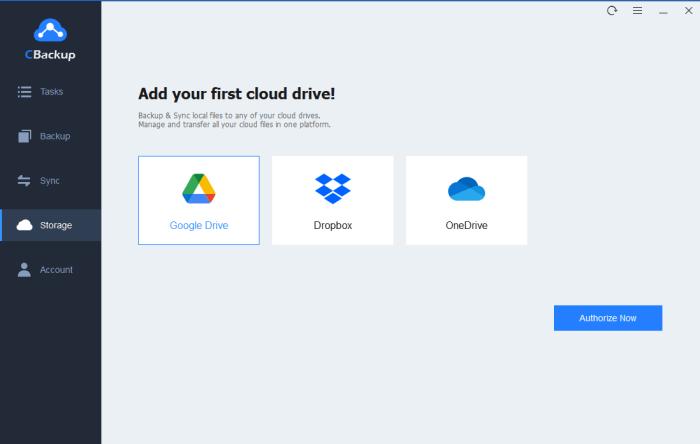
Cara backup foto otomatis ke cloud – Di era digital ini, foto dan video telah menjadi bagian tak terpisahkan dari hidup kita. Kita mengabadikan momen-momen penting, mulai dari liburan seru, perayaan keluarga, hingga pencapaian pribadi. Bayangkan jika semua kenangan itu tiba-tiba hilang begitu saja.
Mengerikan, kan?
Kehilangan foto digital bisa terjadi karena berbagai alasan. Perangkat keras seperti smartphone atau laptop bisa rusak, dicuri, atau terkena musibah seperti banjir atau kebakaran. Tanpa backup yang memadai, semua foto dan video berharga akan lenyap tak berbekas.
Backup foto otomatis ke cloud adalah solusi cerdas untuk mencegah hal ini terjadi. Dengan mengaktifkan fitur ini, foto dan video akan secara otomatis disalin ke server cloud. Ini memberikan ketenangan pikiran karena kita tahu bahwa kenangan berharga kita aman, bahkan jika terjadi sesuatu pada perangkat kita.
Selain itu, backup otomatis juga memudahkan akses ke foto dan video dari perangkat apa pun, kapan pun, selama terhubung ke internet.
Bayangkan alur sederhana ini: Kamu mengambil foto dengan smartphone. Beberapa saat kemudian, foto tersebut secara otomatis terunggah ke cloud. Jika smartphone kamu hilang atau rusak, kamu tetap bisa mengakses foto tersebut melalui komputer, tablet, atau smartphone baru.
Ada banyak skenario di mana backup foto ke cloud sangat membantu. Misalnya, saat kamu mengganti smartphone, semua foto dan video bisa dengan mudah dipindahkan ke perangkat baru tanpa perlu repot menyalin satu per satu.
Backup foto otomatis ke cloud itu penting banget, biar kenangan nggak hilang ditelan bumi. Tapi, foto digital doang kadang kurang greget ya? Nah, biar makin berkesan, coba deh cetak album foto custom.
Jadi, selain aman di cloud, momen-momen pentingmu juga bisa dinikmati kapan aja dalam bentuk fisik. Asik kan, digital aman, kenangan pun tetap nyata!
Atau, jika smartphone kamu hilang atau dicuri, kamu tidak perlu khawatir kehilangan kenangan berharga karena semuanya sudah tersimpan aman di cloud.
Memilih Layanan Cloud yang Tepat untuk Backup Foto Otomatis
Source: backblaze.com
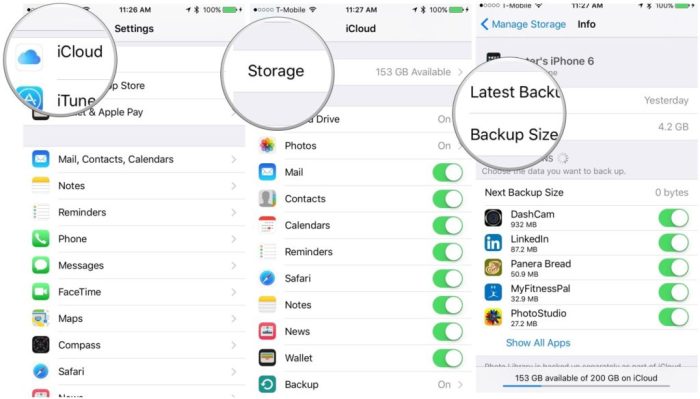
Memilih layanan cloud yang tepat adalah langkah penting untuk memastikan foto-foto kamu aman dan mudah diakses. Ada banyak pilihan layanan cloud populer yang menawarkan fitur backup foto otomatis.
Masing-masing layanan memiliki kelebihan dan kekurangan masing-masing.
Berikut ini tabel perbandingan fitur utama dari beberapa layanan cloud populer:
| Nama Layanan | Kapasitas Gratis | Harga Berlangganan (Contoh) | Fitur Utama |
|---|---|---|---|
| Google Photos | 15 GB (digunakan bersama Google Drive dan Gmail) | Mulai dari Rp 26.900/bulan untuk 100 GB | Penyimpanan berkualitas tinggi, pengenalan wajah, fitur editing foto, integrasi dengan Google Drive |
| iCloud Photos | 5 GB | Mulai dari Rp 15.000/bulan untuk 50 GB | Integrasi mulus dengan perangkat Apple, berbagi foto dengan keluarga, optimasi penyimpanan iPhone |
| Microsoft OneDrive | 5 GB | Mulai dari Rp 29.999/bulan untuk 100 GB | Integrasi dengan Microsoft Office, kolaborasi dokumen, personal vault untuk file sensitif |
| Dropbox | 2 GB | Mulai dari Rp 169.000/bulan untuk 2 TB | Sinkronisasi file lintas platform, kolaborasi tim, integrasi dengan aplikasi pihak ketiga |
| Amazon Photos | 5 GB (Unlimited untuk foto jika berlangganan Amazon Prime) | Termasuk dalam langganan Amazon Prime (Rp 49.000/bulan) | Penyimpanan foto unlimited untuk pelanggan Amazon Prime, fitur pengenalan wajah, pencarian foto berdasarkan objek |
Saat memilih layanan cloud, ada beberapa faktor yang perlu dipertimbangkan. Pertama, kapasitas penyimpanan. Pertimbangkan berapa banyak foto dan video yang kamu miliki, dan berapa banyak ruang penyimpanan yang kamu butuhkan.
Kedua, harga. Bandingkan harga berlangganan dari berbagai layanan cloud dan pilih yang sesuai dengan anggaran kamu. Ketiga, kemudahan penggunaan. Pilih layanan cloud yang mudah digunakan dan memiliki antarmuka yang intuitif.
Keempat, fitur tambahan. Beberapa layanan cloud menawarkan fitur tambahan seperti pengenalan wajah, fitur editing foto, atau integrasi dengan aplikasi lain. Kelima, privasi. Baca kebijakan privasi dari berbagai layanan cloud dan pastikan kamu merasa nyaman dengan cara mereka menangani data kamu.
Sebagian besar layanan cloud menawarkan opsi penyimpanan gratis dan berbayar. Opsi gratis biasanya memiliki kapasitas penyimpanan yang terbatas, sedangkan opsi berbayar menawarkan kapasitas penyimpanan yang lebih besar dan fitur tambahan.
Untuk mengevaluasi kebutuhan penyimpanan foto kamu, coba hitung berapa banyak foto dan video yang kamu ambil setiap bulan. Kemudian, perkirakan berapa lama kamu ingin menyimpan foto dan video tersebut. Dengan informasi ini, kamu bisa memperkirakan berapa banyak ruang penyimpanan yang kamu butuhkan.
Layanan cloud yang paling sesuai untuk kamu akan tergantung pada kebutuhan dan preferensi pribadi kamu. Misalnya, jika kamu pengguna iPhone, iCloud Photos mungkin menjadi pilihan yang paling mudah karena terintegrasi secara mulus dengan perangkat Apple.
Jika kamu pengguna Android, Google Photos adalah pilihan yang populer karena menawarkan kapasitas penyimpanan gratis yang cukup besar dan fitur pengenalan wajah yang canggih. Jika kamu seorang fotografer profesional, kamu mungkin membutuhkan layanan cloud dengan kapasitas penyimpanan yang sangat besar dan fitur kolaborasi tim.
Cara Mengaktifkan Backup Foto Otomatis di Android
Source: joeedelman.com
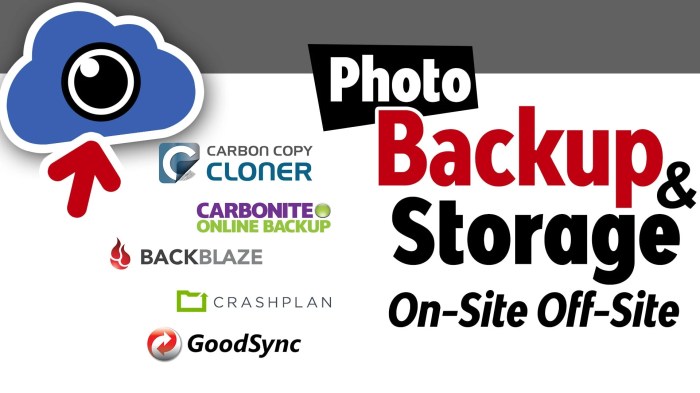
Mengaktifkan backup foto otomatis di Android sangat mudah, terutama jika kamu menggunakan Google Photos. Berikut adalah langkah-langkahnya:
- Buka aplikasi Google Photos di smartphone Android kamu.
- Ketuk foto profil kamu di pojok kanan atas layar.
- Pilih “Setelan Foto”.
- Ketuk “Backup & sinkronisasi”.
- Pastikan tombol “Backup & sinkronisasi” dalam posisi aktif (berwarna biru).
Setelah mengaktifkan backup & sinkronisasi, kamu bisa mengatur beberapa pengaturan tambahan. Misalnya, kamu bisa memilih kualitas foto yang akan diunggah. Kamu bisa memilih “Kualitas Asli” untuk menyimpan foto dengan resolusi penuh, atau “Penghemat Penyimpanan” untuk mengompres foto dan menghemat ruang penyimpanan.
Kamu juga bisa memilih folder mana saja yang akan di- backup. Secara default, Google Photos akan mem- backup semua foto dan video yang ada di galeri kamu. Kamu juga bisa memilih untuk mem- backup folder lain, seperti folder unduhan atau folder aplikasi lain.
Salah satu masalah umum saat backup foto otomatis di Android adalah koneksi internet yang lambat. Jika koneksi internet kamu lambat, proses backup bisa memakan waktu yang lama. Untuk mengatasi masalah ini, kamu bisa mencoba mem- backup foto saat terhubung ke jaringan Wi-Fi yang stabil.
Masalah lain yang mungkin terjadi adalah penyimpanan yang penuh. Jika penyimpanan Google Drive kamu penuh, Google Photos tidak akan bisa mem- backup foto baru. Untuk mengatasi masalah ini, kamu bisa menghapus file yang tidak perlu dari Google Drive, atau membeli ruang penyimpanan tambahan.
Untuk memverifikasi apakah foto sudah berhasil di- backup ke Google Photos, buka aplikasi Google Photos dan periksa apakah foto tersebut muncul di bagian “Foto”. Kamu juga bisa memeriksa status backup di setelan Google Photos.
Tips Menghemat Kuota Data: Aktifkan fitur “Backup melalui Wi-Fi saja” di setelan Google Photos. Dengan cara ini, foto hanya akan di- backup saat kamu terhubung ke jaringan Wi-Fi, sehingga kamu tidak perlu khawatir kehabisan kuota data.
Cara Mengaktifkan Backup Foto Otomatis di iPhone (iOS)

Source: fonedog.com
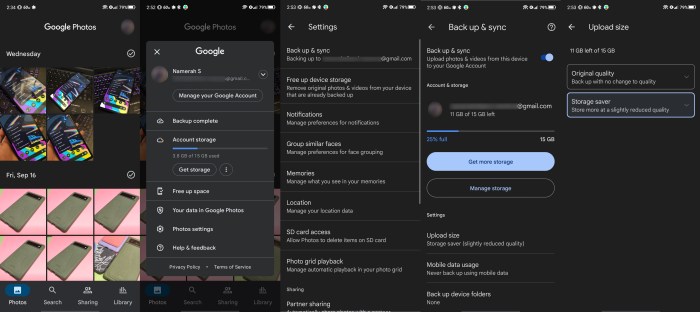
Jika kamu pengguna iPhone, kamu bisa menggunakan iCloud Photos untuk mem- backup foto dan video kamu secara otomatis. Berikut adalah langkah-langkahnya:
- Buka aplikasi “Pengaturan” di iPhone kamu.
- Ketuk nama kamu di bagian atas layar.
- Pilih “iCloud”.
- Ketuk “Foto”.
- Aktifkan tombol “iCloud Photos”.
Setelah mengaktifkan iCloud Photos, kamu bisa mengatur beberapa pengaturan tambahan. Misalnya, kamu bisa mengaktifkan fitur “Optimalkan Penyimpanan iPhone”. Fitur ini akan secara otomatis menghapus foto dan video beresolusi tinggi dari iPhone kamu dan menggantinya dengan versi beresolusi rendah.
Foto dan video beresolusi tinggi akan tetap tersimpan di iCloud, dan kamu bisa mengunduhnya kapan saja jika dibutuhkan. Kamu juga bisa berbagi foto dengan keluarga melalui fitur “Berbagi dengan Keluarga”.
Salah satu masalah umum saat backup foto otomatis di iPhone adalah iCloud yang penuh. Jika penyimpanan iCloud kamu penuh, iPhone tidak akan bisa mem- backup foto baru. Untuk mengatasi masalah ini, kamu bisa menghapus file yang tidak perlu dari iCloud, atau membeli ruang penyimpanan tambahan.
Masalah lain yang mungkin terjadi adalah koneksi Wi-Fi yang tidak stabil. Jika koneksi Wi-Fi kamu tidak stabil, proses backup bisa terganggu.
Untuk memverifikasi apakah foto sudah berhasil di- backup ke iCloud, buka aplikasi “Foto” di iPhone kamu dan periksa apakah foto tersebut muncul. Kamu juga bisa memeriksa status backup di setelan iCloud.
Tips Menjaga Privasi Foto: Aktifkan fitur “Autentikasi Dua Faktor” untuk akun Apple ID kamu. Dengan cara ini, orang lain tidak akan bisa mengakses foto kamu meskipun mereka mengetahui kata sandi kamu.
Tips dan Trik Mengelola Foto di Cloud
Source: futurecdn.net
Setelah foto-foto kamu tersimpan aman di cloud, kamu bisa mengelolanya dengan berbagai cara. Pengelolaan yang baik akan membuat foto-foto kamu lebih mudah dicari dan diakses.
Beberapa cara untuk mengelola foto di cloud antara lain adalah membuat album, menghapus foto duplikat, dan mengedit foto. Membuat album adalah cara yang bagus untuk mengelompokkan foto berdasarkan tema atau peristiwa.
Misalnya, kamu bisa membuat album untuk foto liburan, foto keluarga, atau foto teman-teman. Menghapus foto duplikat akan menghemat ruang penyimpanan dan membuat galeri foto kamu lebih rapi. Banyak layanan cloud yang menawarkan fitur untuk mendeteksi dan menghapus foto duplikat secara otomatis.
Zaman sekarang, sayang banget kalau foto-foto kenangan di HP hilang gitu aja. Makanya, penting banget backup otomatis ke cloud. Bingung caranya gimana? Tenang, ada banyak kok Metode Backup Foto Otomatis dari Android ke Cloud yang bisa dicoba.
Jadi, nggak perlu khawatir lagi deh foto-foto berhargamu lenyap ditelan bumi. Intinya, backup otomatis ini bikin hidup lebih tenang!
Beberapa layanan cloud juga menawarkan fitur editing foto dasar, seperti memotong, memutar, atau menyesuaikan warna.
Struktur folder yang terorganisir di cloud akan sangat membantu dalam mengelola foto. Bayangkan sebuah struktur folder seperti ini: Folder utama bernama “Foto”, lalu di dalamnya ada folder-folder yang lebih kecil berdasarkan tahun (misalnya, “2023”, “2024”).
Di dalam setiap folder tahun, kamu bisa membuat folder-folder lagi berdasarkan bulan atau peristiwa (misalnya, “Januari”, “Liburan Bali”).
Berbagi foto dengan teman dan keluarga melalui layanan cloud sangat mudah. Kamu bisa membuat tautan yang bisa dibagikan ke album atau foto tertentu. Penerima tautan bisa melihat dan mengunduh foto tersebut tanpa perlu memiliki akun di layanan cloud yang sama.
Mengunduh foto dari cloud ke perangkat lain juga sangat mudah. Kamu bisa mengunduh foto satu per satu atau mengunduh seluruh album sekaligus. Pastikan kamu memiliki koneksi internet yang stabil saat mengunduh foto, terutama jika foto tersebut berukuran besar.
Untuk mengoptimalkan penyimpanan cloud, pertimbangkan untuk mengompres foto dan video berukuran besar. Kamu juga bisa menghapus foto dan video yang tidak perlu. Selain itu, manfaatkan fitur “Optimalkan Penyimpanan” yang ditawarkan oleh beberapa layanan cloud.
Keamanan dan Privasi Data di Cloud, Cara backup foto otomatis ke cloud
Source: findingtheuniverse.com
Keamanan dan privasi data adalah hal yang sangat penting saat menyimpan foto di cloud. Pastikan kamu memilih layanan cloud yang memiliki reputasi baik dalam hal keamanan dan privasi.
Ada beberapa langkah yang bisa kamu ambil untuk melindungi foto kamu dari akses yang tidak sah. Pertama, gunakan kata sandi yang kuat dan unik untuk akun cloud kamu. Jangan gunakan kata sandi yang sama dengan yang kamu gunakan untuk akun lain.
Kedua, aktifkan fitur autentikasi dua faktor. Fitur ini akan menambahkan lapisan keamanan tambahan dengan meminta kode verifikasi setiap kali kamu login dari perangkat yang tidak dikenal. Ketiga, periksa izin aplikasi yang kamu berikan akses ke akun cloud kamu.
Cabut izin aplikasi yang tidak kamu gunakan lagi.
Setiap layanan cloud memiliki kebijakan privasi yang berbeda-beda. Baca kebijakan privasi dari layanan cloud yang kamu gunakan dan pastikan kamu memahami bagaimana mereka mengumpulkan, menggunakan, dan melindungi data kamu.
Ada beberapa risiko potensial terkait dengan penyimpanan foto di cloud. Misalnya, data kamu bisa diretas atau dicuri. Layanan cloud juga bisa mengalami gangguan atau kegagalan sistem. Untuk mengatasi risiko ini, pastikan kamu menggunakan layanan cloud yang memiliki sistem keamanan yang kuat dan melakukan backup data secara teratur.
Beberapa praktik terbaik untuk menjaga keamanan foto pribadi kamu di cloud antara lain adalah menggunakan kata sandi yang kuat, mengaktifkan autentikasi dua faktor, memeriksa izin aplikasi, membaca kebijakan privasi, dan melakukan backup data secara teratur.
Terakhir disunting : 1 year yang lalu..


