
Mengapa Cache Aplikasi Penting dan Masalah Memori Penuh: Bagaimana Cara Membersihkan Cache Aplikasi Yang Memakan Banyak Memori

Source: alvarotrigo.com
Bagaimana cara membersihkan cache aplikasi yang memakan banyak memori – Pernah nggak sih lagi asyik scroll Instagram, eh tiba-tiba hape jadi lemot banget? Atau pas lagi seru-serunya main game, malah nge-lag nggak karuan? Salah satu biang keroknya bisa jadi gara-gara cache aplikasi yang numpuk kayak cucian kotor.
Cache itu sebenarnya penting banget, lho, buat bikin aplikasi jalan lebih cepat dan hemat kuota. Tapi, kalau nggak dikontrol, malah jadi bumerang yang bikin memori penuh dan kinerja hape jeblok.
Bayangin aja, cache itu kayak catatan kecil yang disimpan aplikasi buat mengingat informasi yang sering kamu akses. Misalnya, gambar-gambar di Instagram, video YouTube, atau data login. Jadi, pas kamu buka lagi aplikasi itu, nggak perlu download ulang dari awal.
Lebih cepat, kan? Tapi, masalahnya, cache ini lama-lama bisa numpuk dan makan banyak ruang di memori hape kamu.
Apalagi kalau kamu termasuk yang aktif banget di media sosial atau sering main game berat. Setiap hari, aplikasi-aplikasi itu nyimpen data cache baru. Belum lagi kalau habis update aplikasi besar, biasanya cache-nya juga ikut membengkak.
Alhasil, memori internal penuh, hape jadi lemot, dan bikin emosi jiwa. Contohnya, setelah update Instagram, banyak pengguna yang mengeluh karena aplikasi jadi lebih berat dan memakan lebih banyak ruang penyimpanan.
Ilustrasi: Sebuah smartphone dengan layar yang menampilkan notifikasi “Memori Hampir Penuh”. Di sekeliling smartphone, terdapat gelembung percakapan dengan ekspresi wajah kesal dan kata-kata seperti “Lemot banget sih!”, “Bikin kesel!”, dan “Nggak bisa download lagi!”.
Nah, daripada terus-terusan kesel gara-gara hape lemot, mending kita cari tahu cara membersihkan cache aplikasi yang bandel ini. Simak terus, ya!
Memahami Cache Aplikasi: Apa Itu dan Bagaimana Cara Kerjanya?

Source: gyrotech.in
Ponsel lemot gara-gara aplikasi numpuk? Salah satu biang keroknya ya cache yang menggunung. Membersihkan cache itu penting banget, tapi kadang nggak cukup. Nah, biar makin afdol, coba deh intip Cara membebaskan ruang penyimpanan internal tanpa menghapus aplikasi.
Jadi, selain cache bersih, memori internal juga lega tanpa harus uninstall aplikasi kesayangan. Balik lagi soal cache, rutin dibersihin ya biar performa ponsel tetap ngebut!
Gampangnya, cache aplikasi itu kayak “ingatan sementara” buat aplikasi. Dia nyimpen data-data penting yang sering dipakai biar aplikasi bisa jalan lebih ngebut. Jadi, nggak perlu bolak-balik download data yang sama setiap kali kamu buka aplikasi.
Cara kerjanya simpel. Misalnya, kamu buka aplikasi berita dan baca artikel tentang sepak bola. Aplikasi itu bakal nyimpen gambar-gambar dan teks artikel itu di cache. Nah, pas kamu buka lagi artikel yang sama, aplikasi langsung ngambil data dari cache, bukan dari internet.
Hasilnya, loadingnya jadi lebih cepet dan kuota internet kamu juga lebih hemat.
Biasanya, cache aplikasi nyimpen berbagai macam data, mulai dari gambar, video, data login (username dan password), preferensi pengguna (misalnya, tema gelap atau terang), sampai data-data sementara lainnya. Data-data ini penting buat bikin pengalaman pengguna jadi lebih mulus dan efisien.
Bedanya cache aplikasi sama penyimpanan data permanen itu kayak bedanya catatan kecil sama buku catatan. Cache itu sementara dan bisa dihapus kapan aja, sedangkan penyimpanan data permanen itu lebih awet dan penting buat fungsi aplikasi.
Contohnya, data login kamu disimpan secara permanen, sementara gambar-gambar di feed Instagram disimpan di cache.
Contoh paling gampang, aplikasi peta kayak Google Maps. Pas kamu buka peta suatu daerah, aplikasi itu bakal nyimpen data peta (gambar jalan, nama tempat, dll.) di cache. Jadi, pas kamu lagi nggak ada koneksi internet, kamu tetep bisa lihat peta daerah itu secara offline.
Keren, kan?
Mengidentifikasi Aplikasi yang Memakan Banyak Memori Cache

Source: candid.technology
Sebelum mulai bersih-bersih, kita perlu tahu dulu aplikasi mana aja yang paling rakus cache. Caranya gampang banget, kok. Ikutin langkah-langkah berikut ini:
Cara Cek Penggunaan Cache di Android:
- Buka menu “Pengaturan” (Settings) di hape kamu.
- Cari opsi “Penyimpanan” (Storage) atau “Memori” (Memory). Biasanya, letaknya beda-beda tergantung merek hape.
- Pilih opsi “Aplikasi” (Apps) atau “Aplikasi Terpasang” (Installed Apps).
- Cari aplikasi yang pengen kamu cek cache-nya.
- Klik nama aplikasinya, lalu pilih opsi “Penyimpanan” (Storage).
- Di situ, kamu bakal lihat informasi tentang penggunaan memori aplikasi, termasuk ukuran cache-nya.
Cara Cek Penggunaan Cache di iOS (iPhone/iPad):
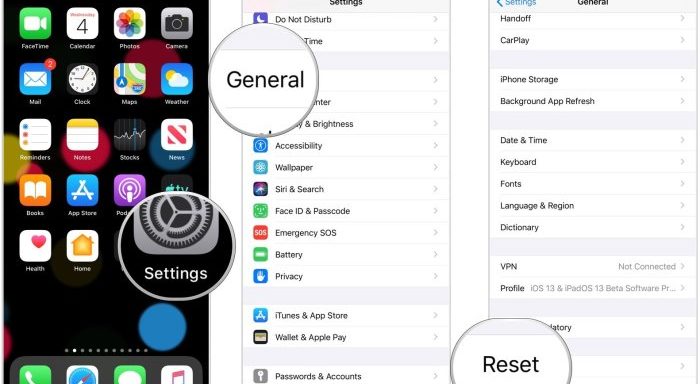
- Buka menu “Pengaturan” (Settings) di iPhone atau iPad kamu.
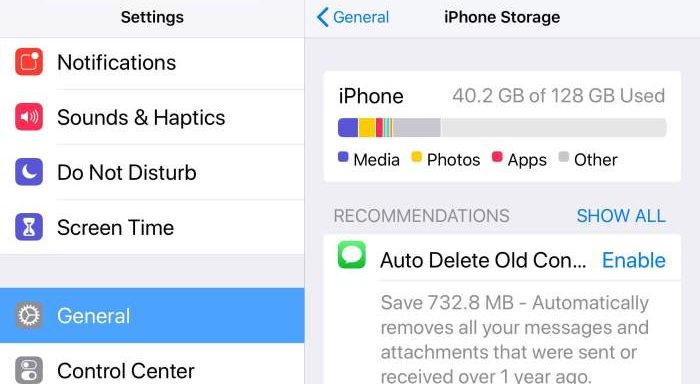
- Pilih “Umum” (General).
- Pilih “Penyimpanan iPhone” (iPhone Storage) atau “Penyimpanan iPad” (iPad Storage).
- Tunggu sebentar sampai daftar aplikasi muncul.
- Cari aplikasi yang pengen kamu cek.
- Klik nama aplikasinya. Di situ, kamu bakal lihat informasi tentang penggunaan memori aplikasi. Sayangnya, iOS nggak nunjukkin ukuran cache secara langsung, tapi kamu bisa lihat total ukuran aplikasi dan dokumen & data yang tersimpan. Semakin besar dokumen & data, kemungkinan besar cache-nya juga besar.
Berikut ini perkiraan ukuran cache rata-rata yang mungkin digunakan oleh beberapa aplikasi populer. Ingat, ini cuma perkiraan ya, bisa beda-beda tergantung pemakaian kamu:
| Aplikasi | Perkiraan Ukuran Cache Rata-Rata |
|---|---|
| 500 MB – 1 GB | |
| 300 MB – 700 MB | |
| YouTube | 200 MB – 500 MB |
| TikTok | 400 MB – 800 MB |
Ukuran cache aplikasi bisa beda-beda tergantung beberapa faktor. Pertama, frekuensi penggunaan. Semakin sering kamu pakai aplikasi, semakin banyak cache yang bakal disimpan. Kedua, jenis konten yang diakses. Aplikasi yang sering dipakai buat nonton video atau lihat gambar biasanya cache-nya lebih besar.
Ketiga, pengaturan aplikasi. Beberapa aplikasi punya opsi buat ngatur seberapa banyak cache yang boleh disimpan.
Contoh screenshot: Tampilan pengaturan aplikasi di Android, menunjukkan informasi tentang penggunaan penyimpanan. Di bagian bawah, terdapat tombol “Hapus Cache” (Clear Cache) yang siap ditekan.
Cara Membersihkan Cache Aplikasi di Android, Bagaimana cara membersihkan cache aplikasi yang memakan banyak memori

Source: lifewire.com
Nah, sekarang kita masuk ke bagian yang paling penting: cara membersihkan cache aplikasi di Android. Ada beberapa cara yang bisa kamu coba:
Cara Membersihkan Cache Satu Per Satu:
- Buka menu “Pengaturan” (Settings) di hape kamu.
- Cari opsi “Aplikasi” (Apps) atau “Aplikasi Terpasang” (Installed Apps).
- Cari aplikasi yang pengen kamu bersihin cache-nya.
- Klik nama aplikasinya, lalu pilih opsi “Penyimpanan” (Storage).
- Klik tombol “Hapus Cache” (Clear Cache).
- Ulangi langkah-langkah ini buat aplikasi lain yang pengen kamu bersihin.
Cara Membersihkan Semua Cache Aplikasi (Opsi Pemulihan Sistem):
Cara ini lebih ekstrim dan sebaiknya cuma dilakuin kalau hape kamu udah bener-bener lemot parah. Soalnya, cara ini bisa ngehapus data-data penting lainnya juga. Jadi, hati-hati ya!
- Matikan hape kamu.
- Tekan dan tahan tombol Volume Atas (Volume Up) dan tombol Power secara bersamaan sampai muncul logo merek hape kamu.
- Lepaskan tombol Power, tapi tetep tahan tombol Volume Atas sampai masuk ke menu pemulihan sistem (recovery mode).
- Gunakan tombol Volume buat navigasi ke opsi “Wipe Cache Partition” atau “Hapus Partisi Cache”.
- Tekan tombol Power buat memilih opsi itu.
- Tunggu sampai proses selesai.
- Pilih opsi “Reboot System Now” atau “Reboot Sekarang” buat nyalain ulang hape kamu.
Tips Menggunakan Aplikasi Pihak Ketiga:
Ada banyak aplikasi di Google Play Store yang klaim bisa membersihkan cache secara otomatis. Tapi, hati-hati ya, nggak semua aplikasi itu aman. Beberapa aplikasi malah bisa nyuri data pribadi kamu atau nyebarin virus.
Jadi, pilih aplikasi yang udah terpercaya dan punya rating bagus.
Manfaat Membersihkan Cache Aplikasi di Android:
- Membebaskan ruang penyimpanan internal.
- Meningkatkan kinerja hape jadi lebih cepat.
- Mengatasi masalah aplikasi yang sering error atau force close.
- Menghemat baterai.
Ilustrasi: Tampilan antarmuka pengaturan Android yang menunjukkan langkah-langkah membersihkan cache aplikasi. Ada panah yang menunjuk ke opsi “Aplikasi”, “Penyimpanan”, dan “Hapus Cache”.
Cara Membersihkan Cache Aplikasi di iOS

Source: wisecleaner.com
Sayangnya, iOS (iPhone dan iPad) nggak punya opsi langsung buat membersihkan cache aplikasi satu per satu kayak di Android. Tapi, bukan berarti nggak ada cara sama sekali, ya.
Menghapus dan Menginstal Ulang Aplikasi:
Cara paling ampuh buat membersihkan cache di iOS adalah dengan menghapus aplikasi dan menginstalnya lagi. Cara ini emang agak ribet, tapi efektif banget buat ngilangin semua data cache yang numpuk.
Ponsel lemot karena cache aplikasi numpuk? Udah kayak mantan, kenangan (baca: data) susah dihapus! Daripada galau, mending bersihin tuh cache. Eh, tapi ngomongin kenangan, daripada cuma nyimpen foto di HP yang rawan ilang, mending cetak album foto custom biar awet dan bisa dikenang selamanya.
Abis itu, balik lagi deh bersihin cache biar HP nggak ngambek lagi.
- Tekan dan tahan ikon aplikasi yang pengen kamu hapus sampai muncul menu.
- Pilih opsi “Hapus Aplikasi” (Delete App).
- Konfirmasi penghapusan.
- Buka App Store dan cari aplikasi yang tadi kamu hapus.
- Instal ulang aplikasinya.
Membersihkan Cache Safari (atau Browser Lain):
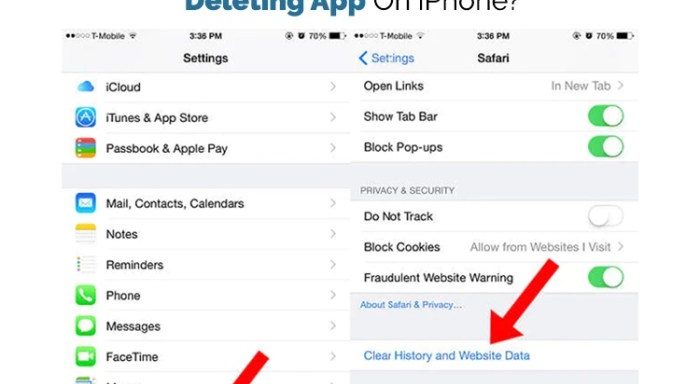
Kalau kamu sering browsing di Safari atau browser lain di iPhone atau iPad, cache browser juga bisa numpuk dan bikin lemot. Untungnya, membersihkan cache browser di iOS gampang banget.
- Buka menu “Pengaturan” (Settings).
- Cari opsi “Safari” (atau browser lain yang kamu pakai).
- Scroll ke bawah dan pilih opsi “Hapus Riwayat dan Data Situs Web” (Clear History and Website Data).
- Konfirmasi penghapusan.
Mengelola Penyimpanan iCloud:
Kalau memori iPhone atau iPad kamu sering penuh, coba cek penyimpanan iCloud kamu. Foto dan video yang disimpan di iCloud juga bisa makan banyak ruang di perangkat kamu. Kamu bisa hapus foto dan video yang nggak penting atau pindahin ke penyimpanan eksternal.
Peringatan: Menghapus aplikasi berarti kamu juga bakal kehilangan data-data yang tersimpan di aplikasi itu, kayak data login, pengaturan, dan progres game. Jadi, pastikan kamu udah backup data-data penting sebelum menghapus aplikasi.
Tips Tambahan untuk Mengelola Memori Perangkat

Source: trendtoreview.com
Selain membersihkan cache aplikasi, ada beberapa tips tambahan yang bisa kamu lakuin buat mengelola memori perangkat kamu:
- Hapus Aplikasi yang Jarang Dipakai: Aplikasi yang jarang kamu sentuh cuma bikin penuh memori aja. Mending dihapus aja daripada jadi sampah digital.
- Pindahkan Foto dan Video ke Penyimpanan Cloud atau Eksternal: Foto dan video biasanya makan banyak ruang di memori hape. Pindahin aja ke Google Photos, Dropbox, atau hard disk eksternal.
- Update Sistem Operasi Secara Teratur: Update sistem operasi biasanya membawa perbaikan bug dan optimasi kinerja yang bisa bikin hape kamu lebih cepat dan stabil.
- Gunakan Aplikasi Pengelola File: Aplikasi pengelola file bisa bantu kamu buat nyari dan ngehapus file-file besar yang nggak perlu, kayak file download atau file duplikat.
Idealnya, seberapa sering sih kita perlu membersihkan cache aplikasi? Sebenarnya, nggak ada aturan baku soal ini. Tapi, sebagai patokan, kamu bisa bersihin cache aplikasi seminggu sekali, sebulan sekali, atau cuma pas hape kamu udah mulai lemot aja.
Yang penting, jangan sampai cache numpuk terlalu banyak dan bikin kinerja hape kamu jeblok.
Terakhir disunting : 4 months yang lalu..