


Pendahuluan: Mengapa Ruang Penyimpanan Internal Penting?: Cara Membebaskan Ruang Penyimpanan Internal Tanpa Menghapus Aplikasi
Source: coolmuster.com
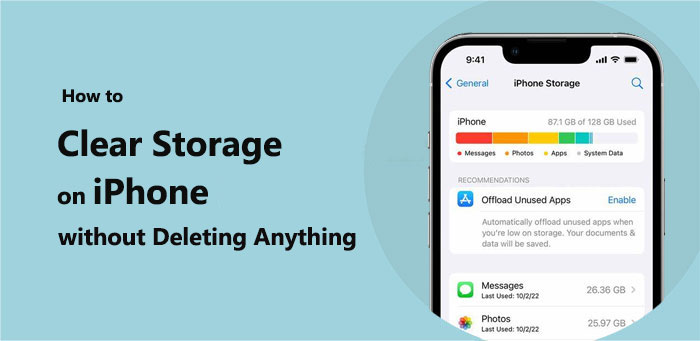
Cara membebaskan ruang penyimpanan internal tanpa menghapus aplikasi – Pernah nggak sih lagi asyik foto-foto cantik buat di-upload ke Instagram, eh, tiba-tiba muncul notifikasi “Ruang Penyimpanan Hampir Penuh”? Atau lagi seru-serunya main game, eh, malah nge-lag parah gara-gara memori internal udah kayak dompet anak kos tanggal tua?
Frustrasi banget, kan?Ruang penyimpanan internal yang penuh emang bisa jadi mimpi buruk buat pengguna smartphone. Nggak cuma bikin lemot, tapi juga bisa bikin aplikasi jadi sering crash, bahkan nggak bisa update aplikasi terbaru.
Bayangin aja, mau download film kesayangan buat ditonton pas weekend, eh, nggak bisa karena memori udah penuh. Kan, nyesek!Biasanya, kalau udah begini, solusi paling umum yang kepikiran adalah hapus aplikasi atau pindahin file ke laptop.
Tapi, gimana kalau semua aplikasi itu penting dan nggak ada laptop di dekat kita? Nah, di artikel ini, kita bakal bahas cara membebaskan ruang penyimpanan internal tanpa harus menghapus aplikasi kesayangan.
Kita bakal bongkar trik-trik jitu yang bisa kamu coba sendiri di rumah. Penasaran? Yuk, simak terus!Kita akan membahas cara memanfaatkan fitur bawaan HP, membersihkan cache aplikasi yang seringkali menumpuk tanpa kita sadari, memindahkan file media ke penyimpanan eksternal atau cloud, mencari alternatif aplikasi yang lebih ringan, dan membersihkan folder unduhan yang seringkali terlupakan.
Semua tips ini dijamin ampuh buat bikin HP kamu lega tanpa harus kehilangan aplikasi favorit.
Memanfaatkan Fitur Bawaan Perangkat: Pengelolaan Penyimpanan Cerdas
Source: gotechtor.com
Hampir semua smartphone modern punya fitur pengelolaan penyimpanan bawaan. Fitur ini biasanya tersembunyi di dalam menu pengaturan dan punya kemampuan untuk mengidentifikasi file-file yang nggak perlu, seperti file cache, file unduhan yang udah lama nggak dibuka, atau aplikasi yang jarang dipakai.
Dengan memanfaatkan fitur ini, kamu bisa membebaskan ruang penyimpanan tanpa harus pusing mikirin mana aplikasi yang harus dihapus.Berikut adalah langkah-langkah umum untuk menggunakan fitur pengelolaan penyimpanan di Android:
- Buka Pengaturan (Settings) di HP kamu.
- Cari menu Penyimpanan (Storage). Biasanya ada di bagian “Perawatan Perangkat” (Device Care) atau “Baterai dan Perawatan Perangkat” (Battery and Device Care).
- Di menu Penyimpanan, kamu akan melihat informasi tentang penggunaan memori internal dan eksternal (jika ada).
- Cari opsi seperti “Pembersih Penyimpanan” (Storage Cleaner), “Optimalkan Sekarang” (Optimize Now), atau “Hapus Otomatis” (Auto Delete). Nama dan lokasinya mungkin berbeda tergantung merek HP kamu.
- Ikuti petunjuk yang diberikan untuk menghapus file yang tidak perlu. Biasanya, kamu akan diberikan daftar file yang bisa dihapus, dan kamu bisa memilih mana yang ingin dihapus.
Di iOS (iPhone), caranya sedikit berbeda:
- Buka Pengaturan (Settings).
- Pilih Umum (General).
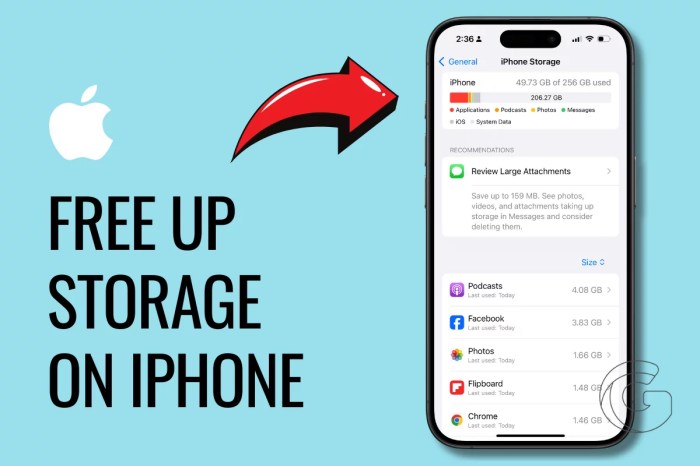
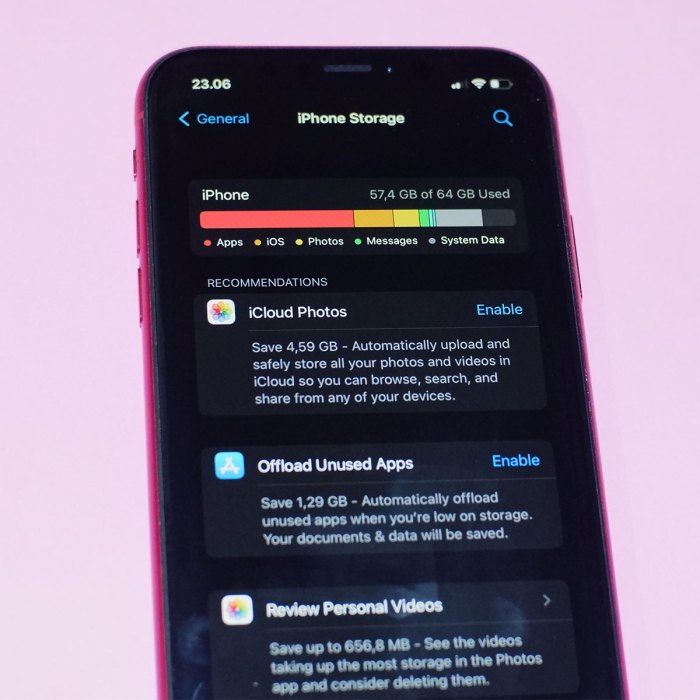
- Pilih Penyimpanan iPhone (iPhone Storage).
- Di sini, kamu akan melihat daftar aplikasi yang terpasang di HP kamu, beserta ukuran file masing-masing.
- iOS akan memberikan rekomendasi untuk mengoptimalkan penyimpanan, seperti menghapus aplikasi yang jarang digunakan atau mengaktifkan fitur “Offload Unused Apps”.
- Kamu juga bisa menghapus file cache aplikasi secara manual dengan masuk ke pengaturan masing-masing aplikasi.
Berikut adalah tabel perbandingan fitur pengelolaan penyimpanan di beberapa merek HP populer:
| Nama Fitur | Lokasi Menu | Deskripsi Singkat | Tingkat Efektivitas (Skala 1-5) |
|---|---|---|---|
| Pembersih Penyimpanan (Samsung) | Perawatan Perangkat > Penyimpanan | Membersihkan file cache, file sisa, dan file besar yang tidak perlu. | 4 |
| Pembersih (Xiaomi) | Keamanan > Pembersih | Membersihkan cache aplikasi, file sampah, dan paket instalasi yang sudah tidak terpakai. | 4 |
| Phone Manager (Oppo) | Alat > Phone Manager > Bersihkan Penyimpanan | Membersihkan cache, file sampah, dan file duplikat. | 3 |
| Rekomendasi Penyimpanan (iPhone) | Pengaturan > Umum > Penyimpanan iPhone | Memberikan rekomendasi untuk mengoptimalkan penyimpanan, seperti menghapus aplikasi yang jarang digunakan atau mengaktifkan fitur “Offload Unused Apps”. | 3 |
Untuk mengaktifkan fitur penyimpanan cerdas, ikuti langkah-langkah berikut (contoh untuk Android):
- Buka Pengaturan (Settings).
- Cari menu Penyimpanan (Storage).
- Aktifkan opsi “Penyimpanan Cerdas” (Smart Storage) atau “Hapus Otomatis” (Auto Delete).
- Konfigurasikan pengaturan sesuai preferensi kamu. Misalnya, kamu bisa mengatur agar file yang sudah lama tidak dibuka akan dihapus secara otomatis.
Manfaat menggunakan fitur bawaan ini adalah kemudahan penggunaan dan integrasi yang baik dengan sistem operasi. Namun, keterbatasannya adalah fitur ini biasanya hanya membersihkan file-file yang dianggap tidak perlu oleh sistem, dan mungkin tidak membersihkan semua file sampah yang ada.
Selain itu, beberapa fitur mungkin tidak tersedia di semua merek HP.
Membersihkan Cache Aplikasi: Rahasia Tersembunyi Ruang Penyimpanan
Source: guidingtech.com
Pusing kan, pengen foto-foto estetik tapi memori internal hape udah kayak dompet tanggal tua, tipis banget! Padahal, ada trik kok buat lega-in memori tanpa harus uninstall aplikasi kesayangan. Nah, kalau udah mentok banget dan tetep aja penuh, coba deh cek Bagaimana cara mengatasi memori internal ponsel penuh terus , siapa tahu ada tips ampuh lainnya.
Intinya sih, rajin-rajin bersihin cache dan pindahin data yang nggak penting ke cloud atau memori eksternal, biar hape tetep lancar jaya!
Cache aplikasi adalah data sementara yang disimpan oleh aplikasi untuk mempercepat proses loading di kemudian hari. Misalnya, saat kamu membuka Instagram, aplikasi akan menyimpan gambar-gambar yang kamu lihat di cache.
Jadi, saat kamu membuka Instagram lagi, gambar-gambar itu akan lebih cepat muncul karena sudah tersimpan di cache.Masalahnya, cache aplikasi bisa menumpuk seiring waktu dan memakan banyak ruang penyimpanan. Apalagi kalau kamu sering menggunakan aplikasi yang banyak menampilkan gambar atau video, seperti Instagram, YouTube, atau TikTok.Berikut adalah panduan langkah demi langkah tentang cara membersihkan cache aplikasi secara manual di Android:
- Buka Pengaturan (Settings).
- Pilih Aplikasi (Apps) atau Manajemen Aplikasi (App Management).
- Cari aplikasi yang ingin kamu bersihkan cache-nya.
- Pilih Penyimpanan (Storage).
- Klik Hapus Cache (Clear Cache).
Di iOS, kamu tidak bisa membersihkan cache aplikasi secara langsung dari menu pengaturan. Kamu harus menghapus aplikasi dan menginstalnya kembali untuk membersihkan cache-nya. Tapi, ada beberapa aplikasi pihak ketiga yang bisa membantu kamu membersihkan cache di iOS.Berikut adalah daftar aplikasi yang sering menghasilkan cache berlebihan dan frekuensi pembersihan yang ideal:* YouTube: Seminggu sekali atau setiap kali terasa lemot.
Seminggu sekali atau setiap kali terasa lemot.
TikTok
Seminggu sekali atau setiap kali terasa lemot.
Sebulan sekali atau setiap kali terasa lemot.
Seminggu sekali atau setiap kali terasa lemot.Membersihkan cache aplikasi memang bisa membebaskan ruang penyimpanan, tapi ada beberapa risiko potensial yang perlu kamu ketahui. Misalnya, saat kamu membersihkan cache, aplikasi akan membutuhkan waktu lebih lama untuk loading saat pertama kali dibuka setelah pembersihan.
Selain itu, beberapa aplikasi mungkin menyimpan data penting di cache, seperti pengaturan atau preferensi. Jadi, pastikan kamu tidak membersihkan cache aplikasi yang menyimpan data penting.Untuk menghindari risiko kehilangan data, sebaiknya backup data aplikasi sebelum membersihkan cache.
Kamu bisa menggunakan fitur backup yang disediakan oleh aplikasi atau menggunakan aplikasi backup pihak ketiga. Ilustrasi Pembersihan Cache Aplikasi YouTube:* Sebelum: Tampilan antarmuka aplikasi YouTube menunjukkan video yang sudah ditonton. Ukuran cache di pengaturan aplikasi menunjukkan angka yang besar (misalnya, 500MB).
Sesudah
Setelah membersihkan cache, video yang sudah ditonton mungkin perlu di-load ulang saat diputar kembali. Ukuran cache di pengaturan aplikasi menunjukkan angka yang jauh lebih kecil (misalnya, 50MB). Keterangan: “Cache berhasil dibersihkan.
Aplikasi akan membutuhkan waktu lebih lama untuk loading saat pertama kali dibuka setelah pembersihan.”
Memindahkan File Media ke Penyimpanan Eksternal/Cloud, Cara membebaskan ruang penyimpanan internal tanpa menghapus aplikasi
Source: techcult.com
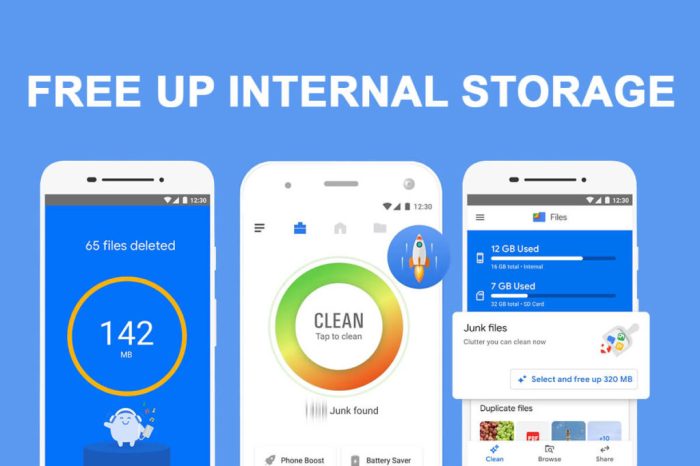
File media seperti foto, video, dan musik biasanya memakan ruang penyimpanan terbesar di smartphone. Kalau kamu punya banyak koleksi foto atau video, memindahkannya ke penyimpanan eksternal atau cloud bisa jadi solusi yang efektif untuk membebaskan ruang penyimpanan internal.Berikut adalah langkah-langkah untuk memindahkan file media ke kartu SD (jika ada):
- Buka File Manager atau Pengelola File di HP kamu.
- Cari folder tempat kamu menyimpan file media (biasanya di folder “DCIM” untuk foto dan video, atau folder “Music” untuk musik).
- Pilih file media yang ingin kamu pindahkan.
- Klik opsi Pindah (Move) atau Salin (Copy).
- Pilih kartu SD sebagai tujuan pemindahan atau penyalinan.
- Buat folder baru di kartu SD (jika perlu) dan tempelkan file media di folder tersebut.
Berikut adalah langkah-langkah untuk memindahkan file media ke layanan cloud storage (contoh menggunakan Google Drive):
- Buka aplikasi Google Drive di HP kamu.
- Klik tombol + untuk mengunggah file.
- Pilih Unggah (Upload).
- Cari file media yang ingin kamu unggah.
- Pilih file tersebut dan tunggu hingga proses pengunggahan selesai.
Perbandingan Layanan Cloud Storage:* Google Drive: 15 GB penyimpanan gratis, terintegrasi dengan ekosistem Google, harga terjangkau untuk upgrade penyimpanan.
Dropbox
2 GB penyimpanan gratis, sinkronisasi file yang handal, fitur kolaborasi yang baik.
OneDrive
Ponsel lemot karena memori internal penuh? Gak perlu langsung hapus aplikasi kesayangan! Coba deh pindahin foto-foto kenanganmu ke album foto custom. Selain jadi lebih rapi, galeri HP juga lega.
Lumayan kan, bisa buat simpan aplikasi penting lainnya tanpa harus korbanin yang udah ada!
5 GB penyimpanan gratis, terintegrasi dengan Microsoft Office, harga terjangkau untuk upgrade penyimpanan.
Praktik terbaik untuk mengelola file media di cloud storage:* Buat folder untuk mengelompokkan file media berdasarkan kategori (misalnya, foto keluarga, video liburan, musik favorit).
- Gunakan fitur sinkronisasi untuk memastikan file media kamu selalu terbackup dan tersedia di semua perangkat.
- Aktifkan fitur kompresi foto dan video untuk menghemat ruang penyimpanan di cloud.
Manfaat memindahkan file media ke penyimpanan eksternal/cloud adalah kamu bisa membebaskan ruang penyimpanan internal tanpa harus menghapus file media kesayangan kamu. Selain itu, file media kamu juga akan lebih aman karena sudah terbackup di tempat lain.
Namun, kerugiannya adalah kamu membutuhkan koneksi internet untuk mengakses file media yang tersimpan di cloud, dan kartu SD bisa rusak atau hilang.
Mengoptimalkan Penggunaan Aplikasi: Alternatif Ringan dan Web Apps
Source: guidingtech.com
Beberapa aplikasi, terutama aplikasi media sosial dan game, bisa memakan banyak ruang penyimpanan karena ukurannya yang besar dan seringnya update. Kalau kamu merasa ruang penyimpanan internal kamu sudah sangat terbatas, kamu bisa mencoba menggunakan alternatif yang lebih ringan, seperti aplikasi Lite atau web app.Berikut adalah tabel perbandingan antara aplikasi penuh dan aplikasi Lite/web app:
| Nama Aplikasi | Ukuran File | Fitur Utama | Dampak pada Baterai |
|---|---|---|---|
| ~250 MB | Semua fitur Facebook | Tinggi | |
| Facebook Lite | ~2 MB | Fitur dasar Facebook (news feed, pesan) | Rendah |
| Aplikasi (Native) | Bervariasi | Akses penuh ke fitur perangkat, notifikasi push | Bervariasi |
| Web App | ~0 MB (hanya shortcut) | Akses ke fitur aplikasi melalui browser | Sedang |
Cara menggunakan web app sebagai pengganti aplikasi native:
- Buka browser di HP kamu.
- Kunjungi situs web aplikasi yang ingin kamu gunakan (misalnya, m.facebook.com untuk Facebook).
- Klik ikon titik tiga di pojok kanan atas browser.
- Pilih opsi Tambahkan ke Layar Utama (Add to Home Screen) atau Instal (Install).
- Web app akan muncul sebagai ikon di layar utama HP kamu, dan kamu bisa membukanya seperti aplikasi biasa.
Manfaat menggunakan aplikasi Lite/web app adalah kamu bisa menghemat ruang penyimpanan dan baterai. Namun, keterbatasannya adalah fitur yang tersedia mungkin tidak selengkap aplikasi penuh, dan performanya mungkin tidak secepat aplikasi native.Contoh konkret: Jika kamu sering menggunakan Facebook tapi hanya untuk melihat news feed dan mengirim pesan, kamu bisa beralih ke Facebook Lite untuk menghemat ruang penyimpanan dan baterai.
Mengelola File Unduhan: Sumber Terlupakan Ruang Penyimpanan
Source: shefinds.com
Folder unduhan seringkali menjadi tempat berkumpulnya file-file yang sudah lama nggak dibuka dan terlupakan. File-file ini bisa memakan banyak ruang penyimpanan tanpa kamu sadari. Jadi, penting untuk membersihkan folder unduhan secara rutin.Lokasi folder unduhan di berbagai sistem operasi:* Android: Biasanya di folder “Download” di penyimpanan internal atau eksternal.
iOS
Tidak ada folder unduhan khusus. File yang diunduh biasanya tersimpan di aplikasi yang digunakan untuk mengunduh (misalnya, Safari atau Chrome).Cara mengurutkan dan menghapus file unduhan yang tidak perlu:
- Buka File Manager atau Pengelola File di HP kamu.
- Buka folder Download.
- Urutkan file berdasarkan ukuran atau tanggal.
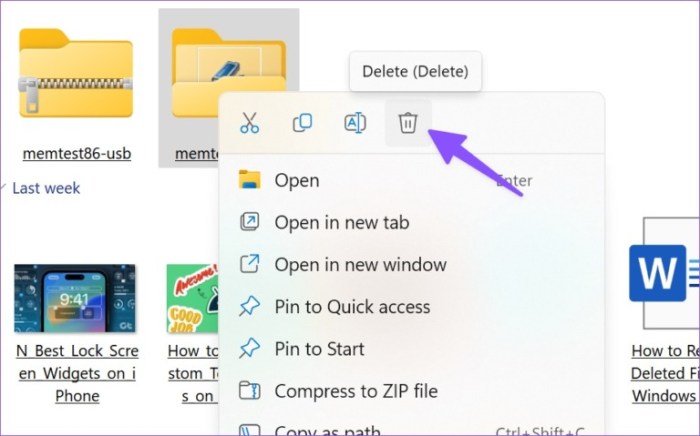
- Hapus file yang tidak perlu.
Susun jadwal rutin untuk membersihkan folder unduhan. Misalnya, kamu bisa membersihkannya seminggu sekali atau sebulan sekali.Tips tentang cara mengelola unduhan secara efisien:* Gunakan aplikasi download manager untuk mengatur dan mengelola unduhan kamu.
Aplikasi download manager biasanya punya fitur untuk menjadwalkan unduhan, melanjutkan unduhan yang terputus, dan mengurutkan file unduhan berdasarkan kategori.
- Hapus file unduhan segera setelah kamu selesai menggunakannya.
- Hindari mengunduh file yang tidak perlu.
Risiko keamanan yang terkait dengan file unduhan:* File unduhan bisa mengandung virus atau malware.
File unduhan bisa mencuri data pribadi kamu.
Cara menghindarinya:* Unduh file hanya dari sumber yang terpercaya. Scan file unduhan dengan antivirus sebelum membukanya.- Berhati-hatilah saat membuka file unduhan yang mencurigakan.
Terakhir disunting : 1 year yang lalu..


