
Kenapa Memori Internal Ponsel Tiba-Tiba Penuh? Ini Biang Keroknya!: Bagaimana Cara Mencegah Memori Internal Penuh Secara Tiba-tiba

Source: appuals.com
Bagaimana cara mencegah memori internal penuh secara tiba-tiba – Pernah nggak sih lagi asyik foto-foto atau mau download film baru, eh, tiba-tiba muncul notifikasi “Memori Internal Penuh”? Bete banget kan! Padahal, rasanya belum lama hapus-hapusin file. Nah, biar nggak kaget lagi, yuk kita bedah bareng-bareng apa aja sih yang bikin memori internal ponsel kita cepet penuh kayak dompet anak kosan di akhir bulan.
Penyebabnya bisa macem-macem, dari aplikasi yang nyimpen sampah, foto-foto selfie yang nggak terkontrol, sampai sistem operasi yang doyan makan ruang. Kita bahas satu per satu biar kamu bisa langsung ambil tindakan!
Penyebab Umum Memori Internal Ponsel Cepat Penuh

Source: appuals.com
Ada beberapa tersangka utama yang seringkali jadi biang kerok penuhnya memori internal ponsel. Kenali mereka, dan kamu bisa lebih waspada!
- Aplikasi Bawaan Pabrik: Seringkali, ponsel baru udah dijejali aplikasi bawaan dari pabrik yang mungkin nggak semuanya kamu butuhin. Aplikasi-aplikasi ini, meskipun nggak kamu buka, tetep aja makan ruang penyimpanan.
- File Multimedia (Foto, Video, Musik): Ini dia nih, penyebab paling umum! Foto-foto selfie, video-video lucu, lagu-lagu favorit, semuanya numpuk di memori internal dan bikin penuh sesak. Apalagi kalau kualitasnya tinggi, makin gede deh ukurannya.
- Cache dan Data Aplikasi: Setiap aplikasi yang kamu buka, pasti nyimpen data sementara (cache) buat mempercepat proses loading di lain waktu. Tapi, lama-kelamaan, cache ini bisa numpuk dan ngabisin banyak ruang. Selain cache, ada juga data aplikasi yang berisi informasi penting kayak akun, setting, dan lain-lain.
- Sistem Operasi (OS) dan Pembaruan Aplikasi: Sistem operasi ponsel (Android atau iOS) juga butuh ruang penyimpanan yang lumayan besar. Belum lagi pembaruan aplikasi yang seringkali ukurannya gede-gede.
- File Download: File yang di download dari internet, seperti dokumen, gambar, video, dan lain sebagainya, dapat dengan cepat memenuhi ruang penyimpanan internal, terutama jika ukuran file tersebut besar.
Cara Mengecek Penggunaan Memori Internal di Ponsel, Bagaimana cara mencegah memori internal penuh secara tiba-tiba

Source: technewstoday.com
Sebelum panik, mending cek dulu deh, beneran penuh atau cuma perasaan aja. Caranya gampang kok, ikuti langkah-langkah berikut ini:
Cara Mengecek Penggunaan Memori di Android:
- Buka aplikasi “Setelan” (Settings) di ponsel kamu.
- Cari menu “Penyimpanan” (Storage). Biasanya ada di bagian “Perangkat” atau “Umum”.
- Di menu “Penyimpanan”, kamu bakal ngeliat rincian penggunaan memori internal, kayak berapa banyak yang dipake buat aplikasi, foto, video, dan lain-lain.
Cara Mengecek Penggunaan Memori di iOS (iPhone/iPad):
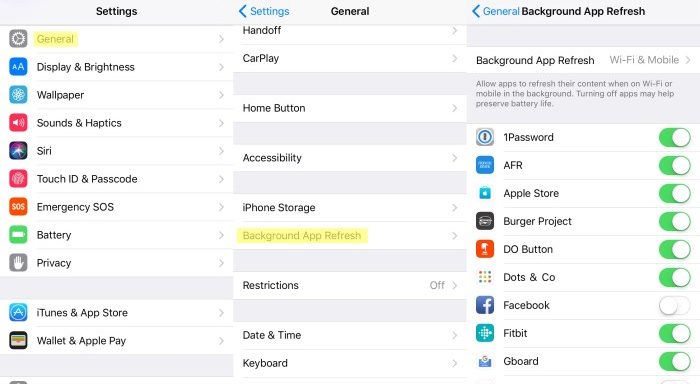
- Buka aplikasi “Pengaturan” (Settings) di iPhone atau iPad kamu.
- Ketuk “Umum” (General).
- Ketuk “Penyimpanan iPhone” (iPhone Storage) atau “Penyimpanan iPad” (iPad Storage).
- Di sini, kamu bakal ngeliat daftar aplikasi dan file yang paling banyak makan ruang penyimpanan.
Berikut adalah contoh tabel yang menunjukkan kategori file dan persentase penggunaan memori internal:
| Kategori File | Persentase Penggunaan |
|---|---|
| Aplikasi | 40% |
| Foto | 25% |
| Video | 20% |
| Audio | 5% |
| Lain-lain | 10% |
Ilustrasi: Bayangin tampilan menu pengaturan penyimpanan di Android. Di situ ada grafik batang yang nunjukkin berapa banyak ruang yang dipake buat aplikasi, gambar, video, audio, dan file lainnya. Di iOS, tampilannya berupa daftar aplikasi yang diurutkan berdasarkan ukuran filenya, dari yang paling gede sampe yang paling kecil.
Tips Interpretasi Data: Perhatiin kategori file mana yang paling banyak makan ruang. Kalau ternyata aplikasi yang paling gede, coba deh cek aplikasi mana aja yang jarang kamu pake. Kalau foto dan video, mungkin udah saatnya mindahin ke penyimpanan eksternal atau cloud storage.
Membersihkan Cache dan Data Aplikasi yang Tidak Penting

Source: maketecheasier.com
Cache dan data aplikasi emang penting buat mempercepat kinerja ponsel, tapi kalau numpuk terus, ya bikin penuh juga. Yuk, bersihin!
Apa itu Cache dan Data Aplikasi? Cache itu kayak sampah sementara yang disimpan aplikasi buat mempercepat loading di lain waktu. Data aplikasi itu informasi penting kayak akun, setting, dan lain-lain.
Cara Membersihkan Cache Aplikasi di Android:
- Buka aplikasi “Setelan” (Settings) di ponsel kamu.
- Cari menu “Aplikasi” (Apps) atau “Manajer Aplikasi” (App Manager).
- Pilih aplikasi yang mau kamu bersihin cache-nya.
- Ketuk “Penyimpanan” (Storage).
- Ketuk “Hapus Cache” (Clear Cache).
Cara Membersihkan Data Aplikasi di Android:
- Buka aplikasi “Setelan” (Settings) di ponsel kamu.
- Cari menu “Aplikasi” (Apps) atau “Manajer Aplikasi” (App Manager).
- Pilih aplikasi yang mau kamu bersihin datanya.
- Ketuk “Penyimpanan” (Storage).
- Ketuk “Hapus Data” (Clear Data).
Peringatan: Hati-hati ya, menghapus data aplikasi bisa bikin kamu kehilangan data penting kayak akun, setting, dan progress game. Jadi, pikir-pikir dulu sebelum menghapus data aplikasi.
Cara Mengidentifikasi Aplikasi yang Paling Banyak Memakan Ruang Cache: Di menu “Aplikasi” (Apps) atau “Manajer Aplikasi” (App Manager), biasanya ada daftar aplikasi yang diurutkan berdasarkan ukuran filenya. Nah, aplikasi yang paling gede itu biasanya yang paling banyak makan ruang cache.
Memindahkan File ke Penyimpanan Eksternal (Jika Tersedia)

Source: guidingtech.com
Kalau ponsel kamu punya slot SD card, manfaatin deh buat mindahin file-file yang gede.
Jenis File yang Aman Dipindahkan: Foto, video, musik, dokumen, dan file-file multimedia lainnya aman dipindahkan ke SD card.
Cara Memindahkan Foto dan Video ke SD Card di Android:
- Buka aplikasi “Galeri” (Gallery) atau “File Manager” (Pengelola File) di ponsel kamu.
- Pilih foto dan video yang mau kamu pindahin.
- Ketuk opsi “Pindahkan” (Move) atau “Salin” (Copy).
- Pilih SD card sebagai tujuan pemindahan.
Cara Memindahkan Aplikasi ke SD Card di Android (Jika Didukung):
- Buka aplikasi “Setelan” (Settings) di ponsel kamu.
- Cari menu “Aplikasi” (Apps) atau “Manajer Aplikasi” (App Manager).
- Pilih aplikasi yang mau kamu pindahin.
- Ketuk “Penyimpanan” (Storage).
- Kalau ada opsi “Pindahkan ke SD Card” (Move to SD Card), ketuk opsi tersebut.
Aplikasi Manajemen File yang Direkomendasikan: File Manager Plus, Solid Explorer, X-plore File Manager.
Keuntungan dan Kerugian Menggunakan Penyimpanan Eksternal: Keuntungannya, memori internal jadi lebih lega. Kerugiannya, kecepatan akses data mungkin lebih lambat daripada memori internal. Selain itu, SD card juga rentan rusak atau hilang.
Pernah kesel gak sih, lagi asik-asikan foto-foto, eh tiba-tiba muncul notifikasi memori internal penuh? Salah satu biang keladinya ya foto dan video numpuk itu. Nah, biar gak kaget lagi, rajin-rajin deh backup foto dari iPhone ke komputer.
Bingung caranya? Tenang, ada kok Cara backup foto dari iPhone ke komputer yang bisa kamu ikutin. Dengan rutin backup, memori internal iPhone-mu jadi lega, dan kamu bisa lanjut bikin konten tanpa khawatir lagi!
Menggunakan Layanan Cloud Storage

Source: whatsabyte.com
Nggak punya SD card? Tenang, ada cloud storage yang siap nampung file-file kamu di awan!
Layanan Cloud Storage Populer: Google Drive, Dropbox, OneDrive, iCloud, Mega.
Cara Cloud Storage Membantu Membebaskan Ruang: Dengan mengunggah file ke cloud storage, kamu bisa menghapus file tersebut dari memori internal ponsel. Jadi, ruang penyimpanan jadi lebih lega.
Pernah kesel nggak sih, lagi asik foto-foto eh tiba-tiba memori internal penuh? Salah satu solusinya ya rajin-rajin back up foto dan video ke tempat lain. Nah, daripada cuma numpuk di hard disk, mending sekalian cetak album foto custom aja! Selain jadi kenangan yang bisa dilihat kapan aja, memori HP juga jadi lega kan?
Jadi, jangan biarin memori penuh bikin kamu gagal mengabadikan momen penting ya!
Cara Mengunggah Foto dan Video ke Cloud Storage:
- Buka aplikasi cloud storage yang kamu pilih (misalnya Google Drive).
- Ketuk tombol “+” atau “Unggah” (Upload).
- Pilih foto dan video yang mau kamu unggah.
- Tunggu proses unggah selesai.
Berikut adalah tabel perbandingan layanan cloud storage:
| Layanan | Fitur Utama | Penyimpanan Gratis | Harga | Keamanan |
|---|---|---|---|---|
| Google Drive | Integrasi dengan Google Workspace | 15 GB | Mulai dari Rp 26.900/bulan | Enkripsi data |
| Dropbox | Sinkronisasi file lintas platform | 2 GB | Mulai dari Rp 165.000/bulan | Enkripsi data |
| OneDrive | Integrasi dengan Microsoft Office | 5 GB | Mulai dari Rp 29.999/bulan | Enkripsi data |
| iCloud | Integrasi dengan perangkat Apple | 5 GB | Mulai dari Rp 15.000/bulan | Enkripsi data |
| Mega | Enkripsi end-to-end | 20 GB | Mulai dari Rp 75.000/bulan | Enkripsi end-to-end |
Pertimbangan Privasi dan Keamanan: Pastikan kamu memilih layanan cloud storage yang punya reputasi baik dalam hal privasi dan keamanan data. Baca kebijakan privasi mereka dengan seksama sebelum menggunakan layanan tersebut.
Menghapus Aplikasi yang Jarang Digunakan

Source: guidingtech.com
Ngaku deh, pasti ada kan aplikasi yang cuma diinstall sekali terus nggak pernah dibuka lagi? Mending hapus aja daripada ngabisin ruang!
Tips Mengidentifikasi Aplikasi yang Jarang Digunakan: Cek daftar aplikasi yang terinstall di ponsel kamu. Urutin berdasarkan tanggal terakhir digunakan. Aplikasi yang udah lama nggak kamu buka, berarti udah nggak penting lagi.
Langkah-langkah Menghapus Aplikasi di Android:
- Buka aplikasi “Setelan” (Settings) di ponsel kamu.
- Cari menu “Aplikasi” (Apps) atau “Manajer Aplikasi” (App Manager).
- Pilih aplikasi yang mau kamu hapus.
- Ketuk “Copot Pemasangan” (Uninstall).
Langkah-langkah Menghapus Aplikasi di iOS (iPhone/iPad):
- Sentuh dan tahan ikon aplikasi yang mau kamu hapus di layar utama.
- Ketuk tanda “X” yang muncul di pojok kiri atas ikon aplikasi.
- Ketuk “Hapus” (Delete).
Alternatif Aplikasi Ringan (Lite Version): Facebook Lite, Messenger Lite, Instagram Lite, Twitter Lite.
Risiko Menghapus Aplikasi Sistem (Bawaan): Menghapus aplikasi sistem bisa bikin ponsel kamu nggak stabil atau bahkan nggak bisa nyala. Jadi, jangan sembarangan hapus aplikasi sistem ya!
Cara Menonaktifkan (Disable) Aplikasi Bawaan: Kalau nggak bisa dihapus, kamu bisa nonaktifkan aplikasi bawaan. Caranya, buka menu “Aplikasi” (Apps) atau “Manajer Aplikasi” (App Manager), pilih aplikasi yang mau kamu nonaktifkan, lalu ketuk “Nonaktifkan” (Disable).
Optimasi Pengaturan Kamera dan Aplikasi Multimedia

Source: guidingtech.com
Foto dan video emang bikin kenangan, tapi kalau kualitasnya terlalu tinggi, ya bikin penuh juga. Yuk, optimalkan!
Cara Menurunkan Resolusi Foto dan Video: Buka aplikasi kamera di ponsel kamu. Cari pengaturan resolusi foto dan video. Turunin resolusinya ke yang lebih rendah.
Tips Mengompres Ukuran File Foto dan Video: Ada banyak aplikasi kompresi foto dan video yang bisa kamu gunain buat ngecilin ukuran file tanpa ngurangin kualitas secara signifikan.
Aplikasi Kompresi Foto dan Video yang Direkomendasikan: Photo & Picture Resizer, Video Compressor, Reduce Photos.
Cara Mengatur Aplikasi Musik Streaming Agar Tidak Mengunduh File Secara Otomatis: Buka pengaturan aplikasi musik streaming yang kamu pake (misalnya Spotify atau Joox). Cari opsi “Unduh Otomatis” (Automatic Download) atau “Simpan Offline” (Save Offline). Matiin opsi tersebut.
Cara Mengatur Aplikasi Pesan Instan Agar Tidak Menyimpan Media Secara Otomatis ke Galeri: Buka pengaturan aplikasi pesan instan yang kamu pake (misalnya WhatsApp atau Telegram). Cari opsi “Unduh Media Otomatis” (Automatic Media Download) atau “Simpan ke Galeri” (Save to Gallery). Matiin opsi tersebut.
Rutin Melakukan Backup dan Factory Reset (Sebagai Opsi Terakhir)
![7 Ways to Fix Memoryî€ Integrity Can't Be Turned On [2025]](https://bikinphotobook.com/wp-content/uploads/2025/09/memory-integrity-cant-be-turned-on.png "7 Ways to Fix Memoryî€ Integrity Can't Be Turned On [2025]")
Source: easeus.com
Backup itu penting banget, buat jaga-jaga kalau ada apa-apa sama ponsel kamu. Factory reset itu opsi terakhir kalau semua cara udah dicoba tapi memori internal tetep penuh.
Pentingnya Melakukan Backup Data: Dengan melakukan backup data, kamu bisa memulihkan data-data penting kamu (kontak, foto, video, aplikasi) kalau sewaktu-waktu ponsel kamu rusak, hilang, atau harus di-reset.
Cara Melakukan Backup Data di Android:
- Buka aplikasi “Setelan” (Settings) di ponsel kamu.
- Cari menu “Backup & Reset” (Cadangkan & Reset).
- Aktifin opsi “Cadangkan ke Google Drive” (Back up to Google Drive).
Cara Melakukan Backup Data di iOS (iPhone/iPad):
- Buka aplikasi “Pengaturan” (Settings) di iPhone atau iPad kamu.
- Ketuk nama kamu di bagian atas layar.
- Ketuk “iCloud”.
- Ketuk “Cadangkan Sekarang” (Back Up Now).
Apa itu Factory Reset? Factory reset itu mengembalikan ponsel kamu ke pengaturan pabrik, kayak waktu pertama kali kamu beli. Semua data dan aplikasi bakal kehapus.
Kapan Perlu Melakukan Factory Reset? Factory reset perlu dilakukan kalau memori internal udah bener-bener penuh dan semua cara udah dicoba tapi nggak berhasil. Atau, kalau ponsel kamu lemot banget dan sering error.
Peringatan: Factory reset bakal menghapus semua data dan aplikasi di ponsel kamu. Jadi, pastiin kamu udah melakukan backup data sebelum melakukan factory reset.
Langkah-langkah Melakukan Factory Reset dengan Aman:
- Lakukan backup data terlebih dahulu.
- Buka aplikasi “Setelan” (Settings) di ponsel kamu.
- Cari menu “Backup & Reset” (Cadangkan & Reset).
- Ketuk “Reset ke Setelan Pabrik” (Factory Data Reset).
- Ikuti instruksi yang muncul di layar.