

Mengapa Backup Foto iPhone ke Komputer Penting?: Cara Backup Foto Dari IPhone Ke Komputer
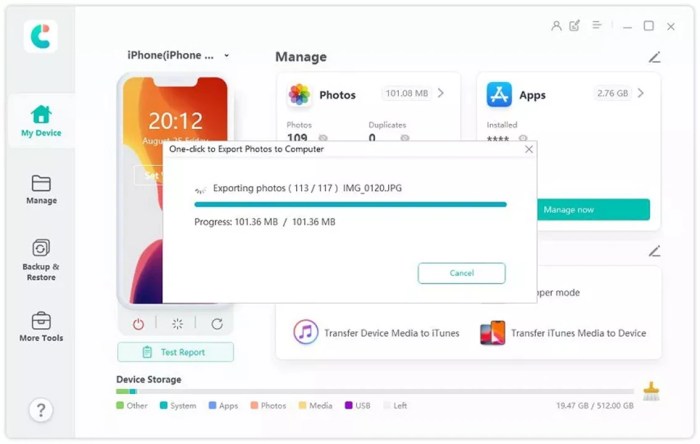
Source: techrushi.com
Cara backup foto dari iPhone ke komputer – Guys, pernah nggak sih ngerasain paniknya pas iPhone tiba-tiba rusak, hilang, atau bahkan ke-reset sendiri? Yang paling bikin nyesek itu kalau foto-foto kenangan di dalamnya ikut lenyap. Foto-foto itu kan bukan cuma sekadar gambar, tapi juga rekaman momen-momen berharga dalam hidup kita.
Bayangin aja, foto wisuda, foto liburan bareng keluarga, foto sama gebetan… hilang semua! Nah, makanya backup foto iPhone ke komputer itu super penting, guys.
Capek kan iPhone penuh foto? Backup ke komputer itu wajib hukumnya biar lega. Tapi, mikir juga soal privasi foto-foto kenanganmu. Nah, daripada cuma ngandelin Google Photos, coba deh lirik Alternatif Google Photos dengan privasi lebih baik yang lebih aman buat data pribadimu.
Udah gitu, foto-foto yang udah di-backup di komputer bisa kamu tata rapi per folder, biar gampang nyarinya nanti!
Backup foto itu kayak punya asuransi buat kenangan kita. Kalau terjadi apa-apa sama iPhone, kita masih punya salinan foto-foto itu di tempat yang aman. Selain itu, backup juga bisa membantu mengosongkan ruang penyimpanan di iPhone, biar nggak lemot dan bisa dipakai buat foto-foto baru.
Ada beberapa cara buat backup foto dari iPhone ke komputer, mulai dari yang paling simpel pakai kabel USB sampai yang lebih canggih pakai layanan cloud.
Bayangkan sebuah infografis yang menggambarkan persentase pengguna iPhone. Anggap saja 60% dari pengguna iPhone belum melakukan backup foto secara teratur. Di sebelahnya, ditampilkan ilustrasi iPhone yang retak atau hilang, dengan keterangan “Potensi Kehilangan Kenangan Berharga”.
Infografis ini secara visual menekankan risiko yang dihadapi pengguna iPhone yang lalai melakukan backup foto.
Metode Backup Foto iPhone ke Komputer
Ada beberapa metode yang bisa kalian gunakan untuk melakukan backup foto dari iPhone ke komputer. Masing-masing metode punya kelebihan dan kekurangan tersendiri. Berikut adalah beberapa metode yang paling umum digunakan:
- Menggunakan Kabel USB dan Aplikasi Foto (Windows) atau Finder (macOS)
- Menggunakan iCloud Photos
- Menggunakan Google Photos
- Menggunakan Aplikasi Pihak Ketiga
Metode 1: Menggunakan Kabel USB dan Aplikasi Foto (Windows) atau Finder (macOS)
Cara ini adalah cara paling klasik dan sederhana buat backup foto dari iPhone ke komputer. Kalian cuma butuh kabel USB dan aplikasi bawaan dari Windows (Foto) atau macOS (Finder). Cocok banget buat kalian yang nggak mau ribet atau punya koneksi internet yang kurang stabil.
Memindahkan Foto dari iPhone ke Komputer Windows Menggunakan Kabel USB dan Aplikasi Foto, Cara backup foto dari iPhone ke komputer
- Sambungkan iPhone ke komputer Windows menggunakan kabel USB.
- Jika muncul notifikasi “Percayai Komputer Ini” di iPhone, ketuk “Percayai”.
- Buka aplikasi Foto di Windows (biasanya sudah terinstal secara default).
- Klik tombol “Impor” di pojok kanan atas aplikasi Foto.
- Pilih “Dari Perangkat USB”.
- Aplikasi Foto akan mendeteksi iPhone kalian dan menampilkan semua foto dan video yang ada di dalamnya.
- Pilih foto-foto yang ingin kalian backup, atau pilih “Pilih Semua” untuk membackup semuanya.
- Klik tombol “Impor Terpilih” atau “Impor Semua”.
- Pilih lokasi penyimpanan foto di komputer kalian.
- Tunggu sampai proses impor selesai.
Memindahkan Foto dari iPhone ke Komputer macOS Menggunakan Kabel USB dan Finder
- Sambungkan iPhone ke komputer macOS menggunakan kabel USB.
- Jika muncul notifikasi “Percayai Komputer Ini” di iPhone, ketuk “Percayai”.
- Buka aplikasi Finder di macOS.
- Di sidebar Finder, cari nama iPhone kalian di bagian “Lokasi”.
- Klik nama iPhone kalian.
- Klik tab “File”.
- Kalian akan melihat daftar folder yang berisi foto dan video di iPhone kalian.
- Pilih folder yang ingin kalian backup (biasanya folder “DCIM”).
- Drag dan drop folder tersebut ke lokasi penyimpanan yang kalian inginkan di komputer macOS.
- Tunggu sampai proses transfer selesai.
Kelebihan dan Kekurangan Metode Kabel USB
| Kelebihan | Kekurangan |
|---|---|
| Kecepatan transfer data relatif cepat. | Membutuhkan kabel USB. |
| Tidak memerlukan koneksi internet. | Proses manual, kurang praktis untuk backup rutin. |
| Mudah digunakan, terutama bagi pemula. | Memakan waktu jika foto yang di-backup banyak. |
Masalah Umum dan Solusinya
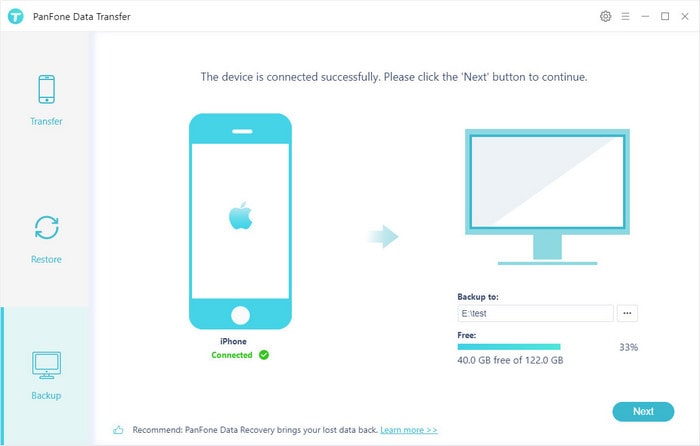
Source: panfone.com
Kadang-kadang, ada beberapa masalah yang mungkin timbul saat menggunakan metode ini. Berikut adalah beberapa masalah umum dan cara mengatasinya:
- iPhone tidak terdeteksi oleh komputer: Pastikan kabel USB berfungsi dengan baik. Coba ganti kabel USB atau port USB yang lain. Restart iPhone dan komputer. Pastikan driver Apple Mobile Device USB Driver sudah terinstal dengan benar di komputer Windows.
- Error saat transfer foto: Pastikan ruang penyimpanan di komputer kalian cukup. Coba transfer foto secara bertahap, jangan langsung semuanya. Tutup aplikasi lain yang sedang berjalan di komputer.
- Foto tidak muncul di aplikasi Foto (Windows) atau Finder (macOS): Pastikan format foto kompatibel dengan aplikasi tersebut. Coba restart iPhone dan komputer. Periksa pengaturan privasi foto di iPhone.
Metode 2: Menggunakan iCloud Photos
iCloud Photos adalah solusi backup foto otomatis dari Apple. Dengan iCloud Photos, semua foto dan video di iPhone kalian akan secara otomatis diunggah ke iCloud dan disinkronkan ke semua perangkat Apple kalian yang lain, termasuk komputer.
Praktis banget kan?
Mengaktifkan dan Mengkonfigurasi iCloud Photos
- Buka aplikasi Pengaturan di iPhone kalian.
- Ketuk nama kalian di bagian atas layar.
- Ketuk “iCloud”.
- Ketuk “Foto”.
- Aktifkan opsi “iCloud Photos”.
- Pilih opsi penyimpanan yang kalian inginkan: “Optimalkan Penyimpanan iPhone” atau “Unduh dan Simpan yang Asli”. Opsi “Optimalkan Penyimpanan iPhone” akan menyimpan versi resolusi rendah foto di iPhone kalian dan mengunduh versi resolusi tinggi hanya saat dibutuhkan. Opsi “Unduh dan Simpan yang Asli” akan menyimpan semua foto dan video dalam resolusi aslinya di iPhone kalian.
- Di komputer, unduh dan instal aplikasi iCloud for Windows (untuk pengguna Windows) atau aktifkan iCloud Photos di aplikasi Foto (untuk pengguna macOS).
- Masuk ke aplikasi iCloud for Windows atau aplikasi Foto dengan akun Apple ID yang sama dengan yang kalian gunakan di iPhone.
- Pilih folder tempat kalian ingin menyimpan foto iCloud di komputer.
Proses Sinkronisasi Foto dari iPhone ke iCloud dan ke Komputer
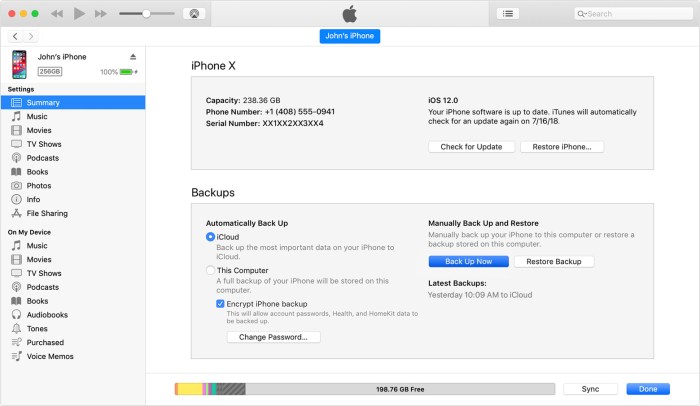
Source: technewsera.com
Setelah iCloud Photos diaktifkan, foto dan video baru yang kalian ambil di iPhone akan secara otomatis diunggah ke iCloud. Proses sinkronisasi ini mungkin membutuhkan waktu tergantung pada kecepatan koneksi internet kalian dan jumlah foto yang perlu diunggah.
Setelah foto-foto tersebut diunggah ke iCloud, mereka akan secara otomatis diunduh ke komputer kalian (jika kalian sudah mengaktifkan iCloud Photos di komputer).
Pengaturan Optimal iCloud Photos
Untuk memaksimalkan penyimpanan dan efisiensi transfer data, pertimbangkan pengaturan berikut:
- Pilih opsi “Optimalkan Penyimpanan iPhone”: Ini akan membantu menghemat ruang penyimpanan di iPhone kalian tanpa mengorbankan kualitas foto secara signifikan.
- Gunakan koneksi Wi-Fi saat mengunggah foto: Ini akan menghemat kuota data seluler kalian dan mempercepat proses pengunggahan.
- Pastikan ruang penyimpanan iCloud kalian cukup: Jika ruang penyimpanan iCloud kalian penuh, foto-foto baru tidak akan bisa diunggah. Kalian mungkin perlu meningkatkan paket penyimpanan iCloud kalian atau menghapus foto-foto lama yang tidak penting.
Tips Mengatasi Masalah Sinkronisasi iCloud Photos: Jika sinkronisasi iCloud Photos terasa lambat atau tidak berfungsi, coba restart iPhone dan komputer kalian. Pastikan koneksi internet kalian stabil. Periksa status layanan iCloud di situs web Apple. Nonaktifkan dan aktifkan kembali iCloud Photos di iPhone kalian.
Bayangkan sebuah diagram alur yang menggambarkan proses sinkronisasi foto. Dimulai dari iPhone yang mengambil foto, kemudian foto tersebut diunggah ke iCloud, dan akhirnya foto tersebut diunduh ke komputer. Diagram ini secara visual menjelaskan bagaimana foto-foto disinkronkan antara perangkat-perangkat tersebut.
Metode 3: Menggunakan Google Photos
Google Photos adalah layanan penyimpanan foto dan video gratis dari Google. Sama seperti iCloud Photos, Google Photos juga menawarkan fitur backup otomatis dan sinkronisasi antar perangkat. Bedanya, Google Photos tersedia untuk berbagai platform, termasuk iOS, Android, Windows, dan macOS.
Cara Menginstal dan Mengkonfigurasi Google Photos
- Unduh dan instal aplikasi Google Photos di iPhone kalian dari App Store.
- Buka aplikasi Google Photos.
- Masuk dengan akun Google kalian.
- Ikuti petunjuk di layar untuk mengaktifkan fitur backup otomatis.
- Pilih opsi kualitas backup yang kalian inginkan: “Kualitas Asli” atau “Penyimpanan Hemat”. Opsi “Kualitas Asli” akan menyimpan foto dan video dalam resolusi aslinya, tetapi akan memakan kuota penyimpanan Google Drive kalian. Opsi “Penyimpanan Hemat” akan mengompres foto dan video, tetapi tidak akan terlalu mengurangi kualitasnya.
- Di komputer, buka situs web Google Photos (photos.google.com) dan masuk dengan akun Google yang sama dengan yang kalian gunakan di iPhone.
Backup Foto Otomatis dengan Google Photos
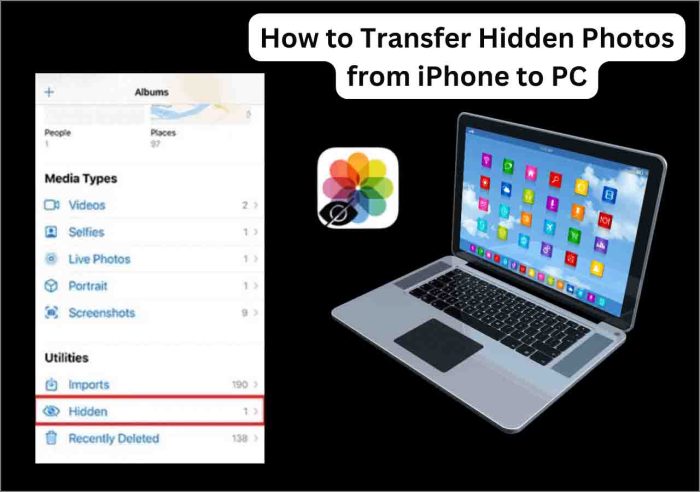
Source: easeus.com
Setelah dikonfigurasi, Google Photos akan secara otomatis membackup foto dan video baru dari iPhone kalian ke akun Google kalian. Kalian bisa mengakses foto-foto tersebut dari perangkat mana pun yang terhubung ke akun Google kalian.
Opsi Penyimpanan Google Photos
Google Photos menawarkan dua opsi penyimpanan:
- Kualitas Asli: Foto dan video disimpan dalam resolusi aslinya. Opsi ini memakan kuota penyimpanan Google Drive kalian.
- Penyimpanan Hemat (sebelumnya disebut Kualitas Tinggi): Foto dan video dikompresi untuk menghemat ruang penyimpanan. Foto dikompresi hingga 16 megapiksel dan video dikompresi hingga 1080p. Opsi ini tidak memakan kuota penyimpanan Google Drive (hingga 1 Juni 2021).
Setelah tanggal tersebut, semua foto dan video yang diunggah akan memakan kuota penyimpanan Google Drive.
Perbandingan iCloud Photos dan Google Photos
| Fitur | iCloud Photos | Google Photos |
|---|---|---|
| Harga | Gratis 5GB, berbayar untuk penyimpanan lebih besar | Gratis 15GB (bersama Gmail dan Google Drive), berbayar untuk penyimpanan lebih besar |
| Platform | iOS, macOS, Windows (melalui iCloud for Windows) | iOS, Android, Windows, macOS, Web |
| Fitur | Integrasi erat dengan ekosistem Apple, sinkronisasi antar perangkat Apple | Fitur pengeditan foto canggih, pencarian foto berdasarkan objek dan lokasi |
| Privasi | Kebijakan privasi Apple | Kebijakan privasi Google |
Metode 4: Menggunakan Aplikasi Pihak Ketiga
Source: macobserver.com
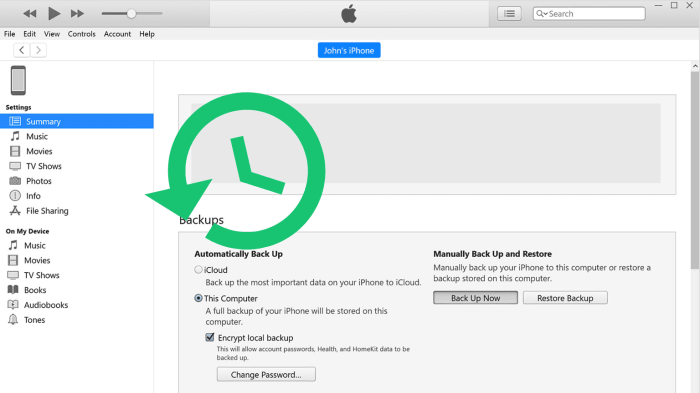
Selain metode-metode di atas, ada juga beberapa aplikasi pihak ketiga yang bisa kalian gunakan untuk backup foto iPhone ke komputer. Aplikasi-aplikasi ini biasanya menawarkan fitur-fitur tambahan yang tidak ada di iCloud Photos atau Google Photos, seperti kemampuan untuk membackup foto ke berbagai lokasi penyimpanan, mengonversi format foto, dan mengelola foto dengan lebih mudah.
Aplikasi Pihak Ketiga Populer
Berikut adalah beberapa aplikasi pihak ketiga populer yang bisa kalian coba:
- iMazing: Aplikasi berbayar yang menawarkan fitur backup dan transfer data yang lengkap, termasuk kemampuan untuk membackup foto ke berbagai lokasi penyimpanan, mengelola foto dengan mudah, dan mengonversi format foto.
- AnyTrans: Aplikasi berbayar yang juga menawarkan fitur backup dan transfer data yang lengkap, serta fitur-fitur tambahan seperti kemampuan untuk mengunduh video dari YouTube dan mengelola aplikasi di iPhone.
Perbandingan Fitur, Harga, dan Ulasan Pengguna
Masing-masing aplikasi pihak ketiga memiliki fitur, harga, dan ulasan pengguna yang berbeda-beda. Sebaiknya kalian coba versi trial atau baca ulasan pengguna sebelum memutuskan untuk membeli aplikasi tertentu.
Backup foto dari iPhone ke komputer itu penting banget, biar kenangan nggak hilang ditelan bumi. Nah, setelah semua foto aman di hardisk, kepikiran nggak sih buat cetak album foto ?
Biar nggak cuma jadi file digital, tapi bisa dipegang dan dilihat kapan aja. Makanya, rajin-rajin deh backup foto dari iPhone ke komputermu!
Langkah-Langkah Umum Penggunaan Aplikasi Pihak Ketiga
Source: easeus.com
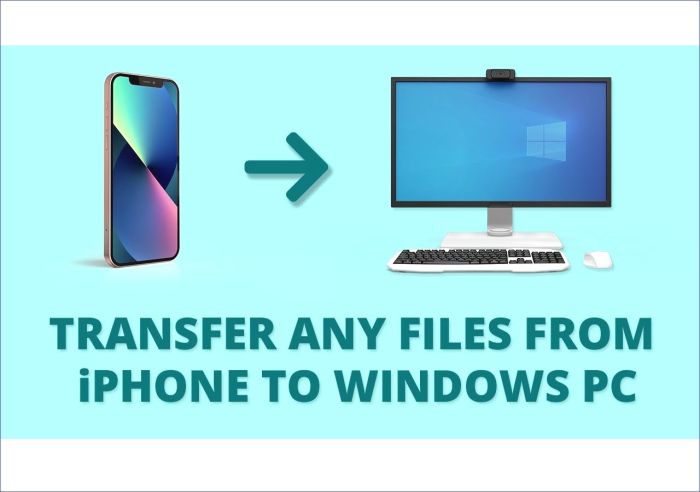
Secara umum, langkah-langkah penggunaan aplikasi pihak ketiga untuk backup foto adalah sebagai berikut:
- Unduh dan instal aplikasi pihak ketiga di komputer kalian.
- Sambungkan iPhone ke komputer menggunakan kabel USB.
- Buka aplikasi pihak ketiga.
- Ikuti petunjuk di layar untuk membackup foto dari iPhone ke komputer.
Contoh Kasus: Konversi HEIC ke JPG
Beberapa aplikasi pihak ketiga, seperti iMazing dan AnyTrans, menawarkan fitur untuk mengonversi format foto HEIC ke JPG saat melakukan backup. Fitur ini berguna jika kalian ingin membuka foto-foto tersebut di komputer yang tidak mendukung format HEIC.
Tips dan Trik Tambahan untuk Backup Foto iPhone
Source: medium.com
Selain metode-metode di atas, ada beberapa tips dan trik tambahan yang bisa kalian gunakan untuk memastikan proses backup foto iPhone berjalan lancar dan aman.
Mengelola dan Menghapus Foto yang Sudah Di-backup
Setelah kalian membackup foto-foto dari iPhone ke komputer, kalian bisa menghapus foto-foto tersebut dari iPhone untuk mengosongkan ruang penyimpanan. Pastikan kalian sudah benar-benar membackup foto-foto tersebut sebelum menghapusnya.
Mengamankan Foto yang Di-backup
Untuk mengamankan foto-foto yang sudah di-backup, kalian bisa mengenkripsi folder tempat kalian menyimpan foto-foto tersebut atau memberikan password protection pada folder tersebut.
Memulihkan Foto dari Backup
Jika terjadi kehilangan data, kalian bisa memulihkan foto-foto dari backup yang sudah kalian buat. Proses pemulihan foto biasanya tergantung pada metode backup yang kalian gunakan.
Terakhir disunting : 11 months yang lalu..Checklist Backup Foto iPhone:
- Pilih metode backup yang paling sesuai dengan kebutuhan kalian.
- Pastikan ruang penyimpanan di komputer atau layanan cloud kalian cukup.
- Lakukan backup foto secara teratur.
- Verifikasi bahwa foto-foto sudah berhasil di-backup.
- Amankan foto-foto yang sudah di-backup.


