
Mengapa Mengatur Penyimpanan Default ke Kartu SD Penting?

Source: joyofandroid.com
Cara mengatur penyimpanan default foto dan video ke kartu SD di Android – Ponsel Android modern memang canggih, tapi satu masalah klasik yang sering muncul adalah memori internal yang cepat penuh. Apalagi buat kamu yang hobi banget foto-foto, bikin video, atau download film.
Nah, memindahkan penyimpanan default foto dan video ke kartu SD bisa jadi solusi jitu buat mengatasi masalah ini. Bayangin aja, kamu nggak perlu lagi khawatir kehabisan ruang saat momen penting terjadi.Penyimpanan internal yang penuh nggak cuma bikin kamu nggak bisa nyimpen foto atau video baru, tapi juga bisa bikin performa ponsel jadi lemot.
Aplikasi jadi lambat dibuka, bahkan bisa bikin ponsel jadi sering nge-lag. Makanya, mengatur penyimpanan default ke kartu SD itu penting banget.Berikut ini keuntungan utama yang bisa kamu dapatkan dengan menggunakan kartu SD sebagai penyimpanan default:* Ruang Penyimpanan Lebih Luas: Kartu SD bisa nambahin ruang penyimpanan secara signifikan, jadi kamu bisa nyimpen lebih banyak foto, video, musik, dan file lainnya tanpa khawatir kehabisan memori internal.
Performa Ponsel Lebih Lancar
Dengan memindahkan file media ke kartu SD, memori internal jadi lebih lega, sehingga performa ponsel bisa lebih lancar dan responsif.
Backup Data Lebih Mudah
Kartu SD bisa dengan mudah dipindahkan ke perangkat lain, sehingga memudahkan kamu untuk membackup atau mentransfer data ke komputer atau ponsel lain.Setelah tahu pentingnya mengatur penyimpanan default ke kartu SD, sekarang kita bahas cara-caranya, yuk!
Ponsel lemot gara-gara memori internal penuh? Salah satu triknya ya atur penyimpanan foto dan video langsung ke kartu SD. Tapi, kalau udah keburu penuh, kamu perlu cara yang lebih permanen.
Nah, biar nggak bolak-balik mindahin data, coba deh cek Bagaimana cara membebaskan ruang penyimpanan internal Android secara permanen. Dengan memori internal yang lega, otomatis kinerja ponsel juga makin lancar, dan foto-foto baru dari kartu SD bisa ditampung tanpa drama!
Memeriksa Kompatibilitas Perangkat dan Kartu SD

Source: medium.com
Sebelum buru-buru mindahin penyimpanan default, ada beberapa hal penting yang perlu kamu perhatikan, biar semuanya berjalan lancar dan nggak ada masalah di kemudian hari. Pertama, pastikan versi Android dan jenis kartu SD yang kamu gunakan kompatibel dengan perangkatmu.Beberapa faktor yang perlu diperhatikan adalah:* Versi Android: Beberapa versi Android lama mungkin punya keterbatasan dalam mendukung kartu SD dengan kapasitas besar.
Pastikan ponselmu sudah menjalankan versi Android yang mendukung kartu SD yang ingin kamu gunakan.
Jenis Kartu SD
Ada beberapa jenis kartu SD yang umum digunakan, seperti microSD, microSDHC, dan microSDXC. Masing-masing punya kapasitas dan kecepatan transfer data yang berbeda.
Kapasitas Maksimal Kartu SD yang Didukung
Setiap ponsel punya batasan kapasitas maksimal kartu SD yang bisa didukung. Cari tahu spesifikasi ponselmu untuk memastikan kamu membeli kartu SD yang sesuai.Jenis kartu SD yang paling cocok untuk penyimpanan foto dan video adalah microSDXC.
Kartu jenis ini punya kapasitas penyimpanan yang paling besar (hingga 2TB) dan kecepatan transfer data yang lebih cepat dibandingkan jenis lainnya. Ini penting banget buat kamu yang sering merekam video berkualitas tinggi atau foto dengan resolusi besar.Untuk memeriksa kompatibilitas kartu SD dengan perangkat Android, kamu bisa melakukan langkah-langkah berikut:
- Buka menu Pengaturan di ponselmu.
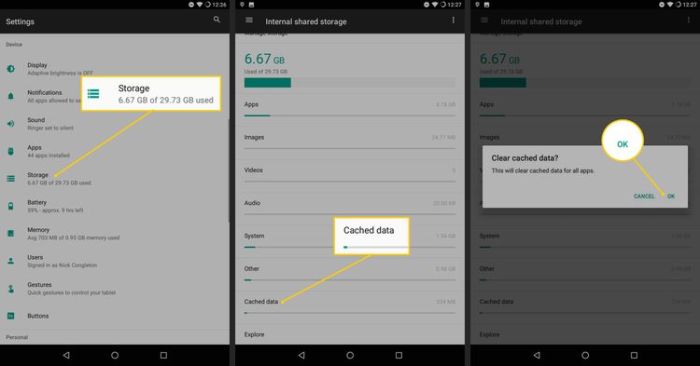
- Cari opsi Penyimpanan atau Storage.
- Di bagian Kartu SD, kamu akan melihat informasi tentang kartu SD yang terpasang, termasuk jenis, kapasitas, dan statusnya. Jika kartu SD tidak terdeteksi, coba lepas dan pasang kembali kartu SD tersebut.
- Cek spesifikasi ponselmu di website resmi atau forum-forum online untuk mengetahui jenis dan kapasitas maksimal kartu SD yang didukung.
Berikut tabel yang berisi informasi tentang kecepatan baca/tulis kartu SD dan pengaruhnya terhadap kinerja perekaman video:
| Jenis Kartu SD | Kecepatan Baca (MB/s) | Kecepatan Tulis (MB/s) | Pengaruh pada Perekaman Video |
|---|---|---|---|
| microSD | Hingga 25 MB/s | Hingga 10 MB/s | Kurang cocok untuk perekaman video berkualitas tinggi |
| microSDHC | Hingga 50 MB/s | Hingga 20 MB/s | Cocok untuk perekaman video HD (720p) |
| microSDXC | Hingga 100 MB/s atau lebih | Hingga 90 MB/s atau lebih | Sangat cocok untuk perekaman video Full HD (1080p) atau 4K |
| microSDUC | Hingga 624 MB/s | Hingga 90 MB/s | Ideal untuk perekaman video 8K dan transfer data super cepat |
Cara Mengatur Penyimpanan Default di Aplikasi Kamera Bawaan

Source: apps.uk
Nah, sekarang kita masuk ke inti permasalahannya, yaitu cara mengatur penyimpanan default di aplikasi kamera bawaan Android. Caranya sebenarnya cukup simpel, tapi mungkin sedikit berbeda tergantung merek dan versi Android yang kamu gunakan.Secara umum, langkah-langkahnya adalah sebagai berikut:
- Buka aplikasi Kamera di ponselmu.
- Cari ikon Pengaturan (biasanya berupa ikon roda gigi atau tiga titik vertikal).
- Di menu pengaturan, cari opsi Penyimpanan atau Lokasi Penyimpanan.
- Pilih Kartu SD sebagai lokasi penyimpanan default.
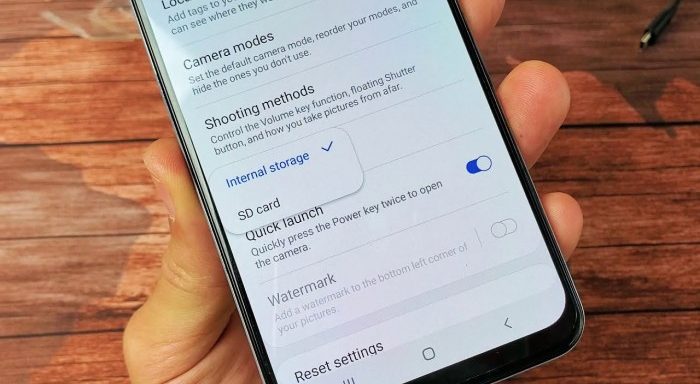
Ilustrasi Deskriptif Antarmuka Pengaturan Penyimpanan:* Samsung: Pada ponsel Samsung, opsi penyimpanan biasanya terletak di dalam menu “Pengaturan” aplikasi kamera, dengan label “Lokasi Penyimpanan”. Tampilannya sederhana, hanya ada dua pilihan: “Penyimpanan Internal” dan “Kartu SD”.
Xiaomi
Di ponsel Xiaomi, opsi penyimpanan bisa ditemukan di menu “Setelan Kamera”, dengan label “Simpan ke”. Pilihan yang tersedia sama, yaitu “Memori Internal” dan “Kartu SD”.
Oppo
Pada ponsel Oppo, opsi penyimpanan biasanya terletak di menu “Pengaturan”, dengan label “Prioritaskan Penyimpanan”. Kamu bisa memilih antara “Penyimpanan Internal” dan “Kartu SD”. Perbedaan Antarmuka dan Opsi Pengaturan pada Berbagai Versi Android:* Android 10: Pada Android 10, pengaturan penyimpanan biasanya lebih mudah ditemukan di dalam aplikasi kamera.
Opsi “Lokasi Penyimpanan” biasanya terletak di bagian atas menu pengaturan.
Android 11
Pada Android 11, antarmuka pengaturan penyimpanan sedikit berbeda. Kamu mungkin perlu menggulir ke bawah untuk menemukan opsi “Lokasi Penyimpanan”.
Android 12
Pada Android 12, Google memperkenalkan fitur “Scoped Storage” yang membatasi akses aplikasi ke file di kartu SD. Pastikan aplikasi kamera yang kamu gunakan sudah mendukung fitur ini agar bisa menyimpan foto dan video ke kartu SD dengan lancar.
Tips dan Trik Mengatasi Masalah Umum:* Opsi Kartu SD Tidak Muncul: Jika opsi “Kartu SD” tidak muncul, pastikan kartu SD sudah terpasang dengan benar dan terdeteksi oleh ponsel. Coba lepas dan pasang kembali kartu SD tersebut.
Aplikasi Tidak Bisa Mengakses Kartu SD
Ponsel penuh bikin panik? Atur penyimpanan foto dan video ke SD card itu wajib hukumnya. Biar memori internal lega, dan kamu bisa terus foto-foto cantik. Nah, kalau foto udah banyak, jangan cuma disimpen di HP, coba deh cetak di album foto custom biar makin awet kenangannya.
Jadi, memori HP lega, kenangan pun terjaga, atur deh penyimpanan ke SD card sekarang!
Jika aplikasi kamera tidak bisa mengakses kartu SD, periksa izin aplikasi di menu “Pengaturan > Aplikasi > Kamera > Izin”. Pastikan aplikasi kamera memiliki izin untuk mengakses penyimpanan.
Penyimpanan Kembali ke Internal Setelah Restart
Beberapa ponsel mungkin secara otomatis mengubah pengaturan penyimpanan kembali ke internal setelah di-restart. Untuk mengatasinya, coba gunakan aplikasi pihak ketiga yang bisa mengunci pengaturan penyimpanan.
Mengatur Penyimpanan Default untuk Aplikasi Lain (WhatsApp, Instagram, dll.)

Source: citizenside.com
Selain kamera, ada banyak aplikasi lain yang sering menyimpan foto dan video secara otomatis, seperti WhatsApp, Instagram, dan Telegram. Sayangnya, nggak semua aplikasi ini punya opsi untuk mengubah lokasi penyimpanan default secara langsung di dalam aplikasinya.
Aplikasi Populer yang Sering Menyimpan Foto dan Video:* WhatsApp: Aplikasi pesan instan yang paling populer di dunia ini otomatis menyimpan foto dan video yang kamu terima ke galeri ponselmu.
Aplikasi berbagi foto dan video ini juga menyimpan foto dan video yang kamu unggah atau simpan dari postingan orang lain.
Telegram
Mirip seperti WhatsApp, Telegram juga menyimpan foto dan video yang kamu terima ke galeri ponselmu. Apakah Pengaturan Penyimpanan Default Bisa Diubah Langsung di Dalam Aplikasi?Untuk WhatsApp, kamu bisa mengubah lokasi penyimpanan media ke kartu SD. Caranya cukup mudah:
- Buka aplikasi WhatsApp.
- Ketuk ikon tiga titik vertikal di pojok kanan atas.
- Pilih Setelan > Penyimpanan dan Data > Lokasi Media.
- Pilih Kartu SD. (Jika ada)
Sayangnya, untuk Instagram dan Telegram, opsi untuk mengubah lokasi penyimpanan default secara langsung di dalam aplikasi belum tersedia. Jadi, kamu perlu memindahkan file media secara manual dari penyimpanan internal ke kartu SD.
Cara Memindahkan File Media dari Penyimpanan Internal ke Kartu SD:
- Buka aplikasi Pengelola File di ponselmu.
- Cari folder tempat aplikasi menyimpan file media (misalnya, folder “WhatsApp Images” atau “Instagram”).
- Pilih file media yang ingin kamu pindahkan.
- Ketuk opsi Pindahkan atau Salin.
- Navigasi ke folder di kartu SD tempat kamu ingin menyimpan file media.
- Ketuk opsi Tempel atau Pindahkan ke Sini.
Panduan Langkah demi Langkah Memindahkan File Media WhatsApp ke Kartu SD:
- Buka aplikasi Pengelola File.
- Buka folder Internal Storage atau Penyimpanan Internal.
- Cari folder WhatsApp.
- Di dalam folder WhatsApp, kamu akan menemukan beberapa folder lagi, seperti “Media”, “Databases”, dan “Backups”.
- Buka folder Media.
- Di dalam folder Media, kamu akan menemukan folder-folder seperti “WhatsApp Images”, “WhatsApp Video”, “WhatsApp Audio”, dan lain-lain.
- Pilih folder yang ingin kamu pindahkan (misalnya, “WhatsApp Images”).
- Ketuk ikon tiga titik vertikal di pojok kanan atas.
- Pilih Pindahkan atau Salin.
- Navigasi ke Kartu SD.
- Buat folder baru di kartu SD (misalnya, “WhatsApp Media”).
- Buka folder “WhatsApp Media”.
- Ketuk opsi Tempel atau Pindahkan ke Sini.
- Ulangi langkah-langkah di atas untuk folder media WhatsApp lainnya.
Tips dan Trik Mengelola Penyimpanan Kartu SD

Source: carlcare.com
Setelah berhasil memindahkan penyimpanan default ke kartu SD, ada beberapa tips dan trik yang perlu kamu ketahui untuk mengelola penyimpanan kartu SD dengan baik, biar performanya tetap optimal dan umur pakainya lebih panjang.
Cara Memformat Kartu SD dengan Benar:Memformat kartu SD secara berkala bisa membantu membersihkan file-file sampah dan memperbaiki struktur file, sehingga performanya bisa lebih optimal. Caranya:
- Buka menu Pengaturan di ponselmu.
- Cari opsi Penyimpanan atau Storage.
- Di bagian Kartu SD, cari opsi Format atau Erase.
- Ikuti petunjuk di layar untuk menyelesaikan proses format.
Penting: Memformat kartu SD akan menghapus semua data yang ada di dalamnya. Jadi, pastikan kamu sudah membackup data penting sebelum melakukan format. Cara Menggunakan Aplikasi Pengelola File untuk Mengatur dan Membersihkan File Media:Aplikasi pengelola file (seperti File Manager, ES File Explorer, atau Solid Explorer) bisa membantu kamu mengatur dan membersihkan file media di kartu SD dengan lebih mudah.
Kamu bisa menggunakan aplikasi ini untuk:* Mencari file-file duplikat dan menghapusnya.
- Memindahkan file media ke folder yang lebih terorganisir.
- Menghapus file-file sampah yang tidak perlu.
- Melihat statistik penggunaan penyimpanan kartu SD.
Cara Mengoptimalkan Penggunaan Kartu SD untuk Memperpanjang Umur Pakainya:Kartu SD punya umur pakai yang terbatas. Semakin sering kamu menulis dan menghapus data di kartu SD, semakin cepat umurnya akan habis. Untuk memperpanjang umur pakai kartu SD, kamu bisa melakukan beberapa hal berikut:* Hindari mengisi kartu SD sampai penuh.
Sisakan sedikit ruang kosong agar kartu SD bisa bekerja dengan lebih efisien.
- Hindari melakukan format kartu SD terlalu sering.
- Gunakan kartu SD yang berkualitas baik dari merek yang terpercaya.
- Matikan ponsel sebelum mencabut kartu SD.
Daftar Aplikasi Pihak Ketiga yang Dapat Membantu Mengelola Penyimpanan Kartu SD:* SD Maid: Aplikasi ini bisa membantu membersihkan file-file sampah, mencari file duplikat, dan mengelola aplikasi yang terpasang di ponselmu.
CCleaner
Aplikasi populer untuk membersihkan file-file sampah dan mengoptimalkan performa ponsel.
Files by Google
Aplikasi pengelola file dari Google yang punya fitur untuk membersihkan file-file sampah dan mencari file yang jarang digunakan.
Troubleshooting Masalah Umum: Cara Mengatur Penyimpanan Default Foto Dan Video Ke Kartu SD Di Android

Source: robots.net
Meskipun prosesnya terbilang mudah, kadang ada saja masalah yang muncul setelah memindahkan penyimpanan default ke kartu SD. Berikut ini beberapa masalah umum yang sering terjadi dan cara mengatasinya: Masalah Umum yang Mungkin Terjadi:* Aplikasi Tidak Dapat Mengakses Kartu SD: Beberapa aplikasi mungkin tidak bisa mengakses kartu SD setelah kamu mengubah pengaturan penyimpanan default.
File Hilang
Kadang, file media yang sudah dipindahkan ke kartu SD tiba-tiba hilang.
Performa Ponsel Menurun
Meskipun seharusnya performa ponsel meningkat, beberapa pengguna justru mengalami penurunan performa setelah memindahkan penyimpanan default ke kartu SD. Solusi Langkah demi Langkah untuk Mengatasi Masalah:* Aplikasi Tidak Dapat Mengakses Kartu SD: 1. Buka menu Pengaturan di ponselmu.
2. Cari opsi Aplikasi atau Manajemen Aplikasi. 3. Cari aplikasi yang tidak bisa mengakses kartu SD. 4.
Ketuk opsi Izin atau Permissions. 5. Pastikan aplikasi tersebut memiliki izin untuk mengakses Penyimpanan atau Storage.
File Hilang
1. Periksa kembali kartu SD menggunakan aplikasi pengelola file. Mungkin saja file tersebut tidak hilang, tapi hanya berpindah ke folder lain. 2.
Gunakan aplikasi pemulih data (seperti DiskDigger atau Recuva) untuk mencoba memulihkan file yang hilang. 3. Jika file benar-benar hilang dan tidak bisa dipulihkan, kemungkinan kartu SD mengalami kerusakan.
Performa Ponsel Menurun
1. Periksa kecepatan baca/tulis kartu SD yang kamu gunakan. Kartu SD yang lambat bisa memperlambat performa ponsel. 2. Coba format kartu SD.
3. Pindahkan kembali beberapa file media ke penyimpanan internal jika kartu SD terlalu penuh. Penyebab Umum Masalah dan Cara Mencegahnya:* Kartu SD Tidak Kompatibel: Pastikan kartu SD yang kamu gunakan kompatibel dengan ponselmu.
Kartu SD Rusak
Kartu SD bisa rusak karena berbagai faktor, seperti usia, penggunaan yang berlebihan, atau tegangan listrik yang tidak stabil.
Kesalahan Sistem
Kadang, masalah bisa disebabkan oleh kesalahan sistem di ponselmu. Coba restart ponselmu untuk memperbaikinya. Pertanyaan yang Sering Diajukan (FAQ):* Apakah semua aplikasi bisa menyimpan data ke kartu SD? Tidak semua aplikasi punya opsi untuk menyimpan data ke kartu SD.
Beberapa aplikasi hanya bisa menyimpan data ke penyimpanan internal. Apakah memindahkan aplikasi ke kartu SD bisa mempercepat performa ponsel? Tergantung. Memindahkan aplikasi yang jarang digunakan ke kartu SD bisa membantu membebaskan ruang di penyimpanan internal, tapi memindahkan aplikasi yang sering digunakan justru bisa memperlambat performa ponsel karena kecepatan akses kartu SD biasanya lebih lambat daripada penyimpanan internal.- Bagaimana cara mengetahui apakah kartu SD saya rusak? Beberapa tanda kartu SD rusak adalah: file sering hilang, kartu SD tidak bisa diformat, atau kartu SD tidak terdeteksi oleh ponsel.
Terakhir disunting : 4 months yang lalu..