


Mengatasi Masalah Ruang Penyimpanan Internal Android yang Penuh: Bagaimana Cara Membebaskan Ruang Penyimpanan Internal Android Secara Permanen
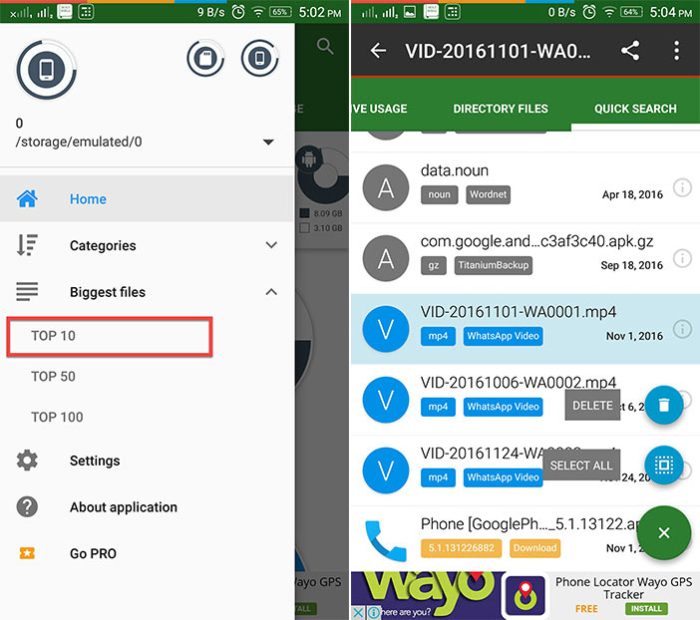
Source: beebom.com
Bagaimana cara membebaskan ruang penyimpanan internal Android secara permanen – Ruang penyimpanan internal yang penuh di perangkat Android itu kayak dompet yang udah nggak bisa ditutup saking banyaknya kartu dan struk belanjaan. Bikin ribet dan performa jadi lemot! Masalah ini umum banget dialami pengguna Android, apalagi yang spek HP-nya pas-pasan.Dampak negatifnya nggak main-main.
Mulai dari nggak bisa instal aplikasi baru, update aplikasi jadi gagal, HP jadi sering nge-lag, bahkan bisa bikin aplikasi jadi sering crash. Udah gitu, mau foto-foto kenangan juga jadi mikir dua kali karena takut memori penuh.Biasanya, kita langsung panik dan nyoba solusi instan kayak hapus foto atau video yang keliatan nggak penting, uninstall aplikasi yang jarang dipake, atau pake aplikasi pembersih yang katanya bisa bikin lega.
Tapi, seringkali solusi ini cuma sementara. Beberapa hari kemudian, eh, memori udah penuh lagi!Nah, artikel ini nggak cuma nawarin solusi sementara. Kita bakal fokus ke cara-cara permanen buat membebaskan ruang penyimpanan internal Android biar HP kamu nggak lemot lagi dan bisa dipake dengan nyaman.
Biar memori internal Android nggak bikin emosi jiwa, kita perlu jurus ampuh permanen. Salah satunya ya bersih-bersih aplikasi nggak penting dan file sampah. Tapi, Apakah menghapus foto dan video dapat mengatasi memori internal Android penuh ?
Jelas iya, tapi itu cuma sementara, bro! Biar permanen, pindahin aja foto dan video kenanganmu ke cloud atau hardisk eksternal. Dijamin lega deh!
Siap bongkar-bongkar isi HP?Ilustrasi: Perbandingan visual antara dua smartphone Android. Satu smartphone digambarkan dengan ikon “full” dan lambat, dengan notifikasi memori penuh muncul di layar. Smartphone lainnya digambarkan dengan ikon “lega” dan cepat, dengan ruang penyimpanan yang cukup dan aplikasi berjalan lancar.
Mengapa Ruang Penyimpanan Internal Cepat Penuh, Bagaimana cara membebaskan ruang penyimpanan internal Android secara permanen
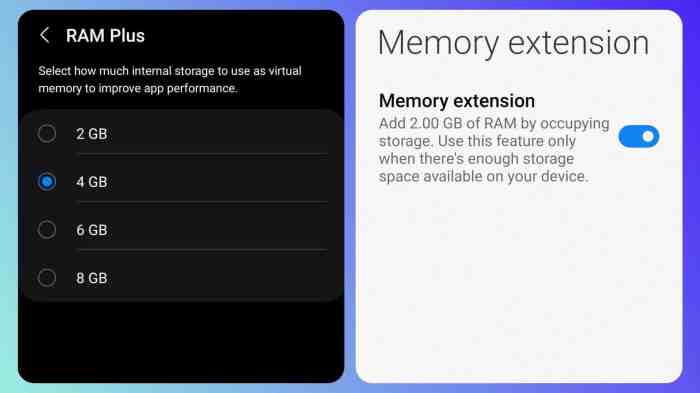
Source: techbaked.com
Ponsel lemot karena memori internal penuh? Salah satu solusinya ya pindahin foto-foto kenanganmu. Daripada cuma numpuk digital dan bikin penuh memori, mending sekalian cetak photobook aja! Dijamin lebih awet, bisa dipajang, dan yang pasti bikin lega memori internal.
Jadi, foto kenangan aman, ponsel pun lancar jaya!
Ruang penyimpanan internal Android yang cepat penuh itu kayak sungai yang terus-terusan kedatangan sampah. Lama-lama, sungai jadi dangkal dan nggak bisa nampung air lagi. Biang keroknya macem-macem, dan penting buat kita kenali satu per satu.Aplikasi-aplikasi yang paling sering bikin penuh memori internal biasanya adalah game-game berat dengan grafis tinggi, aplikasi media sosial kayak Instagram dan TikTok yang nyimpen banyak cache, dan aplikasi edit foto atau video yang nyimpen file project.Cache dan data sementara juga punya andil besar.
Bayangin aja kayak tumpukan kertas bekas di meja kerja. Awalnya cuma sedikit, tapi lama-lama numpuk dan bikin meja jadi sempit. Cache dan data sementara ini sebenernya berguna buat mempercepat loading aplikasi, tapi kalo nggak dibersihin secara berkala, ya bikin penuh memori.File media kayak foto, video, dan musik juga jadi penyebab utama.
Apalagi kalo kamu hobi foto-foto dan rekam video berkualitas tinggi. Belum lagi kalo kamu suka download film atau musik buat ditonton offline. Dijamin, memori langsung jebol!Unduhan dan file yang diterima lewat aplikasi pesan kayak WhatsApp atau Telegram juga seringkali nggak kita sadari.
Kita nerima foto, video, atau dokumen dari temen, terus lupa buat dihapus. Lama-lama, numpuk dan bikin memori penuh.Update sistem operasi dan aplikasi juga memengaruhi penggunaan ruang penyimpanan. Setiap update biasanya membawa fitur-fitur baru dan perbaikan bug, tapi konsekuensinya adalah ukuran file aplikasi jadi lebih besar.
Transfer File ke Penyimpanan Eksternal (Kartu SD)
Source: techviral.net
Salah satu cara paling efektif buat membebaskan ruang penyimpanan internal adalah dengan mindahin file-file ke kartu SD. Anggep aja kayak mindahin barang-barang yang nggak terlalu penting ke gudang. Dengan begitu, ruang utama di rumah jadi lebih lega.Berikut langkah-langkah memindahkan aplikasi ke kartu SD (perlu diingat, nggak semua perangkat dan aplikasi mendukung fitur ini):
- Buka “Pengaturan” di perangkat Android kamu.
- Pilih “Aplikasi” atau “Manajer Aplikasi”.
- Cari aplikasi yang ingin kamu pindahkan.
- Ketuk nama aplikasi tersebut.
- Jika aplikasi mendukung pemindahan ke kartu SD, kamu akan melihat tombol “Pindah ke Kartu SD”. Ketuk tombol tersebut.
- Tunggu proses pemindahan selesai.
Berikut daftar jenis file yang ideal untuk dipindahkan ke kartu SD:
| Jenis File | Lokasi Awal | Lokasi Tujuan | Catatan |
|---|---|---|---|
| Foto dan Video | Penyimpanan Internal (Folder Kamera, Unduhan) | Kartu SD (Buat folder baru: “Foto”, “Video”) | Pastikan untuk mencadangkan file penting sebelum dipindahkan. |
| Musik | Penyimpanan Internal (Folder Musik, Unduhan) | Kartu SD (Buat folder baru: “Musik”) | Periksa apakah aplikasi pemutar musik kamu mendukung pemutaran dari kartu SD. |
| Dokumen | Penyimpanan Internal (Folder Unduhan, Dokumen) | Kartu SD (Buat folder baru: “Dokumen”) | Pastikan untuk mencadangkan file penting sebelum dipindahkan. |
| File APK | Penyimpanan Internal (Folder Unduhan) | Kartu SD (Buat folder baru: “APK”) | File APK adalah file instalasi aplikasi. Hapus file APK yang sudah terpasang aplikasinya. |
Kamu juga bisa mengatur penyimpanan default kamera dan aplikasi lain ke kartu SD. Caranya beda-beda tergantung merek dan tipe HP, tapi umumnya bisa dilakukan di pengaturan aplikasi masing-masing. Cari aja opsi “Penyimpanan” atau “Lokasi Penyimpanan”.Sebelum mindahin file, jangan lupa buat nyadarin file-file penting.
Bisa dengan cara dicopy ke komputer, diupload ke cloud, atau dibackup ke hard disk eksternal. Ini penting banget buat jaga-jaga kalo terjadi sesuatu yang nggak diinginkan.Ilustrasi: Tangkapan layar langkah-langkah memindahkan aplikasi ke kartu SD pada perangkat Android, dimulai dari menu “Pengaturan”, lalu “Aplikasi”, memilih aplikasi yang ingin dipindahkan, dan menekan tombol “Pindah ke Kartu SD”.
Membersihkan Cache dan Data Aplikasi Secara Teratur
Source: futurecdn.net
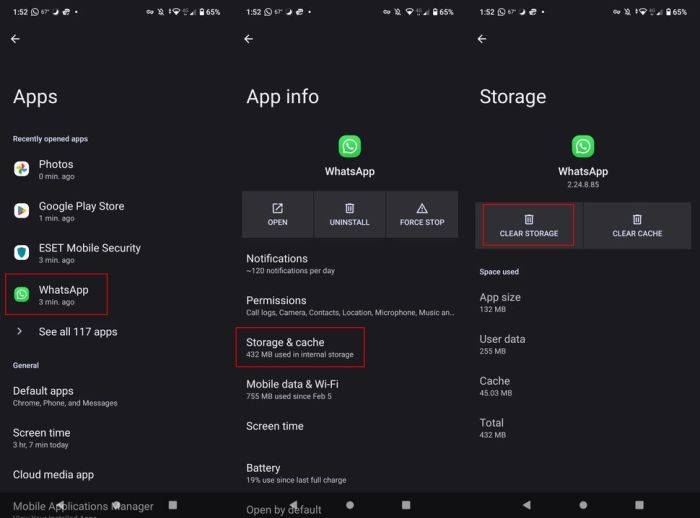
Membersihkan cache dan data aplikasi secara teratur itu kayak nyapu dan ngepel rumah. Biar bersih dan nyaman ditinggalin. Kalo nggak dibersihin, ya debu dan kotoran numpuk dan bikin nggak enak.Berikut langkah-langkah membersihkan cache dan data aplikasi satu per satu:
- Buka “Pengaturan” di perangkat Android kamu.
- Pilih “Aplikasi” atau “Manajer Aplikasi”.
- Cari aplikasi yang ingin kamu bersihkan cache dan datanya.
- Ketuk nama aplikasi tersebut.
- Pilih “Penyimpanan”.
- Ketuk tombol “Hapus Cache” dan “Hapus Data”.
Perhatian! Membersihkan data aplikasi akan menghapus semua data yang tersimpan di aplikasi tersebut, termasuk akun login, pengaturan, dan file-file penting lainnya. Jadi, hati-hati ya, jangan sampai salah hapus data aplikasi perbankan atau aplikasi penting lainnya!
Idealnya, kamu bikin jadwal pembersihan cache dan data aplikasi secara teratur. Misalnya, seminggu sekali atau sebulan sekali. Tergantung seberapa sering kamu pake aplikasi tersebut.Ada banyak aplikasi pembersih cache yang aman dan terpercaya di Google Play Store.
Contohnya, CCleaner atau SD Maid. Tapi, hati-hati ya, jangan asal download aplikasi pembersih. Soalnya, ada juga aplikasi pembersih palsu yang justru bisa membahayakan perangkat kamu.Risiko menggunakan aplikasi pembersih yang tidak terpercaya adalah bisa jadi aplikasi tersebut mengandung malware atau virus yang bisa merusak perangkat kamu.
Selain itu, aplikasi tersebut juga bisa mencuri data pribadi kamu.
Mengelola Foto dan Video di Cloud
Source: getdroidtips.com
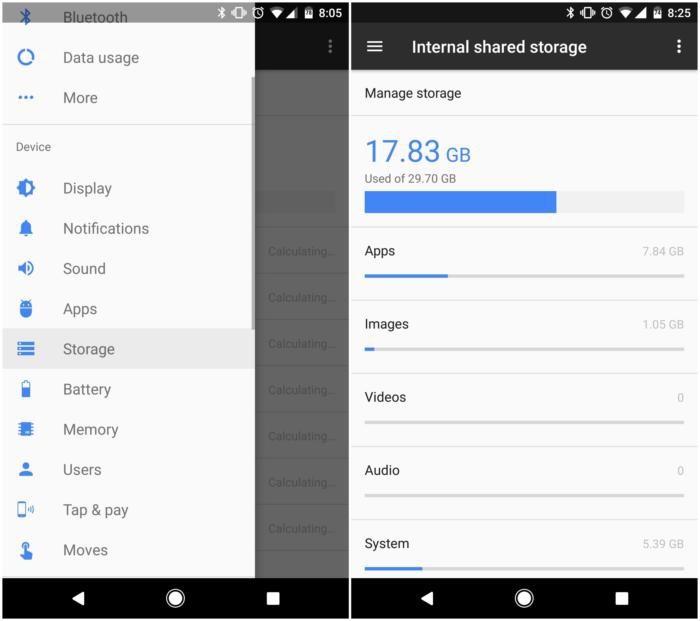
Mengelola foto dan video di cloud itu kayak punya lemari digital yang bisa diakses kapan aja dan di mana aja. Nggak perlu khawatir memori HP penuh, dan foto-foto kenangan tetep aman tersimpan.Manfaat menggunakan layanan penyimpanan cloud untuk foto dan video adalah:* Membebaskan ruang penyimpanan internal di perangkat Android.
- Mencadangkan foto dan video secara otomatis.
- Mengakses foto dan video dari perangkat lain (komputer, tablet, dll.).
- Berbagi foto dan video dengan mudah ke teman atau keluarga.
Berikut perbandingan beberapa layanan penyimpanan cloud populer:* Google Photos: Gratis dengan penyimpanan terbatas (15GB dibagi dengan layanan Google lainnya), integrasi yang baik dengan Android, fitur pengenalan wajah, dan fitur editing foto yang sederhana.
Dropbox
Gratis dengan penyimpanan terbatas (2GB), cocok untuk menyimpan berbagai jenis file, fitur sinkronisasi file yang handal, dan kolaborasi tim.
Microsoft OneDrive
Gratis dengan penyimpanan terbatas (5GB), terintegrasi dengan Microsoft Office, dan cocok untuk pengguna Windows.Berikut cara mengunggah foto dan video ke cloud secara otomatis (contoh menggunakan Google Photos):
- Buka aplikasi Google Photos.
- Ketuk foto profil kamu di pojok kanan atas.
- Pilih “Setelan Foto”.
- Pilih “Cadangkan & sinkronkan”.
- Aktifkan opsi “Cadangkan & sinkronkan”.
Setelah foto dan video berhasil diunggah ke cloud, kamu bisa menghapusnya dari perangkat kamu. Tapi, pastikan dulu ya, semuanya udah ke-upload dengan sempurna. Jangan sampai nyesel karena foto kenangan malah ilang!Ilustrasi: Perbandingan tampilan antarmuka beberapa layanan penyimpanan cloud populer (Google Photos, Dropbox, Microsoft OneDrive) dengan fokus pada tampilan galeri foto dan video, serta opsi pengaturan sinkronisasi dan penyimpanan.
Menghapus Aplikasi yang Tidak Digunakan (Bloatware)
Menghapus aplikasi yang nggak dipake itu kayak beresin lemari baju. Singkirin baju-baju yang udah nggak muat atau udah nggak disuka. Biar lemari jadi lebih rapi dan nggak sumpek.Aplikasi bawaan (bloatware) yang seringkali nggak kita gunakan dan cara menghapusnya (jika memungkinkan) bervariasi tergantung merek dan tipe HP.
Beberapa aplikasi bawaan bisa dihapus secara langsung, tapi ada juga yang nggak bisa dihapus.Berikut cara menonaktifkan aplikasi bawaan yang tidak bisa dihapus:
- Buka “Pengaturan” di perangkat Android kamu.
- Pilih “Aplikasi” atau “Manajer Aplikasi”.
- Cari aplikasi bawaan yang ingin kamu nonaktifkan.
- Ketuk nama aplikasi tersebut.
- Ketuk tombol “Nonaktifkan”.
Tips buat ngidentifikasi aplikasi yang jarang dipake: coba cek daftar aplikasi yang terpasang di HP kamu. Urutin berdasarkan tanggal terakhir digunakan. Nah, aplikasi-aplikasi yang udah lama nggak dipake, itu berarti udah nggak dibutuhin lagi.Cara menghapus aplikasi yang diunduh dan nggak lagi diperlukan:
- Buka “Pengaturan” di perangkat Android kamu.
- Pilih “Aplikasi” atau “Manajer Aplikasi”.
- Cari aplikasi yang ingin kamu hapus.
- Ketuk nama aplikasi tersebut.
- Ketuk tombol “Hapus Instalasi”.
Ilustrasi: Tangkapan layar daftar aplikasi yang terpasang di perangkat Android, dengan opsi untuk menghapus instalasi atau menonaktifkan aplikasi tertentu.
Mengoptimalkan Penggunaan Aplikasi Pesan
Source: itechhacks.com
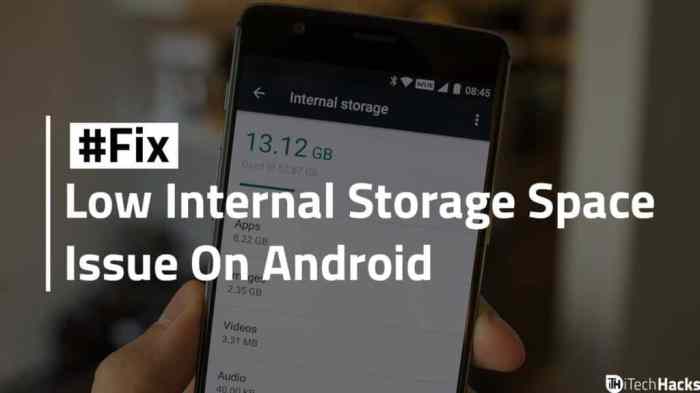
Mengoptimalkan penggunaan aplikasi pesan itu kayak ngatur keuangan. Biar pengeluaran nggak boros dan tetep bisa nabung. Dalam hal ini, nabung memori HP.Cara mengatur aplikasi pesan untuk menyimpan media di kartu SD (jika didukung) bervariasi tergantung aplikasinya.
Biasanya, opsi ini bisa ditemukan di pengaturan aplikasi, di bagian “Penyimpanan” atau “Unduhan”.Membersihkan cache media di aplikasi pesan secara teratur itu penting banget. Soalnya, aplikasi pesan kayak WhatsApp atau Telegram seringkali nyimpen banyak file media (foto, video, audio) yang kita terima dari temen.Cara mengatur unduhan otomatis media di aplikasi pesan juga penting.
Kalo kamu nggak mau semua file media diunduh secara otomatis, kamu bisa nonaktifkan fitur unduhan otomatis ini.Kamu juga bisa mindahin file media dari aplikasi pesan ke penyimpanan cloud. Misalnya, kamu punya foto atau video penting yang kamu terima lewat WhatsApp.
Kamu bisa upload foto atau video tersebut ke Google Photos atau Dropbox.Ilustrasi: Tangkapan layar pengaturan penyimpanan media di aplikasi pesan populer (WhatsApp, Telegram), dengan opsi untuk memilih lokasi penyimpanan (internal atau kartu SD), mengatur unduhan otomatis, dan membersihkan cache media.
Menggunakan Aplikasi Pengelola File yang Efisien
Menggunakan aplikasi pengelola file yang efisien itu kayak punya asisten pribadi yang jago beresin dokumen. Semua file jadi tertata rapi dan gampang dicari.Berikut perbandingan fitur-fitur aplikasi pengelola file populer:* Files by Google: Gratis, ringan, mudah digunakan, fitur pembersih sampah, dan berbagi file offline.
Solid Explorer File Manager
Berbayar, fitur lengkap, tampilan dual panel, dukungan cloud storage, dan enkripsi file.
X-plore File Manager
Gratis dengan iklan, tampilan dual panel, akses root, dan dukungan cloud storage.Berikut cara menggunakan aplikasi pengelola file untuk mengidentifikasi file berukuran besar:
- Buka aplikasi pengelola file.
- Cari opsi “Analisis Penyimpanan” atau “Pembersih”.
- Aplikasi akan memindai penyimpanan dan menampilkan daftar file berdasarkan ukuran.
Cara menggunakan aplikasi pengelola file untuk menghapus file duplikat:
- Buka aplikasi pengelola file.
- Cari opsi “Pencari File Duplikat” atau “Pembersih”.
- Aplikasi akan memindai penyimpanan dan menampilkan daftar file duplikat.
Cara menggunakan aplikasi pengelola file untuk mengompres file:
- Buka aplikasi pengelola file.
- Pilih file atau folder yang ingin kamu kompres.
- Cari opsi “Kompres” atau “Zip”.
- Aplikasi akan membuat file zip dari file atau folder yang kamu pilih.
| Nama Aplikasi | Fitur Utama 1 | Fitur Utama 2 | Fitur Utama 3 |
|---|---|---|---|
| Files by Google | Pembersih Sampah | Berbagi File Offline | Ringan dan Mudah Digunakan |
| Solid Explorer File Manager | Tampilan Dual Panel | Dukungan Cloud Storage | Enkripsi File |
| X-plore File Manager | Akses Root | Tampilan Dual Panel | Dukungan Cloud Storage |


