
Pendahuluan: Mengapa iPhone Bisa Melambat?

Source: leawo.org
Langkah-langkah diagnosa iPhone lemot sebelum servis – iPhone lemot? Jangan panik dulu, Bro! Sama kayak manusia, iPhone juga bisa “meriang” performanya. Banyak faktor yang bikin iPhone jadi lambat, mulai dari ruang penyimpanan yang udah kayak kos-kosan penuh sesak, sistem operasi yang udah ketinggalan zaman, sampai aplikasi-aplikasi nakal yang bikin kerja iPhone jadi berat.
Menurut survei terbaru, sekitar 60% pengguna iPhone pernah mengalami masalah kinerja setelah pemakaian lebih dari setahun.Penting banget buat kita mendiagnosa masalah iPhone sebelum langsung dibawa ke tempat servis. Ibaratnya, kita harus tahu dulu apa penyakitnya sebelum minum obat.
Diagnosa yang tepat bisa menghemat waktu, tenaga, dan pastinya, uang.Melakukan diagnosa mandiri sebelum servis itu kayak ngecek suhu badan sendiri sebelum ke dokter. Kita bisa tahu masalahnya apa dan bisa nyiapin informasi yang lengkap buat teknisi.
Jadi, teknisi juga lebih gampang buat nyari solusinya.Analogi sederhananya gini: iPhone lemot itu kayak badan kita lagi nggak enak. Kita nggak langsung minum obat antibiotik, kan? Kita cek dulu, demam nggak?
Sakit kepala nggak? Nah, sama kayak iPhone, kita cek dulu ruang penyimpanannya penuh nggak? Baterainya boros nggak? Sistem operasinya udah update belum?
Langkah 1: Memeriksa Ruang Penyimpanan iPhone

Source: leawo.org
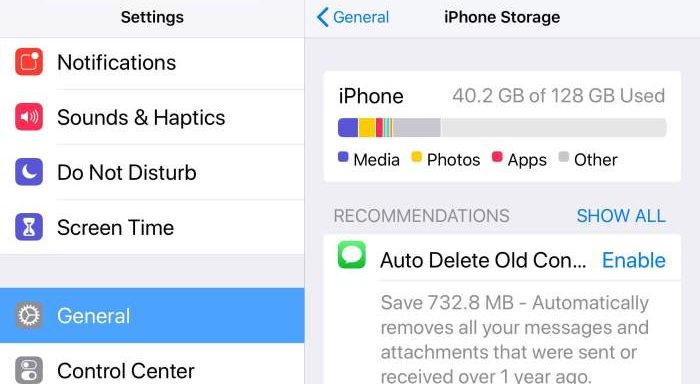
Ruang penyimpanan iPhone yang penuh itu kayak dompet yang udah nggak muat lagi diisi duit. iPhone jadi lemot karena nggak punya cukup ruang buat nyimpen data dan menjalankan aplikasi.Buat ngecek ruang penyimpanan iPhone, caranya gampang banget:
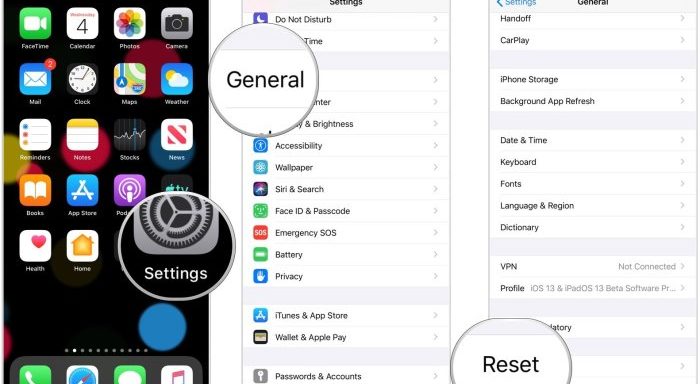
- Buka Pengaturan.
- Pilih Umum.
- Pilih Penyimpanan iPhone.
Di situ, kamu bisa lihat berapa banyak ruang penyimpanan yang udah kepakai dan aplikasi apa aja yang paling banyak makan ruang.Aplikasi yang jarang dipakai itu kayak mantan, mending dihapus aja! Selain bikin sakit hati, eh, bikin penuh ruang penyimpanan juga.
Caranya:
- Di halaman Penyimpanan iPhone, kamu bisa lihat daftar aplikasi berdasarkan ukuran.
- Pilih aplikasi yang jarang kamu pakai.
- Pilih Hapus Aplikasi.
Cache dan data aplikasi itu kayak sampah yang numpuk di rumah. Kalau nggak dibersihin, bisa bikin rumah jadi bau dan nggak nyaman. Sama kayak iPhone, cache dan data aplikasi yang numpuk bisa bikin iPhone jadi lemot.
Cara membersihkannya beda-beda tiap aplikasi, tapi biasanya ada di menu pengaturan aplikasi masing-masing.Berikut beberapa rekomendasi aplikasi yang bisa bantu kamu ngatur ruang penyimpanan iPhone:* iCleaner Pro: Aplikasi ini bisa membersihkan cache, file sementara, dan file-file sampah lainnya.
Gemini Photos
Aplikasi ini bisa membantu kamu nemuin foto-foto duplikat atau foto yang kualitasnya jelek.
Files by Google
Aplikasi ini bisa membantu kamu ngatur file-file di iPhone dan menghapus file-file yang nggak penting.Contohnya, kamu punya iPhone 64GB dan udah kepakai 60GB. Setiap kali kamu mau foto atau video, iPhone jadi lemot banget.
Bahkan, kadang-kadang sampai nggak bisa foto atau video sama sekali. Itu karena ruang penyimpanan iPhone kamu udah penuh.
Langkah 2: Memantau Penggunaan Baterai: Langkah-langkah Diagnosa IPhone Lemot Sebelum Servis

Source: wondershare.com
Baterai iPhone yang boros itu kayak pacar yang minta duit terus, bikin dompet jebol dan emosi jiwa. iPhone jadi lemot karena baterainya nggak kuat buat nyuply daya ke semua aplikasi dan fitur.Buat ngecek kesehatan baterai iPhone, caranya:
- Buka Pengaturan.
- Pilih Baterai.
- Pilih Kesehatan Baterai.
Di situ, kamu bisa lihat kapasitas maksimum baterai iPhone kamu. Kalau kapasitas maksimumnya udah di bawah 80%, berarti baterai iPhone kamu udah mulai soak dan perlu diganti.Buat ngidentifikasi aplikasi yang paling banyak nguras baterai, caranya:
- Di halaman Baterai, scroll ke bawah.
- Kamu bakal lihat daftar aplikasi berdasarkan penggunaan baterai.
Aplikasi yang paling banyak nguras baterai biasanya adalah aplikasi yang sering kamu pakai atau aplikasi yang berjalan di latar belakang.Berikut beberapa saran buat ngoptimalin penggunaan baterai iPhone:* Kurangi kecerahan layar.
- Matikan refresh aplikasi di latar belakang.
- Aktifkan mode daya rendah.
- Matikan notifikasi yang nggak penting.
| Fitur | Dampak pada Baterai | Cara Mengurangi Dampak | Contoh |
|---|---|---|---|
| Kecerahan Layar | Tinggi | Kurangi kecerahan layar secara manual atau aktifkan kecerahan otomatis. | Menurunkan kecerahan dari 100% ke 50% bisa menghemat baterai secara signifikan. |
| Refresh Aplikasi di Latar Belakang | Sedang | Matikan refresh aplikasi di latar belakang untuk aplikasi yang jarang digunakan. | Mematikan refresh latar belakang untuk Facebook dan Instagram bisa menghemat baterai. |
| Layanan Lokasi | Tinggi | Ubah pengaturan layanan lokasi menjadi “Saat Digunakan” atau matikan sepenuhnya untuk aplikasi yang tidak memerlukannya. | Mengubah layanan lokasi dari “Selalu” ke “Saat Digunakan” untuk aplikasi peta. |
| Notifikasi Push | Sedang | Matikan notifikasi push untuk aplikasi yang tidak penting. | Mematikan notifikasi untuk game atau aplikasi belanja online. |
Tanda-tanda baterai iPhone yang udah perlu diganti:* Baterai cepat habis.
- iPhone sering mati sendiri.
- Baterai kembung.
- Kapasitas maksimum baterai di bawah 80%.
Langkah 3: Memperbarui Sistem Operasi (iOS)
Sistem operasi yang udah ketinggalan zaman itu kayak baju yang udah kekecilan, nggak nyaman dipakai dan bikin gerak jadi terbatas. iPhone jadi lemot karena sistem operasinya nggak optimal buat hardware yang ada.Penting banget buat memperbarui iOS ke versi terbaru karena pembaruan iOS biasanya mengandung perbaikan bug, peningkatan kinerja, dan fitur-fitur baru.Buat ngecek dan nginstal pembaruan iOS, caranya:
- Buka Pengaturan.
- Pilih Umum.
- Pilih Pembaruan Perangkat Lunak.
Kalau ada pembaruan yang tersedia, kamu bisa langsung nginstalnya.Risiko kalau nggak memperbarui iOS:* iPhone jadi rentan terhadap serangan virus dan malware.
- Kinerja iPhone jadi lambat.
- Beberapa aplikasi mungkin nggak bisa berjalan dengan baik.
Sebelum memperbarui iOS, jangan lupa buat backup data iPhone kamu. Caranya:
- Buka Pengaturan.
- Pilih [Nama Kamu].
- Pilih iCloud.
- Pilih Backup iCloud.
- Pilih Backup Sekarang.
Saat proses update iOS berlangsung, layar iPhone akan menampilkan logo Apple dan progress bar yang menunjukkan seberapa jauh proses update sudah berjalan. Di bawah progress bar, biasanya ada tulisan “Mempersiapkan Pembaruan…” atau “Menginstal Pembaruan…”.
Pastikan iPhone tetap terhubung ke sumber daya dan jaringan Wi-Fi yang stabil selama proses update berlangsung. Jangan matikan atau restart iPhone selama proses update berlangsung, karena bisa menyebabkan kerusakan pada sistem operasi.
Setelah proses update selesai, iPhone akan restart secara otomatis dan menampilkan layar kunci.
Langkah 4: Menutup Aplikasi yang Berjalan di Latar Belakang

Source: slashgear.com
Aplikasi yang berjalan di latar belakang itu kayak tamu yang nggak diundang, bikin rumah jadi berantakan dan bikin kita jadi nggak nyaman. iPhone jadi lemot karena terlalu banyak aplikasi yang berjalan di latar belakang dan memakan sumber daya.Cara menutup aplikasi yang berjalan di latar belakang dengan benar:
- Geser jari dari bawah layar ke atas (atau tekan dua kali tombol Home untuk iPhone dengan tombol Home).
- Geser aplikasi yang mau kamu tutup ke atas.
Terlalu banyak aplikasi yang berjalan di latar belakang bisa bikin iPhone jadi lemot karena aplikasi-aplikasi tersebut terus-menerus memakan sumber daya CPU dan RAM.Tips buat ngelola aplikasi yang berjalan di latar belakang secara efektif:* Tutup aplikasi yang nggak kamu pakai.
- Matikan refresh aplikasi di latar belakang untuk aplikasi yang jarang digunakan.
- Restart iPhone secara berkala.
Menutup aplikasi dengan “swipe up” itu kayak ngusir tamu yang nggak diundang, bikin rumah jadi bersih dan nyaman. Membiarkan aplikasi berjalan di latar belakang itu kayak ngebiarin tamu yang nggak diundang ngacak-ngacak rumah, bikin rumah jadi berantakan dan nggak nyaman.Aplikasi yang aktif di latar belakang terus-menerus memakan sumber daya CPU dan RAM.
Semakin banyak aplikasi yang aktif di latar belakang, semakin besar beban CPU dan RAM, dan semakin lambat kinerja iPhone. Contohnya, kamu lagi main game berat, tapi di latar belakang ada aplikasi Facebook, Instagram, dan WhatsApp yang aktif.
Akibatnya, game jadi lag dan iPhone jadi panas.
Langkah 5: Mereset Pengaturan iPhone (Factory Reset)

Source: cultofmac.com
Mereset pengaturan iPhone itu kayak nyapu dan ngepel rumah, bikin rumah jadi bersih dan segar kembali. iPhone jadi lebih cepat karena semua pengaturan kembali ke default.Mereset pengaturan iPhone adalah mengembalikan semua pengaturan iPhone ke pengaturan awal pabrik, tanpa menghapus data pribadi seperti foto, video, dan kontak.Berikut berbagai opsi reset yang tersedia di iPhone dan dampaknya:* Reset Semua Pengaturan: Mengembalikan semua pengaturan ke default, termasuk pengaturan jaringan, keyboard, dan tata letak layar utama.
Data pribadi tidak akan dihapus.
Hapus Konten & Pengaturan
Menghapus semua data dan pengaturan dari iPhone, mengembalikannya ke kondisi awal pabrik.
Reset Pengaturan Jaringan
Menghapus semua pengaturan jaringan, termasuk kata sandi Wi-Fi dan pengaturan VPN.
Sebelum panik iPhone lemot dan langsung lari ke tukang servis, coba deh diagnosa sendiri. Siapa tahu cuma masalah sepele kayak memori penuh. Nah, ngomongin memori penuh, biar foto-foto kenangan nggak ikutan bikin lemot, mending rutin Cara Backup Foto Otomatis ke Cloud Aman &.
Jadi, pas iPhone mulai ngadat lagi, setidaknya data penting udah aman dan kita bisa fokus benerin performanya tanpa khawatir kehilangan momen.
Reset Kamus Keyboard
Menghapus semua kata yang telah kamu tambahkan ke kamus keyboard.
Reset Tata Letak Layar Utama
iPhone lemot itu bikin emosi jiwa, kan? Sebelum buru-buru ke tukang servis, coba deh diagnosa sendiri. Siapa tahu cuma kepenuhan memori. Nah, ngomongin memori, daripada foto-foto di iPhone cuma numpuk gitu aja, mending bikin album foto online aja, biar kenangan tetap awet dan memori iPhone lega.
Kalau udah lega, cek lagi, masih lemot nggak tuh iPhone?
Mengembalikan tata letak layar utama ke default.
Reset Lokasi & Privasi
Mereset pengaturan lokasi dan privasi ke default.Cara melakukan reset pengaturan tanpa menghapus data:
- Buka Pengaturan.
- Pilih Umum.
- Pilih Transfer atau Reset iPhone.
- Pilih Reset.
- Pilih Reset Semua Pengaturan.
Reset pabrik (menghapus semua data) menjadi pilihan yang tepat kalau kamu mau menjual iPhone kamu atau kalau iPhone kamu mengalami masalah yang serius dan nggak bisa diatasi dengan cara lain.Peringatan dan langkah-langkah pencegahan sebelum melakukan reset pabrik:* Pastikan kamu udah backup data iPhone kamu.
- Pastikan kamu ingat ID Apple dan kata sandi kamu.
- Pastikan baterai iPhone kamu terisi penuh.
Langkah 6: Memeriksa Jaringan dan Konektivitas
Jaringan yang lemot itu kayak jalanan macet, bikin kita jadi telat sampai tujuan. iPhone jadi lemot karena nggak bisa mengakses internet dengan cepat dan stabil.Masalah jaringan (Wi-Fi atau seluler) dapat mempengaruhi kinerja iPhone karena iPhone memerlukan koneksi internet yang stabil untuk menjalankan banyak aplikasi dan fitur, seperti browsing web, streaming video, dan mengunduh file.Cara memeriksa kecepatan internet dan stabilitas koneksi:* Gunakan aplikasi speed test.
- Coba buka website atau aplikasi yang membutuhkan koneksi internet.
- Perhatikan indikator sinyal Wi-Fi atau seluler.
Saran buat ngatasi masalah koneksi yang lambat atau terputus-putus:* Restart router Wi-Fi.
- Pindahkan iPhone ke tempat yang lebih dekat dengan router Wi-Fi.
- Matikan dan hidupkan kembali data seluler.
- Periksa apakah ada gangguan jaringan di wilayah kamu.
Cara mengatur ulang pengaturan jaringan iPhone:
- Buka Pengaturan.
- Pilih Umum.
- Pilih Transfer atau Reset iPhone.
- Pilih Reset.
- Pilih Reset Pengaturan Jaringan.
“Kalau koneksi internet kamu lemot, coba restart router Wi-Fi kamu. Kalau masih lemot juga, coba pindahin iPhone kamu ke tempat yang lebih dekat dengan router Wi-Fi. Kalau masih belum berhasil, coba hubungi penyedia layanan internet kamu.”
Langkah 7: Mengidentifikasi Aplikasi Bermasalah
Aplikasi yang bermasalah itu kayak teman yang toxic, bikin hidup kita jadi nggak tenang. iPhone jadi lemot karena aplikasi tersebut memakan sumber daya CPU dan RAM secara berlebihan.Cara mengidentifikasi aplikasi yang menyebabkan masalah (misalnya, sering crash, penggunaan CPU tinggi):* Perhatikan aplikasi mana yang sering crash atau freeze.
- Periksa penggunaan baterai di Pengaturan > Baterai.
- Gunakan aplikasi utilitas untuk memantau kinerja iPhone.
Cara menghapus dan menginstal ulang aplikasi yang bermasalah:
- Tekan dan tahan ikon aplikasi di layar utama.
- Pilih Hapus Aplikasi.
- Buka App Store dan instal ulang aplikasi tersebut.
Saran buat nyari alternatif aplikasi yang lebih ringan dan efisien:* Cari aplikasi dengan rating dan ulasan yang bagus.
- Coba aplikasi yang berbeda dengan fungsi yang sama.
- Perhatikan ukuran aplikasi.
Cara melaporkan masalah aplikasi ke pengembang:* Buka App Store dan cari aplikasi tersebut.
- Scroll ke bawah dan pilih Dukungan Aplikasi.
- Laporkan masalah yang kamu alami.
Berikut daftar rekomendasi aplikasi utilitas untuk memantau kinerja iPhone dan mengidentifikasi aplikasi bermasalah:* Battery Life: Memantau kesehatan baterai dan memberikan informasi tentang penggunaan baterai.
CPU DasherX
Memantau penggunaan CPU dan RAM.
System Status
Memberikan informasi tentang berbagai aspek sistem iPhone, seperti penggunaan memori, ruang penyimpanan, dan suhu.
Kapan Harus Membawa iPhone ke Tempat Servis?

Source: webnots.com
Ada kalanya, masalah iPhone udah nggak bisa diatasi sendiri dan butuh bantuan profesional.Tanda-tanda kerusakan hardware yang memerlukan perbaikan profesional:* Layar retak atau pecah.
- Tombol tidak berfungsi.
- Masalah pengisian daya.
- Speaker atau mikrofon tidak berfungsi.
Jenis-jenis masalah software yang mungkin memerlukan bantuan teknisi:* iPhone terus-menerus restart sendiri.
- iPhone stuck di logo Apple.
- iPhone tidak bisa di-restore.
Saran buat nyari tempat servis iPhone yang terpercaya:* Cari tempat servis yang punya reputasi bagus.
- Bandingkan harga dari beberapa tempat servis.
- Pastikan tempat servis memberikan garansi.
Persiapan yang perlu dilakukan sebelum membawa iPhone ke tempat servis:* Backup data iPhone kamu.
- Hapus informasi pribadi seperti foto, video, dan kontak.
- Siapkan ID Apple dan kata sandi kamu.
Bayangkan port pengisian daya iPhone kamu terlihat longgar dan goyah saat kabel pengisi daya dicolokkan. Terkadang, iPhone tidak mengisi daya sama sekali, atau pengisian daya terputus-putus. Atau, speaker iPhone mengeluarkan suara yang pecah atau tidak berfungsi sama sekali, bahkan setelah membersihkan lubang speaker dengan hati-hati.