Memahami Fitur Kamera iPhone Terbaru: Gambaran Umum
Source: futurecdn.net
Bagaimana cara memaksimalkan fitur kamera iPhone terbaru – Kamera iPhone terus berkembang dari generasi ke generasi, menawarkan peningkatan signifikan dalam kualitas gambar, fitur, dan kemampuan. Memahami fitur-fitur utama kamera iPhone terbaru adalah langkah awal untuk memaksimalkan potensi fotografi dan videografi Anda.
Udah jago banget nih pakai fitur-fitur canggih di kamera iPhone terbarumu? Sayang banget kalau foto-foto keren itu cuma numpuk di galeri. Mendingan langsung aja cetak jadi photobook custom biar bisa dikenang selamanya.
Dijamin deh, skill fotografi iPhone-mu makin terasah karena termotivasi buat jepret momen-momen berharga setiap hari!
iPhone terbaru hadir dengan sejumlah peningkatan dari generasi sebelumnya. Ini termasuk resolusi sensor yang lebih tinggi, aperture lensa yang lebih lebar, dan teknologi pemrosesan gambar yang lebih canggih. Peningkatan-peningkatan ini memungkinkan Anda mengambil foto dan video yang lebih detail, tajam, dan berwarna, bahkan dalam kondisi pencahayaan yang menantang.
Fitur-Fitur Utama Kamera iPhone Terbaru
Source: idownloadblog.com
Fitur utama kamera iPhone terbaru meliputi:
- Resolusi Sensor yang Lebih Tinggi: Sensor dengan resolusi lebih tinggi menangkap lebih banyak detail, menghasilkan gambar yang lebih tajam dan memungkinkan cropping yang lebih fleksibel.
- Aperture Lensa yang Lebih Lebar: Aperture yang lebih lebar (angka f yang lebih kecil) memungkinkan lebih banyak cahaya masuk ke sensor, meningkatkan kinerja dalam kondisi minim cahaya dan menciptakan efek bokeh yang lebih dramatis.
- Teknologi Pemrosesan Gambar yang Canggih: Chip A-series di iPhone menggunakan algoritma pemrosesan gambar yang kompleks untuk meningkatkan kualitas gambar, mengurangi noise, dan mengoptimalkan warna.
- Mode Pemotretan yang Beragam: iPhone menawarkan berbagai mode pemotretan, termasuk Potret, Malam, Sinematik, Panorama, Time-lapse, dan Slo-mo, yang dirancang untuk berbagai skenario dan kebutuhan kreatif.
Resolusi Sensor, Aperture Lensa, dan Teknologi Pemrosesan Gambar
iPhone terbaru biasanya memiliki sensor utama dengan resolusi 48MP. Aperture lensa bervariasi tergantung pada lensa, dengan lensa utama seringkali memiliki aperture sekitar f/1.5 atau f/1.6. Teknologi pemrosesan gambar, seperti Smart HDR dan Deep Fusion, bekerja secara otomatis di latar belakang untuk mengoptimalkan setiap foto.
Mode Pemotretan yang Tersedia dan Kegunaannya, Bagaimana cara memaksimalkan fitur kamera iPhone terbaru
Setiap mode pemotretan dirancang untuk tujuan tertentu:
- Potret: Menciptakan efek bokeh yang indah dengan memburamkan latar belakang dan menonjolkan subjek.
- Malam: Meningkatkan kecerahan dan detail dalam kondisi minim cahaya dengan menggabungkan beberapa frame menjadi satu gambar.
- Sinematik: Merekam video dengan efek depth of field yang dinamis, memungkinkan Anda mengubah titik fokus selama atau setelah perekaman.
- Panorama: Mengambil foto lanskap yang luas dengan menggabungkan beberapa gambar secara horizontal.
- Time-lapse: Merekam perubahan yang terjadi dalam jangka waktu yang lama, seperti matahari terbit atau awan yang bergerak.
- Slo-mo: Merekam video dengan kecepatan tinggi dan memutarnya kembali dengan kecepatan rendah, menciptakan efek gerakan lambat yang dramatis.
Keunggulan dan Keterbatasan Masing-Masing Fitur Kamera
Setiap fitur kamera memiliki keunggulan dan keterbatasan. Misalnya, mode Malam sangat efektif dalam kondisi minim cahaya, tetapi dapat menghasilkan noise jika digunakan dalam kondisi yang terlalu gelap. Mode Potret menghasilkan efek bokeh yang indah, tetapi mungkin kesulitan memisahkan subjek dari latar belakang jika ada banyak detail yang rumit.
Tabel Perbandingan Spesifikasi Kamera iPhone Terbaru
Berikut adalah tabel perbandingan spesifikasi kamera antara beberapa model iPhone terbaru:
| Model iPhone | Resolusi | Aperture | Fitur Unggulan |
|---|---|---|---|
| iPhone 14 Pro | 48MP (Main), 12MP (Ultrawide, Telephoto) | f/1.78 (Main), f/2.2 (Ultrawide), f/2.8 (Telephoto) | ProRes video recording, Photonic Engine |
| iPhone 15 | 48MP (Main), 12MP (Ultrawide) | f/1.6 (Main), f/2.4 (Ultrawide) | Photonic Engine, Action mode |
| iPhone 15 Pro | 48MP (Main), 12MP (Ultrawide, Telephoto) | f/1.78 (Main), f/2.2 (Ultrawide), f/2.8 (Telephoto) | ProRes video recording, Action mode, USB-C |
Mengoptimalkan Pengaturan Kamera untuk Hasil Terbaik
Source: geeky-gadgets.com
Pengaturan kamera iPhone secara optimal dapat meningkatkan kualitas foto dan video secara signifikan. Memahami cara menyesuaikan pengaturan resolusi video, frame rate, ProRAW, fokus, dan eksposur akan membantu Anda mencapai hasil terbaik dalam berbagai situasi.
Dengan mengoptimalkan pengaturan kamera, Anda dapat menyesuaikan output sesuai dengan kebutuhan spesifik Anda. Misalnya, Anda dapat meningkatkan resolusi video untuk merekam konten berkualitas tinggi untuk proyek profesional atau menyesuaikan fokus manual untuk mencapai efek artistik tertentu.
Menyesuaikan Pengaturan Resolusi Video dan Frame Rate
Source: shotkit.com
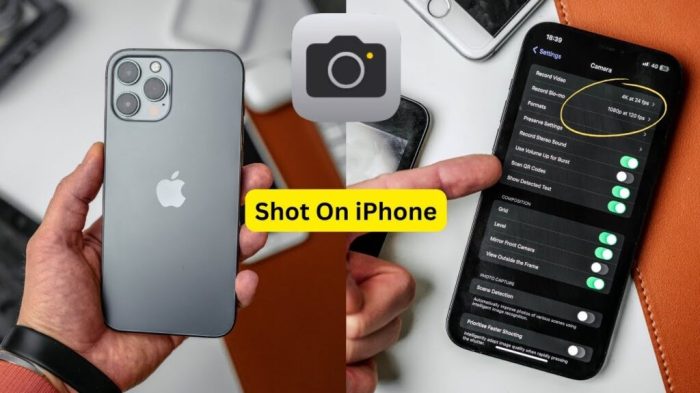
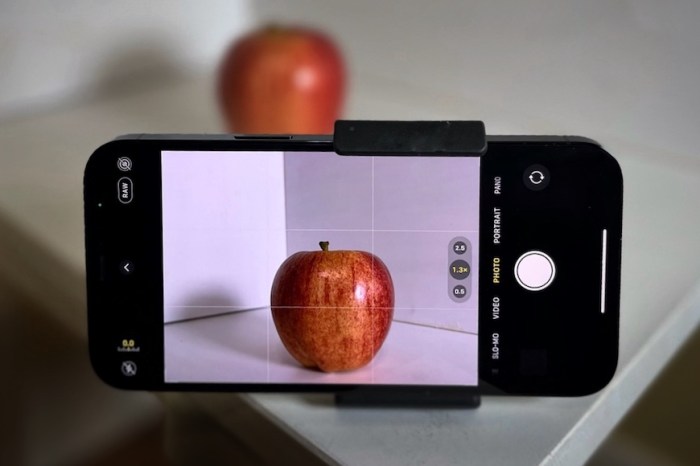
Resolusi video menentukan jumlah detail dalam video, sedangkan frame rate menentukan seberapa mulus gerakan terlihat. Resolusi yang lebih tinggi dan frame rate yang lebih tinggi menghasilkan video yang lebih berkualitas, tetapi juga membutuhkan lebih banyak ruang penyimpanan.
- Resolusi: iPhone mendukung resolusi video hingga 4K (3840 x 2160 piksel). Pilih resolusi yang sesuai dengan kebutuhan Anda. Untuk penggunaan sehari-hari, 1080p mungkin sudah cukup, tetapi untuk proyek profesional, 4K adalah pilihan yang lebih baik.
- Frame Rate: iPhone mendukung frame rate 24 fps, 30 fps, dan 60 fps. 24 fps memberikan tampilan sinematik, 30 fps cocok untuk penggunaan umum, dan 60 fps ideal untuk merekam gerakan cepat.
Menggunakan Fitur ProRAW untuk Fleksibilitas Pengeditan yang Lebih Besar
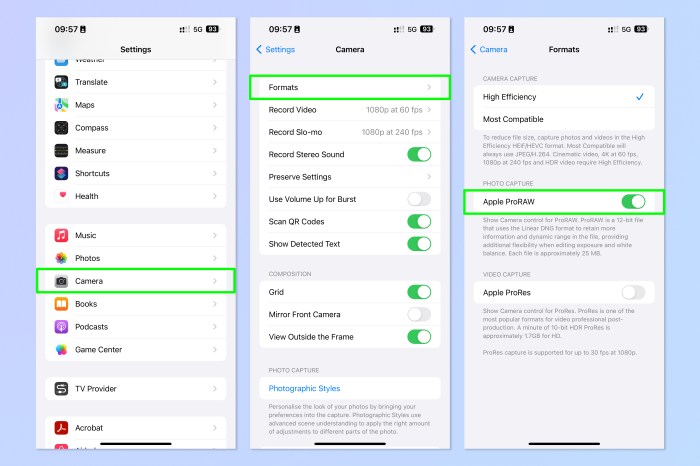
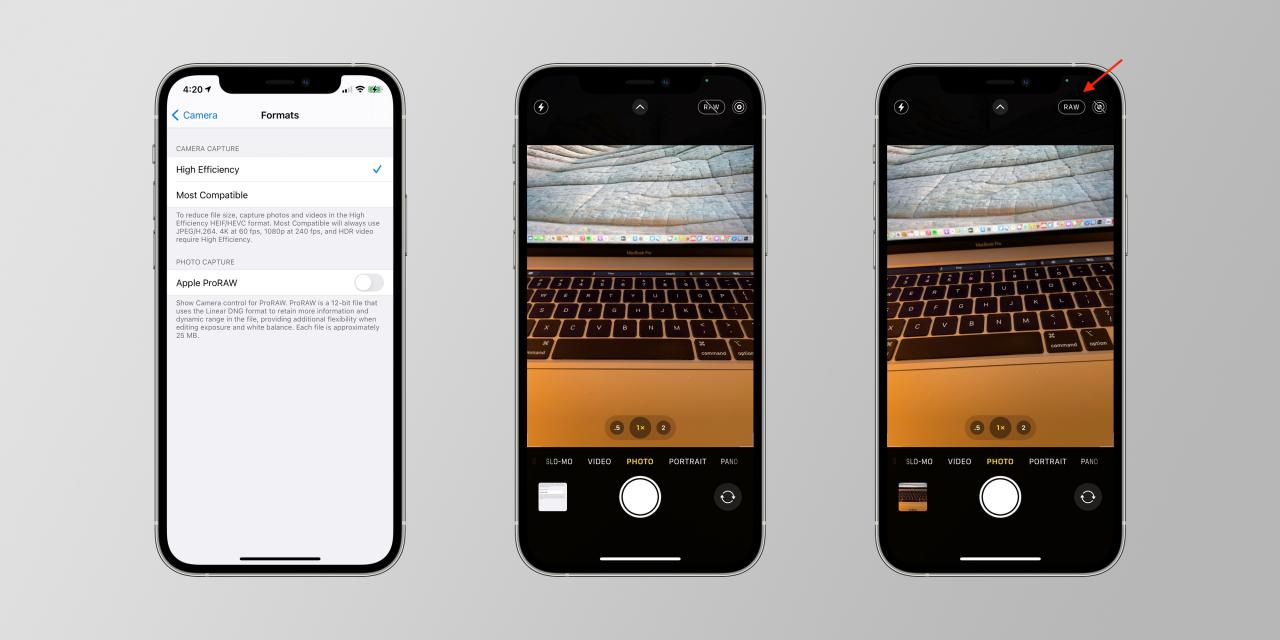
ProRAW adalah format gambar yang menyimpan lebih banyak data daripada JPEG, memungkinkan Anda melakukan penyesuaian yang lebih ekstensif dalam pengeditan tanpa kehilangan kualitas gambar. Fitur ini sangat berguna bagi fotografer yang ingin memiliki kontrol penuh atas hasil akhir.
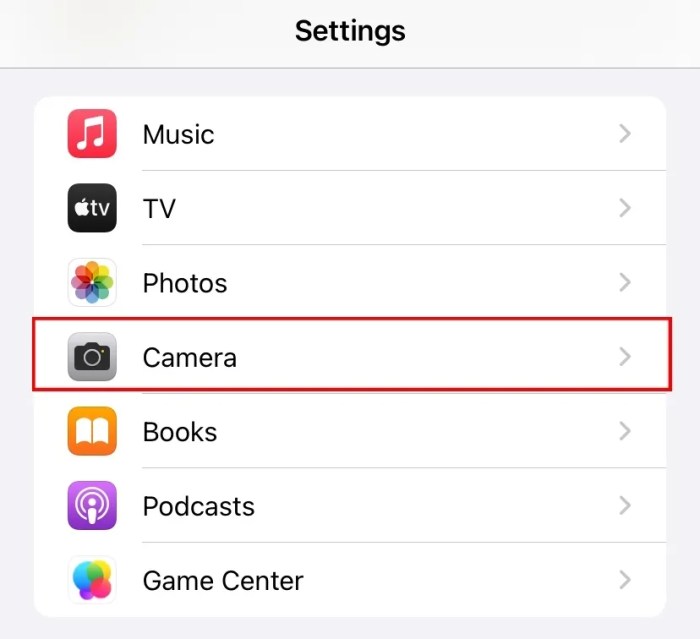
- Aktifkan ProRAW: Aktifkan ProRAW di pengaturan kamera iPhone.
- Edit dengan Aplikasi yang Kompatibel: Gunakan aplikasi pengeditan foto yang mendukung ProRAW, seperti Adobe Lightroom atau Capture One.
- Manfaatkan Data Tambahan: Sesuaikan eksposur, white balance, dan detail lainnya dengan lebih leluasa.
Mengatur Fokus dan Eksposur Secara Manual
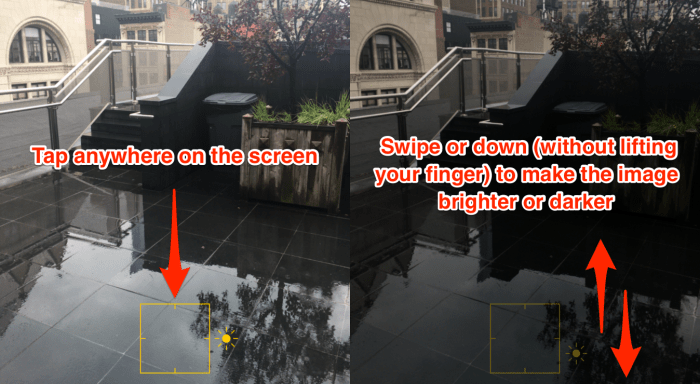
Mengatur fokus dan eksposur secara manual memberi Anda kontrol yang lebih besar atas tampilan foto. Anda dapat menggunakan fokus manual untuk mengarahkan perhatian pemirsa ke subjek tertentu dan menggunakan eksposur manual untuk mengontrol kecerahan gambar.
- Fokus Manual: Ketuk layar untuk mengatur fokus pada titik tertentu. Geser jari ke atas atau ke bawah untuk menyesuaikan eksposur.
- AE/AF Lock: Tekan dan tahan layar untuk mengunci fokus dan eksposur.
Pentingnya Mengaktifkan atau Menonaktifkan Fitur Seperti Smart HDR dan Deep Fusion
Smart HDR dan Deep Fusion adalah fitur pemrosesan gambar otomatis yang dapat meningkatkan kualitas foto. Smart HDR menggabungkan beberapa eksposur untuk menghasilkan gambar dengan rentang dinamis yang lebih luas, sedangkan Deep Fusion menganalisis beberapa frame untuk mengurangi noise dan meningkatkan detail.
- Smart HDR: Aktifkan Smart HDR untuk foto dengan kontras tinggi.
- Deep Fusion: Deep Fusion bekerja secara otomatis dalam kondisi pencahayaan sedang hingga redup.
Contoh Perbedaan Hasil Foto dengan dan Tanpa Pengaturan yang Dioptimalkan
Source: howtogeekimages.com
Foto yang diambil dengan pengaturan yang dioptimalkan akan memiliki detail yang lebih baik, warna yang lebih akurat, dan noise yang lebih sedikit daripada foto yang diambil dengan pengaturan default. Misalnya, foto yang diambil dengan ProRAW akan memungkinkan Anda untuk memulihkan detail yang hilang dalam bayangan dan sorotan selama pengeditan.
Contoh: Sebuah foto pemandangan diambil dengan dan tanpa Smart HDR. Foto dengan Smart HDR menunjukkan detail yang lebih baik di langit dan di area teduh, sementara foto tanpa Smart HDR memiliki langit yang terlalu terang dan area teduh yang terlalu gelap.
Memanfaatkan Mode Potret untuk Foto yang Menawan: Bagaimana Cara Memaksimalkan Fitur Kamera IPhone Terbaru
Mode Potret pada iPhone memungkinkan Anda menciptakan foto dengan efek bokeh yang indah, meniru efek yang dihasilkan oleh lensa kamera profesional. Mode ini sangat ideal untuk memotret orang, hewan peliharaan, atau objek apa pun yang ingin Anda tonjolkan dari latar belakang.
Dengan memahami cara menggunakan mode Potret secara efektif, Anda dapat menghasilkan foto yang terlihat profesional dan artistik. Mode ini memungkinkan Anda mengontrol depth of field dan memilih efek pencahayaan yang sesuai dengan subjek dan latar belakang Anda.
Menggunakan Mode Potret untuk Menciptakan Efek Bokeh yang Indah
Source: iphoned.nl
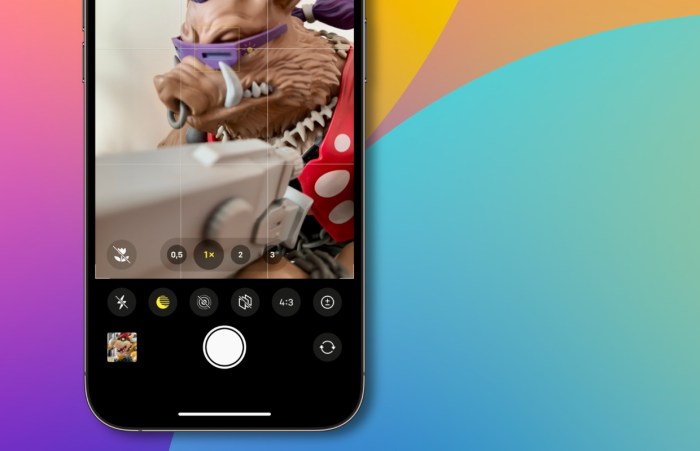
Efek bokeh adalah efek blur yang dihasilkan pada latar belakang foto, menciptakan pemisahan yang jelas antara subjek dan latar belakang. Mode Potret menggunakan algoritma perangkat lunak untuk mensimulasikan efek ini.
- Pilih Mode Potret: Buka aplikasi Kamera dan pilih mode Potret.
- Fokus pada Subjek: Pastikan subjek berada dalam fokus. iPhone akan secara otomatis mendeteksi wajah dan menerapkan efek bokeh.
- Atur Jarak: Jarak antara subjek dan latar belakang memengaruhi intensitas efek bokeh. Eksperimen dengan jarak yang berbeda untuk mendapatkan hasil yang diinginkan.
Memilih Efek Pencahayaan Potret yang Sesuai dengan Subjek dan Latar Belakang
Source: futurecdn.net
iPhone menawarkan berbagai efek pencahayaan potret, seperti Natural Light, Studio Light, Contour Light, Stage Light, dan Stage Light Mono. Setiap efek memberikan tampilan yang berbeda pada foto.
- Natural Light: Efek default yang memberikan tampilan alami.
- Studio Light: Mencerahkan wajah dan memberikan tampilan yang lebih profesional.
- Contour Light: Menekankan kontur wajah dan menciptakan tampilan yang lebih dramatis.
- Stage Light: Mengisolasi subjek dengan latar belakang hitam.
- Stage Light Mono: Versi monokrom dari Stage Light.
Menyesuaikan Depth of Field Setelah Pengambilan Gambar
Setelah mengambil foto dalam mode Potret, Anda dapat menyesuaikan depth of field (tingkat keburaman latar belakang) di aplikasi Foto.
- Buka Foto: Buka foto yang diambil dalam mode Potret di aplikasi Foto.
- Edit: Ketuk “Edit”.
- Sesuaikan Depth Control: Gunakan slider Depth Control untuk menyesuaikan tingkat keburaman latar belakang.
Tips untuk Mendapatkan Hasil Potret yang Tajam dan Fokus
Untuk mendapatkan hasil potret yang tajam dan fokus:
- Pastikan Pencahayaan Cukup: Pencahayaan yang baik sangat penting untuk foto yang tajam.
- Gunakan Fokus Otomatis: Ketuk layar untuk memastikan fokus pada subjek.
- Stabilkan iPhone: Gunakan tripod atau sandaran untuk menghindari blur.
Contoh Penggunaan Mode Potret dalam Berbagai Kondisi Pencahayaan
Mode Potret dapat digunakan dalam berbagai kondisi pencahayaan. Dalam kondisi cahaya terang, efek bokeh akan lebih terlihat. Dalam kondisi minim cahaya, mode Potret akan membantu mencerahkan wajah dan memisahkan subjek dari latar belakang yang gelap.
Contoh: Foto potret di taman saat siang hari dengan efek Natural Light menunjukkan warna kulit yang alami dan bokeh yang lembut. Foto potret di dalam ruangan dengan cahaya redup menggunakan efek Studio Light membantu mencerahkan wajah dan mengurangi bayangan.
Menguasai Mode Malam untuk Foto Low-Light yang Jernih
Mode Malam pada iPhone secara signifikan meningkatkan kualitas foto yang diambil dalam kondisi minim cahaya. Fitur ini menggunakan algoritma canggih untuk menggabungkan beberapa frame menjadi satu gambar yang lebih terang, lebih detail, dan kurang noise.
Dengan menguasai mode Malam, Anda dapat mengambil foto yang menakjubkan dalam kondisi yang sebelumnya dianggap tidak mungkin. Mode ini sangat berguna untuk memotret pemandangan malam, konser, atau acara dalam ruangan dengan pencahayaan redup.
Cara Kerja Mode Malam dan Bagaimana Ia Meningkatkan Kualitas Foto
Mode Malam bekerja dengan mengambil beberapa foto dengan eksposur yang berbeda dan menggabungkannya menjadi satu gambar. Algoritma perangkat lunak kemudian menganalisis dan mengoptimalkan setiap frame untuk mengurangi noise, meningkatkan detail, dan menyeimbangkan pencahayaan.
- Pengambilan Multi-Frame: iPhone mengambil beberapa foto dengan eksposur yang berbeda.
- Analisis dan Optimasi: Algoritma menganalisis dan mengoptimalkan setiap frame.
- Penggabungan Gambar: Frame-frame tersebut digabungkan menjadi satu gambar akhir.
Tips untuk Memotret dengan Mode Malam agar Mendapatkan Hasil yang Optimal
Untuk mendapatkan hasil terbaik dengan mode Malam:
- Stabilkan iPhone: Gunakan tripod atau sandaran untuk menghindari blur.
- Biarkan Mode Malam Bekerja: Mode Malam membutuhkan beberapa detik untuk mengambil foto. Jangan gerakkan iPhone selama proses ini.
- Cari Sumber Cahaya: Bahkan sedikit cahaya pun dapat membantu meningkatkan kualitas foto.
Menggunakan Tripod atau Stabilisator untuk Mengurangi Blur
Tripod atau stabilisator sangat penting untuk memotret dengan mode Malam, terutama dalam kondisi yang sangat gelap. Alat ini membantu menjaga iPhone tetap stabil, mengurangi blur yang disebabkan oleh gerakan tangan.
- Pilih Tripod yang Kokoh: Pastikan tripod Anda stabil dan dapat menahan berat iPhone.
- Gunakan Stabilisator Gimbal: Stabilisator gimbal memberikan stabilitas yang lebih baik daripada tripod biasa.
Cara Menghindari Noise dan Artefak dalam Foto Mode Malam
Source: knowyourmobile.com
Meskipun mode Malam mengurangi noise, noise dan artefak masih dapat muncul dalam foto yang diambil dalam kondisi yang sangat gelap. Untuk menghindarinya:
- Gunakan Pencahayaan Tambahan: Jika memungkinkan, gunakan sumber cahaya tambahan untuk menerangi subjek.
- Edit Foto: Gunakan aplikasi pengeditan foto untuk mengurangi noise dan artefak.
Perbandingan Foto yang Diambil dengan dan Tanpa Mode Malam
Source: 9to5mac.com
Udah jago banget nih pakai fitur-fitur baru kamera iPhone, foto-foto makin kece! Tapi, jangan sampai foto-foto keren itu hilang gitu aja ya. Nah, biar aman tanpa ribet cloud, coba deh cek Solusi backup foto tanpa menggunakan cloud.
Dijamin deh, abis itu kamu bisa makin fokus eksplorasi fitur kamera iPhone tanpa khawatir memori penuh atau data hilang!
Foto yang diambil dengan mode Malam akan jauh lebih terang, lebih detail, dan kurang noise daripada foto yang diambil tanpa mode Malam. Perbedaan ini sangat terlihat dalam kondisi yang sangat gelap.
Contoh: Foto pemandangan kota di malam hari diambil dengan dan tanpa mode Malam. Foto dengan mode Malam menunjukkan detail yang lebih baik di gedung-gedung dan langit, sementara foto tanpa mode Malam terlihat gelap dan buram.
Terakhir disunting : 7 months yang lalu..