
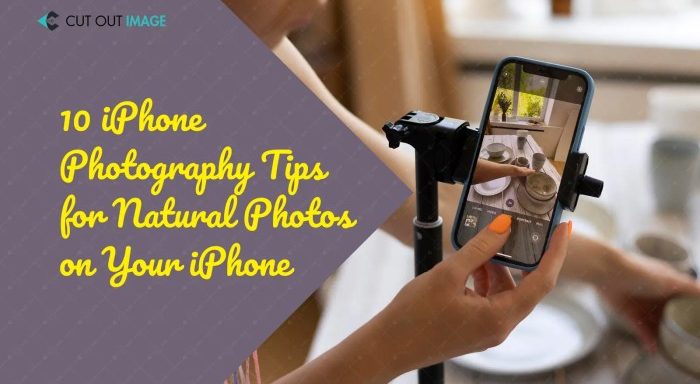

Mengapa Fotografi iPhone Profesional Layak Dicoba
Tips fotografi profesional menggunakan kamera iPhone untuk pemula – Dulu, fotografi profesional identik dengan kamera DSLR atau mirrorless yang harganya bikin dompet menjerit. Tapi sekarang, situasinya udah beda, guys. iPhone, yang dulunya cuma buat selfie dan chatting, sekarang bisa menghasilkan foto-foto yang nggak kalah keren dari kamera profesional.
Udah jago jeprat-jepret pakai iPhone? Keren! Tapi, jangan lupa, foto-foto kece itu butuh “rumah” yang aman. Ibaratnya, udah masak enak, jangan sampai gosong karena lupa matiin kompor. Nah, biar nggak kejadian kayak gitu, penting banget tahu Strategi backup foto untuk fotografer profesional.
Jadi, sambil ngasah skill fotografi iPhone-mu, data fotomu juga aman sentosa. Kan sayang kalau hasil jepretan keren hilang begitu aja, mending langsung backup deh!
Nggak percaya? Coba deh, lihat hasil jepretan fotografer-fotografer profesional yang pakai iPhone. Bikin melongo!
Fotografi iPhone makin populer di kalangan pemula karena kemudahan dan kepraktisannya. Nggak perlu ribet bawa-bawa tas kamera segede gaban, cukup satu iPhone di saku, kamu udah siap mengabadikan momen-momen berharga.
Selain itu, iPhone juga dilengkapi dengan fitur-fitur canggih yang memudahkan pemula untuk menghasilkan foto yang berkualitas.
Keunggulan iPhone Dibanding Kamera Profesional untuk Pemula
Buat pemula yang baru terjun ke dunia fotografi, iPhone punya beberapa keunggulan dibandingkan kamera profesional:
- Simpel dan Intuitif: Antarmuka kamera iPhone sangat mudah dipahami, bahkan buat yang belum pernah pegang kamera sekalipun. Nggak perlu pusing mikirin pengaturan manual yang rumit.
- Ringkas dan Praktis: iPhone selalu ada di saku kita, jadi kita bisa langsung jepret kapanpun dan dimanapun ada momen menarik. Nggak perlu repot bawa-bawa kamera gede yang berat.
- Fitur Canggih: iPhone dilengkapi dengan fitur-fitur canggih seperti HDR, Night Mode, dan Cinematic Mode yang bisa membantu kita menghasilkan foto dan video yang lebih berkualitas.
- Langsung Bisa Edit dan Share: Setelah jepret, kita bisa langsung edit foto di iPhone dengan berbagai aplikasi edit foto yang tersedia di App Store. Setelah itu, kita bisa langsung share foto kita ke media sosial.
Potensi Hasil Foto Berkualitas Profesional dengan iPhone
Jangan salah, meskipun cuma pakai iPhone, kamu tetap bisa menghasilkan foto-foto yang berkualitas profesional. Kuncinya adalah memahami teknik komposisi, pencahayaan, dan editing yang benar. Dengan sedikit latihan dan eksperimen, kamu bisa menciptakan karya-karya yang memukau.
Fotografer Profesional yang Menggunakan iPhone

Source: imore.com
Banyak fotografer profesional yang juga menggunakan iPhone dalam karya mereka. Mereka membuktikan bahwa kualitas foto nggak cuma ditentukan oleh alat, tapi juga oleh kreativitas dan kemampuan fotografernya. Beberapa nama yang mungkin kamu kenal adalah Chase Jarvis, Austin Mann, dan Damon Winter.
Jadi, tunggu apa lagi? Yuk, mulai eksplorasi dunia fotografi dengan iPhone-mu! Siapa tahu, kamu bisa jadi fotografer profesional berikutnya.
Memahami Antarmuka Kamera iPhone: Panduan Cepat untuk Pemula
Sebelum mulai berkreasi, penting banget buat kenal lebih dekat sama antarmuka kamera iPhone. Jangan khawatir, nggak serumit yang kamu bayangin kok. Antarmuka kamera iPhone didesain simpel dan intuitif, jadi gampang banget dipahami.
Fungsi Dasar Antarmuka Kamera iPhone

Source: kelbyone.com
Berikut adalah beberapa fungsi dasar yang perlu kamu ketahui:
- Fokus: Ketuk layar untuk memilih titik fokus. iPhone akan secara otomatis menyesuaikan fokus pada titik yang kamu pilih.
- Eksposur: Geser jari ke atas atau ke bawah pada layar setelah memilih titik fokus untuk mengatur tingkat kecerahan (eksposur) foto.
- Zoom: Cubit ( pinch) layar untuk memperbesar ( zoom in) atau memperkecil ( zoom out) tampilan. Perlu diingat, zoom digital bisa menurunkan kualitas foto, jadi usahakan untuk mendekat ke objek jika memungkinkan.
- Tombol Shutter: Tombol bulat besar di bagian bawah layar untuk mengambil foto.
- Tombol Video: Tombol di sebelah tombol shutter untuk merekam video.
- Pilihan Mode: Geser ke kiri atau ke kanan untuk memilih mode foto yang berbeda (misalnya, Photo, Portrait, Video, Cinematic).
Perbandingan Fitur Kamera iPhone dari Berbagai Generasi

Source: flytographer.com
Udah jago foto pakai iPhone, hasil jepretanmu makin ciamik? Jangan biarin foto-foto keren itu nganggur di galeri HP doang. Biar makin berkesan, coba deh cetak dan susun rapi di album foto custom.
Dijamin, skill fotografi iPhone-mu makin terasa manfaatnya, bisa jadi kenangan indah yang bisa dilihat kapan aja!
Setiap generasi iPhone punya peningkatan fitur kamera yang signifikan. Berikut tabel perbandingan fitur kamera beberapa generasi iPhone:
| Nama iPhone | Resolusi Kamera Utama | Fitur Tambahan | Harga (Estimasi) |
|---|---|---|---|
| iPhone SE (2022) | 12MP | Smart HDR 4, Deep Fusion | Mulai dari Rp7.999.000 |
| iPhone 13 | 12MP (Wide & Ultra Wide) | Night Mode, Cinematic Mode, Photographic Styles | Mulai dari Rp11.999.000 |
| iPhone 14 | 12MP (Wide & Ultra Wide) | Photonic Engine, Action Mode | Mulai dari Rp13.999.000 |
| iPhone 15 | 48MP (Wide) & 12MP (Ultra Wide) | Advanced Portrait Mode, USB-C | Mulai dari Rp16.499.000 |
Harga bisa bervariasi tergantung pada kapasitas penyimpanan dan penjual.
Ikon Penting pada Layar Kamera dan Fungsinya
Selain fungsi dasar, ada beberapa ikon penting yang perlu kamu perhatikan di layar kamera iPhone:
- Flash: Ikon petir untuk mengaktifkan atau menonaktifkan lampu kilat ( flash).
- Live Photos: Ikon lingkaran konsentris untuk mengaktifkan atau menonaktifkan fitur Live Photos (foto bergerak).
- Timer: Ikon jam untuk mengatur timer (waktu tunda) sebelum foto diambil.
- Filters: Ikon tiga lingkaran bertumpuk untuk memilih filter warna.
- Front/Rear Camera: Ikon kamera dengan panah melingkar untuk beralih antara kamera depan dan belakang.
- HDR: Ikon HDR (High Dynamic Range) untuk mengaktifkan atau menonaktifkan fitur HDR.
Mengaktifkan dan Menonaktifkan Fitur Penting (HDR dan Live Photos)
Fitur HDR dan Live Photos bisa memberikan efek yang berbeda pada foto kamu. HDR membantu menyeimbangkan eksposur pada foto dengan kontras tinggi, sedangkan Live Photos merekam beberapa detik video sebelum dan sesudah foto diambil.
- HDR: Ketuk ikon HDR di pojok kanan atas layar untuk mengaktifkan atau menonaktifkannya. Pilih “Auto HDR” agar iPhone secara otomatis menentukan kapan fitur HDR perlu digunakan.
- Live Photos: Ketuk ikon Live Photos di pojok kanan atas layar untuk mengaktifkan atau menonaktifkannya. Saat aktif, ikon akan berwarna kuning.
Tips Cepat Navigasi Menu Kamera iPhone

Source: slrlounge.com
Biar makin jago, coba deh beberapa tips navigasi menu kamera iPhone ini:
- Geser ke atas pada layar: Untuk membuka menu pengaturan cepat ( quick settings).
- Tekan dan tahan tombol volume: Bisa digunakan sebagai tombol shutter alternatif.
- Ketuk dua kali pada layar: Untuk memperbesar tampilan ( zoom in) dengan cepat.
Teknik Komposisi Dasar untuk Foto yang Memukau

Source: printerpix.com
Komposisi adalah cara kita mengatur elemen-elemen visual dalam sebuah foto. Komposisi yang baik bisa membuat foto jadi lebih menarik, seimbang, dan bermakna. Nggak perlu jadi ahli matematika buat menguasai komposisi, kok.
Ada beberapa aturan dasar yang bisa kamu pelajari dan terapkan.
Aturan Sepertiga (Rule of Thirds)
Rule of thirds adalah salah satu aturan komposisi yang paling populer dan mudah dipahami. Bayangkan layar dibagi menjadi sembilan bagian yang sama dengan dua garis horizontal dan dua garis vertikal. Tempatkan elemen penting dalam foto di sepanjang garis-garis ini atau di titik perpotongannya.
Ini akan menciptakan komposisi yang lebih seimbang dan menarik.
Contoh visual: Sebuah foto pemandangan laut dengan garis horizon ditempatkan di sepertiga bagian atas frame, bukan di tengah. Sebuah pohon ditempatkan di salah satu titik perpotongan garis untuk menarik perhatian.
Pentingnya Garis Leading (Leading Lines)
Leading lines adalah garis-garis dalam foto yang mengarahkan pandangan mata menuju titik fokus. Garis-garis ini bisa berupa jalan, sungai, pagar, atau apapun yang berbentuk garis. Dengan menggunakan leading lines, kamu bisa menciptakan kedalaman dan dimensi dalam foto.
Contoh visual: Sebuah foto jalan setapak yang berkelok-kelok menuju sebuah rumah di kejauhan. Garis jalan setapak mengarahkan pandangan mata menuju rumah tersebut.
Memanfaatkan Simetri dan Pola dalam Komposisi Foto
Simetri dan pola bisa menciptakan komposisi yang menenangkan dan harmonis. Cari objek atau pemandangan yang memiliki simetri atau pola yang menarik, lalu tempatkan di tengah frame untuk menciptakan efek yang kuat.
Contoh visual: Sebuah foto bangunan dengan arsitektur simetris yang difoto dari tengah. Sebuah foto lapangan bunga dengan pola warna yang berulang.
Penggunaan Ruang Negatif (Negative Space) untuk Menciptakan Fokus
Negative space adalah area kosong di sekitar objek utama dalam foto. Dengan menggunakan negative space, kamu bisa menciptakan fokus pada objek utama dan memberikan kesan minimalis.
Contoh visual: Sebuah foto potret seseorang dengan latar belakang polos yang luas. Ruang kosong di sekitar orang tersebut membuat perhatian tertuju padanya.
Perbedaan Komposisi yang Baik dan Buruk
Komposisi yang baik akan membuat foto terasa seimbang, menarik, dan bermakna. Sebaliknya, komposisi yang buruk bisa membuat foto terasa membosankan, tidak seimbang, atau bahkan membuat bingung penonton.
Contoh visual: Dua foto dengan objek yang sama. Foto pertama dengan komposisi yang buruk (objek di tengah frame, latar belakang terlalu ramai). Foto kedua dengan komposisi yang baik ( rule of thirds, leading lines, negative space).
Perbedaan yang signifikan dalam daya tarik visual.
Menguasai Pencahayaan Alami: Kunci Foto iPhone yang Profesional

Source: colesclassroom.com
Pencahayaan adalah elemen penting dalam fotografi. Pencahayaan yang baik bisa membuat foto terlihat dramatis, cerah, atau bahkan misterius. Sebagai fotografer iPhone, menguasai pencahayaan alami adalah kunci untuk menghasilkan foto yang profesional.
Pentingnya Memahami Berbagai Jenis Cahaya Alami
Cahaya alami nggak cuma matahari terik di siang bolong. Ada berbagai jenis cahaya alami dengan karakteristik yang berbeda-beda:
- Cahaya Pagi (Golden Hour): Cahaya lembut dan hangat yang muncul saat matahari baru terbit. Ideal untuk foto potret dan pemandangan.
- Cahaya Sore (Golden Hour): Sama seperti cahaya pagi, tapi dengan nuansa yang sedikit berbeda.
- Cahaya Siang Hari: Cahaya yang kuat dan cenderung keras. Hindari memotret langsung di bawah sinar matahari terik.
- Cahaya Mendung: Cahaya yang lembut dan merata. Ideal untuk foto potret dan produk.
Memanfaatkan Cahaya Matahari Langsung dan Tidak Langsung
Cahaya matahari langsung bisa menciptakan bayangan yang kuat dan kontras yang tinggi. Sementara cahaya matahari tidak langsung lebih lembut dan merata.
- Cahaya Matahari Langsung: Gunakan untuk menciptakan efek dramatis atau siluet. Hindari memotret wajah langsung di bawah sinar matahari terik karena bisa membuat mata menyipit dan wajah terlihat tidak rata.
- Cahaya Matahari Tidak Langsung: Cari tempat teduh atau gunakan diffuser (misalnya, kain putih) untuk melembutkan cahaya. Ideal untuk foto potret dan produk.
Menggunakan Reflektor Sederhana untuk Memantulkan Cahaya

Source: shopify.com
Reflektor bisa digunakan untuk memantulkan cahaya ke area yang gelap atau kurang terang. Kamu bisa menggunakan reflektor profesional atau benda-benda sederhana seperti kertas putih, aluminium foil, atau bahkan kain putih.
Contoh: Saat memotret potret di tempat teduh, gunakan reflektor untuk memantulkan cahaya matahari ke wajah model agar lebih terang.
Menghindari Bayangan yang Tidak Diinginkan
Bayangan bisa menjadi masalah dalam fotografi, terutama jika bayangan tersebut menutupi objek utama atau menciptakan efek yang tidak diinginkan. Usahakan untuk menghindari bayangan yang tidak diinginkan dengan mengubah posisi kamera, objek, atau sumber cahaya.
Tips: Perhatikan arah datangnya cahaya dan bayangan sebelum mengambil foto. Jika bayangan terlalu kuat, coba cari sudut pandang yang berbeda atau gunakan reflektor untuk mengurangi intensitas bayangan.
Panduan Praktis Memotret di Berbagai Kondisi Pencahayaan Alami
Berikut panduan praktis untuk memotret di berbagai kondisi pencahayaan alami:
- Golden Hour: Cari lokasi dengan pemandangan yang indah dan gunakan cahaya lembut untuk menciptakan foto yang hangat dan romantis.
- Siang Hari: Cari tempat teduh atau gunakan diffuser untuk melembutkan cahaya. Hindari memotret langsung di bawah sinar matahari terik.
- Mendung: Manfaatkan cahaya lembut dan merata untuk menghasilkan foto potret dan produk yang detail dan natural.
- Malam Hari: Gunakan fitur Night Mode pada iPhone untuk mengambil foto yang lebih terang dan detail dalam kondisi minim cahaya.
Fitur Tersembunyi di Kamera iPhone yang Wajib Diketahui: Tips Fotografi Profesional Menggunakan Kamera IPhone Untuk Pemula
Selain fitur-fitur dasar, kamera iPhone juga punya beberapa fitur tersembunyi yang bisa membantu kamu menghasilkan foto yang lebih kreatif dan profesional. Fitur-fitur ini mungkin nggak langsung terlihat, tapi sangat berguna jika kamu tahu cara menggunakannya.
Menggunakan Mode Burst untuk Menangkap Momen Cepat
Mode Burst memungkinkan kamu mengambil serangkaian foto dengan cepat hanya dengan menekan dan menahan tombol shutter. Fitur ini sangat berguna untuk menangkap momen-momen cepat seperti gerakan olahraga, ekspresi wajah yang spontan, atau aksi hewan peliharaan.
Cara menggunakan: Tekan dan tahan tombol volume atas atau tombol shutter untuk mengambil foto secara beruntun. Setelah selesai, kamu bisa memilih foto terbaik dari rangkaian foto tersebut.
Penggunaan Timer untuk Foto Selfie atau Grup
Fitur Timer memungkinkan kamu mengatur waktu tunda sebelum foto diambil. Fitur ini sangat berguna untuk foto selfie atau foto grup, di mana kamu ingin ikut berpose dalam foto.
Cara menggunakan: Ketuk ikon Timer (ikon jam) di layar kamera, lalu pilih waktu tunda yang diinginkan (3 detik atau 10 detik). Setelah itu, tekan tombol shutter dan segera berpose.
Mengunci Fokus dan Eksposur Secara Manual, Tips fotografi profesional menggunakan kamera iPhone untuk pemula
Secara default, iPhone akan secara otomatis menyesuaikan fokus dan eksposur saat kamu mengambil foto. Tapi, terkadang kamu mungkin ingin mengunci fokus dan eksposur pada titik tertentu untuk mendapatkan hasil yang lebih presisi.
Cara menggunakan: Sentuh dan tahan layar pada titik yang ingin kamu fokuskan dan ukur eksposurnya. Setelah beberapa saat, akan muncul ikon “AE/AF Lock” yang menandakan bahwa fokus dan eksposur sudah terkunci.
Menggunakan Fitur Panorama untuk Foto Lanskap yang Luas

Source: cutoutimage.com
Fitur Panorama memungkinkan kamu mengambil foto lanskap yang sangat luas dengan menggabungkan beberapa foto menjadi satu. Fitur ini sangat berguna untuk mengabadikan pemandangan pegunungan, pantai, atau kota yang membentang luas.
Cara menggunakan: Pilih mode “Panorama” di kamera iPhone. Ikuti petunjuk di layar untuk menggerakkan kamera secara perlahan dari kiri ke kanan (atau sebaliknya). Pastikan gerakan kamu stabil agar hasilnya tidak blur.
Fungsi “Photographic Styles” dan Cara Menggunakannya
“Photographic Styles” adalah fitur yang memungkinkan kamu menyesuaikan tampilan foto secara keseluruhan sebelum mengambilnya. Ada beberapa pilihan style yang tersedia, seperti Standard, Rich Contrast, Vibrant, Warm, dan Cool. Setiap style akan memberikan nuansa yang berbeda pada foto kamu.
Cara menggunakan: Geser ke atas pada layar kamera untuk membuka menu pengaturan cepat. Pilih “Photographic Styles” dan pilih style yang kamu inginkan. Kamu juga bisa menyesuaikan tone dan warmth dari setiap style sesuai dengan preferensi kamu.
Terakhir disunting : 7 months yang lalu..


