

Pentingnya Backup Foto di Era Digital: Aplikasi Backup Foto Yang Kompatibel Dengan Banyak Platform
Source: wondershare.com
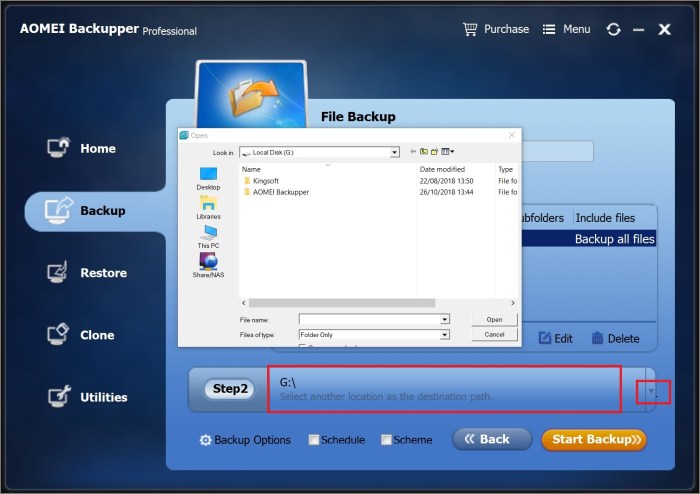
Aplikasi backup foto yang kompatibel dengan banyak platform – Di era serba digital ini, foto bukan sekadar kenangan, tapi juga bagian penting dari identitas dan sejarah kita. Mulai dari momen liburan yang tak terlupakan, perayaan keluarga yang hangat, hingga pencapaian penting dalam hidup, semuanya terekam dalam bentuk foto digital.
Namun, apa jadinya jika semua kenangan itu tiba-tiba hilang begitu saja?Risiko kehilangan foto selalu mengintai. Kerusakan perangkat seperti smartphone atau hard drive, pencurian, serangan virus, atau bahkan kesalahan pengguna seperti tak sengaja menghapus foto, bisa menjadi mimpi buruk yang menghapus semua kenangan berharga.
Bayangkan, foto-foto masa kecil anak, momen pernikahan, atau perjalanan impian yang sudah lama direncanakan lenyap dalam sekejap.Kebutuhan akan aplikasi backup foto yang kompatibel dengan berbagai platform menjadi semakin mendesak. Kita membutuhkan solusi yang mudah digunakan, aman, dan dapat diandalkan untuk melindungi foto-foto kita dari berbagai risiko.
Aplikasi yang ideal seharusnya bisa digunakan di berbagai perangkat, baik itu smartphone Android, iPhone, laptop Windows, maupun komputer Mac.Artikel ini hadir untuk memberikan solusi bagi kebutuhan tersebut. Kami akan membahas kriteria aplikasi backup foto yang ideal, memberikan rekomendasi aplikasi terbaik yang kompatibel dengan banyak platform, serta memberikan panduan praktis tentang cara menggunakan aplikasi backup foto dan tips keamanannya.Sebagai contoh kasus nyata, seorang teman kehilangan seluruh foto keluarganya karena hard drive eksternal tempat dia menyimpan backup mengalami kerusakan total.
Akibatnya, dia kehilangan momen-momen penting seperti kelahiran anak, ulang tahun, dan liburan keluarga. Kejadian ini menjadi pelajaran berharga tentang pentingnya memiliki backup foto yang aman dan terpercaya.
Kriteria Aplikasi Backup Foto Ideal
Source: futurecdn.net
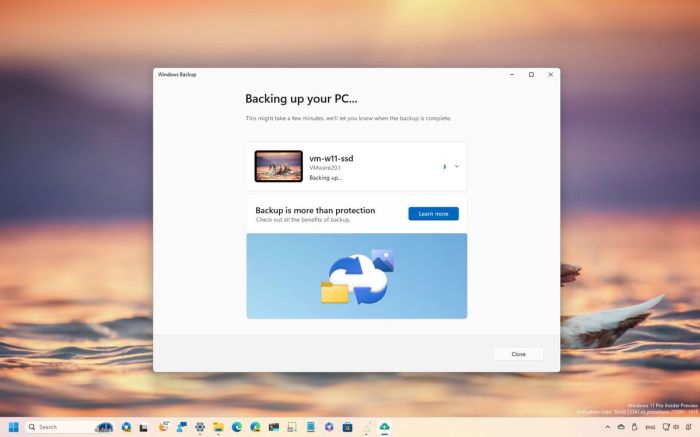
Aplikasi backup foto yang ideal harus memiliki beberapa fitur penting untuk memastikan keamanan dan kemudahan penggunaan. Fitur-fitur ini akan membantu pengguna melindungi foto-foto mereka dari berbagai risiko kehilangan data.Berikut adalah tabel perbandingan fitur-fitur penting yang harus dimiliki aplikasi backup foto:
| Fitur | Deskripsi | Pentingnya | Contoh |
|---|---|---|---|
| Harga | Biaya berlangganan atau pembelian aplikasi. | Menentukan aksesibilitas aplikasi bagi pengguna dengan anggaran berbeda. | Gratis, Berlangganan Bulanan, Berlangganan Tahunan. |
| Kapasitas Penyimpanan | Jumlah ruang penyimpanan yang tersedia untuk backup foto. | Menentukan jumlah foto yang dapat disimpan. | 15 GB (Gratis), 100 GB, 1 TB, Tidak Terbatas. |
| Platform yang Didukung | Sistem operasi yang kompatibel dengan aplikasi. | Memastikan aplikasi dapat digunakan di berbagai perangkat. | iOS, Android, Windows, macOS, Web. |
| Fitur Keamanan | Fitur-fitur untuk melindungi data dari akses yang tidak sah. | Menjamin privasi dan keamanan foto. | Enkripsi Data, Otentikasi Dua Faktor, Deteksi Virus. |
Kompatibilitas lintas platform sangat penting karena memungkinkan pengguna mengakses dan memulihkan foto mereka dari perangkat apa pun, tanpa terbatas pada satu sistem operasi. Misalnya, pengguna yang memiliki iPhone dan laptop Windows dapat dengan mudah melakukan backup dan memulihkan foto mereka menggunakan aplikasi yang kompatibel dengan kedua platform tersebut.Faktor-faktor lain seperti kemudahan penggunaan, kecepatan backup, dan opsi pemulihan juga perlu dipertimbangkan.
Aplikasi yang mudah digunakan akan memudahkan pengguna awam untuk melakukan backup dan memulihkan foto mereka tanpa kesulitan. Kecepatan backup yang tinggi akan menghemat waktu pengguna, terutama saat melakukan backup foto dalam jumlah besar.
Opsi pemulihan yang fleksibel akan memungkinkan pengguna memulihkan foto mereka dengan mudah, baik secara keseluruhan maupun sebagian.Biaya penyimpanan juga menjadi pertimbangan penting. Aplikasi gratis biasanya menawarkan kapasitas penyimpanan yang terbatas, sementara aplikasi berbayar menawarkan kapasitas penyimpanan yang lebih besar dan fitur tambahan seperti dukungan pelanggan prioritas dan fitur keamanan yang lebih canggih.
Pengguna perlu mempertimbangkan kebutuhan dan anggaran mereka sebelum memilih aplikasi backup foto.
Nyimpen foto digital itu kayak investasi, bro! Aplikasi backup foto yang lintas platform jadi andalan biar kenangan nggak lenyap ditelan bumi. Tapi, pernah kepikiran nggak, mending Backup foto offline vs backup foto online ?
Offline aman dari hacker, online praktis diakses di mana aja. Nah, aplikasi backup foto yang oke biasanya nawarin opsi keduanya, biar kita bisa atur strategi penyimpanan sesuai kebutuhan.
Rekomendasi Aplikasi Backup Foto Terbaik (Kompatibel Banyak Platform)

Source: shutterstock.com
Berikut adalah daftar 3 aplikasi backup foto terbaik yang memenuhi kriteria ideal dan kompatibel dengan banyak platform:
Google Photos
Source: androidauthority.com
Google Photos adalah aplikasi backup foto yang sangat populer dan banyak digunakan. Aplikasi ini menawarkan kapasitas penyimpanan gratis sebesar 15 GB yang dibagi dengan layanan Google lainnya seperti Gmail dan Google Drive.
Google Photos juga menawarkan fitur pengenalan wajah dan objek yang memungkinkan pengguna mencari foto dengan mudah.[Deskripsi gambar: Tampilan antarmuka Google Photos di smartphone Android. Menampilkan grid foto dengan opsi pencarian dan album.] Kelebihan:* Gratis dengan kapasitas penyimpanan 15 GB.
- Fitur pengenalan wajah dan objek yang canggih.
- Terintegrasi dengan layanan Google lainnya.
- Tersedia di iOS, Android, dan Web.
Kekurangan:* Kapasitas penyimpanan gratis terbatas.
Privasi data menjadi perhatian bagi sebagian pengguna.
Amazon Photos
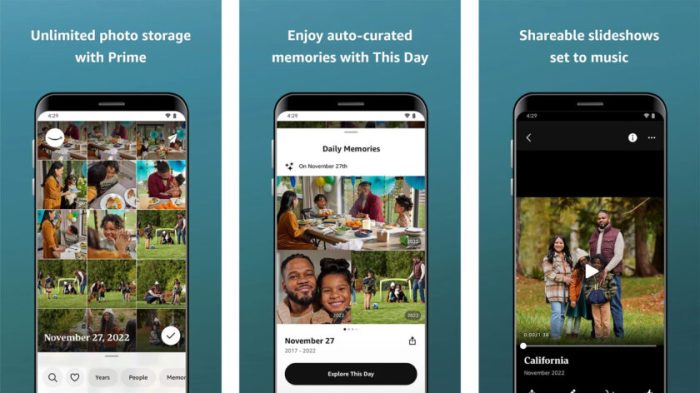
Amazon Photos adalah aplikasi backup foto yang ditawarkan oleh Amazon. Aplikasi ini menawarkan penyimpanan foto tanpa batas untuk anggota Amazon Prime. Amazon Photos juga menawarkan fitur pengenalan wajah dan objek, serta kemampuan untuk membuat album dan berbagi foto dengan mudah.[Deskripsi gambar: Tampilan antarmuka Amazon Photos di tablet.
Menampilkan foto-foto yang diunggah dengan opsi album dan pengaturan.] Kelebihan:* Penyimpanan foto tanpa batas untuk anggota Amazon Prime.
- Fitur pengenalan wajah dan objek.
- Terintegrasi dengan layanan Amazon lainnya.
- Tersedia di iOS, Android, Windows, dan macOS.
Kekurangan:* Hanya tersedia untuk anggota Amazon Prime.
Fitur editing foto terbatas.
Microsoft OneDrive, Aplikasi backup foto yang kompatibel dengan banyak platform
Microsoft OneDrive adalah layanan penyimpanan cloud yang juga menawarkan fitur backup foto. Aplikasi ini menawarkan kapasitas penyimpanan gratis sebesar 5 GB dan tersedia di berbagai platform. OneDrive terintegrasi dengan aplikasi Microsoft Office, sehingga memudahkan pengguna untuk mengakses dan mengedit foto mereka.[Deskripsi gambar: Tampilan antarmuka Microsoft OneDrive di desktop Windows.
Menampilkan folder-folder dan file-file yang disimpan di cloud.] Kelebihan:* Terintegrasi dengan aplikasi Microsoft Office.
- Tersedia di iOS, Android, Windows, dan macOS.
- Fitur kolaborasi yang baik.
Kekurangan:* Kapasitas penyimpanan gratis terbatas.
Fitur pengenalan wajah dan objek tidak secanggih Google Photos.
Saran untuk memilih aplikasi yang paling sesuai dengan kebutuhan pengguna adalah dengan mempertimbangkan kapasitas penyimpanan yang dibutuhkan, platform yang digunakan, dan fitur-fitur tambahan yang diinginkan. Jika Anda adalah anggota Amazon Prime, Amazon Photos adalah pilihan yang sangat baik.
Jika Anda menggunakan layanan Google secara aktif, Google Photos adalah pilihan yang tepat. Jika Anda menggunakan aplikasi Microsoft Office, Microsoft OneDrive adalah pilihan yang ideal.
Punya foto numpuk di HP bikin panik? Tenang, aplikasi backup foto yang lintas platform itu penyelamat banget. Tapi, foto-foto digital ini sayang juga kalau cuma ngendon di awan. Sesekali, coba deh cetak album foto biar kenanganmu makin berasa.
Nah, biar nggak ribet mindahin foto dari HP ke laptop, aplikasi backup foto ini juga bantu banget, kan?
Cara Menggunakan Aplikasi Backup Foto (Contoh Praktis)
Source: wondershare.com
Mari kita ambil contoh penggunaan Google Photos untuk melakukan backup foto. Google Photos dipilih karena popularitasnya dan kemudahan penggunaannya.Berikut adalah langkah-langkah untuk mengunduh, memasang, dan mengkonfigurasi Google Photos:
1. Unduh dan Pasang Aplikasi
Unduh aplikasi Google Photos dari Google Play Store (Android) atau App Store (iOS). Setelah selesai diunduh, pasang aplikasi di perangkat Anda.
2. Buka Aplikasi dan Login
Buka aplikasi Google Photos dan login menggunakan akun Google Anda. Jika Anda belum memiliki akun Google, buatlah akun terlebih dahulu.
3. Aktifkan Backup & Sinkronisasi
Setelah login, Anda akan diminta untuk mengaktifkan fitur Backup & sinkronisasi. Aktifkan fitur ini untuk memulai proses backup foto dan video Anda ke cloud Google.
4. Pilih Kualitas Backup
Anda akan diberikan pilihan kualitas backup. Pilih “Kualitas Asli” untuk menyimpan foto dan video dengan kualitas aslinya, atau pilih “Penghemat Penyimpanan” untuk mengompres foto dan video dan menghemat ruang penyimpanan.
5. Pilih Folder yang Akan Dicadangkan
Anda dapat memilih folder-folder tertentu yang ingin dicadangkan. Secara default, Google Photos akan mencadangkan semua foto dan video yang ada di galeri Anda.
Tips & Trik:* Pastikan perangkat Anda terhubung ke jaringan Wi-Fi saat melakukan backup untuk menghindari penggunaan data seluler yang berlebihan.
- Atur jadwal backup otomatis agar foto dan video Anda selalu dicadangkan secara teratur.
- Periksa secara berkala status backup Anda untuk memastikan semua foto dan video telah berhasil dicadangkan.
Untuk mengatur jadwal backup otomatis, buka pengaturan Google Photos dan cari opsi “Backup & sinkronisasi”. Di sana, Anda dapat mengatur frekuensi backup dan memilih folder yang akan dicadangkan.Untuk memulihkan foto dari backup, buka aplikasi Google Photos di perangkat baru Anda dan login menggunakan akun Google yang sama.
Foto dan video Anda akan secara otomatis disinkronkan ke perangkat baru Anda. Anda juga dapat mengunduh foto dan video secara manual dari website Google Photos.
Tips Keamanan untuk Backup Foto
Source: joeedelman.com
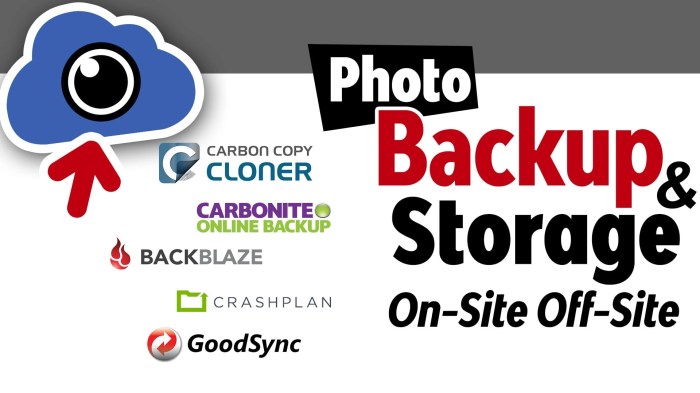
Keamanan data adalah aspek krusial dalam backup foto. Pastikan foto-foto berharga Anda terlindungi dari akses yang tidak sah.Enkripsi data adalah langkah penting untuk melindungi foto Anda saat melakukan backup. Enkripsi mengubah data menjadi kode yang tidak dapat dibaca tanpa kunci dekripsi yang tepat.
Pastikan aplikasi backup foto yang Anda gunakan menawarkan fitur enkripsi data, baik saat transit maupun saat disimpan di cloud.Amankan akun cloud storage Anda dengan kata sandi yang kuat dan otentikasi dua faktor.
Kata sandi yang kuat harus terdiri dari kombinasi huruf besar dan kecil, angka, dan simbol. Otentikasi dua faktor menambahkan lapisan keamanan tambahan dengan meminta kode verifikasi yang dikirim ke perangkat Anda setiap kali Anda login dari perangkat baru.Pilih penyedia layanan cloud storage yang terpercaya dan memiliki reputasi baik dalam hal keamanan data.
Cari tahu tentang kebijakan privasi dan keamanan data mereka, serta langkah-langkah yang mereka ambil untuk melindungi data pengguna.Menyimpan foto di tempat umum atau perangkat yang tidak aman meningkatkan risiko kehilangan atau pencurian data.
Hindari menyimpan foto sensitif di perangkat yang sering Anda gunakan di tempat umum atau di perangkat yang tidak memiliki kata sandi.Berikut adalah daftar periksa keamanan backup foto untuk membantu Anda melindungi foto-foto Anda:* Aktifkan enkripsi data pada aplikasi backup foto Anda.
- Gunakan kata sandi yang kuat dan unik untuk akun cloud storage Anda.
- Aktifkan otentikasi dua faktor untuk akun cloud storage Anda.
- Pilih penyedia layanan cloud storage yang terpercaya.
- Hindari menyimpan foto sensitif di tempat umum atau perangkat yang tidak aman.
- Perbarui aplikasi backup foto Anda secara teratur untuk mendapatkan perbaikan keamanan terbaru.
- Lakukan backup foto secara teratur.
Alternatif Backup Foto: Solusi Offline
Source: geekflare.com
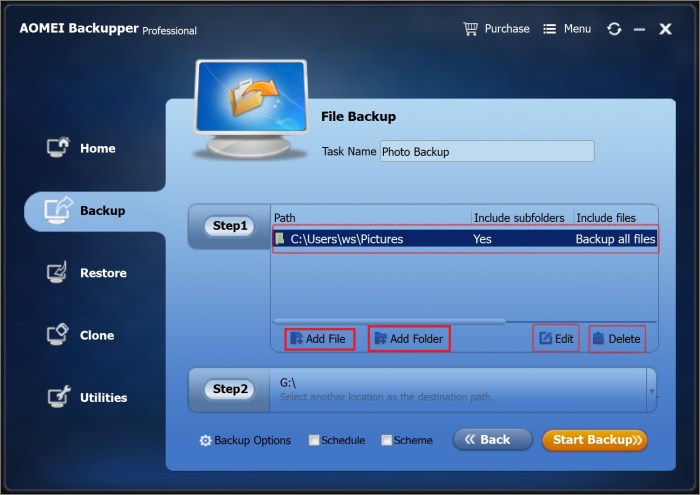
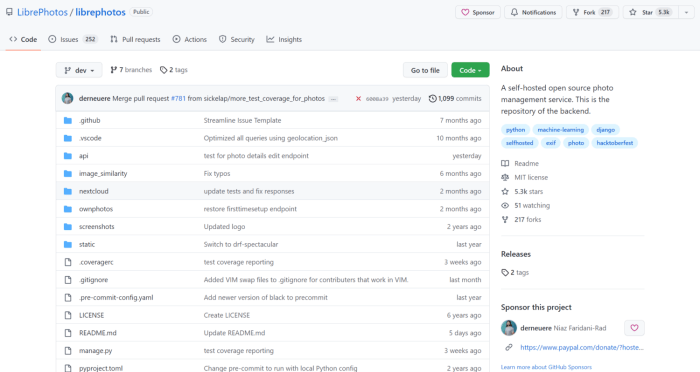
Selain backup cloud, Anda juga dapat melakukan backup foto secara offline menggunakan hard drive eksternal, flash drive, atau NAS (Network Attached Storage).Backup offline memiliki kelebihan dan kekurangan dibandingkan backup cloud.
Kelebihannya adalah Anda memiliki kontrol penuh atas data Anda dan tidak bergantung pada koneksi internet. Kekurangannya adalah Anda bertanggung jawab penuh atas keamanan dan perawatan perangkat penyimpanan Anda.Untuk membuat backup offline secara manual, Anda dapat menyalin foto-foto Anda ke hard drive eksternal atau flash drive.
Pastikan Anda membuat salinan cadangan dari semua foto dan video penting Anda.Berikut adalah beberapa perangkat penyimpanan yang direkomendasikan untuk backup foto:* Hard Drive Eksternal: Pilihan yang baik untuk menyimpan foto dalam jumlah besar.
Flash Drive
Pilihan yang portabel untuk menyimpan foto dalam jumlah kecil.
NAS (Network Attached Storage)
Pilihan yang ideal untuk backup foto di rumah atau kantor.Strategi penyimpanan dan pengarsipan foto offline yang efektif meliputi:* Mengatur foto-foto Anda ke dalam folder-folder yang terstruktur dengan baik.
- Memberi nama file foto dengan deskriptif.
- Membuat salinan cadangan dari backup offline Anda.
- Menyimpan perangkat penyimpanan Anda di tempat yang aman dan kering.
– Memeriksa dan memperbarui backup Anda secara teratur.


