Penyebab Umum Memori Internal Android Cepat Penuh: Cara Mencegah Memori Internal Android Cepat Penuh Di Kemudian Hari
Cara mencegah memori internal Android cepat penuh di kemudian hari – Pernah nggak sih, lagi asyik foto-foto eh tiba-tiba muncul notifikasi “Memori Hampir Penuh”? Pasti kesel banget, kan? Apalagi kalau lagi butuh banget buat nyimpen file penting. Nah, biar kejadian kayak gini nggak terus-terusan ganggu hidupmu, yuk kenali dulu penyebab umum memori internal Android cepat penuh.
Ada beberapa biang kerok yang seringkali nggak kita sadari bikin memori internal sesak. Dari aplikasi yang jarang dipakai sampai file-file sampah yang menumpuk. Dengan memahami penyebabnya, kita bisa ambil langkah-langkah pencegahan yang tepat.
Lima Penyebab Utama Memori Internal Android Cepat Penuh
Source: guidingtech.com
Berikut adalah lima penyebab paling umum yang bikin memori internal Android kamu cepat penuh. Penting untuk diketahui agar kamu bisa lebih bijak dalam mengelola penyimpanan di smartphone kesayanganmu.
Biar memori internal Android-mu nggak jebol duluan, penting banget nih buat jaga-jaga dari sekarang. Salah satu kuncinya adalah kenali dulu “biang kerok” yang bikin memori penuh. Nah, kamu bisa cek Cara mengidentifikasi aplikasi yang paling banyak memakan memori internal Android biar tau aplikasi mana aja yang nyedot memori paling banyak.
Dengan begitu, kamu bisa lebih bijak dalam mengelola aplikasi dan mencegah memori internal cepat penuh lagi di masa depan.
- Aplikasi Bawaan (Bloatware) yang Tidak Terpakai
- Cache Aplikasi yang Menumpuk
- Foto dan Video Berkualitas Tinggi
- File Unduhan yang Lupa Dihapus
- File Lain yang Tidak Disadari Memakan Ruang (Dokumen, APK, dll.)
Aplikasi Bawaan yang Tidak Terpakai
Source: wikihow.com
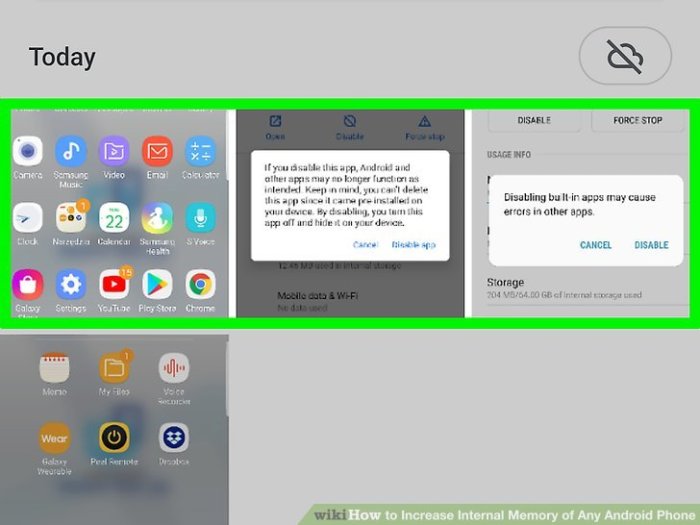
Banyak smartphone Android datang dengan sejumlah aplikasi bawaan atau bloatware yang mungkin nggak kamu butuhkan. Aplikasi-aplikasi ini seringkali memakan ruang penyimpanan yang lumayan besar dan nggak bisa dihapus begitu saja.
Bayangin aja, satu aplikasi bawaan bisa makan puluhan bahkan ratusan MB ruang penyimpanan. Kalau ada belasan aplikasi yang nggak kepakai, lumayan banget kan ruang yang bisa dihemat?
Biar memori HP nggak jebol duluan, rajin-rajinlah back up foto dan video ke cloud atau hardisk eksternal. Atau, ide brilian nih, sekalian aja cetak album foto ! Selain jadi kenangan abadi, galeri HP juga jadi lega.
Intinya sih, jangan biarin foto numpuk nggak jelas, bikin penuh memori dan bikin kamu galau milih mana yang mau dihapus.
Biasanya, aplikasi bawaan ini adalah aplikasi dari pabrikan smartphone atau aplikasi hasil kerjasama dengan pihak ketiga. Meskipun nggak bisa dihapus secara permanen tanpa rooting, kamu masih bisa menonaktifkannya.
Dengan menonaktifkan aplikasi bawaan yang nggak terpakai, kamu bisa membebaskan ruang penyimpanan dan juga mengurangi beban pada RAM smartphone kamu.
Cache Aplikasi yang Menumpuk
Source: jumptuck.com
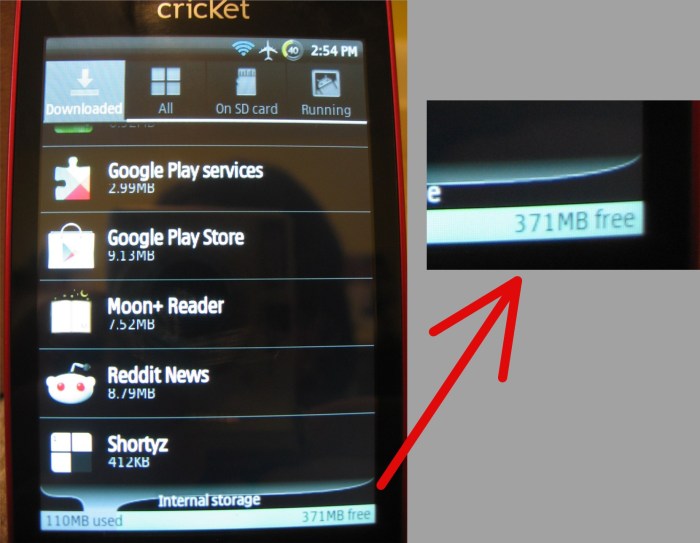
Setiap kali kamu menggunakan aplikasi, aplikasi tersebut akan menyimpan data sementara atau cache. Tujuannya adalah untuk mempercepat proses loading saat kamu membuka aplikasi tersebut di kemudian hari. Tapi, seiring waktu, cache ini bisa menumpuk dan memakan ruang penyimpanan yang signifikan.
Apalagi kalau kamu sering menggunakan aplikasi media sosial, game, atau aplikasi streaming video.
Bayangkan, setiap kali kamu scroll di Instagram, aplikasi akan menyimpan gambar dan video yang kamu lihat sebagai cache. Kalau kamu sering nonton YouTube, aplikasi juga akan menyimpan video yang kamu tonton sebagai cache.
Lama-kelamaan, tumpukan cache ini bisa mencapai gigabyte dan bikin memori internal smartphone kamu sesak.
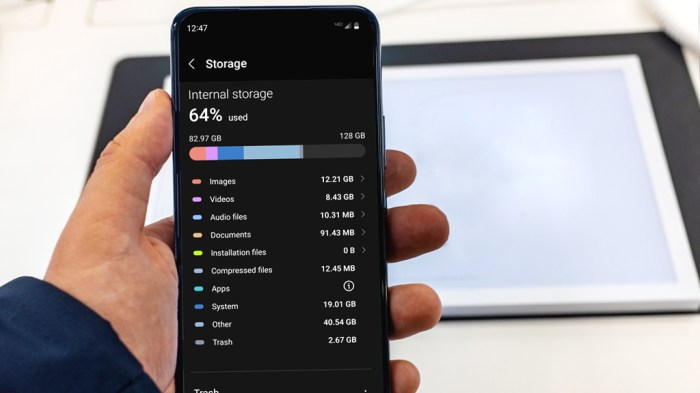
Foto dan Video Berkualitas Tinggi
Source: ctfassets.net
Di era media sosial ini, foto dan video sudah jadi bagian nggak terpisahkan dari hidup kita. Kita seringkali mengambil foto dan video untuk mengabadikan momen-momen penting atau sekadar untuk berbagi di media sosial.
Tapi, tanpa kita sadari, foto dan video berkualitas tinggi bisa memakan ruang penyimpanan yang sangat besar.
Sebagai perbandingan, satu foto dengan resolusi tinggi (misalnya 12MP) bisa berukuran 3-5 MB. Sementara itu, video dengan resolusi 4K bisa berukuran ratusan MB per menit. Kalau kamu sering mengambil foto dan video dengan kualitas tinggi, nggak heran kalau memori internal smartphone kamu cepat penuh.
Apalagi kalau kamu jarang memindahkannya ke penyimpanan eksternal atau cloud storage.
Berikut perbandingan ukuran file antara foto/video berkualitas tinggi dan rendah:
- Foto: Foto 12MP (Kualitas Tinggi): 3-5 MB, Foto 5MP (Kualitas Rendah): 1-2 MB
- Video: Video 4K (Kualitas Tinggi): 300-400 MB/menit, Video 720p (Kualitas Rendah): 50-100 MB/menit
File Lain yang Tidak Disadari Memakan Ruang
Source: techbaked.com
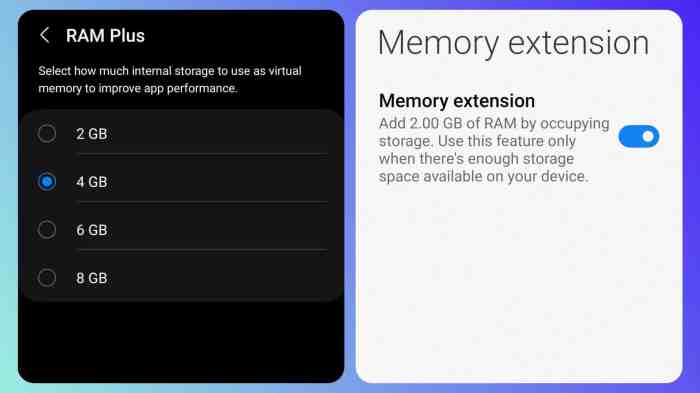
Selain foto dan video, ada banyak jenis file lain yang seringkali nggak kita sadari memakan ruang penyimpanan yang lumayan besar. Misalnya, file dokumen (PDF, Word, Excel), file APK (aplikasi yang diunduh dari luar Play Store), file audio (musik, rekaman suara), dan file-file temporary yang dihasilkan oleh aplikasi.
File-file ini mungkin terlihat kecil, tapi kalau jumlahnya banyak, bisa juga bikin memori internal smartphone kamu sesak. Apalagi kalau kamu sering mengunduh file dari internet atau menerima file dari teman melalui aplikasi chatting.
Penting untuk secara rutin membersihkan file-file ini agar nggak menumpuk dan memakan ruang penyimpanan.
Strategi Jitu Mengelola Aplikasi
Source: wikihow.com
Setelah tahu penyebab memori internal cepat penuh, sekarang saatnya kita bahas strategi jitu buat mengelola aplikasi. Aplikasi memang penting, tapi kalau nggak dikelola dengan baik, bisa jadi bumerang buat memori smartphone kamu.
Yuk, simak tips berikut ini!
Ada beberapa cara yang bisa kamu lakukan untuk mengelola aplikasi, mulai dari memindahkannya ke kartu SD, menghapus cache dan data, sampai memilih aplikasi “lite” yang lebih ringan. Dengan strategi yang tepat, kamu bisa memaksimalkan penggunaan aplikasi tanpa mengorbankan ruang penyimpanan.
Memindahkan Aplikasi ke Kartu SD (Jika Memungkinkan)
Source: wikihow.com
Salah satu cara paling efektif untuk membebaskan ruang di memori internal adalah dengan memindahkan aplikasi ke kartu SD. Tapi, perlu diingat bahwa nggak semua aplikasi bisa dipindahkan ke kartu SD.
Biasanya, aplikasi sistem atau aplikasi yang membutuhkan akses ke fitur-fitur penting smartphone nggak bisa dipindahkan.
Langkah-langkah Memindahkan Aplikasi ke Kartu SD:
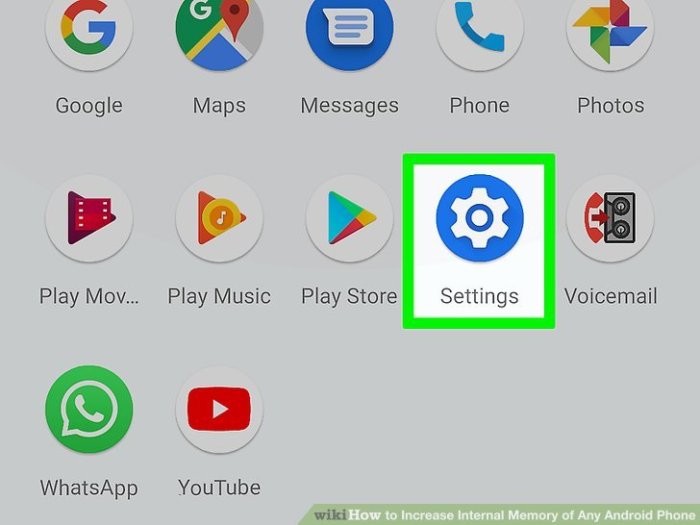
- Buka “Pengaturan” di smartphone kamu.
- Pilih “Aplikasi” atau “Manajer Aplikasi”.
- Cari aplikasi yang ingin kamu pindahkan ke kartu SD.
- Ketuk aplikasi tersebut, lalu pilih “Penyimpanan”.
- Jika ada opsi “Pindahkan ke Kartu SD”, ketuk opsi tersebut.
- Tunggu sampai proses pemindahan selesai.
Perlu diingat, proses pemindahan aplikasi ke kartu SD bisa memakan waktu beberapa menit, tergantung ukuran aplikasi dan kecepatan kartu SD kamu.
Menghapus Cache dan Data Aplikasi Secara Berkala
Source: wikihow.com
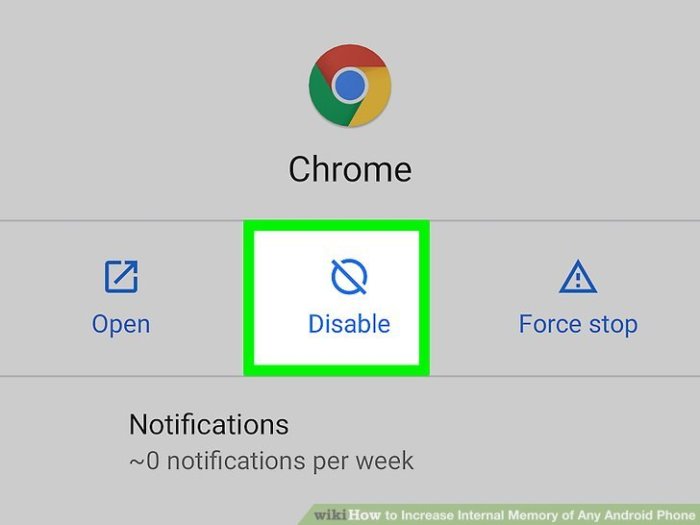
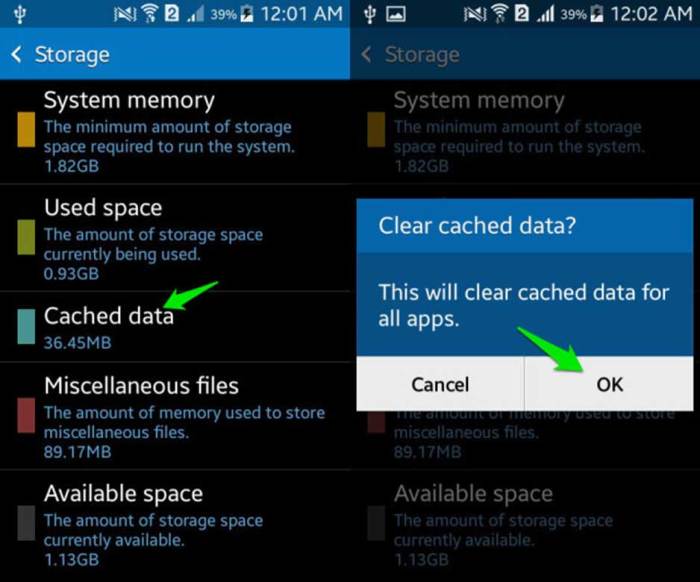
Seperti yang sudah dibahas sebelumnya, cache aplikasi bisa menumpuk dan memakan ruang penyimpanan yang signifikan. Oleh karena itu, penting untuk menghapus cache aplikasi secara berkala. Selain cache, kamu juga bisa menghapus data aplikasi jika diperlukan.
Tapi, perlu diingat bahwa menghapus data aplikasi akan menghapus semua informasi yang tersimpan di aplikasi tersebut, seperti login, pengaturan, dan data lainnya.
Panduan Lengkap Menghapus Cache dan Data Aplikasi:
- Buka “Pengaturan” di smartphone kamu.
- Pilih “Aplikasi” atau “Manajer Aplikasi”.
- Cari aplikasi yang ingin kamu hapus cache atau datanya.
- Ketuk aplikasi tersebut, lalu pilih “Penyimpanan”.
- Ketuk “Hapus Cache” untuk menghapus cache aplikasi.
- Ketuk “Hapus Data” untuk menghapus data aplikasi (hati-hati!).
Sebaiknya, kamu menghapus cache aplikasi secara rutin, misalnya seminggu sekali atau sebulan sekali. Sementara itu, menghapus data aplikasi hanya dilakukan jika benar-benar diperlukan, misalnya jika aplikasi mengalami masalah atau kamu ingin mengembalikan aplikasi ke pengaturan awal.
Membandingkan Aplikasi “Lite” dengan Versi Reguler
Source: partitionwizard.com
Beberapa pengembang aplikasi menawarkan versi “lite” dari aplikasi mereka. Versi “lite” ini biasanya memiliki ukuran yang lebih kecil dan menggunakan lebih sedikit sumber daya smartphone dibandingkan versi reguler. Tapi, sebagai konsekuensinya, versi “lite” mungkin memiliki fitur yang lebih terbatas.
Berikut tabel perbandingan aplikasi “lite” dengan versi reguler:
| Fitur | Aplikasi Reguler | Aplikasi “Lite” |
|---|---|---|
| Ukuran | Lebih Besar | Lebih Kecil |
| Fitur | Lebih Lengkap | Lebih Terbatas |
| Penggunaan RAM | Lebih Tinggi | Lebih Rendah |
| Konsumsi Baterai | Lebih Boros | Lebih Hemat |
Jika kamu memiliki smartphone dengan spesifikasi yang pas-pasan atau ruang penyimpanan yang terbatas, memilih aplikasi “lite” bisa jadi solusi yang tepat. Beberapa contoh aplikasi “lite” yang populer adalah Facebook Lite, Messenger Lite, dan Instagram Lite.
Meninjau dan Menghapus Aplikasi yang Jarang Digunakan
Aplikasi yang jarang digunakan hanya akan memakan ruang penyimpanan dan membebani sistem smartphone kamu. Oleh karena itu, penting untuk secara rutin meninjau dan menghapus aplikasi yang sudah nggak kamu butuhkan lagi.
Alur (Flowchart) Cara Meninjau dan Menghapus Aplikasi:
- Mulai
- Buka “Pengaturan” -> “Aplikasi” atau “Manajer Aplikasi”
- Urutkan aplikasi berdasarkan ukuran atau tanggal terakhir digunakan
- Tinjau daftar aplikasi
- Apakah aplikasi masih dibutuhkan?
- Jika YA, selesai. Jika TIDAK, lanjut ke langkah berikutnya
- Pilih aplikasi yang ingin dihapus
- Ketuk “Copot Pemasangan” atau “Uninstall”
- Konfirmasi penghapusan
- Selesai
Luangkan waktu beberapa menit setiap bulan untuk meninjau daftar aplikasi di smartphone kamu. Hapus aplikasi yang sudah nggak kamu gunakan lagi atau aplikasi yang fungsinya sudah digantikan oleh aplikasi lain.
Aplikasi Alternatif yang Lebih Ringan
Selain aplikasi “lite”, ada juga aplikasi alternatif yang lebih ringan untuk fungsi-fungsi umum. Aplikasi-aplikasi ini biasanya dikembangkan oleh pengembang pihak ketiga dan menawarkan fitur yang serupa dengan aplikasi bawaan, tapi dengan ukuran yang lebih kecil dan penggunaan sumber daya yang lebih efisien.
Daftar Aplikasi Alternatif yang Lebih Ringan:
- Galeri: Simple Gallery, F-Stop Gallery
- Pemutar Musik: Shuttle Music Player, AIMP
- Browser: Via Browser, Lightning Browser
- Launcher: Nova Launcher, Lawnchair Launcher
Coba deh cari aplikasi alternatif yang sesuai dengan kebutuhan kamu. Siapa tahu kamu bisa menemukan aplikasi yang lebih ringan dan lebih efisien daripada aplikasi bawaan.
Optimasi Foto dan Video
Source: techviral.net
Foto dan video memang bikin hidup lebih berwarna, tapi kalau nggak dikelola dengan baik, bisa bikin memori internal smartphone kamu jebol. Tenang, ada banyak cara kok buat optimasi foto dan video biar nggak boros ruang penyimpanan.
Yuk, simak tipsnya!
Mulai dari mengaktifkan fitur pencadangan otomatis ke cloud, mengatur kualitas kamera, sampai menggunakan aplikasi kompresi foto dan video. Dengan optimasi yang tepat, kamu bisa tetap eksis di media sosial tanpa harus khawatir kehabisan memori.
Mengaktifkan Fitur Pencadangan Otomatis ke Cloud
Source: techviral.net
Salah satu cara terbaik untuk menghemat ruang penyimpanan adalah dengan mencadangkan foto dan video kamu ke cloud. Dengan mencadangkan ke cloud, kamu bisa menghapus foto dan video dari memori internal smartphone kamu tanpa khawatir kehilangan data.
Panduan Langkah Demi Langkah Mengaktifkan Pencadangan Otomatis ke Cloud (Google Photos):
- Buka aplikasi Google Photos di smartphone kamu.
- Ketuk foto profil kamu di pojok kanan atas.
- Pilih “Setelan Foto”.
- Pilih “Pencadangan & sinkronisasi”.
- Aktifkan “Pencadangan & sinkronisasi”.
- Pilih akun Google yang ingin kamu gunakan untuk mencadangkan foto dan video.
- Pilih ukuran unggahan (Kualitas Asli atau Hemat Penyimpanan).
Google Photos menawarkan penyimpanan gratis sebesar 15 GB yang bisa kamu gunakan untuk menyimpan foto dan video. Kalau kamu butuh lebih banyak ruang, kamu bisa berlangganan Google One dengan biaya tertentu.
Pengaturan Kamera Terbaik untuk Menghemat Ruang Penyimpanan
Source: wikihow.com
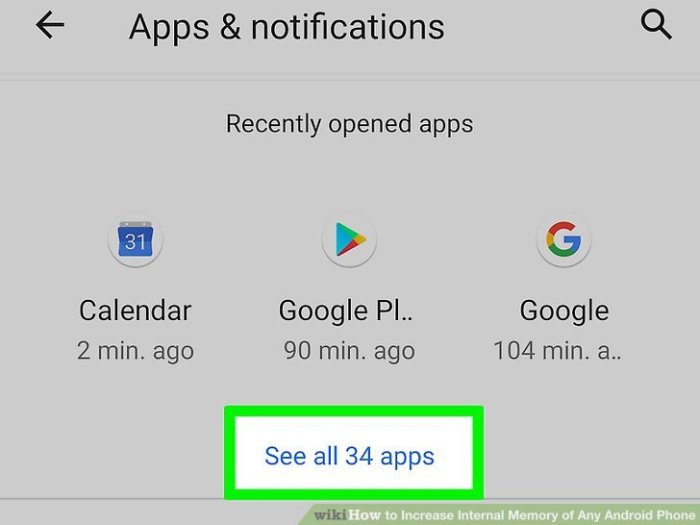
Kualitas foto dan video memang penting, tapi kalau terlalu tinggi, bisa bikin boros ruang penyimpanan. Oleh karena itu, penting untuk mengatur kualitas kamera sesuai dengan kebutuhan kamu. Misalnya, kalau kamu hanya ingin berbagi foto di media sosial, kualitas yang lebih rendah sudah cukup kok.
Pengaturan Kamera Terbaik untuk Menghemat Ruang Penyimpanan:
- Resolusi Foto: Pilih resolusi yang lebih rendah (misalnya 5MP atau 8MP) daripada resolusi maksimal kamera kamu.
- Resolusi Video: Pilih resolusi yang lebih rendah (misalnya 720p atau 1080p) daripada resolusi maksimal kamera kamu.
- Frame Rate Video: Pilih frame rate yang lebih rendah (misalnya 30fps) daripada frame rate maksimal kamera kamu.
- Format File: Gunakan format file HEIF/HEVC (jika tersedia) karena lebih efisien dalam menyimpan foto dan video dibandingkan format JPEG/H.264.
Eksperimen dengan berbagai pengaturan kamera untuk menemukan kombinasi yang tepat antara kualitas dan ukuran file. Jangan takut untuk menurunkan kualitas foto dan video kalau memang nggak terlalu dibutuhkan.
Menggunakan Aplikasi Kompresi Foto dan Video
Source: wikihow.com
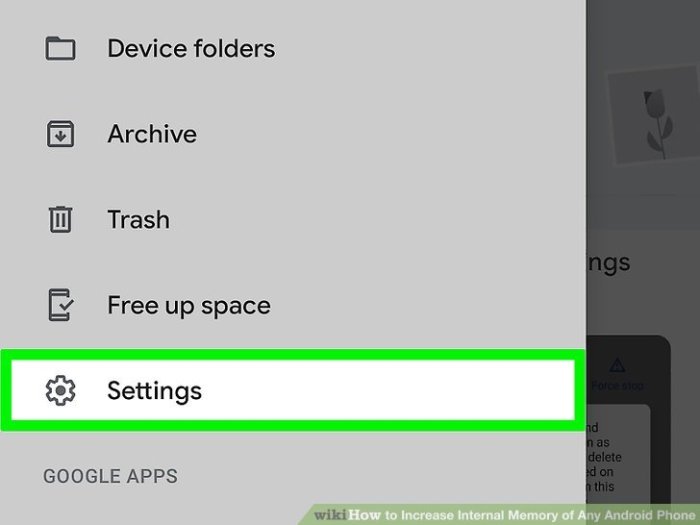
Kalau kamu sudah terlanjur punya banyak foto dan video berkualitas tinggi, kamu bisa menggunakan aplikasi kompresi untuk memperkecil ukuran file. Aplikasi kompresi akan mengurangi ukuran file tanpa mengurangi kualitas gambar atau video secara signifikan.
“Gue punya banyak banget foto liburan di smartphone. Pas dicek, ukurannya gede-gede banget, bisa sampai 5 MB per foto. Akhirnya gue coba kompres pakai aplikasi kompresi foto. Hasilnya, ukuran fotonya jadi lebih kecil, sekitar 1-2 MB, tapi kualitasnya masih oke banget.
Lumayan kan, bisa hemat banyak ruang penyimpanan.”
Ada banyak aplikasi kompresi foto dan video yang tersedia di Play Store. Beberapa contoh aplikasi yang populer adalah Photo & Picture Resizer, Video Compressor, dan Compress Photos & Pictures.
Membersihkan Folder Unduhan dari Media yang Tidak Perlu

Source: asavvyweb.com
Folder unduhan (biasanya di WhatsApp, Telegram, atau folder Download) seringkali jadi sarang media yang nggak perlu. Foto, video, atau stiker yang dikirim teman seringkali menumpuk dan memakan ruang penyimpanan yang lumayan besar.
Oleh karena itu, penting untuk secara rutin membersihkan folder unduhan dari media yang nggak perlu.
Cara Membersihkan Folder Unduhan:
- Buka aplikasi pengelola file di smartphone kamu.
- Buka folder unduhan (biasanya ada di folder WhatsApp Images/Videos, Telegram Images/Videos, atau folder Download).
- Pilih foto dan video yang ingin kamu hapus.
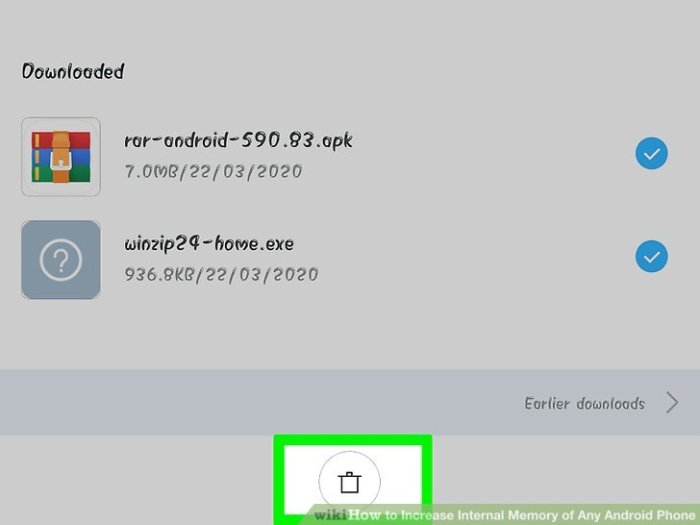
- Ketuk ikon “Hapus” atau “Delete”.
- Konfirmasi penghapusan.
Biasakan untuk langsung menghapus media yang nggak perlu setelah kamu melihatnya. Jangan biarkan media tersebut menumpuk dan memakan ruang penyimpanan.
Ilustrasi Perbedaan Visual Foto/Video Sebelum dan Sesudah Dikompresi, Cara mencegah memori internal Android cepat penuh di kemudian hari
Bayangkan sebuah foto pemandangan gunung yang indah. Foto aslinya memiliki detail yang sangat tajam, warna yang kaya, dan tekstur yang jelas terlihat. Ukuran file foto ini sekitar 4 MB. Setelah dikompresi, foto tersebut masih terlihat bagus, tetapi detailnya sedikit berkurang.
Warna mungkin tidak secerah sebelumnya, dan tekstur tidak sejelas foto aslinya. Namun, perbedaan ini tidak terlalu signifikan dan masih bisa diterima. Yang paling penting, ukuran file foto ini sekarang hanya sekitar 1.5 MB, jauh lebih kecil dari ukuran aslinya.
Dengan kompresi, kamu bisa menyimpan lebih banyak foto tanpa mengorbankan kualitas gambar secara signifikan.
Terakhir disunting : 1 year yang lalu..