


Pendahuluan: Mengapa Penting Memantau Penggunaan Memori di Android: Cara Mengidentifikasi Aplikasi Yang Paling Banyak Memakan Memori Internal Android
Source: mindorks.com
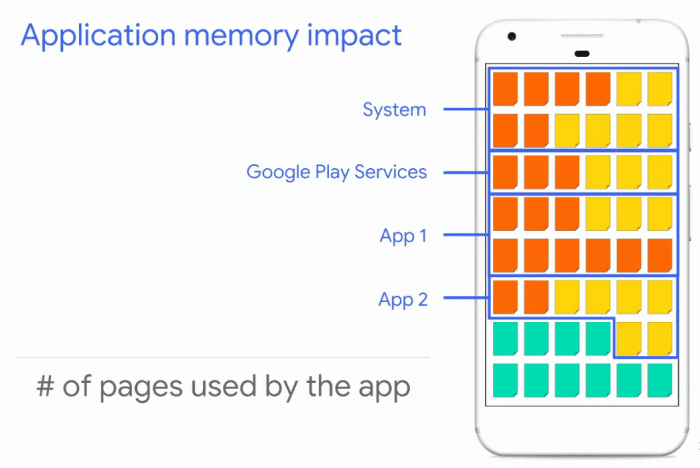
Cara mengidentifikasi aplikasi yang paling banyak memakan memori internal Android – Android, layaknya otak dari smartphone kita, punya memori internal yang jadi ruang kerja bagi aplikasi. Bayangin aja, kalau ruang kerja ini berantakan, penuh sampah, otomatis kerja jadi lambat dan nggak efisien, kan?
Sama halnya dengan smartphone, aplikasi yang rakus memori bisa bikin performa ngedrop drastis. Lag, baterai boros kayak minum es teh di siang bolong, bahkan panas berlebih kayak lagi nge-charge di bawah terik matahari, itu semua efek sampingnya.Kenapa sih kita perlu tahu aplikasi mana yang paling banyak makan memori?
Sederhana, biar kita bisa “beresin” ruang kerja Android kita. Dengan memantau penggunaan memori, kita bisa identifikasi aplikasi-aplikasi yang “berantakan” dan cari solusinya. Entah itu dengan menutup paksa, menghapus cache, atau bahkan meng-uninstall kalau memang sudah nggak penting.Ada beberapa cara umum buat mengidentifikasi aplikasi boros memori, mulai dari ngecek langsung di pengaturan Android sampai pakai aplikasi pihak ketiga.
Nah, di artikel ini, kita bakal bahas tuntas cara-cara tersebut, plus tips jitu buat mengurangi penggunaan memori biar smartphone kita tetap ngebut dan nggak bikin emosi. Kita akan kupas tuntas cara memantau penggunaan memori melalui pengaturan Android, penggunaan aplikasi pihak ketiga, memahami jenis-jenis memori yang digunakan, dan tips mengurangi penggunaan memori oleh aplikasi.
Jadi, siap beres-beres?
Memeriksa Penggunaan Memori Melalui Pengaturan Android

Source: techviral.net
Salah satu cara paling mudah dan cepat buat ngecek penggunaan memori adalah langsung dari pengaturan Android. Nggak perlu install aplikasi tambahan, cukup beberapa kali tap, kita udah bisa dapat gambaran jelas tentang aplikasi mana aja yang lagi “jajan” memori paling banyak.Berikut langkah-langkahnya:
- Buka “Pengaturan” di smartphone Android kamu.
- Cari menu “Perawatan Perangkat” atau “Baterai dan Perangkat” (nama menunya bisa beda-beda tergantung merek dan versi Android).
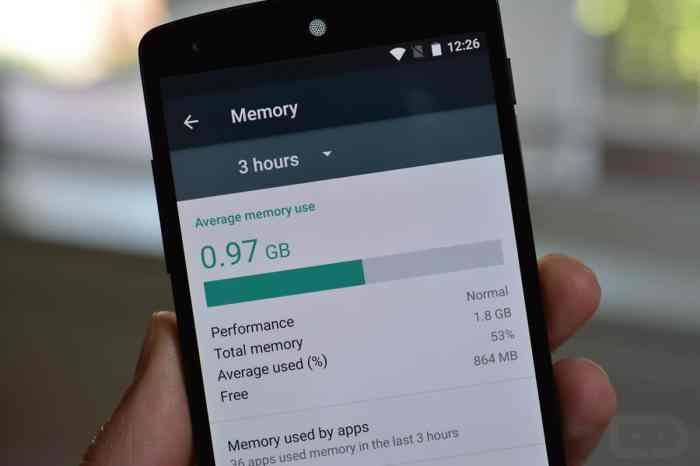
- Pilih “Memori” atau “RAM”. Di sini, kamu bakal lihat informasi tentang penggunaan memori secara keseluruhan, termasuk berapa memori yang tersedia dan berapa yang sudah terpakai.
- Biasanya, ada daftar aplikasi yang diurutkan berdasarkan penggunaan memori. Klik salah satu aplikasi untuk melihat detail lebih lanjut.
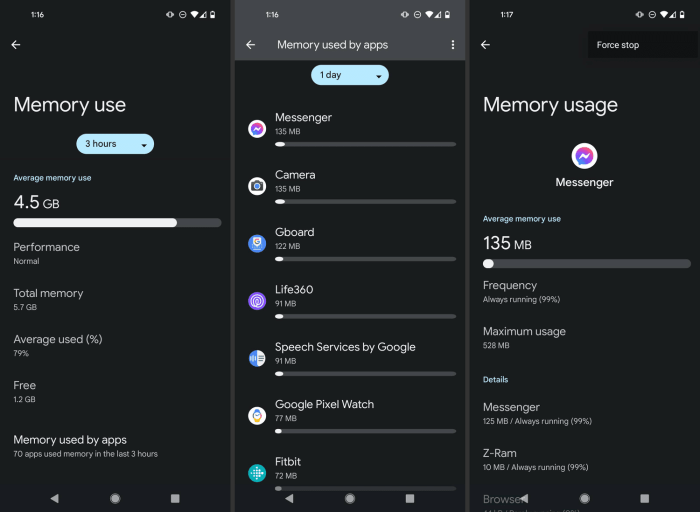
Di menu ini, kita bisa dapat informasi penting, seperti daftar aplikasi yang menggunakan memori paling banyak, jumlah memori yang tersedia, dan persentase memori yang terpakai. Informasi ini penting banget buat identifikasi aplikasi yang mencurigakan.
Misalnya, ada aplikasi yang jarang kita buka, tapi kok penggunaan memorinya gede banget? Nah, itu patut dicurigai.Berikut contoh data penggunaan memori dari beberapa aplikasi:
| Nama Aplikasi | Jenis Aplikasi | Penggunaan Memori Saat Ini (MB) | Penggunaan Memori Rata-rata (MB) |
|---|---|---|---|
| Media Sosial | 350 | 300 | |
| Mobile Legends | Game | 500 | 450 |
| Komunikasi | 200 | 150 | |
| Chrome | Browser | 400 | 350 |
Cara interpretasinya gampang kok. Lihat aja aplikasi mana yang penggunaan memorinya paling tinggi. Kalau ada aplikasi yang penggunaan memorinya nggak wajar (misalnya, aplikasi kalkulator makan memori sampai 200MB), berarti ada yang nggak beres.
Mungkin aplikasinya bermasalah, atau ada proses yang berjalan di latar belakang tanpa kita sadari.Ilustrasi tampilan menu pengaturan Android: Bayangin layar smartphone kamu. Di bagian atas, ada grafik batang yang menunjukkan total memori yang terpakai dan yang tersedia.
Di bawahnya, ada daftar aplikasi yang diurutkan dari yang paling boros memori sampai yang paling irit. Setiap aplikasi punya bar yang menunjukkan seberapa banyak memori yang dia pakai. Di samping bar, ada angka yang menunjukkan jumlah memori yang terpakai dalam satuan MB.
Perhatikan baik-baik angka ini, karena ini adalah kunci untuk mengidentifikasi aplikasi yang boros memori.
Menggunakan Aplikasi Pihak Ketiga untuk Memantau Penggunaan Memori
Source: lifewire.com
Selain memanfaatkan fitur bawaan Android, kita juga bisa pakai aplikasi pihak ketiga buat memantau penggunaan memori. Ada banyak aplikasi yang tersedia di Google Play Store, tapi nggak semuanya terpercaya. Jadi, kita harus hati-hati dalam memilih aplikasi.Beberapa aplikasi pihak ketiga yang populer dan terpercaya antara lain:* CCleaner: Selain buat membersihkan file sampah, CCleaner juga punya fitur buat memantau penggunaan memori dan CPU.
Avast Cleanup & Boost
Pernah kesel nggak sih, hape lemot padahal nggak banyak aplikasi? Coba deh cek penggunaan memori internal, siapa tahu ada aplikasi yang diam-diam nyedot banyak banget. Nah, daripada galauin memori penuh, mending foto-foto kenangan di hape itu dicetak aja jadi album.
Biar nggak cuma jadi sampah digital, cetak album foto custom kan seru tuh, bisa dikenang kapan aja. Balik lagi soal memori, rajin-rajin bersihin cache aplikasi juga penting lho, biar performa hape tetap oke!
Aplikasi ini menawarkan fitur monitoring real-time, optimasi memori, dan penghapus file sampah.
AVG Cleaner
Mirip dengan Avast Cleanup & Boost, AVG Cleaner juga punya fitur lengkap buat menjaga performa smartphone.Fitur-fitur utama yang ditawarkan aplikasi-aplikasi ini antara lain monitoring real-time (menampilkan penggunaan memori secara langsung), notifikasi (memberi tahu kalau memori hampir penuh), optimasi memori (menutup aplikasi yang berjalan di latar belakang), dan penghapus file sampah (membersihkan cache dan file temporary).Berikut perbandingan fitur-fitur utama dari beberapa aplikasi pihak ketiga:
| Nama Aplikasi | Fitur Monitoring Real-time | Fitur Optimasi Memori | Kemudahan Penggunaan |
|---|---|---|---|
| CCleaner | Ya | Ya | Mudah |
| Avast Cleanup & Boost | Ya | Ya | Sedang |
| AVG Cleaner | Ya | Ya | Sedang |
Contoh penggunaan CCleaner: Setelah di-install, buka CCleaner dan pilih menu “Penganalisis”. Aplikasi ini akan memindai smartphone kamu dan menampilkan daftar aplikasi yang paling banyak makan memori. Kamu bisa langsung menutup aplikasi-aplikasi tersebut atau menghapus cache-nya buat membebaskan memori.Penting diingat, saat menggunakan aplikasi pihak ketiga, kita harus memperhatikan masalah keamanan dan privasi.
Pastikan aplikasi yang kita pilih berasal dari developer terpercaya dan punya reputasi baik. Baca juga ulasan dari pengguna lain sebelum meng-install aplikasi. Hindari aplikasi yang meminta izin akses yang nggak perlu, karena itu bisa jadi indikasi aplikasi yang berbahaya.
Memahami Jenis-Jenis Memori yang Digunakan Aplikasi Android
Source: geeksforgeeks.org
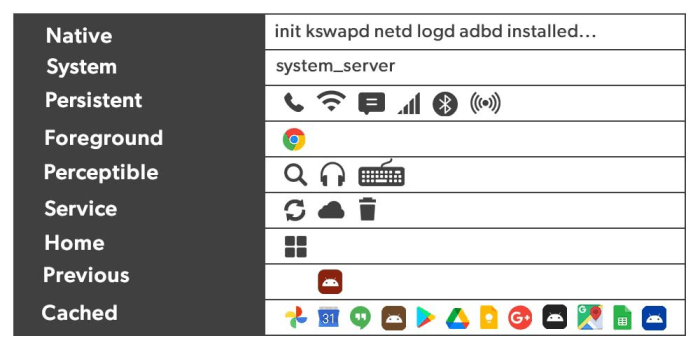
Penting untuk memahami perbedaan antara RAM (Random Access Memory) dan memori internal (storage) agar kita bisa lebih efektif dalam mengelola penggunaan memori di Android. Keduanya punya fungsi yang berbeda dan mempengaruhi performa smartphone dengan cara yang berbeda pula.RAM itu kayak meja kerja.
Semakin besar meja kerja kita, semakin banyak barang yang bisa kita taruh di atasnya tanpa bikin berantakan. Dalam konteks Android, RAM digunakan untuk menjalankan aplikasi dan proses secara langsung. Semakin besar RAM, semakin banyak aplikasi yang bisa berjalan bersamaan tanpa lag.Memori internal (storage), di sisi lain, itu kayak lemari penyimpanan.
Di sinilah kita menyimpan file-file seperti foto, video, musik, dan data aplikasi. Kapasitas memori internal menentukan seberapa banyak data yang bisa kita simpan di smartphone.Aplikasi menggunakan RAM untuk menjalankan proses dan memori internal untuk menyimpan data.
Misalnya, saat kita membuka aplikasi Facebook, aplikasi tersebut akan menggunakan RAM untuk menampilkan feed berita dan memproses interaksi kita. Sementara itu, data seperti foto profil dan preferensi kita akan disimpan di memori internal.Aplikasi yang berjalan di latar belakang bisa terus menggunakan RAM, bahkan saat kita nggak lagi memakainya.
Inilah kenapa penting untuk menutup aplikasi yang nggak kita gunakan, karena aplikasi-aplikasi ini bisa “mencuri” RAM dan bikin smartphone jadi lambat.
Aplikasi yang terus-menerus mengakses memori internal (misalnya, aplikasi yang sering menyimpan cache atau data sementara) bisa bikin memori internal cepat penuh. Akibatnya, smartphone jadi lemot dan kita nggak bisa lagi menyimpan file-file penting.
Ilustrasi: Bayangin lagi meja kerja dan lemari penyimpanan. Aplikasi yang lagi kita pakai itu kayak barang-barang yang ada di atas meja kerja (RAM). Semakin banyak barang di meja, semakin susah kita buat kerja.
Sadar nggak sih, kadang memori internal Android kita kayak lahan parkir pas malming, penuh sesak! Nah, biar nggak bingung, coba deh intip aplikasi mana yang paling rakus memori. Udah ketemu biang keroknya?
Kalau gitu, langsung aja praktikkan Tips membersihkan cache dan data aplikasi untuk mengatasi memori Android penuh biar lega. Jadi, pantau terus ya aplikasi mana yang bikin memori jebol, biar nggak kaget pas mau foto-foto cantik!
Sementara itu, aplikasi yang sering menyimpan cache itu kayak barang-barang yang terus-menerus kita masukin ke lemari (memori internal). Lama-lama, lemari jadi penuh dan kita nggak bisa lagi nyimpen barang baru.
Jadi, penting buat menjaga agar meja kerja tetap rapi dan lemari nggak penuh.
Tips Mengurangi Penggunaan Memori oleh Aplikasi
Source: fonedog.com
Setelah kita tahu cara mengidentifikasi aplikasi yang boros memori, sekarang saatnya buat ambil tindakan. Ada banyak tips praktis yang bisa kita lakukan buat mengurangi penggunaan memori dan bikin smartphone kita kembali ngebut.Berikut daftar tipsnya:* Tutup aplikasi yang tidak digunakan: Ini adalah cara paling sederhana dan efektif buat membebaskan RAM.
Cukup swipe aplikasi dari daftar aplikasi yang baru dibuka (recent apps).
Hapus cache aplikasi
Cache adalah data sementara yang disimpan aplikasi buat mempercepat proses loading. Tapi, kalau terlalu banyak, cache bisa bikin memori internal penuh.
Nonaktifkan notifikasi yang tidak perlu
Notifikasi yang terus-menerus muncul bisa bikin aplikasi terus berjalan di latar belakang dan menggunakan RAM.
Uninstall aplikasi yang jarang digunakan
Kalau ada aplikasi yang udah lama nggak kita buka, mending di-uninstall aja. Ini bakal membebaskan memori internal dan RAM.Berikut langkah-langkah menghapus cache dan data aplikasi melalui pengaturan Android:
- Buka “Pengaturan” di smartphone Android kamu.
- Cari menu “Aplikasi” atau “Manajer Aplikasi”.
- Pilih aplikasi yang ingin kamu bersihkan cache-nya.
- Pilih “Penyimpanan”.
- Klik “Hapus Cache” dan “Hapus Data” (hati-hati, menghapus data akan menghapus semua informasi yang tersimpan di aplikasi tersebut, seperti akun dan pengaturan).
Penting juga buat selalu memperbarui aplikasi ke versi terbaru. Update aplikasi biasanya berisi perbaikan bug dan optimasi kinerja, yang bisa membantu mengurangi penggunaan memori.
Hati-hati dalam menggunakan aplikasi pembersih memori yang tidak terpercaya. Beberapa aplikasi pembersih justru bisa bikin smartphone jadi lebih lambat karena terus-menerus berjalan di latar belakang dan menggunakan RAM. Pilih aplikasi pembersih yang terpercaya dan punya reputasi baik.
Cara menonaktifkan aplikasi yang berjalan di latar belakang (tergantung merek dan versi Android): Beberapa smartphone punya fitur buat membatasi aplikasi yang berjalan di latar belakang. Caranya, buka “Pengaturan”, cari menu “Baterai” atau “Optimasi Baterai”, lalu pilih aplikasi yang ingin kamu batasi.
Dengan membatasi aplikasi yang berjalan di latar belakang, kita bisa menghemat RAM dan baterai.
Terakhir disunting : 1 year yang lalu..


