Mengatasi Memori Android yang Cepat Penuh: Tips Membersihkan Cache Dan Data Aplikasi Untuk Mengatasi Memori Android Penuh
Source: computerhowtoguide.com
Tips membersihkan cache dan data aplikasi untuk mengatasi memori Android penuh – Pernah nggak sih, lagi asyik main game atau scroll Instagram, eh tiba-tiba muncul notifikasi “Memori Hampir Penuh”? Rasanya kayak lagi PDKT, udah semangat eh ditolak. Frustrasi banget, kan? Apalagi kalau lagi butuh banget buat foto atau download sesuatu yang penting.
Nah, masalah memori penuh ini emang jadi momok buat para pengguna Android.
Ada banyak faktor yang bikin memori Android kita cepet penuh. Mulai dari foto dan video yang numpuk, aplikasi yang jarang dipake tapi tetep ngendon di HP, sampai file-file sampah yang nggak jelas asalnya.
Tapi, salah satu penyebab yang seringkali terlupakan adalah cache dan data aplikasi.
Cache dan data aplikasi ini kayak sampah digital yang menumpuk di HP kita. Walaupun keliatannya sepele, tapi lama-kelamaan bisa bikin memori penuh dan performa HP jadi lemot. Makanya, penting banget buat kita rajin-rajin membersihkan cache dan data aplikasi secara berkala.
Dalam artikel ini, kita bakal ngebahas tuntas tentang cara membersihkan cache dan data aplikasi di Android. Mulai dari pengertiannya, bedanya, sampai cara membersihkannya dengan aman. Dijamin, setelah baca artikel ini, HP kamu bakal jadi lebih lega dan performanya makin ngebut!
Memahami Cache dan Data Aplikasi: Apa Bedanya?
Source: hongkiat.com
Sebelum kita masuk ke cara membersihkannya, penting banget buat kita paham dulu apa itu cache dan data aplikasi, serta apa bedanya. Soalnya, kalau salah hapus, bisa-bisa data penting kamu malah ilang!
Cache aplikasi itu ibarat catatan kecil yang disimpan aplikasi buat mempercepat proses loading. Misalnya, waktu kamu buka aplikasi Instagram, gambar-gambar yang udah pernah kamu liat bakal disimpan di cache. Jadi, lain kali kamu buka Instagram lagi, gambar-gambar itu bakal muncul lebih cepet karena udah ada di cache.
Tujuannya jelas, biar pengalaman pengguna jadi lebih smooth dan nggak lemot.
Data aplikasi, di sisi lain, itu kayak “otak” aplikasi. Di dalamnya tersimpan semua informasi penting tentang aplikasi tersebut, mulai dari akun login, pengaturan, progres game, sampai file-file penting lainnya. Jadi, kalau kamu hapus data aplikasi, sama aja kayak kamu nge-reset aplikasi itu ke setelan pabrik.
Perbedaan utama antara cache dan data aplikasi terletak pada fungsinya. Cache itu buat mempercepat loading, sedangkan data itu buat menyimpan informasi penting. Cache juga lebih aman buat dihapus karena nggak bakal ngilangin data penting kamu.
Tapi, kalau data aplikasi, hati-hati banget ya! Soalnya, bisa-bisa kamu kehilangan data login atau progres game yang udah susah payah kamu kumpulin.
Analogi sederhananya gini: cache itu kayak contekan yang kamu bikin pas ujian. Kalau contekan itu ilang, ya udah, kamu tinggal bikin lagi. Tapi, kalau data aplikasi itu kayak buku catatan kamu.
Kalau buku catatan itu ilang, ya wassalam, semua catatan penting kamu ikut ilang!
Secara visual, bayangkan sebuah folder aplikasi di memori internal Android. Di dalam folder itu, ada sub-folder “cache” yang berisi file-file kecil sementara. Lalu, ada juga file “data” yang ukurannya lebih besar dan berisi informasi konfigurasi dan data pengguna yang spesifik untuk aplikasi tersebut.
Android lemot karena memori penuh? Bersihin cache dan data aplikasi itu wajib hukumnya! Nah, sambil nunggu prosesnya kelar, mendingan kita ngulik Setting kamera iPhone untuk menghasilkan gambar berkualitas tinggi biar skill fotografi makin cetar membahana.
Lumayan kan, pas Android udah plong, langsung bisa jeprat-jepret hasil maksimal tanpa khawatir memori jebol lagi.
Cara Membersihkan Cache Aplikasi (Langkah Demi Langkah), Tips membersihkan cache dan data aplikasi untuk mengatasi memori Android penuh
![[7 Tipsî€] How to Fix Androidî€ Storage Space Running Out Problem](https://bikinphotobook.com/wp-content/uploads/2025/09/app-cache-1.jpg "[7 Tipsî€] How to Fix Androidî€ Storage Space Running Out Problem")
Source: androidcentral.com
Nah, sekarang kita masuk ke bagian yang paling penting: cara membersihkan cache aplikasi. Tenang aja, caranya gampang banget kok. Kamu nggak perlu jadi ahli IT buat ngelakuin ini.
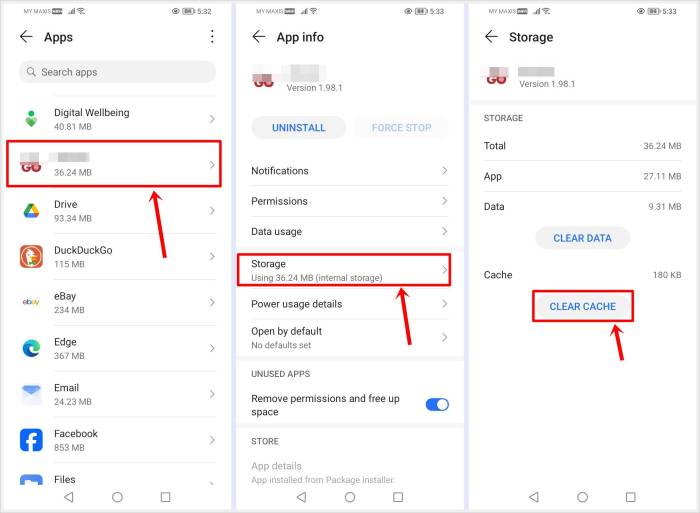
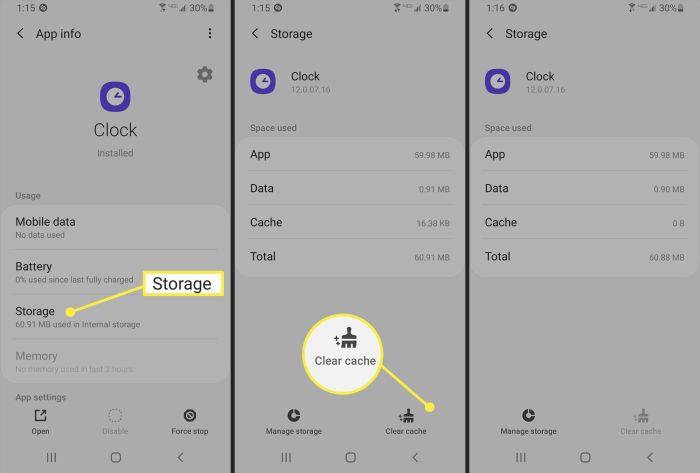
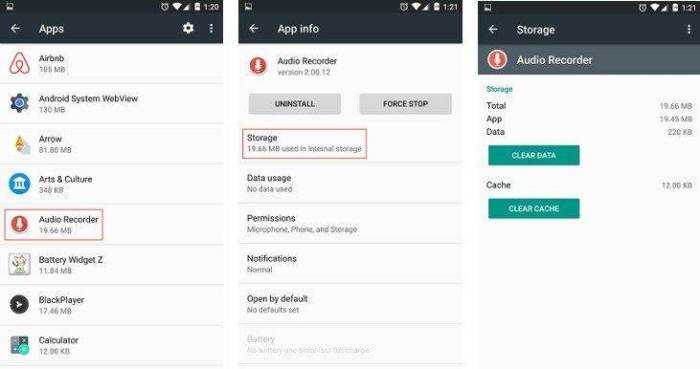
Berikut langkah-langkah membersihkan cache aplikasi satu per satu melalui menu Pengaturan Android:
- Buka menu Pengaturan di HP kamu.
- Cari dan pilih menu Aplikasi atau Manajemen Aplikasi (tergantung merek HP).
- Cari aplikasi yang ingin kamu bersihkan cache-nya.
- Setelah ketemu, klik aplikasi tersebut.
- Cari dan pilih menu Penyimpanan.
- Di situ, kamu bakal nemuin tombol Hapus Cache. Klik tombol itu.
- Selesai! Cache aplikasi kamu udah bersih.
Peringatan! Membersihkan cache aplikasi itu umumnya aman, tapi ada beberapa hal yang perlu kamu perhatiin. Setelah kamu bersihin cache, beberapa aplikasi mungkin perlu kamu atur ulang settingannya. Misalnya, kamu harus login ulang ke aplikasi atau mengatur ulang preferensi tampilan.
| Versi Android | Langkah-langkah | Catatan |
|---|---|---|
| Android 8 (Oreo) | Pengaturan > Aplikasi & Notifikasi > Info Aplikasi > [Pilih Aplikasi] > Penyimpanan > Hapus Cache | Menu mungkin sedikit berbeda tergantung merek HP. |
| Android 9 (Pie) | Pengaturan > Aplikasi & Notifikasi > Lihat Semua Aplikasi > [Pilih Aplikasi] > Penyimpanan & Cache > Hapus Cache | Tampilan lebih sederhana dibandingkan Oreo. |
| Android 10 (Q) | Pengaturan > Aplikasi > Lihat Semua Aplikasi > [Pilih Aplikasi] > Penyimpanan & Cache > Hapus Cache | Fitur “Smart Storage” mulai diperkenalkan. |
| Android 11, 12 (dan seterusnya) | Pengaturan > Aplikasi > [Pilih Aplikasi] > Penyimpanan & Cache > Hapus Cache | Tata letak menu semakin intuitif dan mudah dinavigasi. |
Bayangkan tampilan menu “Penyimpanan” pada sebuah aplikasi di Android. Di bagian atas, ada informasi tentang total ruang penyimpanan yang digunakan aplikasi. Di bawahnya, ada rincian penggunaan penyimpanan, termasuk “Cache” yang menunjukkan berapa banyak ruang yang digunakan oleh file cache.
Tombol “Hapus Cache” terletak tepat di bawah rincian tersebut, siap untuk diklik.
Cara Menghapus Data Aplikasi (dengan Hati-Hati)
Source: lifewire.com
Nah, kalau tadi kita udah bahas cara membersihkan cache, sekarang kita bahas cara menghapus data aplikasi. Tapi, inget ya, ini harus dilakuin dengan hati-hati banget! Soalnya, konsekuensinya bisa fatal.
Peringatan Keras! Menghapus data aplikasi itu sama aja kayak nge-reset aplikasi ke setelan pabrik. Semua data login, progres game, pengaturan, dan file-file penting lainnya bakal ilang! Jadi, pikirin mateng-mateng sebelum kamu ngelakuin ini.
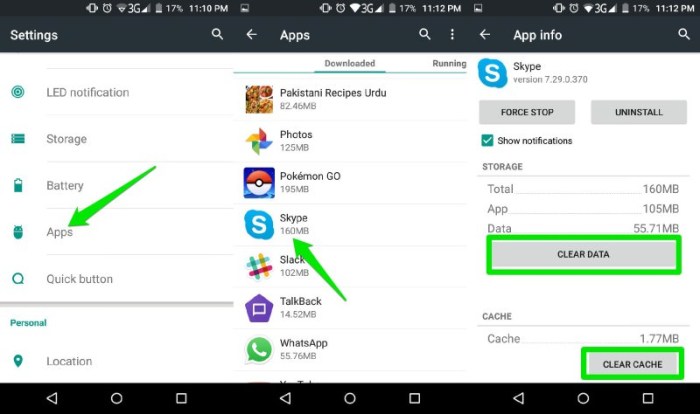
Berikut langkah-langkah menghapus data aplikasi melalui menu Pengaturan Android:
- Buka menu Pengaturan di HP kamu.
- Cari dan pilih menu Aplikasi atau Manajemen Aplikasi (tergantung merek HP).
- Cari aplikasi yang ingin kamu hapus datanya.
- Setelah ketemu, klik aplikasi tersebut.
- Cari dan pilih menu Penyimpanan.
- Di situ, kamu bakal nemuin tombol Hapus Data atau Hapus Penyimpanan. Klik tombol itu.
- Biasanya, bakal muncul peringatan tentang konsekuensi menghapus data. Baca baik-baik, lalu konfirmasi kalau kamu yakin.
- Selesai! Data aplikasi kamu udah kehapus.
Berikut daftar jenis aplikasi yang umumnya aman untuk dihapus datanya (dengan catatan kamu siap login ulang dan mengatur ulang preferensi):
- Aplikasi e-commerce (Tokopedia, Shopee, dll.)
- Aplikasi berita
- Aplikasi transportasi online (GoJek, Grab)
Berikut daftar jenis aplikasi yang sebaiknya dihindari untuk dihapus datanya:
- Aplikasi game (terutama yang nggak terhubung ke cloud)
- Aplikasi catatan penting
- Aplikasi perbankan atau keuangan
“Dulu, pernah iseng hapus data aplikasi game favorit. Alhasil, progres game yang udah sampe level 99 ilang semua! Nangis bombay deh. Untungnya, gamenya terhubung ke akun Google Play Games, jadi masih bisa dipulihin. Tapi, tetep aja butuh waktu buat ngulang lagi.”
Ponsel lemot karena memori penuh? Salah satu solusinya ya rajin bersihin cache dan data aplikasi. Biar nggak gitu-gitu amat, coba deh abadikan momen penting dalam album foto custom.
Lumayan kan, foto-foto kenangan nggak bikin penuh memori HP. Jadi, selain hapus cache, bikin album foto juga ide bagus biar memori lega dan kenangan tetap terjaga!
Curhatan seorang gamer yang menyesal.
Aplikasi Pihak Ketiga untuk Membersihkan Cache dan Data: Apakah Aman?
Source: tenorshare.com
Di Google Play Store, ada banyak banget aplikasi pihak ketiga yang ngaku-ngaku bisa membersihkan cache dan data secara otomatis. Contohnya Clean Master, CCleaner, dan sejenisnya. Pertanyaannya, apakah aplikasi-aplikasi ini aman buat dipake?
Jawabannya, nggak selalu. Ada beberapa risiko yang perlu kamu waspadai sebelum menggunakan aplikasi pembersih pihak ketiga.
- Masalah Privasi: Beberapa aplikasi pembersih bisa ngumpulin data pribadi kamu tanpa izin.
- Malware: Ada juga aplikasi pembersih yang ternyata mengandung malware atau virus.
- Iklan yang Mengganggu: Banyak aplikasi pembersih yang dipenuhi iklan yang bikin risih.
Berikut kriteria penting yang perlu dipertimbangkan sebelum menggunakan aplikasi pembersih pihak ketiga:
- Reputasi Pengembang: Pilih aplikasi dari pengembang yang terpercaya dan punya reputasi baik.
- Ulasan Pengguna: Baca ulasan pengguna lain sebelum kamu install aplikasi. Perhatiin apakah ada keluhan tentang masalah privasi atau keamanan.
- Izin yang Diminta: Periksa izin yang diminta aplikasi. Kalau ada izin yang mencurigakan (misalnya, akses ke kontak atau SMS), sebaiknya hindari aplikasi tersebut.
| Aplikasi | Fitur | Kelebihan | Kekurangan |
|---|---|---|---|
| Clean Master | Pembersihan cache, RAM, dan file sampah | Antarmuka sederhana, banyak fitur tambahan | Iklan yang mengganggu, potensi masalah privasi |
| CCleaner | Pembersihan cache, registry, dan riwayat browser | Reputasi baik, tersedia versi desktop | Beberapa fitur berbayar, antarmuka kurang modern |
| AVG Cleaner | Pembersihan cache, foto duplikat, dan aplikasi yang jarang digunakan | Fitur lengkap, terintegrasi dengan antivirus AVG | Membutuhkan banyak izin, potensi iklan yang mengganggu |
Sebagai alternatif, kamu bisa memanfaatkan fitur bawaan Android untuk mengelola memori. Misalnya, fitur “Smart Storage” yang bisa menghapus file-file yang jarang kamu pake secara otomatis.
Tips Tambahan untuk Mengelola Memori Android
Source: lifewire.com
Selain membersihkan cache dan data aplikasi, ada banyak tips lain yang bisa kamu lakuin buat mengelola memori Android biar nggak cepet penuh.
- Hapus Aplikasi yang Tidak Digunakan: Aplikasi yang jarang kamu pake cuma bikin memori penuh. Mendingan di-uninstall aja.
- Pindahkan File ke Kartu SD: Kalau HP kamu punya slot kartu SD, pindahin foto, video, dan file-file besar lainnya ke kartu SD.
- Gunakan Penyimpanan Cloud: Manfaatin layanan penyimpanan cloud seperti Google Drive, Dropbox, atau OneDrive buat nyimpen file-file penting kamu.
- Aktifkan Fitur “Smart Storage”: Fitur ini bisa menghapus file-file yang jarang kamu pake secara otomatis.
- Perbarui Sistem Operasi Android: Update sistem operasi Android biasanya menyertakan perbaikan bug dan peningkatan performa yang bisa membantu mengoptimalkan penggunaan memori.
Buat kamu yang sering main media sosial, ada beberapa tips yang bisa kamu lakuin buat mengurangi penggunaan memori:
- Batasi Penggunaan Data di Latar Belakang: Aplikasi media sosial seringkali menggunakan data di latar belakang buat update notifikasi dan konten. Batasi penggunaan data di latar belakang buat menghemat memori dan baterai.
- Nonaktifkan Fitur Auto-Download: Nonaktifkan fitur auto-download foto dan video di aplikasi media sosial. Jadi, kamu cuma download konten yang bener-bener pengen kamu liat.
- Gunakan Versi Lite Aplikasi: Beberapa aplikasi media sosial punya versi Lite yang lebih ringan dan nggak makan banyak memori.
Cara mengidentifikasi aplikasi yang paling banyak menggunakan memori:
- Buka menu Pengaturan > Baterai dan Perawatan Perangkat > Baterai > Penggunaan Baterai. Di sini kamu bisa lihat aplikasi mana yang paling boros baterai, yang biasanya juga berarti boros memori.
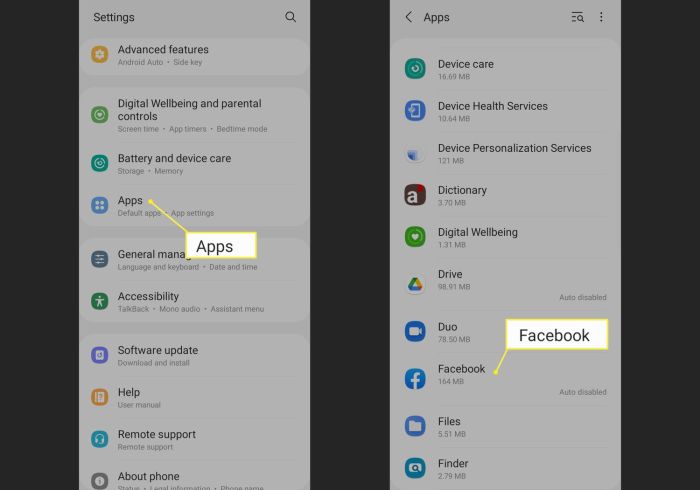
- Buka menu Pengaturan > Aplikasi > Urutkan berdasarkan ukuran. Di sini kamu bisa lihat aplikasi mana yang paling besar ukurannya.
Setelah kamu tau aplikasi mana yang paling boros memori, kamu bisa coba bersihin cache-nya, hapus datanya (dengan hati-hati), atau bahkan uninstall aplikasinya kalau emang udah nggak terlalu penting.
Terakhir disunting : 11 months yang lalu..