Memahami Potensi Kamera iPhone
Setting kamera iPhone untuk menghasilkan gambar berkualitas tinggi – Kamera iPhone modern telah berkembang pesat, kini mampu menghasilkan gambar dengan kualitas yang bersaing dengan kamera profesional. Hal ini dimungkinkan berkat kemajuan teknologi sensor, lensa, dan pemrosesan gambar yang semakin canggih.
Namun, potensi maksimal kamera iPhone baru bisa diraih jika kita memahami dan mengoptimalkan pengaturannya.Kualitas gambar pada iPhone dipengaruhi oleh beberapa faktor utama, di antaranya adalah resolusi, format gambar, kondisi pencahayaan, dan komposisi.
Selain itu, pemahaman tentang fitur-fitur kamera dan cara menggunakannya juga sangat penting.Memahami pengaturan kamera iPhone adalah kunci untuk menghasilkan foto yang lebih baik. Dengan pengaturan yang tepat, kita bisa menghasilkan foto potret dengan efek bokeh yang menawan, foto lanskap yang luas dan detail, atau foto makro dengan detail yang luar biasa.
Bahkan, fotografi malam yang menantang pun bisa diatasi dengan pengaturan yang tepat.Dengan pengaturan yang tepat, iPhone bisa digunakan untuk berbagai jenis fotografi, mulai dari potret keluarga, lanskap perjalanan, hingga detail makro yang menakjubkan.
Potensi kamera iPhone sangat besar, tinggal bagaimana kita memanfaatkannya.Berikut adalah beberapa kesalahan umum yang sering dilakukan pengguna iPhone saat mengambil foto, dan bagaimana cara menghindarinya:
- Tidak membersihkan lensa kamera: Debu dan kotoran pada lensa dapat mengurangi ketajaman gambar. Selalu bersihkan lensa sebelum mengambil foto.
- Menggunakan zoom digital secara berlebihan: Zoom digital akan menurunkan kualitas gambar. Lebih baik mendekat ke objek atau crop foto setelahnya.
- Tidak memperhatikan pencahayaan: Pencahayaan yang buruk dapat membuat foto terlihat gelap atau terlalu terang. Cari pencahayaan yang baik atau gunakan fitur HDR.
- Komposisi yang buruk: Komposisi yang buruk dapat membuat foto terlihat kurang menarik. Pelajari aturan sepertiga atau gunakan grid untuk membantu komposisi.
- Tidak mengunci fokus dan eksposur: Fokus dan eksposur yang tidak terkunci dapat berubah secara otomatis, sehingga foto bisa menjadi blur atau terlalu terang/gelap.
Ikon-ikon Utama Antarmuka Kamera iPhone
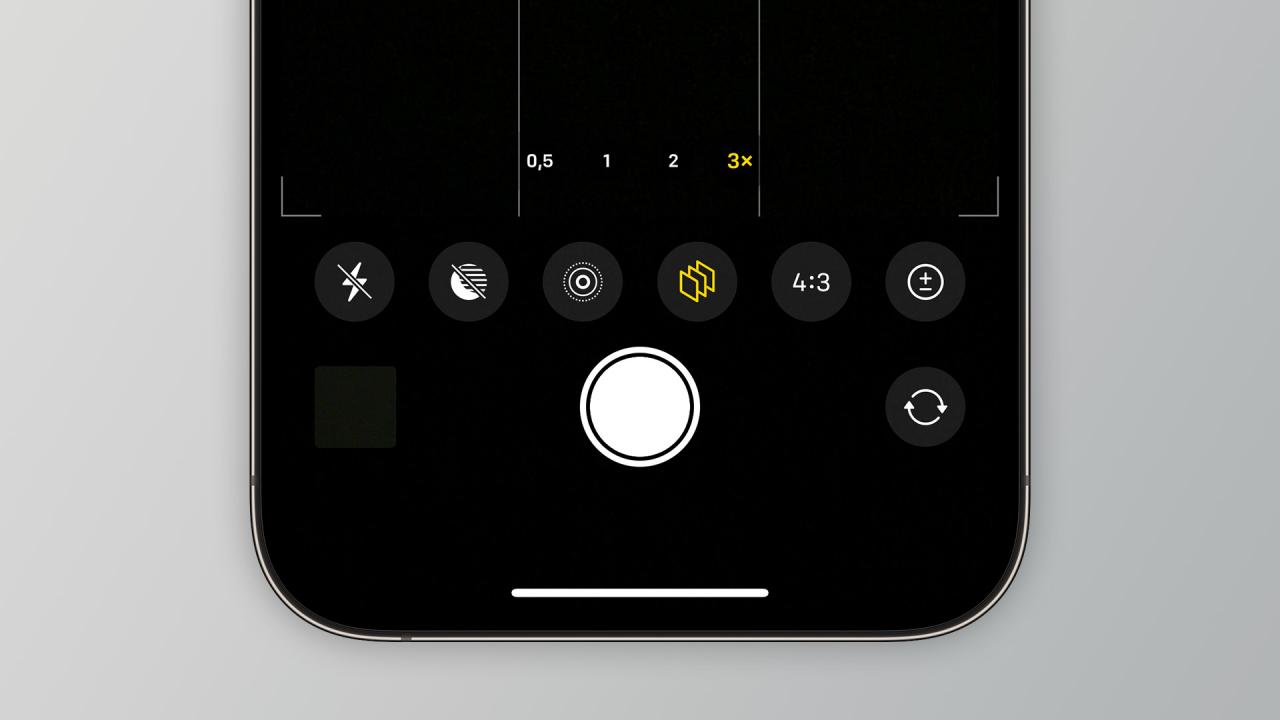
Antarmuka kamera iPhone memiliki beberapa ikon penting yang perlu dipahami fungsinya:
- Flash: Mengontrol penggunaan lampu kilat (Otomatis, Nyala, Mati).
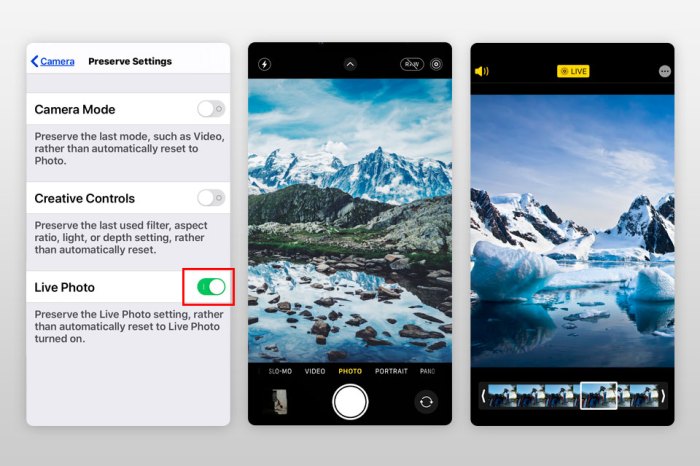
- Live Photos: Mengaktifkan atau menonaktifkan fitur Live Photos.
- Timer: Mengatur waktu tunda sebelum pengambilan foto.
- Filter: Memilih filter warna untuk foto.
- Format Foto: Mengatur format foto yang digunakan (HEIF atau JPEG).
- HDR: Mengaktifkan atau menonaktifkan fitur HDR.
- Tombol Rana: Tombol untuk mengambil foto atau merekam video.
- Tombol Ganti Kamera: Beralih antara kamera depan dan belakang.
Mode Pemotretan yang Berbeda
iPhone menawarkan berbagai mode pemotretan yang bisa diakses dengan menggeser layar:
- Foto: Mode standar untuk mengambil foto.
- Video: Mode untuk merekam video.
- Potret: Mode untuk mengambil foto dengan efek bokeh (latar belakang blur).
- Panorama: Mode untuk mengambil foto panorama yang luas.
- Sinematik (pada model tertentu): Mode untuk merekam video dengan efek kedalaman bidang yang dinamis.
- Slo-mo: Mode untuk merekam video dengan gerakan lambat.
- Time-lapse: Mode untuk merekam video time-lapse (rangkaian foto yang dipercepat).
Mengaktifkan dan Menonaktifkan Fitur Penting
Fitur-fitur penting seperti HDR, Live Photos, dan flash dapat diaktifkan atau dinonaktifkan dengan mudah melalui ikon yang tersedia di antarmuka kamera. Cukup ketuk ikon yang sesuai untuk mengubah statusnya.
Kontrol Fokus Manual dan Eksposur
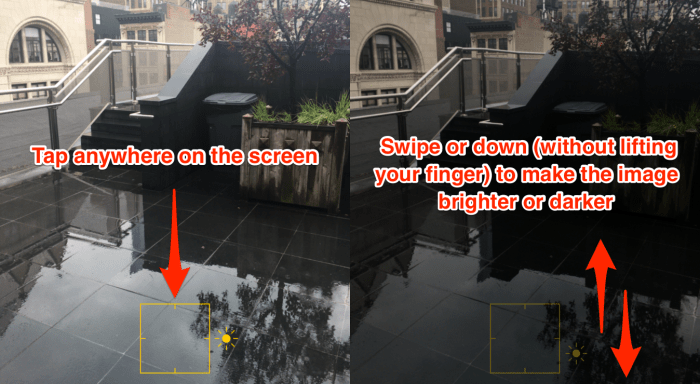
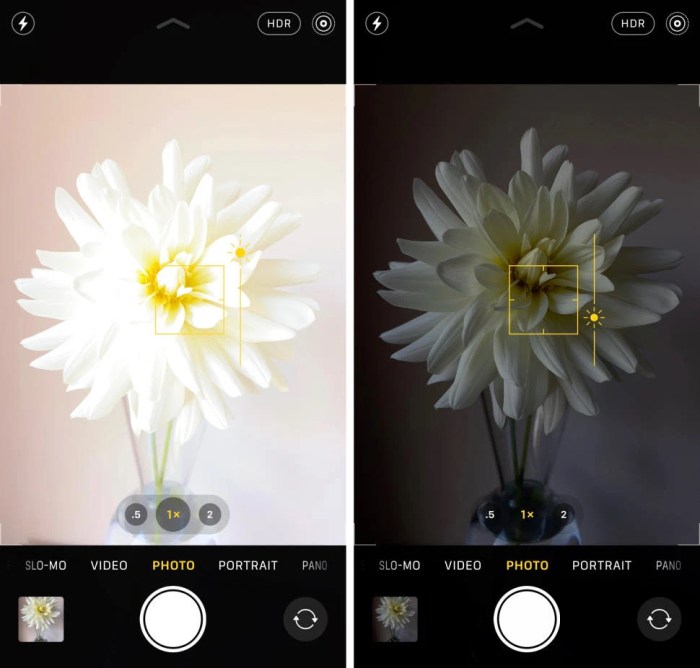
iPhone memungkinkan pengguna untuk mengontrol fokus dan eksposur secara manual. Ketuk pada layar untuk mengatur titik fokus. Setelah fokus terkunci, geser jari ke atas atau bawah pada ikon matahari untuk menyesuaikan eksposur.
Mengunci Fokus dan Eksposur (AE/AF Lock)
Untuk mengunci fokus dan eksposur, sentuh dan tahan pada layar hingga muncul tulisan “AE/AF Lock”. Ini akan memastikan bahwa fokus dan eksposur tidak berubah meskipun Anda menggerakkan kamera.
Pengaturan Resolusi dan Format Gambar: Setting Kamera IPhone Untuk Menghasilkan Gambar Berkualitas Tinggi
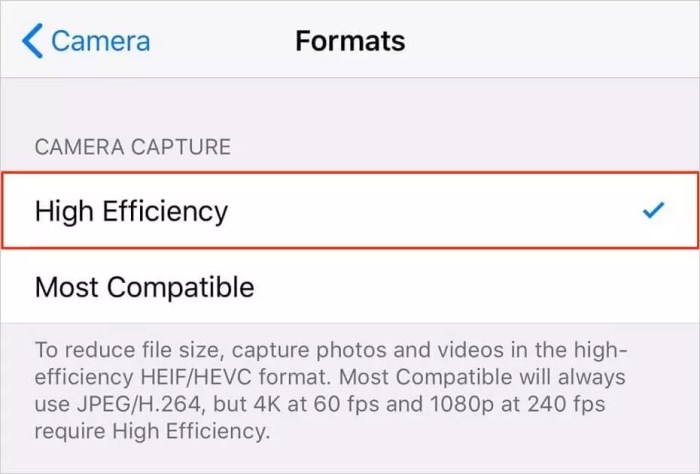
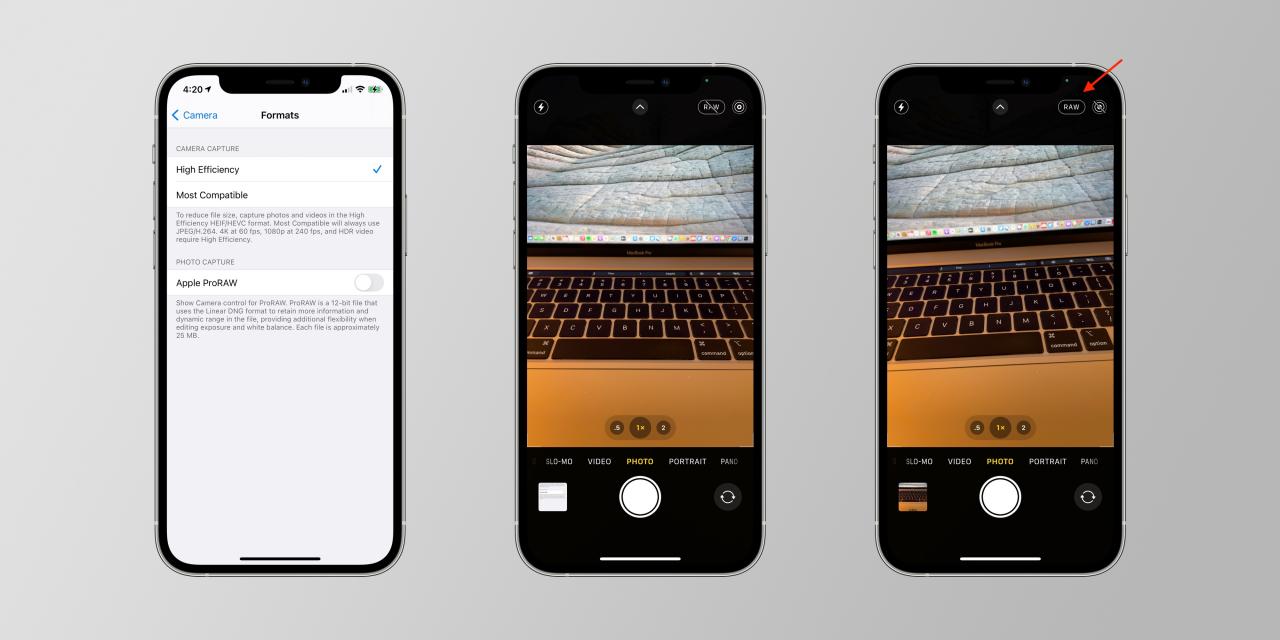
iPhone menawarkan berbagai pilihan resolusi foto dan video, serta format gambar yang berbeda. Pilihan yang tepat akan bergantung pada kebutuhan dan preferensi Anda.Resolusi foto menentukan jumlah piksel dalam gambar. Semakin tinggi resolusi, semakin detail gambar dan semakin besar ukuran file.
Resolusi video menentukan kualitas video, dengan pilihan seperti HD (720p), Full HD (1080p), dan 4K.Format gambar menentukan cara data gambar disimpan. JPEG adalah format yang paling umum digunakan, menawarkan kompresi yang baik dan kompatibilitas yang luas.
HEIF adalah format yang lebih efisien, menghasilkan ukuran file yang lebih kecil dengan kualitas gambar yang setara dengan JPEG. ProRAW (tersedia pada model tertentu) adalah format mentah yang menyimpan semua data sensor, memberikan fleksibilitas yang lebih besar dalam pengeditan.Format video juga beragam, termasuk H.264 dan HEVC (H.265).
HEVC lebih efisien daripada H.264, menghasilkan ukuran file yang lebih kecil dengan kualitas video yang sama.Berikut tabel perbandingan format gambar dan video:
| Format | Ukuran File | Kualitas Gambar/Video | Kompatibilitas |
|---|---|---|---|
| JPEG | Sedang | Baik | Sangat Baik |
| HEIF | Kecil | Baik | Baik (memerlukan konversi untuk beberapa perangkat) |
| ProRAW | Besar | Sangat Baik | Memerlukan perangkat lunak pengeditan khusus |
| H.264 | Sedang | Baik | Sangat Baik |
| HEVC (H.265) | Kecil | Baik | Baik (memerlukan perangkat lunak pemutar video yang kompatibel) |
Mengubah Pengaturan Resolusi dan Format Gambar
Source: fixthephoto.com
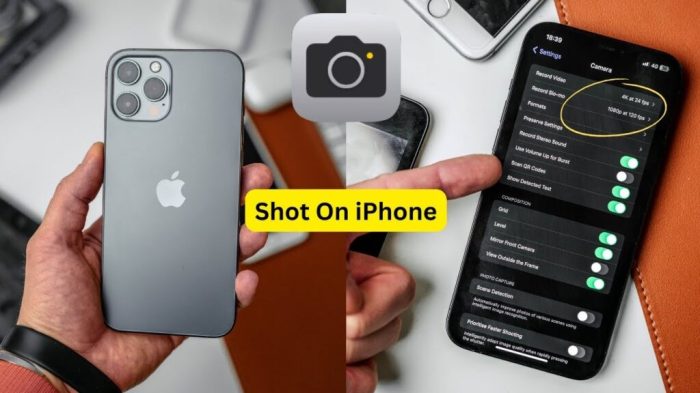
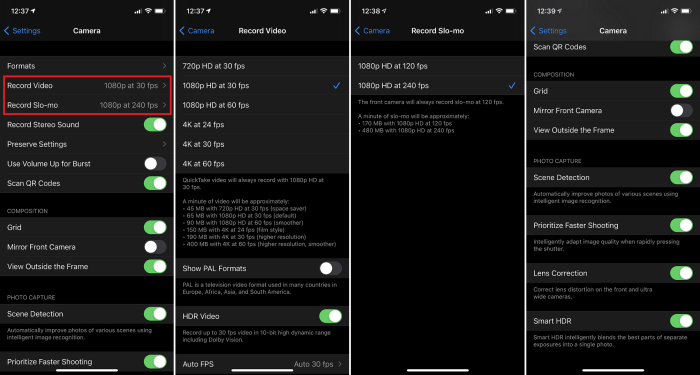
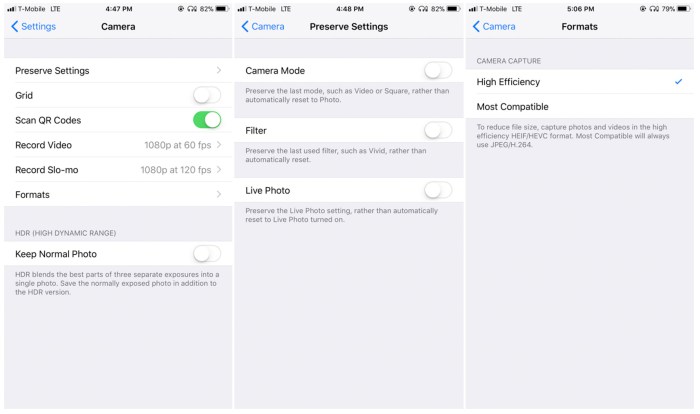
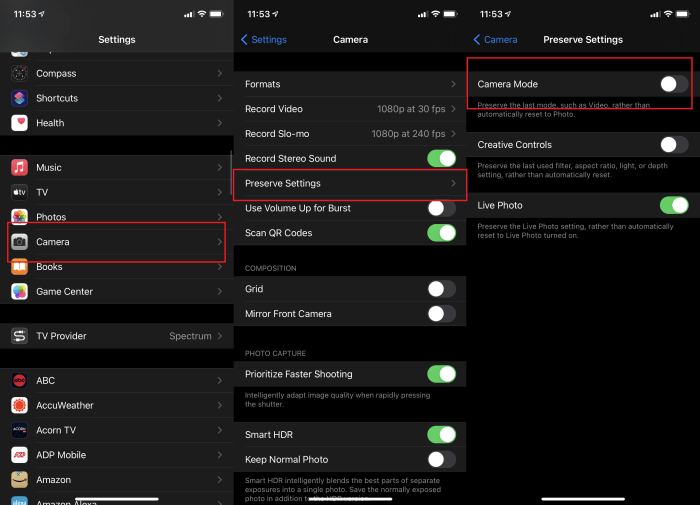
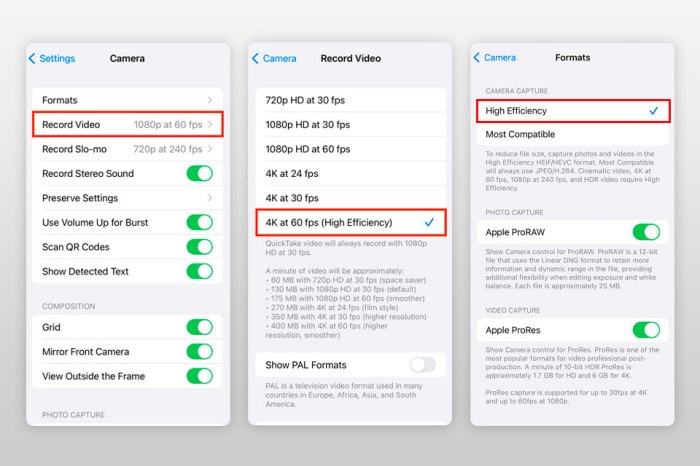
Pengaturan resolusi dan format gambar dapat diubah di aplikasi Pengaturan iPhone:
- Buka aplikasi Pengaturan.
- Pilih “Kamera”.
- Pilih “Format” untuk mengubah format foto dan video.
- Pilih “Rekam Video” untuk mengubah resolusi video.
- Pilih “Rekam Slo-mo” untuk mengubah resolusi video slo-mo.
Menguasai Mode Pemotretan
Source: 9to5mac.com
Setiap mode pemotretan di iPhone dirancang untuk situasi yang berbeda. Memahami cara menggunakannya akan membantu Anda menghasilkan foto dan video yang lebih baik.
Mode Foto
Mode Foto adalah mode standar untuk mengambil foto. Untuk memanfaatkannya secara maksimal, perhatikan komposisi, pencahayaan, dan fokus. Gunakan grid untuk membantu komposisi dan ketuk pada layar untuk mengatur fokus dan eksposur.
Mode Potret
Mode Potret menghasilkan foto dengan efek bokeh yang indah, di mana latar belakang blur dan subjek tetap tajam. Mode ini sangat cocok untuk mengambil foto potret orang atau hewan peliharaan.
Pastikan subjek berada pada jarak yang tepat dari kamera dan latar belakang untuk mendapatkan efek bokeh yang optimal.
Mode Panorama
Source: gotechtor.com
Mode Panorama memungkinkan Anda mengambil foto panorama yang luas. Ikuti petunjuk di layar untuk menggerakkan kamera secara perlahan dan stabil dari kiri ke kanan atau sebaliknya.
Mode Video
Source: iphonephotographyschool.com
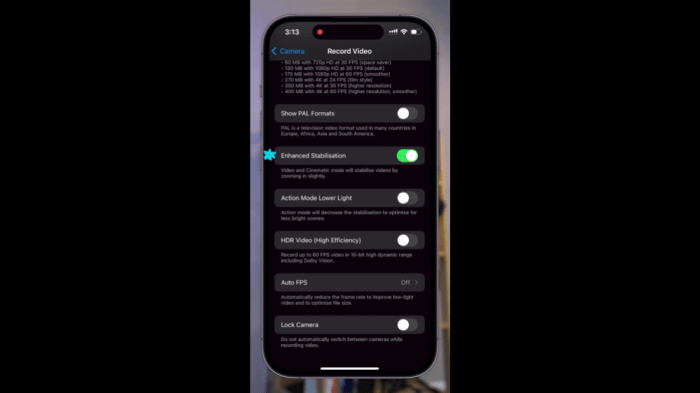
Mode Video memungkinkan Anda merekam video berkualitas tinggi. Pilih resolusi yang sesuai dengan kebutuhan Anda. Gunakan stabilisasi video untuk mengurangi guncangan dan menghasilkan video yang lebih halus.
Mode Time-lapse dan Slo-mo
Source: geeky-gadgets.com
Mode Time-lapse mempercepat waktu, memungkinkan Anda merekam perubahan yang terjadi secara perlahan, seperti matahari terbit atau awan bergerak. Mode Slo-mo memperlambat waktu, memungkinkan Anda merekam momen-momen penting dengan detail yang lebih baik.
Tips dan Trik Pengaturan Kamera Tingkat Lanjut
Source: pcmag.com
Fitur Grid untuk Komposisi Foto
Fitur Grid menampilkan garis-garis horizontal dan vertikal pada layar kamera, membantu Anda menerapkan aturan sepertiga dan komposisi yang lebih baik. Aturan sepertiga menyarankan untuk menempatkan elemen penting dalam foto pada garis atau titik persimpangan grid.
Fitur Level untuk Foto yang Tidak Miring
Source: slrlounge.com
Fitur Level memastikan bahwa foto Anda tidak miring. Ketika fitur ini diaktifkan, sebuah garis akan muncul di tengah layar. Usahakan agar garis tersebut sejajar dengan garis horizontal atau vertikal di dunia nyata.
Fitur Burst Mode untuk Momen Penting
Burst Mode memungkinkan Anda mengambil serangkaian foto secara cepat dengan menahan tombol rana. Fitur ini sangat berguna untuk menangkap momen-momen penting yang terjadi dengan cepat, seperti saat berolahraga atau saat anak-anak bermain.
Fitur Timer untuk Foto Diri atau Grup
Fitur Timer memungkinkan Anda mengatur waktu tunda sebelum pengambilan foto. Fitur ini sangat berguna untuk mengambil foto diri atau foto grup tanpa harus meminta bantuan orang lain.
Fitur Photographic Styles untuk Tampilan Foto Instan
Fitur Photographic Styles memungkinkan Anda menyesuaikan tampilan foto secara instan dengan memilih salah satu dari beberapa preset yang tersedia, seperti Standard, Rich Contrast, Vibrant, Warm, dan Cool. Setiap preset akan memberikan tampilan yang berbeda pada foto Anda.
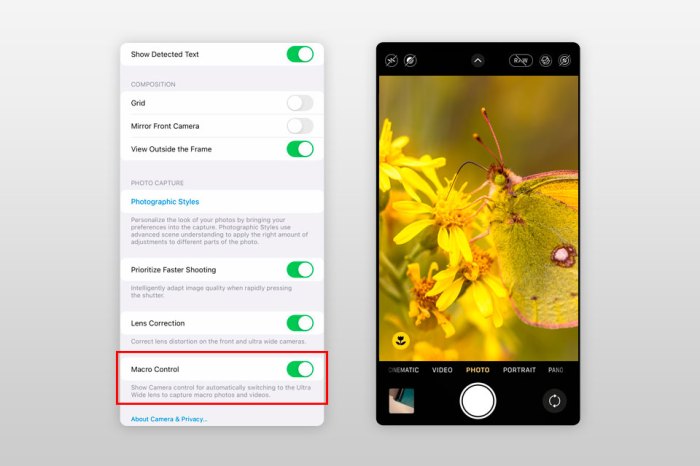
Mengoptimalkan Pengaturan untuk Kondisi Pencahayaan yang Berbeda
Source: fixthephoto.com
Fotografi di Siang Hari yang Cerah
Pada siang hari yang cerah, pastikan untuk mengurangi eksposur agar foto tidak terlalu terang. Hindari mengambil foto langsung menghadap matahari, karena dapat menyebabkan silau dan bayangan yang keras.
Fotografi di Kondisi Mendung atau Berawan
Pada kondisi mendung atau berawan, pencahayaan lebih lembut dan merata. Anda bisa meningkatkan eksposur sedikit untuk mencerahkan foto.
Fotografi di Dalam Ruangan dengan Pencahayaan Buatan
Di dalam ruangan dengan pencahayaan buatan, perhatikan white balance agar warna foto terlihat alami. Anda bisa mencoba menggunakan mode potret atau mode malam untuk meningkatkan kualitas foto.
Fotografi di Malam Hari atau Minim Cahaya
Source: primalvideo.com
Di malam hari atau dalam kondisi minim cahaya, gunakan mode malam jika tersedia. Mode ini akan meningkatkan eksposur dan mengurangi noise. Gunakan tripod atau stabilizer untuk menghasilkan foto yang lebih tajam.
Tips Menghindari Noise dalam Kondisi Minim Cahaya
Source: fixthephoto.com
Berikut beberapa tips untuk menghindari noise dan menghasilkan gambar yang lebih tajam dalam kondisi minim cahaya:
- Gunakan mode malam jika tersedia.
- Gunakan tripod atau stabilizer.
- Tingkatkan eksposur secara manual.
- Edit foto untuk mengurangi noise setelah pengambilan gambar.
Menggunakan Fitur HDR (High Dynamic Range)
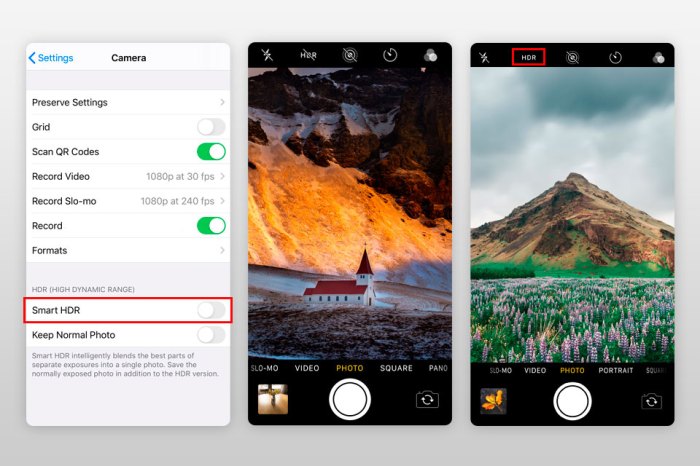
HDR (High Dynamic Range) adalah fitur yang menggabungkan beberapa foto dengan eksposur berbeda untuk menghasilkan gambar dengan rentang dinamis yang lebih luas. Ini berarti bahwa foto akan memiliki detail yang lebih baik di area terang dan gelap.Foto dengan HDR akan memiliki detail yang lebih baik di area terang dan gelap dibandingkan dengan foto tanpa HDR.
Perbedaan ini sangat terlihat pada foto lanskap dengan langit yang cerah dan tanah yang gelap.HDR sebaiknya digunakan saat ada perbedaan kontras yang signifikan antara area terang dan gelap dalam foto.
HDR sebaiknya tidak digunakan saat mengambil foto objek yang bergerak cepat, karena dapat menyebabkan ghosting (efek bayangan).Fitur HDR dapat diaktifkan atau dinonaktifkan melalui ikon HDR di antarmuka kamera. Anda juga bisa mengatur agar iPhone secara otomatis menentukan kapan HDR perlu digunakan.
Udah jago setting kamera iPhone biar fotonya kece maksimal? Jangan biarin foto-foto cakep itu nganggur di galeri HP aja. Mendingan, coba deh bikin photobook custom , biar kenangan indahmu bisa diabadikan dalam bentuk fisik yang bisa dipajang atau dikasih ke orang tersayang.
Nah, biar makin mantap, yuk, asah lagi skill setting kamera iPhone-mu, biar hasil fotonya makin estetik dan layak cetak!
Memanfaatkan Fitur Live Photos
Live Photos adalah fitur yang merekam beberapa detik video sebelum dan sesudah Anda mengambil foto. Ini menciptakan foto yang hidup dan dinamis.Live Photos bisa dimanfaatkan untuk menghasilkan foto yang lebih menarik.
Udah jago setting kamera iPhone biar fotonya cetar membahana? Jangan lupa mikirin juga soal penyimpanan, bro! Percuma hasil foto estetik kalau ujung-ujungnya hilang karena hape rusak. Nah, makanya penting banget buat tahu Backup foto offline vs backup foto online , biar aman sentosa.
Balik lagi ke foto iPhone, dengan backup yang bener, kita jadi makin pede explore angle dan settingan tanpa takut kehilangan momen, kan?
Misalnya, Anda bisa menggunakan Live Photos untuk merekam ekspresi wajah yang lucu atau momen-momen kecil yang terlewatkan.Live Photos dapat diedit dan dibagikan seperti foto biasa. Anda juga bisa mengubah Live Photos menjadi video atau foto statis.Jika Anda tidak ingin menggunakan Live Photos, Anda bisa menonaktifkannya melalui ikon Live Photos di antarmuka kamera.
Menggunakan Aplikasi Pihak Ketiga untuk Fotografi iPhone
Selain aplikasi kamera bawaan, ada banyak aplikasi pihak ketiga yang populer dan berguna untuk fotografi iPhone.Berikut adalah beberapa aplikasi pihak ketiga yang populer:
- Halide: Aplikasi kamera manual dengan kontrol yang lebih canggih.
- ProCamera: Aplikasi kamera profesional dengan fitur yang lengkap.
- VSCO: Aplikasi pengedit foto dengan filter dan alat pengeditan yang canggih.
- Snapseed: Aplikasi pengedit foto gratis dari Google dengan fitur yang lengkap.
Aplikasi pihak ketiga seringkali menawarkan fitur-fitur yang tidak tersedia di aplikasi kamera bawaan, seperti kontrol manual yang lebih canggih, format RAW, dan alat pengeditan yang lebih lengkap.Aplikasi pihak ketiga cocok untuk pengguna yang ingin memiliki kontrol yang lebih besar atas proses fotografi mereka.
Aplikasi kamera bawaan iPhone sudah cukup baik untuk sebagian besar pengguna, tetapi aplikasi pihak ketiga dapat memberikan fleksibilitas dan fitur tambahan.Untuk mengintegrasikan aplikasi pihak ketiga ke dalam alur kerja fotografi iPhone Anda, Anda bisa mengatur aplikasi tersebut sebagai aplikasi kamera default atau menggunakannya untuk mengedit foto yang diambil dengan aplikasi kamera bawaan.
Tips Tambahan untuk Fotografi iPhone Berkualitas Tinggi
Membersihkan Lensa Kamera Secara Teratur
Source: 9to5mac.com
Membersihkan lensa kamera secara teratur sangat penting untuk memastikan kualitas gambar yang optimal. Gunakan kain mikrofiber yang lembut untuk membersihkan lensa dari debu, kotoran, dan sidik jari.
Menggunakan Tripod atau Stabilizer
Menggunakan tripod atau stabilizer dapat membantu Anda menghasilkan foto yang lebih tajam, terutama dalam kondisi minim cahaya atau saat menggunakan zoom.
Komposisi Foto yang Baik, Setting kamera iPhone untuk menghasilkan gambar berkualitas tinggi
Source: pcmag.com
Komposisi foto yang baik dapat membuat foto Anda terlihat lebih menarik. Pelajari aturan sepertiga, leading lines, framing, dan teknik komposisi lainnya.
Menggunakan Reflektor atau Diffuser
Source: fixthephoto.com
Menggunakan reflektor atau diffuser dapat membantu Anda meningkatkan kualitas pencahayaan dalam foto Anda. Reflektor memantulkan cahaya ke subjek, sedangkan diffuser menyebarkan cahaya agar lebih lembut.
Aksesori Tambahan untuk Fotografi iPhone
Berikut adalah beberapa aksesori tambahan yang dapat meningkatkan kemampuan fotografi iPhone Anda:
- Lensa tambahan (wide-angle, telephoto, macro)
- Flash eksternal
- Tripod
- Stabilizer
- Reflektor
- Diffuser