


Mengapa Backup Foto Penting?: Keuntungan Dan Kerugian Berbagai Metode Backup Foto
Source: co.in
Keuntungan dan kerugian berbagai metode backup foto – Di era digital ini, foto bukan hanya sekadar kenangan, tapi juga aset berharga. Bayangkan semua foto liburan, momen keluarga, atau bahkan dokumen penting yang tersimpan rapi di smartphone atau laptop kesayangan.
Lalu, tiba-tiba…
-jeng jeng jeng*… gadget rusak, hilang, atau kena virus! Panik, kan? Itulah kenapa backup foto itu super penting.
Kehilangan foto digital bisa disebabkan banyak hal. Mulai dari kerusakan perangkat keras ( hard drive jebol, smartphone mati total), serangan virus atau malware, sampai bencana alam yang nggak bisa diprediksi.
Bahkan, kelalaian kita sendiri seperti nggak sengaja menghapus foto juga bisa jadi penyebabnya. Intinya, risiko kehilangan data itu selalu ada.
Pentingnya punya salinan cadangan foto itu nggak bisa diremehkan. Selain menjaga kenangan berharga, backup foto juga bisa menyelamatkan informasi penting. Misalnya, foto KTP, SIM, atau dokumen asuransi yang difoto dan disimpan di smartphone.
Kalau smartphone hilang, kita masih punya salinannya.
Dulu, backup foto itu ribet banget. Harus bakar ke CD atau DVD satu per satu. Sekarang, teknologi udah canggih. Ada banyak cara mudah dan praktis buat backup foto, mulai dari cloud storage sampai hard drive eksternal.
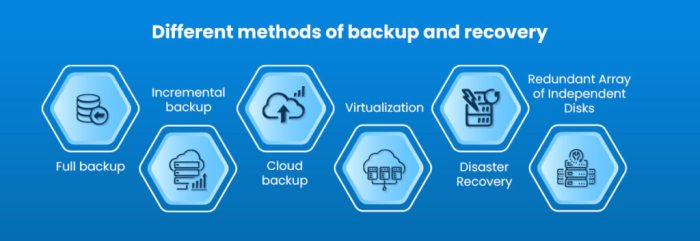
Beberapa metode backup foto yang umum digunakan saat ini antara lain: cloud storage (penyimpanan awan), hard drive eksternal, NAS ( Network Attached Storage), optical disc (CD/DVD/Blu-ray), dan layanan backup foto khusus.
Cloud Storage
Source: redswitches.com
Ribetnya milih metode backup foto emang bikin pusing, ada plus minusnya masing-masing. Tapi, pernah kepikiran gak sih, selain digital, foto-foto kenangan itu dicetak? Nah, biar makin personal, coba deh bikin album foto custom.
Jadi, selain aman di cloud atau hard disk, ada juga versi fisiknya yang bisa dipajang. Tapi tetep aja, mikirin backup digital juga penting, biar kalau albumnya kenapa-kenapa, kenanganmu tetep aman.
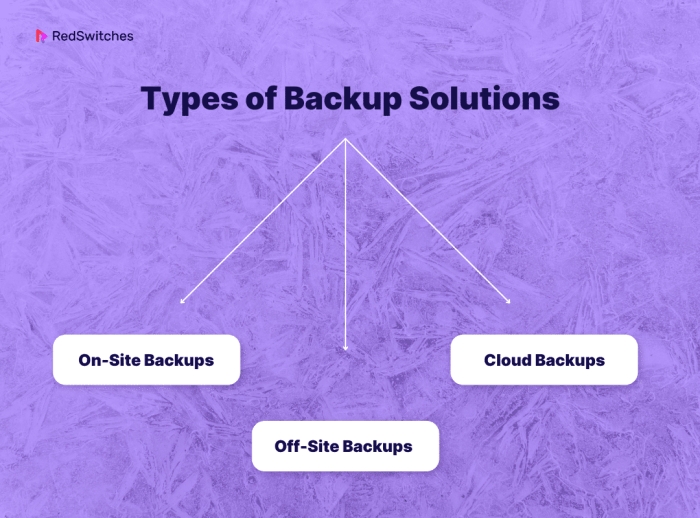
Cloud storage atau penyimpanan awan itu kayak brankas digital yang datanya disimpan di server milik penyedia layanan. Jadi, foto-foto kita nggak cuma ada di perangkat kita, tapi juga di “awan”. Cara kerjanya simpel: kita upload foto ke cloud, dan penyedia layanan yang akan menjaganya.
Ada beberapa keuntungan menggunakan cloud storage. Pertama, aksesibilitas. Kita bisa mengakses foto-foto kita dari mana saja dan kapan saja, asalkan ada koneksi internet. Kedua, otomatisasi. Beberapa layanan cloud storage punya fitur auto-backup, jadi foto-foto kita akan otomatis di- backup setiap kali ada foto baru.
Ketiga, skalabilitas. Kita bisa menambah kapasitas penyimpanan sesuai kebutuhan.
Tapi, ada juga kerugiannya. Pertama, ketergantungan internet. Kita nggak bisa mengakses foto kalau nggak ada koneksi internet. Kedua, biaya berlangganan. Biasanya, cloud storage menawarkan kapasitas penyimpanan gratis yang terbatas.
Kalau butuh lebih banyak, kita harus berlangganan. Ketiga, masalah privasi. Kita harus percaya sama penyedia layanan bahwa data kita aman dan nggak disalahgunakan.
| Penyedia Cloud Storage | Harga (per bulan) | Fitur Unggulan | Kapasitas Gratis |
|---|---|---|---|
| Google Photos | Mulai dari Rp 26.900 (100 GB) | Integrasi dengan Google Drive, pengenalan wajah, editor foto | 15 GB (bersama Google Drive & Gmail) |
| iCloud | Mulai dari Rp 15.000 (50 GB) | Integrasi dengan perangkat Apple, berbagi foto keluarga | 5 GB |
| Dropbox | Mulai dari Rp 119.000 (2 TB) | Sinkronisasi file lintas platform, kolaborasi tim | 2 GB |
| Amazon Photos | Gratis dengan Amazon Prime (mulai dari Rp 49.000/bulan) | Penyimpanan foto tanpa batas untuk anggota Amazon Prime, integrasi dengan perangkat Amazon | 5 GB (untuk non-Prime) |
Langkah-langkah dasar backup foto ke cloud storage:
- Pilih penyedia cloud storage yang sesuai dengan kebutuhan dan budget kamu.
- Buat akun dan install aplikasi atau software-nya di perangkat kamu.
- Atur folder yang akan di- backup dan aktifkan fitur auto-backup (jika ada).
- Pastikan koneksi internet stabil saat proses backup berlangsung.
- Cek secara berkala apakah foto-foto kamu sudah berhasil di- backup.
Hard Drive Eksternal

Source: hystax.com
Hard drive eksternal itu kayak lemari penyimpanan portabel. Kita bisa menyimpan berbagai macam file, termasuk foto, di dalamnya. Cara kerjanya sederhana: kita colok hard drive ke komputer atau laptop, lalu salin foto-foto kita ke dalamnya.
Keuntungan menggunakan hard drive eksternal antara lain: kontrol penuh atas data (kita yang pegang kendali penuh atas data kita), biaya sekali bayar (kita cuma perlu beli hard drive sekali), dan nggak memerlukan koneksi internet (kita bisa backup foto kapan saja dan di mana saja).
Kerugiannya: risiko kerusakan fisik ( hard drive bisa rusak kalau jatuh atau kena air), perlu backup manual (kita harus rajin-rajin salin foto ke hard drive), dan kurang praktis untuk akses jarak jauh (kita harus bawa hard drive ke mana-mana kalau mau akses foto).
Tips memilih hard drive eksternal yang tepat untuk backup foto:
- Kapasitas: Pilih kapasitas yang sesuai dengan jumlah foto yang ingin kamu backup. Lebih baik pilih yang agak besar daripada kurang.
- Kecepatan: Pilih hard drive dengan kecepatan transfer data yang tinggi (misalnya, USB 3.0 atau SSD) biar proses backup lebih cepat.
- Portabilitas: Pilih ukuran yang ringkas dan ringan kalau kamu sering bepergian.
- Ketahanan: Pilih hard drive yang tahan banting dan tahan air kalau kamu sering beraktivitas di luar ruangan.
Langkah-langkah dasar backup foto ke hard drive eksternal:
- Colok hard drive eksternal ke komputer atau laptop kamu.
- Buka folder foto yang ingin kamu backup.
- Salin ( copy) atau pindahkan ( cut) foto-foto tersebut ke hard drive eksternal.
- Pastikan semua foto sudah berhasil disalin atau dipindahkan.
- Lepaskan hard drive eksternal dari komputer atau laptop kamu dengan aman ( eject).
Network Attached Storage (NAS)
Source: g2.com
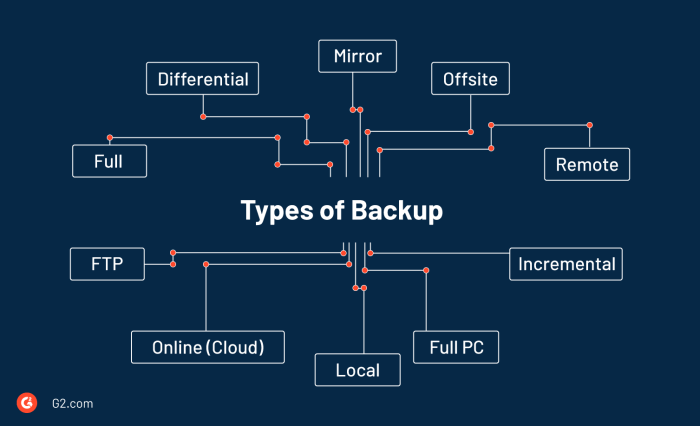
NAS itu kayak server pribadi buat menyimpan data. Bentuknya kayak komputer kecil yang dicolok ke jaringan rumah atau kantor. Kita bisa menyimpan berbagai macam file, termasuk foto, di NAS.
Bedanya sama hard drive eksternal, NAS bisa diakses oleh banyak perangkat sekaligus lewat jaringan.
Keuntungan menggunakan NAS antara lain: kapasitas besar (bisa menampung banyak foto dan file lainnya), akses lokal (bisa diakses oleh semua perangkat di jaringan lokal), dan kontrol penuh (kita yang pegang kendali penuh atas data kita).
Kerugiannya: biaya awal mahal (NAS lebih mahal daripada hard drive eksternal), konfigurasi kompleks (butuh sedikit pengetahuan teknis buat setup NAS), dan memerlukan pengetahuan teknis (untuk pemeliharaan dan perbaikan).
Fitur penting yang perlu dipertimbangkan saat memilih NAS untuk backup foto:
- Kapasitas penyimpanan: Pilih NAS dengan kapasitas penyimpanan yang sesuai dengan kebutuhan kamu.
- Jumlah drive bays: Pilih NAS dengan jumlah drive bays yang cukup untuk menampung hard drive yang kamu butuhkan.
- Fitur RAID: Pastikan NAS mendukung fitur RAID untuk melindungi data dari kerusakan hard drive.
- Kemudahan penggunaan: Pilih NAS dengan interface yang mudah digunakan dan fitur yang lengkap.
- Dukungan aplikasi: Pilih NAS yang mendukung aplikasi backup foto otomatis.
Langkah-langkah dasar backup foto ke NAS:
- Setup NAS kamu sesuai dengan petunjuk dari pabrik.
- Buat folder khusus untuk menyimpan foto.
- Install aplikasi backup foto di komputer atau smartphone kamu.
- Atur aplikasi backup untuk secara otomatis mem- backup foto ke folder yang sudah kamu buat di NAS.
- Pastikan semua foto sudah berhasil di- backup.
Optical Disc (CD/DVD/Blu-ray)
Source: datashelter.tech
Optical disc, seperti CD, DVD, atau Blu-ray, adalah media penyimpanan data yang menggunakan teknologi optik. Dulu, optical disc populer banget buat menyimpan musik, film, dan data lainnya. Sekarang, masih ada yang pakai buat backup foto, terutama buat arsip jangka panjang.
Keuntungan menggunakan optical disc antara lain: biaya murah per disc (harga CD/DVD/Blu-ray relatif murah), dan arsip jangka panjang (kalau disimpan dengan benar, data di optical disc bisa bertahan bertahun-tahun).
Kerugiannya: kapasitas terbatas (CD/DVD/Blu-ray punya kapasitas penyimpanan yang terbatas), rentan terhadap goresan (goresan bisa bikin data nggak terbaca), dan memerlukan drive optik (komputer atau laptop kamu harus punya drive CD/DVD/Blu-ray).
Panduan memilih media optical disc yang tepat untuk arsip foto:
- Pilih disc yang berkualitas bagus dari merek yang terpercaya.
- Pilih jenis disc yang sesuai dengan kebutuhan kamu (CD, DVD, atau Blu-ray). Blu-ray punya kapasitas penyimpanan paling besar.
- Simpan disc di tempat yang kering, sejuk, dan terhindar dari sinar matahari langsung.
- Hindari menyentuh permukaan disc dengan jari.
- Gunakan spidol khusus untuk menulis label di disc.
Langkah-langkah dasar backup foto ke optical disc:
- Masukkan disc kosong ke drive optik komputer atau laptop kamu.
- Buka software burning (misalnya, Nero atau CDBurnerXP).
- Pilih file foto yang ingin kamu backup.
- Klik tombol ” Burn” atau ” Write” untuk memulai proses burning.
- Tunggu sampai proses burning selesai.
- Keluarkan disc dari drive optik.
- Beri label pada disc.
Layanan Backup Foto Khusus (Photo-Specific Backup Services)
Source: squarespace-cdn.com
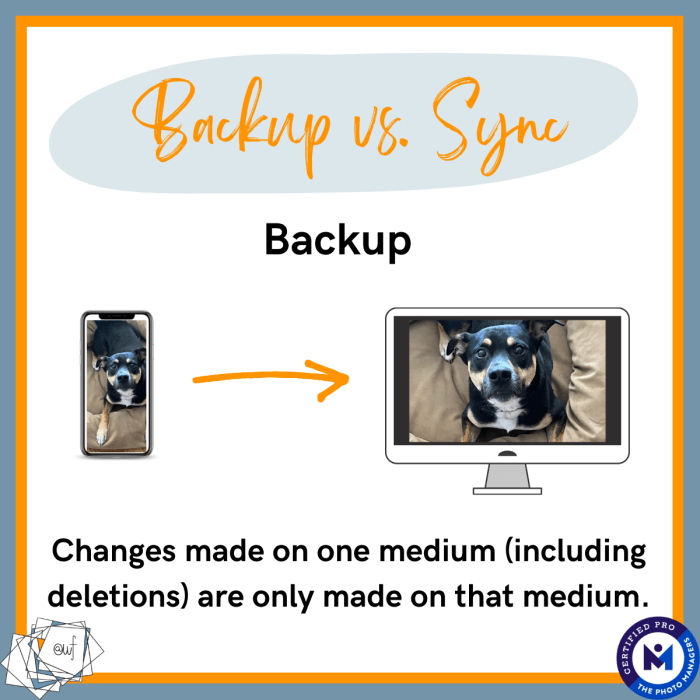
Layanan backup foto khusus adalah layanan cloud storage yang dirancang khusus untuk menyimpan dan mengelola foto. Layanan ini biasanya menawarkan fitur-fitur tambahan yang nggak ada di layanan cloud storage umum, seperti pengenalan wajah, pengeditan foto, dan berbagi foto dengan mudah.
Contoh layanan backup foto khusus antara lain: Backblaze, SmugMug, dan Flickr.
Keuntungan menggunakan layanan backup foto khusus antara lain: fitur khusus foto (ada fitur pengenalan wajah, pengeditan foto, dll.), optimasi penyimpanan (layanan ini biasanya mengoptimalkan penyimpanan foto biar hemat ruang), dan kemudahan penggunaan ( interface-nya dirancang khusus untuk foto).
Kerugiannya: biaya berlangganan (biasanya lebih mahal daripada layanan cloud storage umum), keterbatasan fitur (fiturnya mungkin nggak selengkap layanan cloud storage umum), dan mungkin kurang fleksibel (nggak bisa menyimpan file selain foto).
Backup foto itu dilema: cloud praktis tapi bikin was-was soal privasi, hard drive aman tapi ringkih kena virus. Nah, buat yang parno sama cloud, ada lho Solusi backup foto tanpa menggunakan cloud yang bisa dicoba.
Intinya sih, semua metode punya plus minusnya. Tinggal kita timbang aja, mana yang paling sreg sama kebutuhan dan gaya hidup kita. Biar foto kenangan tetap aman sentosa!
Perbandingan fitur utama dari beberapa layanan backup foto khusus:
- Backblaze: Unlimited storage, backup seluruh isi komputer, harga terjangkau. Cocok untuk yang punya banyak foto dan file lainnya.
- SmugMug: Fokus pada kualitas foto, cocok untuk fotografer profesional, fitur portfolio dan e-commerce.
- Flickr: Komunitas fotografi yang besar, bisa berbagi foto dengan mudah, opsi gratis terbatas.
Langkah-langkah dasar backup foto ke layanan backup foto khusus:
- Pilih layanan backup foto khusus yang sesuai dengan kebutuhan kamu.
- Buat akun dan install aplikasi atau software-nya di perangkat kamu.
- Atur folder foto yang akan di- backup.
- Aktifkan fitur auto-backup (jika ada).
- Pastikan koneksi internet stabil saat proses backup berlangsung.
- Cek secara berkala apakah foto-foto kamu sudah berhasil di- backup.
Strategi Backup Foto Terbaik: Kombinasi Metode, Keuntungan dan kerugian berbagai metode backup foto
Source: website-files.com
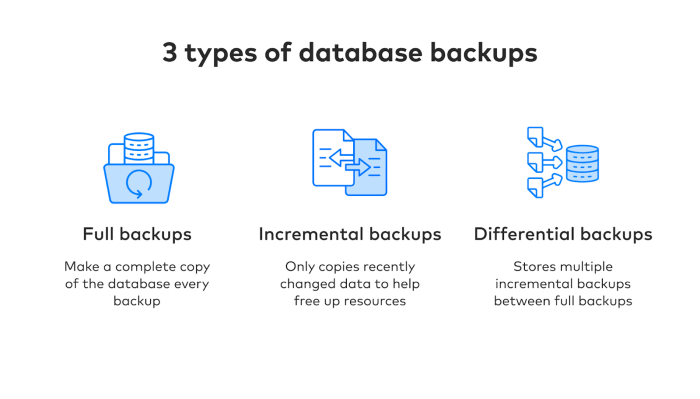
Nggak ada satu metode backup foto yang sempurna. Setiap metode punya kelebihan dan kekurangan masing-masing. Jadi, strategi backup foto terbaik adalah dengan mengkombinasikan beberapa metode sekaligus.
Pentingnya menggunakan beberapa metode backup foto secara bersamaan dikenal dengan aturan 3-2-1:
- 3: Buat setidaknya tiga salinan data kamu.
- 2: Simpan salinan data di dua media penyimpanan yang berbeda (misalnya, hard drive eksternal dan cloud storage).
- 1: Simpan satu salinan data di lokasi yang berbeda (misalnya, di rumah dan di kantor).
Contoh kombinasi metode backup foto yang efektif:
- Cloud storage + hard drive eksternal: Backup foto ke cloud storage untuk aksesibilitas dan otomatisasi, lalu backup juga ke hard drive eksternal untuk kontrol penuh atas data.
- NAS + optical disc: Backup foto ke NAS untuk akses lokal dan kapasitas besar, lalu arsipkan foto-foto penting ke optical disc untuk jangka panjang.
Menyusun jadwal backup foto yang teratur dan konsisten itu penting banget. Jangan cuma backup foto sekali seumur hidup. Idealnya, backup foto dilakukan secara berkala, misalnya seminggu sekali atau sebulan sekali.
Rencana pemulihan data ( data recovery plan) itu juga penting. Bayangin kalau semua backup kamu gagal, apa yang akan kamu lakukan? Pertimbangkan untuk menggunakan jasa profesional pemulihan data ( data recovery service) jika data kamu sangat penting.
Tips untuk menguji backup foto secara berkala untuk memastikan data dapat dipulihkan:
- Coba pulihkan beberapa foto dari setiap metode backup kamu.
- Pastikan foto-foto yang dipulihkan bisa dibuka dan dilihat dengan benar.
- Jika ada masalah, segera perbaiki atau cari solusi alternatif.


