Apa itu ProRAW dan Mengapa Penting?
Panduan lengkap menggunakan fitur ProRAW pada kamera iPhone terbaru – ProRAW adalah format gambar yang diperkenalkan Apple pada iPhone, menggabungkan fleksibilitas format RAW dengan pemrosesan gambar komputasional yang canggih dari iPhone. Ini memberikan fotografer kontrol yang lebih besar atas hasil akhir foto mereka, memungkinkan pengeditan yang lebih mendalam dan detail yang lebih baik.
Dengan ProRAW, kamu mendapatkan yang terbaik dari kedua dunia: data gambar mentah yang kaya untuk diedit, dan peningkatan yang didukung oleh algoritma Apple untuk kualitas gambar yang optimal. Ini adalah game changer bagi fotografer seluler yang serius.
Definisi Format ProRAW pada iPhone
ProRAW adalah format file gambar yang dikembangkan oleh Apple, menggabungkan data gambar RAW standar dengan informasi tambahan yang diproses oleh mesin komputasional iPhone. File ProRAW berisi lebih banyak data daripada JPEG standar, termasuk detail yang lebih luas dalam rentang dinamis dan informasi warna yang lebih kaya.
Ini memungkinkan fotografer untuk menyesuaikan eksposur, warna, dan detail lainnya dengan presisi yang lebih tinggi selama proses pengeditan.
Keunggulan ProRAW Dibandingkan Format JPEG Standar
ProRAW menawarkan beberapa keunggulan signifikan dibandingkan JPEG standar, terutama dalam hal fleksibilitas pengeditan. JPEG adalah format terkompresi yang menghilangkan sebagian data gambar untuk mengurangi ukuran file. ProRAW, di sisi lain, menyimpan semua data yang ditangkap oleh sensor kamera, memungkinkan kamu untuk membuat penyesuaian yang lebih ekstrim tanpa kehilangan kualitas gambar.
Misalnya, kamu dapat memulihkan detail dalam bayangan yang gelap atau highlight yang terlalu terang, sesuatu yang sulit dilakukan dengan JPEG.
Bayangkan kamu mengambil foto pemandangan dengan langit yang cerah dan tanah yang gelap. Pada foto JPEG, mungkin langit akan terlihat bagus, tetapi tanah akan kekurangan detail. Atau sebaliknya. Dengan ProRAW, kamu dapat menyesuaikan eksposur untuk langit dan tanah secara terpisah, sehingga menghasilkan gambar yang seimbang dengan detail yang kaya di seluruh rentang dinamis.
Udah jagoan nih pakai fitur ProRAW di iPhone? Biar makin cetar hasilnya, jangan lupa lirik Aksesori tambahan untuk meningkatkan kemampuan kamera iPhone secara signifikan. Dijamin deh, foto-fotomu bakal naik level.
Jadi, ProRAW udah oke, didukung aksesori keren, siap deh jadi fotografer dadakan!
Perbedaan ProRAW dengan Format RAW pada Kamera Profesional
Meskipun ProRAW dan format RAW pada kamera profesional memiliki kesamaan, ada perbedaan penting. Kamera profesional seringkali memiliki sensor yang lebih besar dan lensa yang lebih baik, yang memungkinkan mereka menangkap lebih banyak cahaya dan detail.
Namun, ProRAW memanfaatkan pemrosesan gambar komputasional dari iPhone, seperti Deep Fusion dan Smart HDR, untuk meningkatkan kualitas gambar. Ini berarti bahwa foto ProRAW seringkali dapat menghasilkan hasil yang sebanding dengan foto RAW dari kamera profesional, terutama dalam kondisi pencahayaan yang menantang.
Perangkat iPhone yang Mendukung Fitur ProRAW
Fitur ProRAW tersedia pada model iPhone berikut:
- iPhone 12 Pro
- iPhone 12 Pro Max
- iPhone 13 Pro
- iPhone 13 Pro Max
- iPhone 14 Pro
- iPhone 14 Pro Max
- iPhone 15 Pro
- iPhone 15 Pro Max
Pastikan iPhone kamu menjalankan iOS versi terbaru untuk memastikan kompatibilitas dan kinerja optimal.
Perbedaan Visual antara Foto JPEG dan ProRAW
Perbedaan visual antara foto JPEG dan ProRAW dapat terlihat jelas, terutama setelah pengeditan. Foto JPEG cenderung memiliki rentang dinamis yang lebih sempit, dengan detail yang hilang dalam bayangan dan highlight.
Warna juga mungkin terlihat kurang akurat dan kurang kaya. Foto ProRAW, di sisi lain, memiliki rentang dinamis yang lebih luas, memungkinkan kamu untuk melihat detail yang lebih banyak dalam bayangan dan highlight.
Warna juga terlihat lebih akurat dan alami.
Sebagai contoh, bayangkan dua foto berdampingan dari adegan yang sama. Keduanya diambil dengan iPhone, satu dalam format JPEG dan yang lainnya dalam format ProRAW. Foto JPEG memiliki langit biru yang cerah, tetapi detail di bagian bawah bingkai, di mana ada pepohonan dan semak-semak, tampak gelap dan tidak jelas.
Pada foto ProRAW, langit memiliki warna yang sama, tetapi pepohonan dan semak-semak di bagian bawah bingkai jauh lebih jelas, dengan tekstur dan detail yang terlihat. Selain itu, ketika kamu memperbesar kedua gambar, foto JPEG mulai menunjukkan artefak kompresi, seperti blok warna dan garis-garis aneh.
Foto ProRAW tetap tajam dan detail, bahkan pada pembesaran tinggi.
Mengaktifkan dan Menonaktifkan ProRAW di iPhone
Source: igeeksblog.com
Udah jagoan pakai ProRAW di iPhone baru buat hasil foto maksimal? Jangan biarin foto-foto keren itu cuma numpuk di galeri, dong! Mendingan cetak jadi photobook custom biar bisa dikenang selamanya.
Kan sayang, udah diedit susah payah pakai ProRAW, hasilnya cuma jadi wallpaper. Jadi, buruan deh, manfaatin fitur ProRAW itu sebaik mungkin!
Mengaktifkan ProRAW di iPhone sangatlah mudah. Setelah diaktifkan, kamu dapat mulai mengambil foto dengan format ProRAW dan menikmati fleksibilitas pengeditan yang lebih besar.
Cara Mengaktifkan Fitur ProRAW di Aplikasi Pengaturan iPhone
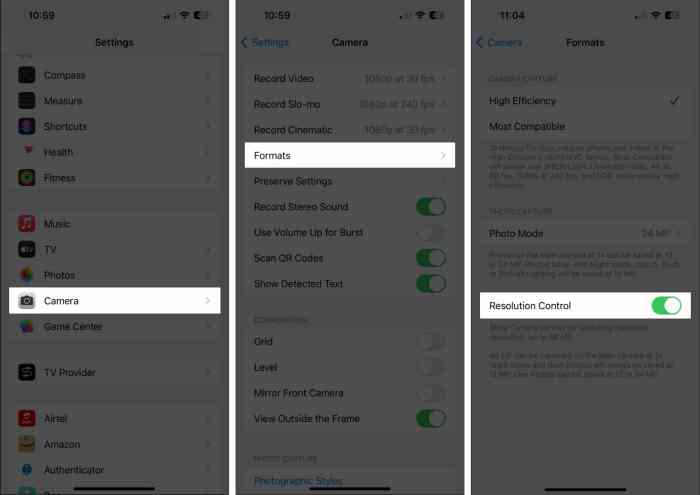
Berikut adalah langkah-langkah untuk mengaktifkan ProRAW:
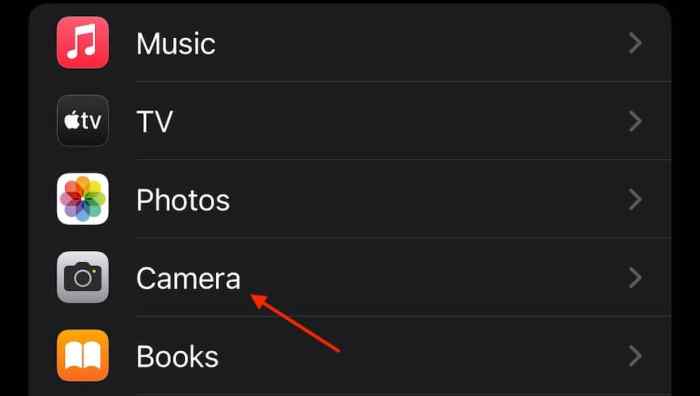
- Buka aplikasi Pengaturan di iPhone kamu.
- Gulir ke bawah dan ketuk Kamera.
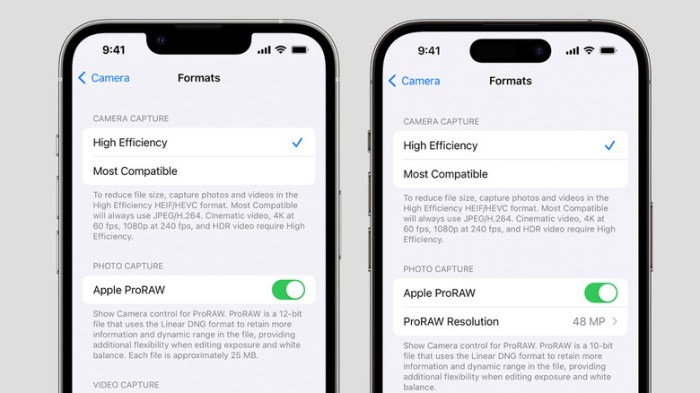
- Ketuk Format.
- Di bawah “Photo Capture,” aktifkan opsi Apple ProRAW.
Setelah ProRAW diaktifkan, ikon “RAW” akan muncul di aplikasi Kamera. Ketuk ikon tersebut untuk beralih antara format JPEG dan ProRAW.
Cara Menonaktifkan ProRAW Jika Diperlukan
Kamu dapat menonaktifkan ProRAW dengan mengikuti langkah-langkah yang sama seperti di atas, tetapi kali ini matikan opsi Apple ProRAW. Alasan untuk menonaktifkan ProRAW mungkin termasuk:
- Menghemat ruang penyimpanan: File ProRAW jauh lebih besar daripada file JPEG.
- Mempercepat transfer file: File ProRAW membutuhkan waktu lebih lama untuk ditransfer daripada file JPEG.
- Kompatibilitas: Beberapa aplikasi dan platform mungkin tidak mendukung format ProRAW.
Dampak Mengaktifkan ProRAW Terhadap Ukuran File Foto
Mengaktifkan ProRAW secara signifikan meningkatkan ukuran file foto. File ProRAW biasanya berukuran sekitar 25MB hingga 40MB, jauh lebih besar daripada file JPEG yang biasanya berukuran 2MB hingga 5MB. Hal ini karena ProRAW menyimpan lebih banyak data gambar daripada JPEG, termasuk informasi yang hilang saat JPEG dikompresi.
Sebagai gambaran, jika kamu biasanya mengambil 100 foto JPEG yang menghabiskan 500MB ruang penyimpanan, 100 foto ProRAW akan menghabiskan sekitar 2.5GB hingga 4GB ruang penyimpanan. Pertimbangkan hal ini saat merencanakan penyimpanan foto kamu.
Implikasi Penyimpanan Foto ProRAW pada Perangkat dan di Cloud
Karena ukuran file yang lebih besar, foto ProRAW membutuhkan lebih banyak ruang penyimpanan di perangkat kamu dan di cloud. Jika kamu sering mengambil foto ProRAW, kamu mungkin perlu mempertimbangkan untuk meningkatkan kapasitas penyimpanan iPhone kamu atau berlangganan layanan penyimpanan cloud dengan ruang yang lebih besar.
Beberapa layanan penyimpanan cloud populer yang mendukung ProRAW termasuk iCloud, Google Photos, dan Dropbox. Pastikan untuk memeriksa harga dan fitur setiap layanan untuk menemukan yang paling sesuai dengan kebutuhan kamu.
Tips Mengelola Penyimpanan Foto ProRAW Agar Tidak Cepat Penuh
Berikut adalah beberapa tips untuk mengelola penyimpanan foto ProRAW:
- Hapus foto yang tidak perlu: Secara teratur tinjau foto kamu dan hapus foto yang buram, tidak fokus, atau tidak menarik.
- Transfer foto ke komputer atau hard drive eksternal: Pindahkan foto ProRAW kamu ke komputer atau hard drive eksternal untuk membebaskan ruang di iPhone kamu.
- Gunakan penyimpanan cloud: Unggah foto ProRAW kamu ke layanan penyimpanan cloud untuk menghemat ruang di iPhone kamu dan membuat cadangan foto kamu.
- Konversi foto ProRAW ke JPEG: Setelah mengedit foto ProRAW kamu, kamu dapat mengonversinya ke JPEG untuk mengurangi ukuran file. Namun, perlu diingat bahwa kamu akan kehilangan beberapa fleksibilitas pengeditan jika kamu melakukan ini.
Cara Mengambil Foto ProRAW yang Optimal: Panduan Lengkap Menggunakan Fitur ProRAW Pada Kamera IPhone Terbaru
Mengambil foto ProRAW yang optimal membutuhkan sedikit perencanaan dan perhatian terhadap detail. Dengan mengikuti tips dan trik berikut, kamu dapat memaksimalkan potensi ProRAW dan menghasilkan foto yang menakjubkan.
Tips dan Trik untuk Mendapatkan Hasil Foto ProRAW Terbaik dalam Berbagai Kondisi Pencahayaan
Berikut adalah beberapa tips untuk mendapatkan hasil foto ProRAW terbaik dalam berbagai kondisi pencahayaan:
- Cahaya Terang: Hindari overexposure. Gunakan exposure compensation untuk menurunkan eksposur jika diperlukan.
- Cahaya Redup: Gunakan mode malam jika tersedia. Stabilkan iPhone kamu untuk menghindari blur. Tingkatkan ISO jika diperlukan, tetapi berhati-hatilah agar tidak terlalu banyak noise.
- Cahaya Campuran: ProRAW sangat berguna dalam kondisi cahaya campuran karena memungkinkan kamu untuk menyesuaikan white balance dan eksposur dengan lebih presisi selama pengeditan.
Ingatlah bahwa ProRAW memberikan fleksibilitas yang lebih besar dalam pengeditan, jadi jangan takut untuk bereksperimen dengan pengaturan yang berbeda untuk mendapatkan hasil yang kamu inginkan.
Pentingnya Komposisi dan Framing Saat Memotret dengan ProRAW
Source: macobserver.com
Komposisi dan framing sama pentingnya saat memotret dengan ProRAW seperti halnya dengan format lainnya. Aturan sepertiga, garis leading, dan simetri dapat membantu kamu menciptakan foto yang menarik secara visual. Pertimbangkan juga sudut pandang dan perspektif kamu.
Bereksperimenlah dengan sudut yang berbeda untuk menemukan yang paling efektif untuk subjek kamu.
Sebagai contoh, jika kamu memotret lanskap, coba gunakan aturan sepertiga untuk menempatkan elemen kunci seperti garis cakrawala atau pohon yang menonjol. Jika kamu memotret potret, perhatikan latar belakang dan pastikan tidak mengganggu subjek kamu.
Cara Menggunakan Aplikasi Kamera Bawaan iPhone untuk Memaksimalkan Potensi ProRAW
Aplikasi kamera bawaan iPhone menawarkan beberapa fitur yang dapat membantu kamu memaksimalkan potensi ProRAW:
- Exposure Compensation: Sesuaikan eksposur untuk memastikan foto kamu tidak terlalu terang atau terlalu gelap.
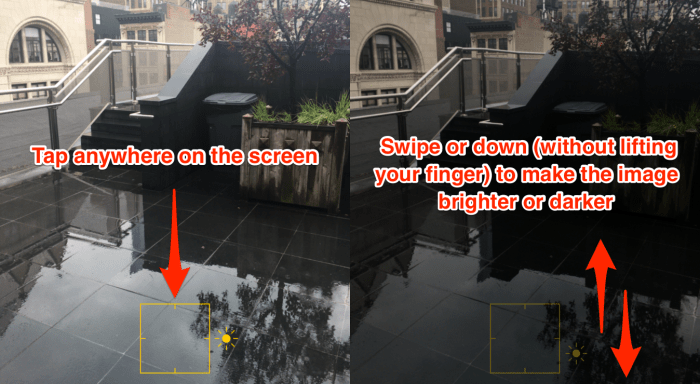
- Focus Control: Ketuk layar untuk fokus pada subjek kamu. Kamu juga dapat mengunci fokus dengan menekan dan menahan layar.
- White Balance: Meskipun kamu dapat menyesuaikan white balance selama pengeditan ProRAW, mengatur white balance yang tepat saat memotret dapat membantu kamu mendapatkan hasil yang lebih baik.
- Grid: Aktifkan grid untuk membantu kamu dengan komposisi dan framing.
Penggunaan Fitur-Fitur Kamera Seperti Exposure Compensation dan Focus Control Saat Menggunakan ProRAW
Source: slashgear.com
Exposure compensation sangat berguna saat memotret dalam kondisi pencahayaan yang menantang. Misalnya, jika kamu memotret pemandangan bersalju, kamera mungkin akan mencoba untuk menurunkan eksposur, membuat salju terlihat abu-abu. Dengan menggunakan exposure compensation, kamu dapat meningkatkan eksposur untuk membuat salju terlihat putih cerah.
Focus control memungkinkan kamu untuk memilih area yang paling penting dalam foto kamu dan memastikan area tersebut tajam. Ini sangat berguna saat memotret potret atau close-up.
Contoh Skenario Pemotretan dan Saran Spesifik untuk Setiap Skenario
Source: appleinsider.com
- Landscape: Gunakan lensa ultra-wide untuk menangkap pemandangan yang luas. Perhatikan garis leading dan gunakan aturan sepertiga untuk komposisi yang menarik.
- Portrait: Gunakan lensa telefoto untuk memisahkan subjek dari latar belakang. Gunakan aperture yang lebar untuk menciptakan bokeh yang indah.
- Low-Light: Gunakan mode malam jika tersedia. Stabilkan iPhone kamu dan tingkatkan ISO jika diperlukan. Edit foto ProRAW kamu untuk mengurangi noise dan memulihkan detail.
Mengedit Foto ProRAW: Panduan Lengkap
Source: fixthephoto.com
Kekuatan ProRAW terletak pada fleksibilitas pengeditannya. Dengan aplikasi yang tepat dan sedikit pengetahuan, kamu dapat mengubah foto ProRAW biasa menjadi karya seni yang menakjubkan.
Aplikasi Pengedit Foto Terbaik untuk ProRAW di iPhone dan Desktop
Source: appletoolbox.com
Beberapa aplikasi pengedit foto terbaik untuk ProRAW termasuk:
- Adobe Lightroom Mobile: Aplikasi pengedit foto profesional dengan berbagai fitur canggih, termasuk dukungan ProRAW penuh.
- Snapseed: Aplikasi pengedit foto gratis dari Google dengan antarmuka yang intuitif dan berbagai alat pengeditan yang kuat.
- Darkroom: Aplikasi pengedit foto yang dirancang khusus untuk ProRAW, dengan fokus pada alur kerja yang cepat dan efisien.
- Adobe Photoshop (Desktop): Software pengedit foto standar industri yang mendukung ProRAW dan menawarkan kontrol tak terbatas atas gambar kamu.
Tutorial Langkah demi Langkah Mengedit Foto ProRAW Menggunakan Aplikasi Pilihan, Panduan lengkap menggunakan fitur ProRAW pada kamera iPhone terbaru
Sebagai contoh, mari kita lihat cara mengedit foto ProRAW menggunakan Adobe Lightroom Mobile:
- Buka foto ProRAW kamu di Lightroom Mobile.
- Sesuaikan Exposure untuk mencerahkan atau menggelapkan gambar.
- Sesuaikan Contrast untuk meningkatkan perbedaan antara area terang dan gelap.
- Sesuaikan Highlights dan Shadows untuk memulihkan detail dalam area terang dan gelap.
- Sesuaikan Whites dan Blacks untuk mengatur titik putih dan titik hitam dalam gambar.
- Sesuaikan Clarity untuk meningkatkan detail dan tekstur.
- Sesuaikan Vibrance untuk meningkatkan saturasi warna tanpa membuatnya terlihat berlebihan.
- Gunakan alat Selective untuk membuat penyesuaian lokal pada area tertentu dalam gambar.
Ingatlah bahwa tidak ada aturan yang baku dalam pengeditan foto. Bereksperimenlah dengan pengaturan yang berbeda untuk menemukan gaya kamu sendiri.
Parameter Pengeditan yang Penting dalam ProRAW
Berikut adalah beberapa parameter pengeditan yang paling penting dalam ProRAW:
- Exposure: Mengontrol kecerahan keseluruhan gambar.
- Contrast: Mengontrol perbedaan antara area terang dan gelap.
- Highlights: Mengontrol kecerahan area paling terang dalam gambar.
- Shadows: Mengontrol kecerahan area paling gelap dalam gambar.
- Whites: Mengatur titik putih dalam gambar.
- Blacks: Mengatur titik hitam dalam gambar.
- Clarity: Meningkatkan detail dan tekstur.
- Vibrance: Meningkatkan saturasi warna tanpa membuatnya terlihat berlebihan.
Penggunaan Fitur-Fitur Canggih Seperti Masking dan Healing Brush dalam Pengeditan ProRAW
Fitur masking memungkinkan kamu untuk membuat penyesuaian lokal pada area tertentu dalam gambar. Misalnya, kamu dapat menggunakan masking untuk mencerahkan langit tanpa mempengaruhi bagian lain dari gambar.
Healing brush memungkinkan kamu untuk menghilangkan noda, debu, dan gangguan lainnya dari gambar kamu. Ini sangat berguna untuk retouching potret atau membersihkan lanskap.
Tabel Perbandingan Kemampuan Pengeditan ProRAW di Berbagai Aplikasi
| Aplikasi | Dukungan ProRAW | Fitur Masking | Healing Brush |
|---|---|---|---|
| Adobe Lightroom Mobile | Ya | Ya | Ya |
| Snapseed | Ya | Tidak | Ya |
| Darkroom | Ya | Ya | Tidak |