
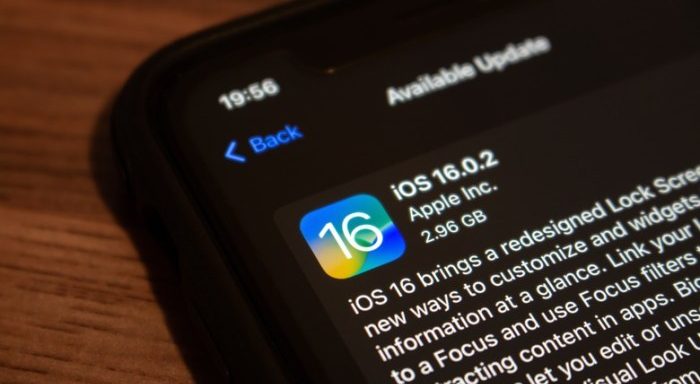

Penyebab Umum Penurunan Kinerja iPhone Setelah Pembaruan iOS: Penyebab Kinerja IPhone Menurun Setelah Update IOS
Penyebab kinerja iPhone menurun setelah update iOS – Pembaruan iOS memang seringkali membawa fitur-fitur baru yang keren. Tapi, jujur aja deh, kadang setelah update, iPhone kita malah jadi lemot kayak keong. Nah, kenapa ya bisa begitu? Ada beberapa penyebab umum yang sering jadi biang keroknya.
Kita bahas satu per satu, biar kamu nggak kaget lagi kalau iPhone tiba-tiba ngambek setelah di-update.
Penyebab Utama Penurunan Kinerja iPhone Setelah Pembaruan iOS
Penurunan performa iPhone setelah pembaruan iOS bisa disebabkan oleh kombinasi faktor perangkat keras dan perangkat lunak. Update iOS terbaru seringkali dirancang untuk perangkat keras terbaru, sehingga membebani model yang lebih lama.* Perangkat Keras yang Mulai Menua: Komponen-komponen di dalam iPhone, seperti prosesor dan memori, punya umur pakainya sendiri.
Setelah beberapa tahun, performanya bisa menurun, apalagi kalau dipaksa kerja keras dengan iOS terbaru.
Perangkat Lunak yang Semakin Berat
Setiap update iOS biasanya membawa fitur-fitur baru yang keren, tapi juga lebih berat. Ini berarti iPhone butuh sumber daya yang lebih besar untuk menjalankan sistem operasi dan aplikasi.
Masalah Baterai
Baterai iPhone juga bisa jadi penyebabnya. Seiring waktu, kapasitas baterai akan menurun, dan update iOS bisa mempercepat proses ini. Alhasil, iPhone jadi lebih cepat boros dan performanya menurun.
Bug dan Masalah Kompatibilitas
Nggak jarang, update iOS mengandung bug atau masalah kompatibilitas dengan aplikasi tertentu. Ini bisa menyebabkan aplikasi jadi sering crash atau performa iPhone jadi nggak stabil.
Pengaruh Pembaruan iOS pada Penggunaan Baterai Model iPhone Lama
Pembaruan iOS dapat secara signifikan mempengaruhi penggunaan baterai pada model iPhone yang lebih lama. Sistem operasi baru sering kali mengoptimalkan fitur dan aplikasi yang lebih intensif daya, yang dapat membebani baterai yang sudah menua.
Model iPhone lama cenderung memiliki kapasitas baterai yang lebih rendah dan mungkin tidak seefisien model yang lebih baru dalam menangani tuntutan daya yang meningkat.
Komponen Perangkat Keras yang Rentan Menyebabkan Penurunan Kinerja
Source: payetteforward.com
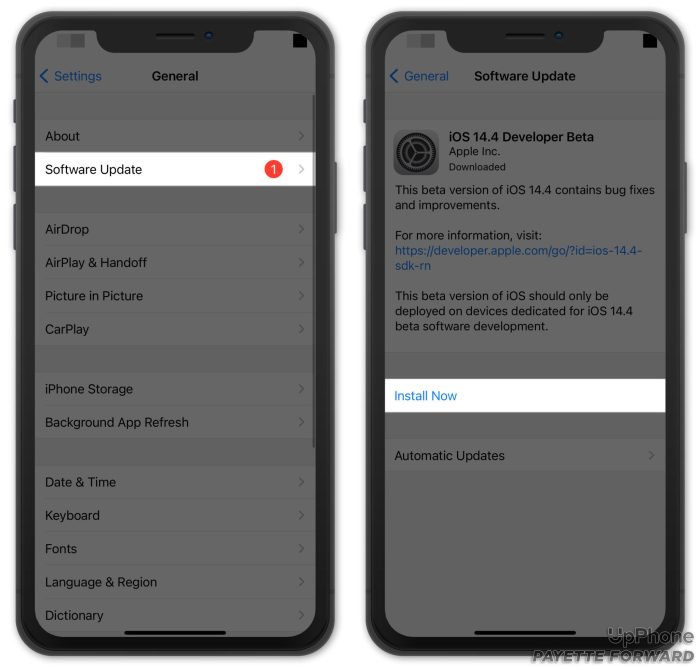
Beberapa komponen perangkat keras lebih rentan menyebabkan penurunan kinerja setelah pembaruan iOS. Ini termasuk prosesor (CPU), memori (RAM), dan penyimpanan internal. Prosesor yang lebih lama mungkin kesulitan menangani tuntutan pemrosesan dari fitur dan aplikasi baru.
RAM yang terbatas dapat menyebabkan masalah multitasking dan perlambatan. Penyimpanan internal yang hampir penuh juga dapat memperlambat kinerja iPhone.
Pengaruh Bug dan Masalah Kompatibilitas pada Kinerja iPhone
Bug dan masalah kompatibilitas dalam pembaruan iOS dapat menyebabkan berbagai masalah kinerja, termasuk crash aplikasi, pembekuan, dan respons yang lambat. Bug dapat memengaruhi cara sistem operasi berinteraksi dengan perangkat keras dan perangkat lunak, menyebabkan ketidakstabilan.
Masalah kompatibilitas dapat muncul ketika aplikasi tidak dioptimalkan untuk versi iOS terbaru, menyebabkan konflik dan masalah kinerja.
Perbandingan Dampak Penyebab Penurunan Kinerja pada Berbagai Model iPhone
Berikut adalah tabel yang membandingkan dampak setiap penyebab penurunan kinerja pada berbagai model iPhone:
| Model iPhone | Penyebab | Tingkat Dampak | Solusi Potensial |
|---|---|---|---|
| iPhone 7 | Perangkat Keras Menua | Tinggi | Pertimbangkan upgrade, optimalkan penggunaan aplikasi, ganti baterai |
| iPhone 7 | Perangkat Lunak Berat | Sedang | Nonaktifkan fitur yang tidak perlu, kurangi animasi |
| iPhone 7 | Masalah Baterai | Tinggi | Ganti baterai |
| iPhone 8 | Perangkat Keras Menua | Sedang | Optimalkan penggunaan aplikasi, bersihkan penyimpanan |
| iPhone 8 | Perangkat Lunak Berat | Sedang | Nonaktifkan fitur yang tidak perlu, kelola aplikasi latar belakang |
| iPhone 8 | Masalah Baterai | Sedang | Ganti baterai |
| iPhone X | Perangkat Keras Menua | Sedang | Optimalkan penggunaan aplikasi, kurangi widget |
| iPhone X | Perangkat Lunak Berat | Rendah | Perbarui aplikasi ke versi terbaru |
| iPhone X | Masalah Baterai | Sedang | Ganti baterai |
| iPhone 11 | Perangkat Keras Menua | Rendah | Periksa kesehatan baterai |
| iPhone 11 | Perangkat Lunak Berat | Rendah | Pastikan iOS versi terbaru |
| iPhone 11 | Masalah Baterai | Rendah | Optimalkan pengisian daya |
Pengaruh Pembaruan iOS Terhadap Penggunaan Baterai
Salah satu keluhan paling umum setelah update iOS adalah baterai jadi lebih boros. Kadang, rasanya baru di-charge sebentar, eh, udah lowbat lagi. Ini bukan cuma perasaan kamu aja kok, banyak pengguna iPhone lain juga ngerasain hal yang sama.
Dampak Pembaruan iOS pada Kesehatan dan Masa Pakai Baterai iPhone
Pembaruan iOS dapat memengaruhi kesehatan dan masa pakai baterai iPhone dari waktu ke waktu. Algoritma manajemen baterai yang baru dalam pembaruan iOS dapat mengkalibrasi ulang kapasitas baterai maksimum, yang dapat memengaruhi persentase baterai yang dilaporkan.
Selain itu, fitur dan aplikasi baru dapat meningkatkan konsumsi daya, yang menyebabkan masa pakai baterai lebih pendek.
Langkah-Langkah untuk Memantau Kesehatan Baterai iPhone Setelah Pembaruan iOS
Untuk memantau kesehatan baterai iPhone setelah pembaruan iOS, ikuti langkah-langkah berikut:
- Buka aplikasi “Pengaturan”.
- Gulir ke bawah dan ketuk “Baterai”.
- Ketuk “Kesehatan Baterai”.
- Periksa “Kapasitas Maksimum”. Ini menunjukkan kapasitas baterai Anda saat ini dibandingkan dengan saat baru.
- Perhatikan “Kemampuan Kinerja Puncak”. Jika baterai Anda tidak dapat menyediakan daya yang cukup untuk kinerja puncak, Anda mungkin melihat penurunan kinerja.
Panduan Visual Perbedaan Penggunaan Baterai Sebelum dan Sesudah Pembaruan iOS
Berikut adalah deskripsi panduan visual yang menggambarkan perbedaan penggunaan baterai sebelum dan sesudah pembaruan iOS:* Sebelum Pembaruan iOS: Grafik penggunaan baterai menunjukkan penurunan yang stabil dan bertahap sepanjang hari.
Penggunaan aplikasi didistribusikan secara merata, dan tidak ada lonjakan konsumsi daya yang signifikan.
Sesudah Pembaruan iOS
Grafik penggunaan baterai menunjukkan penurunan yang lebih curam dan cepat. Ada lonjakan konsumsi daya yang signifikan yang terkait dengan aplikasi atau fitur tertentu. Grafik mungkin juga menunjukkan bahwa iPhone menghabiskan lebih banyak waktu dalam mode daya rendah.
Contoh Kode Optimasi Aplikasi untuk Mengurangi Konsumsi Baterai
“`blockquote// Nonaktifkan pembaruan lokasi saat aplikasi berada di latar belakanglocationManager.pausesLocationUpdatesAutomatically = true;// Gunakan GCD untuk memproses tugas di latar belakangDispatchQueue.global(qos: .background).async // Lakukan tugas yang memakan waktu di sini// Batasi penggunaan jaringan saat tidak diperlukanURLSession.shared.configuration.allowsCellularAccess = false“`
Pengaruh Kebiasaan Pengguna pada Masa Pakai Baterai Setelah Pembaruan iOS
Kebiasaan pengguna, seperti kecerahan layar, notifikasi push, dan penggunaan layanan lokasi, dapat memengaruhi masa pakai baterai setelah pembaruan iOS. Mengurangi kecerahan layar, mematikan notifikasi push yang tidak perlu, dan membatasi penggunaan layanan lokasi dapat membantu memperpanjang masa pakai baterai.
Masalah Kompatibilitas Aplikasi dan Perangkat Lunak
Kadang, setelah update iOS, ada aja aplikasi yang jadi error, nggak bisa dibuka, atau lemot banget. Ini namanya masalah kompatibilitas. Aplikasi yang belum dioptimalkan untuk iOS terbaru bisa jadi nggak berjalan dengan baik.
Jenis Aplikasi yang Paling Mungkin Mengalami Masalah Kompatibilitas
Beberapa jenis aplikasi lebih mungkin mengalami masalah kompatibilitas setelah pembaruan iOS. Ini termasuk aplikasi yang lebih tua yang belum diperbarui dalam waktu lama, aplikasi yang menggunakan API sistem yang sudah usang, dan aplikasi yang sangat bergantung pada sumber daya sistem.
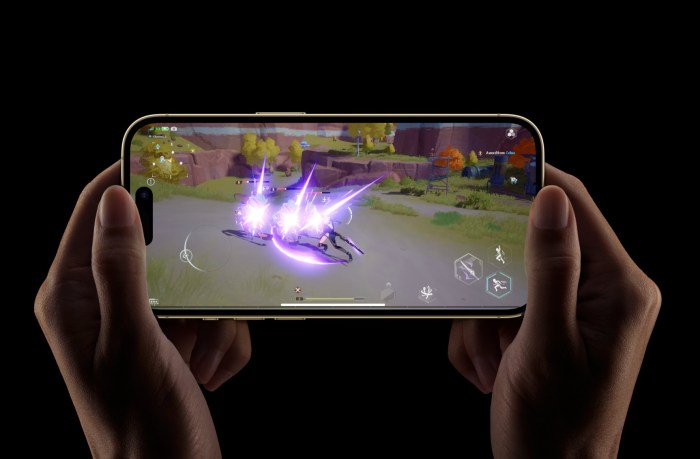
Game dan aplikasi yang menggunakan grafis intensif juga rentan terhadap masalah kompatibilitas.
Cara Pengembang Aplikasi Memperbarui Aplikasi agar Kompatibel dengan iOS Terbaru
Pengembang aplikasi dapat memperbarui aplikasi mereka agar kompatibel dengan versi iOS terbaru dengan menggunakan SDK (Software Development Kit) terbaru, menguji aplikasi pada perangkat yang menjalankan iOS terbaru, dan memperbarui kode untuk mengatasi API yang sudah usang atau masalah kompatibilitas lainnya.
Mereka juga dapat mengoptimalkan aplikasi untuk kinerja yang lebih baik pada perangkat keras yang lebih baru.
Daftar Periksa Pemecahan Masalah Kompatibilitas Aplikasi
Source: wccftech.com
Berikut adalah daftar periksa untuk pengguna dalam memecahkan masalah kompatibilitas aplikasi setelah pembaruan iOS:* Periksa Pembaruan Aplikasi: Buka App Store dan periksa apakah ada pembaruan untuk aplikasi tersebut.
Mulai Ulang Aplikasi
Tutup aplikasi sepenuhnya dan buka kembali.
Mulai Ulang iPhone
Kadang kesel ya, abis update iOS, iPhone malah jadi ngelag. Ini bisa jadi karena sistem yang baru lebih berat atau ada bug yang belum ketahuan. Nah, kalau udah kejadian iPhone lemot parah, jangan panik dulu! Coba deh cek Bagaimana cara mengatasi iPhone yang lemot parah , siapa tahu ada solusi jitu yang bisa dicoba.
Intinya, update iOS yang kurang optimal emang bisa bikin performa iPhone jadi kurang nendang.
Matikan iPhone Anda, lalu hidupkan kembali.
Hapus dan Instal Ulang Aplikasi
Hapus aplikasi dari iPhone Anda, lalu unduh dan instal ulang dari App Store.
Hubungi Pengembang Aplikasi
Jika masalah berlanjut, hubungi pengembang aplikasi untuk mendapatkan bantuan.
Langkah-Langkah Melaporkan Masalah Kompatibilitas Aplikasi
Untuk melaporkan masalah kompatibilitas aplikasi kepada pengembang dan Apple, ikuti langkah-langkah berikut:* Hubungi Pengembang Aplikasi: Cari informasi kontak pengembang di App Store dan kirimkan email atau gunakan formulir dukungan mereka untuk melaporkan masalah tersebut.
Berikan Ulasan di App Store
Tinggalkan ulasan di App Store yang menjelaskan masalah yang Anda alami. Ini dapat membantu pengembang mengidentifikasi dan memperbaiki masalah tersebut.
Gunakan Aplikasi Umpan Balik Apple
Jika Anda adalah penguji beta iOS, gunakan aplikasi Umpan Balik untuk melaporkan masalah tersebut langsung ke Apple.
Perbedaan Performa Aplikasi Sebelum dan Sesudah Update
Sebelum update, aplikasi mungkin berjalan lancar dan responsif. Setelah update, aplikasi bisa jadi lebih lambat, sering crash, atau menampilkan bug visual. Beberapa fitur mungkin tidak berfungsi dengan benar, dan aplikasi mungkin menghabiskan lebih banyak daya baterai.
Tips dan Trik untuk Meningkatkan Kinerja iPhone Setelah Pembaruan iOS
Jangan panik dulu kalau iPhone kamu jadi lemot setelah update. Ada beberapa tips dan trik yang bisa kamu coba untuk meningkatkan kinerjanya. Siapa tahu, iPhone kamu bisa balik gesit lagi kayak dulu.
Tindakan Pencegahan Sebelum Memperbarui iOS
Sebelum memperbarui iOS, ada beberapa tindakan pencegahan yang dapat diambil pengguna untuk meminimalkan potensi masalah kinerja:* Cadangkan iPhone Anda: Cadangkan iPhone Anda ke iCloud atau komputer Anda untuk memastikan Anda tidak kehilangan data jika terjadi kesalahan.
Periksa Ruang Penyimpanan
Pastikan Anda memiliki cukup ruang penyimpanan kosong di iPhone Anda. Pembaruan iOS membutuhkan ruang yang signifikan untuk diunduh dan diinstal.
Perbarui Aplikasi
Perbarui semua aplikasi Anda ke versi terbaru sebelum memperbarui iOS. Ini dapat membantu memastikan kompatibilitas dengan versi iOS terbaru.
Isi Daya Baterai
Pastikan baterai iPhone Anda terisi penuh sebelum memulai pembaruan.
Langkah-Langkah Membersihkan Ruang Penyimpanan iPhone
Untuk membersihkan ruang penyimpanan iPhone untuk meningkatkan kinerja setelah pembaruan iOS, ikuti langkah-langkah berikut:
- Buka aplikasi “Pengaturan”.
- Ketuk “Umum”.
- Ketuk “Penyimpanan iPhone”.
- Tinjau rekomendasi untuk mengoptimalkan penyimpanan Anda.
- Hapus aplikasi, foto, dan video yang tidak perlu.
- Hapus cache dan data aplikasi.
Cara Mengatur Ulang iPhone ke Pengaturan Pabrik
Source: iphonemod.net
“`blockquote PERINGATAN: Mengatur ulang iPhone ke pengaturan pabrik akan menghapus semua data Anda. Pastikan Anda mencadangkan iPhone Anda sebelum melanjutkan.
- Buka aplikasi “Pengaturan”.
- Ketuk “Umum”.
- Ketuk “Transfer atau Atur Ulang iPhone”.
- Ketuk “Hapus Semua Konten dan Pengaturan”.
- Ikuti petunjuk di layar untuk menyelesaikan proses pengaturan ulang.
“`
Cara Mengelola Aplikasi Latar Belakang dan Layanan Lokasi
Untuk mengelola aplikasi latar belakang dan layanan lokasi untuk meningkatkan kinerja, ikuti langkah-langkah berikut:* Batasi Aplikasi Latar Belakang: Buka “Pengaturan” > “Umum” > “Penyegaran Aplikasi Latar Belakang” dan nonaktifkan aplikasi yang tidak perlu diperbarui di latar belakang.
Kelola Layanan Lokasi
Buka “Pengaturan” > “Privasi” > “Layanan Lokasi” dan pilih “Saat Digunakan” atau “Jangan Pernah” untuk aplikasi yang tidak perlu mengakses lokasi Anda sepanjang waktu.
Cara Menggunakan Fitur Aksesibilitas untuk Mengoptimalkan Kinerja, Penyebab kinerja iPhone menurun setelah update iOS
Fitur Aksesibilitas iPhone dapat digunakan untuk mengoptimalkan kinerja pada model yang lebih lama. Misalnya, mengurangi animasi dan efek visual dapat membantu meningkatkan responsivitas.
- Buka “Pengaturan” > “Aksesibilitas”.
- Pilih “Gerakan” dan aktifkan “Kurangi Gerakan”.
- Pilih “Tampilan & Ukuran Teks” dan aktifkan “Kurangi Titik Putih”.
Peran Apple dalam Mengatasi Masalah Kinerja Setelah Pembaruan iOS
Apple juga punya peran penting dalam mengatasi masalah kinerja setelah update iOS. Mereka nggak mungkin cuek aja kan, kalau banyak pengguna yang komplain iPhone-nya jadi lemot?
Tanggapan Apple Terhadap Laporan Masalah Kinerja
Apple menanggapi laporan masalah kinerja setelah pembaruan iOS dengan serius. Mereka memantau umpan balik pengguna, menganalisis data diagnostik, dan merilis pembaruan perangkat lunak untuk mengatasi bug dan masalah kinerja. Apple juga menyediakan sumber daya dukungan untuk membantu pengguna memecahkan masalah kinerja.
Langkah-Langkah yang Diambil Apple untuk Mengoptimalkan Pembaruan iOS
Source: techworm.net
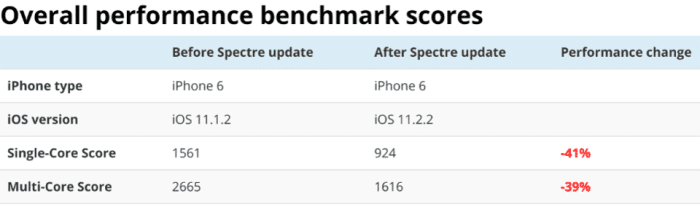
Apple mengambil beberapa langkah untuk mengoptimalkan pembaruan iOS untuk berbagai model iPhone. Mereka menguji pembaruan pada berbagai perangkat keras, mengoptimalkan kode untuk kinerja yang lebih baik, dan menggunakan teknik kompresi untuk mengurangi ukuran pembaruan.
Apple juga menggunakan pembelajaran mesin untuk mengidentifikasi dan memperbaiki masalah kinerja.
Kadang kesel ya, abis update iOS, iPhone malah lemot kayak lagi mikirin utang. Mungkin memorinya udah penuh sama foto-foto kenangan. Daripada cuma numpuk di galeri, mending dicetak jadi photobook custom , biar bisa dikenang selamanya.
Nah, dengan memori yang lega, iPhone kamu jadi gak kebebanan dan performanya bisa balik lagi deh!
Peran Program Beta iOS dalam Mengidentifikasi dan Memperbaiki Masalah Kinerja
Source: slashgear.com
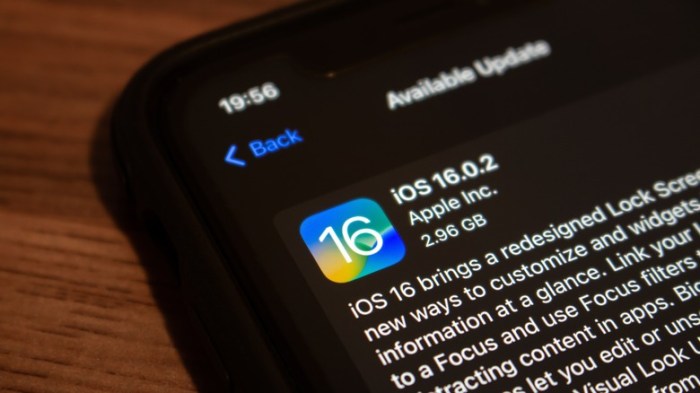
Program beta iOS membantu mengidentifikasi dan memperbaiki masalah kinerja sebelum rilis publik. Penguji beta dapat menguji versi pra-rilis iOS dan memberikan umpan balik kepada Apple tentang bug dan masalah kinerja.
Ini memungkinkan Apple untuk mengatasi masalah ini sebelum pembaruan dirilis ke publik.
Sumber Daya Dukungan yang Tersedia dari Apple
Apple menyediakan berbagai sumber daya dukungan untuk pengguna yang mengalami masalah kinerja setelah pembaruan iOS:* Situs Web Dukungan Apple: Situs web dukungan Apple berisi artikel dan tutorial tentang berbagai topik, termasuk pemecahan masalah kinerja.
Komunitas Dukungan Apple
Komunitas dukungan Apple adalah forum tempat pengguna dapat mengajukan pertanyaan dan mendapatkan bantuan dari pengguna lain.
Dukungan Apple
Pengguna dapat menghubungi Dukungan Apple melalui telepon, obrolan, atau email untuk mendapatkan bantuan langsung.
Apple Store
Pengguna dapat mengunjungi Apple Store untuk mendapatkan bantuan dari Spesialis Apple.
Contoh Tanggapan dari Perwakilan Dukungan Apple
“`blockquote”Terima kasih telah menghubungi Dukungan Apple. Kami memahami bahwa Anda mengalami masalah kinerja setelah memperbarui ke iOS
- Kami sedang menyelidiki masalah ini dan akan merilis pembaruan perangkat lunak untuk mengatasinya sesegera mungkin. Sementara itu, kami sarankan Anda mencoba langkah-langkah pemecahan masalah berikut:
- Mulai ulang iPhone Anda.
- Periksa pembaruan aplikasi.
- Kosongkan ruang penyimpanan.
- Nonaktifkan aplikasi latar belakang.
- Atur ulang iPhone Anda ke pengaturan pabrik (pastikan untuk mencadangkan terlebih dahulu).”
“`


