

Mengapa Memori Android Cepat Penuh?: Solusi Efektif Mengatasi Memori Android Penuh Tanpa Menghapus Aplikasi Penting
Source: mashtips.com
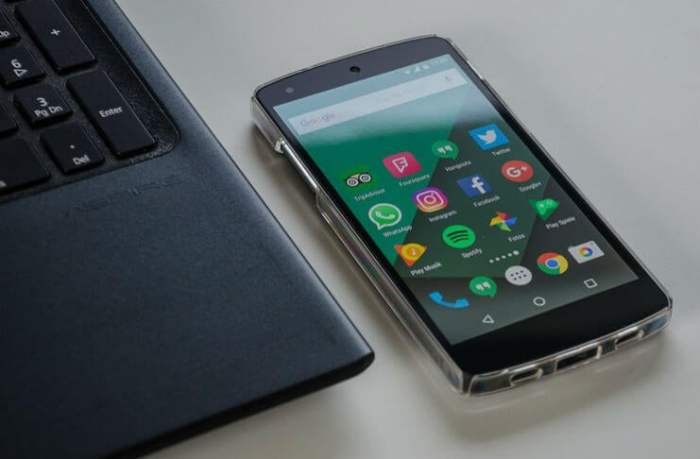
Solusi efektif mengatasi memori Android penuh tanpa menghapus aplikasi penting – Pernah nggak sih, lagi asyik main game atau scroll Instagram, tiba-tiba muncul notifikasi “Memori Hampir Penuh”? Pasti bikin kesel, kan? Apalagi kalau lagi butuh banget buka aplikasi penting, eh malah lemotnya minta ampun.
Nah, sebenarnya kenapa sih memori Android kita bisa cepat penuh? Yuk, kita bahas!Memori internal Android cepat penuh itu kayak dompet yang isinya recehan semua. Awalnya sih enteng, tapi lama-lama penuh juga dan bikin susah nyari duit yang lebih gede.
Aktivitas kita sehari-hari, mulai dari foto-foto makanan sampai download video lucu, semuanya numpuk di memori internal. Belum lagi cache aplikasi yang kayak sampah digital, ikut-ikutan bikin penuh. Akibatnya? Performa ponsel jadi kayak siput, aplikasi sering crash, dan yang paling parah, nggak bisa install aplikasi baru!
Dampak Memori Penuh pada Performa Ponsel
Memori internal yang penuh itu ibarat jalanan macet pas jam pulang kantor. Semua data berebut tempat, bikin prosesor kewalahan, dan akhirnya performa ponsel jadi jeblok. Akibatnya, buka aplikasi jadi lama, transisi antar layar patah-patah alias lag, bahkan aplikasi bisa tiba-tiba nutup sendiri (force close).
Lebih parah lagi, ponsel bisa jadi sering hang atau restart sendiri. Nggak enak banget, kan?
Tanda-Tanda Peringatan Memori Android Mulai Penuh

Source: apps.uk
Nggak perlu nunggu sampai ponsel bener-bener lemot buat sadar kalau memori udah mau penuh. Ada kok tanda-tanda peringatan yang bisa kita perhatikan. Misalnya, sering muncul notifikasi “Memori Hampir Penuh”, aplikasi jadi lebih lambat dari biasanya, atau bahkan muncul pesan error saat mau install aplikasi baru.
Kalau udah ada tanda-tanda ini, berarti saatnya kita bersih-bersih!
Perbedaan Memori Internal (ROM) dan Memori Eksternal (SD Card)
Biar nggak bingung, kita bedain dulu nih antara memori internal (ROM) dan memori eksternal (SD Card). Memori internal itu kayak lemari bawaan di rumah kita. Ukurannya terbatas dan nggak bisa ditambah-tambah.
Di sinilah sistem operasi Android, aplikasi, dan data-data penting disimpan. Sementara, memori eksternal (SD Card) itu kayak lemari tambahan yang bisa kita beli buat nampung barang-barang yang nggak muat di lemari utama.
Biasanya, SD Card dipakai buat nyimpan foto, video, musik, dan file-file lainnya.
Pentingnya Menjaga Ruang Penyimpanan yang Cukup
Menjaga ruang penyimpanan yang cukup itu penting banget buat kelancaran penggunaan Android. Ibarat mesin, ponsel juga butuh ruang gerak buat bekerja dengan optimal. Kalau memori penuh, mesinnya jadi kayak kecekik dan nggak bisa bekerja dengan baik.
Jadi, biasakan buat rutin bersih-bersih file sampah, hapus aplikasi yang nggak kepake, dan pindahin file-file besar ke memori eksternal atau cloud storage.
Cara Efektif Membersihkan Cache dan Data Aplikasi
Source: logrocket.com
Cache aplikasi itu kayak remah-remah makanan yang jatuh di meja makan. Awalnya sih nggak terlalu ganggu, tapi lama-lama numpuk dan bikin meja jadi kotor. Begitu juga dengan cache aplikasi. File-file sementara ini sebenarnya berguna buat mempercepat loading aplikasi, tapi kalau terlalu banyak, malah bikin memori penuh dan performa ponsel jadi lemot.
Langkah-Langkah Membersihkan Cache Aplikasi
Cara membersihkan cache aplikasi itu gampang banget, kok. Pertama, buka menu “Pengaturan” di ponsel Android kamu. Kemudian, cari opsi “Aplikasi” atau “Manajemen Aplikasi”. Pilih aplikasi yang mau dibersihkan cache-nya. Di halaman detail aplikasi, kamu bakal nemuin tombol “Hapus Cache”.
Tinggal klik tombol itu, dan voila! Cache aplikasi pun bersih.
Perbedaan Membersihkan Cache dan Menghapus Data Aplikasi
Source: techbaked.com
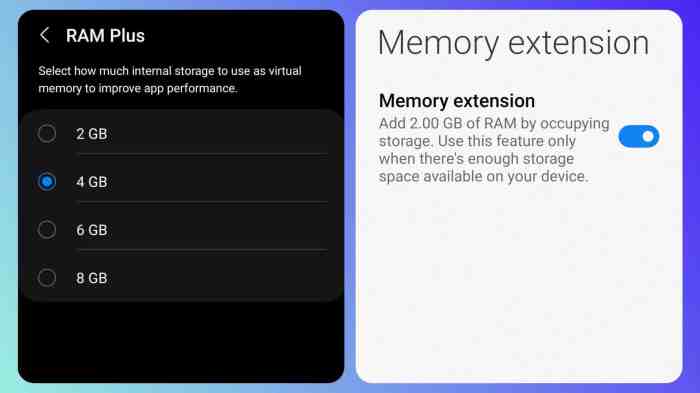
Penting nih buat tahu bedanya membersihkan cache dan menghapus data aplikasi. Membersihkan cache itu kayak nyapu remah-remah makanan di meja makan. Nggak ngaruh ke data-data penting yang ada di aplikasi.
Sementara, menghapus data aplikasi itu kayak ngerobohin meja makan beserta semua isinya. Semua data yang tersimpan di aplikasi, termasuk akun, password, dan pengaturan, bakal hilang. Jadi, hati-hati ya, jangan sampai salah pencet!
Estimasi Ukuran Cache Aplikasi Populer
Berikut ini adalah estimasi ukuran cache yang biasanya digunakan oleh beberapa aplikasi populer. Perlu diingat bahwa ukuran ini bisa bervariasi tergantung pada frekuensi penggunaan dan jenis konten yang diakses.
| Nama Aplikasi | Estimasi Ukuran Cache | Risiko Kehilangan Data Jika Dihapus |
|---|---|---|
| 50MB – 300MB | Rendah (hanya perlu login ulang) | |
| 30MB – 200MB | Rendah (hanya perlu login ulang) | |
| YouTube | 20MB – 150MB | Rendah (riwayat tontonan mungkin hilang) |
| TikTok | 50MB – 500MB | Rendah (hanya perlu login ulang) |
| Spotify | 100MB – 1GB+ | Rendah (perlu download ulang lagu offline) |
Panduan Membersihkan Cache Secara Berkala
Biar performa ponsel tetap terjaga, biasakan buat membersihkan cache aplikasi secara berkala. Idealnya, lakukan seminggu sekali atau minimal sebulan sekali. Tapi, kalau kamu sering menggunakan aplikasi tertentu, misalnya Instagram atau YouTube, sebaiknya bersihkan cache-nya lebih sering.
Aplikasi Pembersih Cache Otomatis
Ada juga kok aplikasi yang bisa membersihkan cache secara otomatis. Aplikasi ini biasanya punya fitur “One-Tap Clean” atau “Junk Cleaner” yang bisa membersihkan semua cache aplikasi dengan sekali sentuh. Ada juga fitur yang bisa menjadwalkan pembersihan cache secara otomatis.
Jadi, kamu nggak perlu repot-repot membersihkan cache satu per satu. Fitur ini sangat membantu untuk menjaga performa ponsel tetap optimal tanpa perlu melakukan pembersihan manual.
Memindahkan Aplikasi ke Kartu SD (Jika Mendukung)
Kalau ponsel kamu punya slot kartu SD, ini bisa jadi solusi buat mengatasi memori internal yang penuh. Beberapa aplikasi memungkinkan untuk dipindahkan ke kartu SD, sehingga membebaskan ruang di memori internal.
Tapi, nggak semua aplikasi bisa dipindahkan ya, dan ada juga beberapa hal yang perlu diperhatikan.
Cara Memindahkan Aplikasi ke Kartu SD
Cara memindahkan aplikasi ke kartu SD itu cukup mudah. Pertama, buka menu “Pengaturan” di ponsel Android kamu. Kemudian, cari opsi “Aplikasi” atau “Manajemen Aplikasi”. Pilih aplikasi yang mau dipindahkan. Kalau aplikasi tersebut mendukung pemindahan ke kartu SD, kamu bakal nemuin tombol “Pindah ke Kartu SD” atau “Move to SD Card”.
Tinggal klik tombol itu, dan tunggu sampai proses pemindahan selesai.
Batasan dan Risiko Memindahkan Aplikasi ke Kartu SD

Source: androidauthority.com
Meskipun bisa membebaskan ruang di memori internal, memindahkan aplikasi ke kartu SD juga punya beberapa batasan dan risiko. Salah satunya, aplikasi yang dipindahkan ke kartu SD biasanya berjalan lebih lambat daripada aplikasi yang disimpan di memori internal.
Ini karena kecepatan baca tulis kartu SD biasanya lebih rendah daripada memori internal. Selain itu, beberapa aplikasi mungkin nggak berfungsi dengan baik setelah dipindahkan ke kartu SD.
Kriteria Aplikasi yang Ideal untuk Dipindahkan ke Kartu SD
Source: lifewire.com
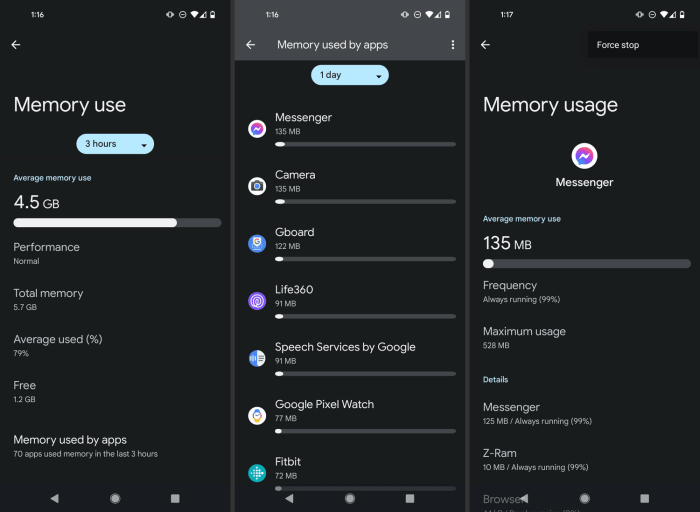
Nggak semua aplikasi cocok buat dipindahkan ke kartu SD. Idealnya, aplikasi yang dipindahkan ke kartu SD adalah aplikasi yang jarang digunakan atau aplikasi yang berukuran besar. Misalnya, game-game berat yang jarang dimainkan atau aplikasi edit foto yang berukuran besar.
Hindari memindahkan aplikasi-aplikasi penting seperti aplikasi pesan atau aplikasi perbankan ke kartu SD.
Ilustrasi Menu Pengaturan Android untuk Memindahkan Aplikasi, Solusi efektif mengatasi memori Android penuh tanpa menghapus aplikasi penting
Di menu pengaturan Android, setelah memilih aplikasi, biasanya akan ada tombol “Penyimpanan”. Setelah diklik, akan muncul informasi tentang penggunaan memori aplikasi tersebut. Jika aplikasi mendukung pemindahan ke SD Card, tombol “Pindah ke Kartu SD” akan aktif dan bisa diklik.
Tombol ini mungkin berbeda-beda namanya tergantung merek dan versi Android, tapi intinya sama.
Format Kartu SD yang Kompatibel
Pastikan kartu SD yang kamu gunakan kompatibel dengan ponsel Android kamu. Format kartu SD yang paling umum digunakan adalah FAT32 dan exFAT. Format FAT32 punya batasan ukuran file maksimal 4GB, sedangkan format exFAT nggak punya batasan ukuran file.
Jadi, kalau kamu mau nyimpan file-file besar di kartu SD, sebaiknya gunakan format exFAT.
Menghapus File yang Tidak Perlu dan Duplikat
Source: asavvyweb.com
File-file yang nggak perlu dan duplikat itu kayak sampah yang numpuk di rumah. Bikin rumah jadi sempit dan nggak nyaman. Begitu juga dengan file-file yang nggak perlu dan duplikat di ponsel Android.
Bikin memori penuh dan performa ponsel jadi lemot.
Mengidentifikasi dan Menghapus File Besar yang Tidak Perlu
Cara paling gampang buat mengidentifikasi file besar yang nggak perlu adalah dengan menggunakan aplikasi file manager. Aplikasi ini biasanya punya fitur yang bisa mengurutkan file berdasarkan ukuran. Dengan begitu, kamu bisa dengan mudah melihat file-file mana yang paling besar dan nggak kepake.
Misalnya, video-video lama yang udah nggak ditonton atau file download yang udah lupa.
Mencari dan Menghapus File Duplikat dengan Aplikasi File Manager
Selain file besar, file duplikat juga sering jadi penyebab memori penuh. File duplikat ini biasanya muncul karena kita nggak sengaja mendownload file yang sama berkali-kali atau karena kita copy paste file tanpa sadar.
Untuk mencari dan menghapus file duplikat, kamu bisa menggunakan aplikasi file manager yang punya fitur “Duplicate File Finder”.
Hindari menumpuk file di folder unduhan. Atur agar file yang diunduh otomatis masuk ke folder yang sesuai, misalnya foto ke folder “Gambar” dan dokumen ke folder “Dokumen”. Rutin bersihkan folder unduhan setiap minggu.
Membersihkan Folder “DCIM”
Folder “DCIM” adalah tempat di mana foto dan video dari kamera ponsel disimpan. Folder ini biasanya jadi salah satu folder yang paling besar di memori internal. Kalau kamu udah mindahin foto dan video ke cloud atau komputer, jangan lupa buat membersihkan folder “DCIM”.
Hapus foto dan video yang udah nggak penting atau yang kualitasnya jelek.
Ponsel Android lemot karena memori penuh itu memang bikin emosi jiwa. Salah satu cara ngakalinnya tanpa harus uninstall aplikasi kesayangan adalah dengan rutin backup foto dan video. Biar makin praktis, coba deh lirik Aplikasi backup foto yang kompatibel dengan banyak platform.
Jadi, memori lega, foto kenangan aman, dan performa Android kembali ngebut!
Panduan Rutin Membersihkan File Sampah
Biar memori ponsel tetap lega, biasakan buat rutin membersihkan file sampah. Lakukan seminggu sekali atau minimal sebulan sekali. Bersihkan cache aplikasi, hapus file-file yang nggak perlu, dan hapus file duplikat.
Dengan begitu, performa ponsel kamu bakal tetap terjaga.
Mengoptimalkan Penggunaan Cloud Storage
Cloud storage itu kayak lemari online yang bisa kita gunakan buat nyimpan file-file kita. Dengan cloud storage, kita nggak perlu khawatir memori internal ponsel penuh. Kita bisa menyimpan foto, video, dokumen, dan file-file lainnya di cloud storage, dan mengaksesnya kapan saja dan di mana saja.
Manfaat Menggunakan Layanan Cloud Storage
Manfaat menggunakan layanan cloud storage itu banyak banget. Selain bisa membebaskan ruang di memori internal ponsel, cloud storage juga bisa jadi backup data yang aman. Kalau ponsel kita hilang atau rusak, kita nggak perlu khawatir kehilangan data-data penting.
Selain itu, cloud storage juga memudahkan kita buat berbagi file dengan orang lain.
Cara Mengunggah File ke Cloud Storage

Source: trendblog.net
Cara mengunggah file ke cloud storage itu gampang banget. Pertama, install aplikasi cloud storage di ponsel Android kamu. Kemudian, buka aplikasi tersebut dan login dengan akun kamu. Pilih file yang mau diunggah, dan klik tombol “Upload”.
Tunggu sampai proses upload selesai.
Mengatur Sinkronisasi Otomatis
Biar lebih praktis, kamu bisa mengatur sinkronisasi otomatis antara ponsel dan cloud storage. Dengan begitu, setiap kali kamu mengambil foto atau video, file tersebut bakal otomatis diunggah ke cloud storage.
Jadi, kamu nggak perlu repot-repot mengunggah file secara manual.
Perbandingan Layanan Cloud Storage Populer

Source: slideserve.com
Berikut ini adalah perbandingan beberapa layanan cloud storage populer dari segi harga, kapasitas penyimpanan gratis, dan fitur utama:
| Nama Layanan | Harga | Kapasitas Gratis | Fitur Utama |
|---|---|---|---|
| Google Drive | Mulai dari Rp26.900/bulan | 15 GB | Integrasi dengan Google Workspace, kolaborasi real-time |
| Dropbox | Mulai dari Rp165.000/bulan | 2 GB | Sinkronisasi lintas platform, fitur backup otomatis |
| OneDrive | Mulai dari Rp89.999/bulan | 5 GB | Integrasi dengan Microsoft Office, fitur personal vault |
| Mega | Mulai dari Rp70.000/bulan | 20 GB | Enkripsi end-to-end, fokus pada privasi |
Ilustrasi Aplikasi Cloud Storage di Ponsel Android

Source: medium.com
Aplikasi cloud storage di ponsel Android biasanya punya tampilan yang sederhana dan mudah digunakan. Di halaman utama, kamu bisa melihat daftar file dan folder yang tersimpan di cloud. Kamu juga bisa mengunggah file baru, membuat folder baru, dan berbagi file dengan orang lain.
Ikon-ikon yang digunakan juga intuitif, sehingga mudah dipahami oleh pengguna awam.
Mengelola Foto dan Video dengan Efisien
Foto dan video itu kayak kenangan yang berharga. Tapi, kalau terlalu banyak, bisa bikin memori ponsel penuh. Jadi, kita perlu mengelola foto dan video dengan efisien.
Mengaktifkan Fitur Kompresi Foto dan Video
Salah satu cara buat menghemat ruang penyimpanan adalah dengan mengaktifkan fitur kompresi foto dan video di aplikasi kamera. Fitur ini bakal mengurangi ukuran file foto dan video tanpa mengurangi kualitasnya secara signifikan.
Jadi, kamu tetap bisa menyimpan kenangan berharga tanpa harus mengorbankan ruang penyimpanan.
Menghapus Foto dan Video yang Buram atau Duplikat
Source: singsys.com
Foto dan video yang buram atau duplikat itu cuma bikin memori penuh. Nggak ada gunanya disimpan. Jadi, luangkan waktu buat menghapus foto dan video yang nggak penting. Pilih foto dan video yang paling bagus dan hapus sisanya.
Menggunakan Aplikasi Galeri untuk Mengelola Foto dan Video
Aplikasi galeri bawaan ponsel Android biasanya punya fitur yang cukup lengkap buat mengelola foto dan video. Kamu bisa membuat album, mengurutkan foto dan video berdasarkan tanggal, dan menandai foto dan video favorit.
Manfaatkan fitur-fitur ini buat mengelola foto dan video dengan lebih efisien.
Ponsel lemot gegara memori penuh emang bikin frustasi. Padahal, aplikasi penting sayang banget kalau dihapus. Nah, daripada galau, mending foto-foto kenanganmu itu dicetak aja jadi album. Biar memori lega, sekalian bisa cetak album foto custom yang kece abis.
Dijamin deh, selain memori HP plong, kenangan indahmu juga jadi makin berharga dan nggak hilang ditelan zaman.
Saat mengambil foto atau video, perhatikan pencahayaan dan sudut pengambilan gambar. Hindari mengambil foto atau video yang buram atau goyang. Dengan begitu, kamu nggak perlu mengambil foto atau video berkali-kali dan bisa menghemat ruang penyimpanan.
Panduan Rutin Mencadangkan Foto dan Video

Source: movilzona.es
Biar foto dan video kamu aman, biasakan buat rutin mencadangkan foto dan video ke komputer atau cloud storage. Lakukan seminggu sekali atau minimal sebulan sekali. Dengan begitu, kamu nggak perlu khawatir kehilangan kenangan berharga kalau ponsel kamu hilang atau rusak.
Terakhir disunting : 1 year yang lalu..


