Mengapa Penyimpanan Cloud Penting untuk Pengguna Android?
Source: futurecdn.net
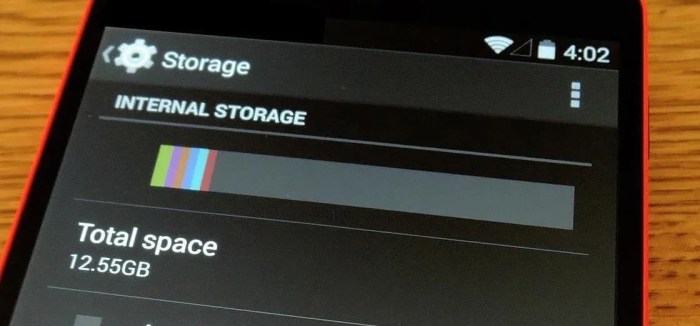
Alternatif penyimpanan cloud terbaik untuk mengatasi memori internal Android penuh – Keterbatasan memori internal adalah masalah klasik yang sering menghantui pengguna Android. Aplikasi, foto, video, dan file-file lainnya berlomba-lomba mengisi ruang penyimpanan, membuat performa ponsel melambat, bahkan sampai muncul notifikasi “Memori Hampir Penuh” yang bikin panik.
Situasi ini nggak cuma bikin frustrasi, tapi juga menghambat produktivitas dan kenikmatan dalam menggunakan smartphone.Penyimpanan cloud hadir sebagai solusi jitu untuk mengatasi masalah keterbatasan memori internal. Dengan menyimpan data di server jarak jauh, pengguna bisa membebaskan ruang penyimpanan di perangkat Android mereka.
Manfaatnya nggak cuma itu aja, penyimpanan cloud juga menawarkan kemudahan akses data dari berbagai perangkat, keamanan data yang lebih terjamin, dan fitur berbagi file yang praktis.Memilih layanan penyimpanan cloud yang tepat memerlukan pertimbangan matang.
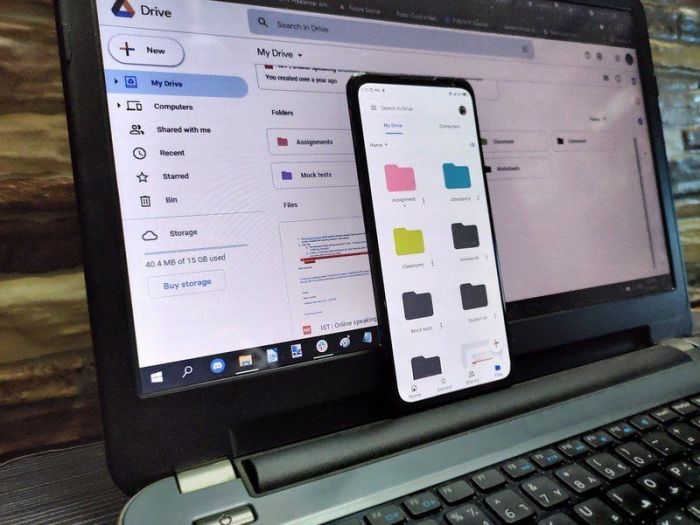
Beberapa kriteria penting yang perlu diperhatikan antara lain kapasitas penyimpanan gratis, harga berlangganan, fitur keamanan, integrasi aplikasi, dan kemudahan penggunaan. Setiap pengguna memiliki kebutuhan yang berbeda, jadi penting untuk memilih layanan yang paling sesuai dengan kebutuhan dan anggaran.(Ilustrasi: Perbandingan visual antara ponsel Android dengan memori internal yang penuh sesak dengan awan besar yang melambangkan ruang penyimpanan cloud yang luas dan lapang.
Di dalam ponsel, terlihat ikon-ikon aplikasi, foto, dan video yang saling berdesakan. Sementara di awan, file-file tersebut tersusun rapi dan terorganisir.)Dulu, kita mengandalkan penyimpanan fisik seperti hard drive eksternal atau flash drive untuk menyimpan data.
Ponsel lemot gegara memori penuh? Tenang, penyimpanan cloud itu penyelamat! Tapi, biar nggak terus-terusan numpuk di cloud juga, coba deh intip Cara mencegah memori internal Android cepat penuh di kemudian hari.
Jadi, cloud itu kayak rumah kedua buat data penting, sementara memori internal tetap lega. Dengan begitu, kita bisa manfaatin lagi cloud sebagai solusi terbaik saat memori internal sudah benar-benar mentok.
Namun, seiring perkembangan teknologi, penyimpanan berbasis cloud semakin populer karena menawarkan fleksibilitas, kemudahan akses, dan keamanan yang lebih baik. Evolusi ini mengubah cara kita menyimpan dan mengelola data, dari yang terbatas dan terikat pada perangkat fisik, menjadi tak terbatas dan dapat diakses di mana saja.
Penyedia Layanan Cloud Terbaik untuk Android: Perbandingan Fitur dan Harga
Source: gadgethacks.com
Ponsel Android lemot gara-gara memori penuh? Cloud storage emang penyelamat! Tapi, foto-foto kenangan sayang banget kalau cuma ngendon di awan. Mending sekalian cetak photobook biar bisa dipajang dan dikenang selamanya.
Jadi, cloud tetep buat backup, album foto buat nostalgia. Plus, lega deh memori internal!
Ada banyak penyedia layanan cloud yang tersedia untuk pengguna Android, masing-masing dengan fitur dan harga yang berbeda. Memilih yang terbaik bisa jadi membingungkan, jadi mari kita bandingkan beberapa opsi populer: Google Drive, Dropbox, Microsoft OneDrive, pCloud, dan MEGA.Berikut adalah tabel perbandingan fitur utama dari kelima penyedia layanan cloud tersebut:
| Penyedia Layanan | Kapasitas Penyimpanan Gratis | Harga Berlangganan (Mulai dari) | Fitur Keamanan | Integrasi Aplikasi | Kemudahan Penggunaan |
|---|---|---|---|---|---|
| Google Drive | 15 GB (dibagi dengan Gmail dan Google Photos) | Rp 26.900/bulan (100 GB) | Enkripsi data saat transit dan istirahat, otentikasi dua faktor | Integrasi erat dengan ekosistem Google (Gmail, Docs, Photos, dll.) | Sangat mudah digunakan, terutama bagi pengguna Android |
| Dropbox | 2 GB | Rp 169.000/bulan (2 TB) | Enkripsi data saat transit dan istirahat, otentikasi dua faktor | Integrasi dengan berbagai aplikasi pihak ketiga | Mudah digunakan, sinkronisasi cepat |
| Microsoft OneDrive | 5 GB | Rp 29.999/bulan (100 GB) | Enkripsi data saat transit dan istirahat, otentikasi dua faktor | Integrasi erat dengan ekosistem Microsoft (Office, Windows, dll.) | Mudah digunakan, terutama bagi pengguna Windows |
| pCloud | 10 GB | $49.99/tahun (500 GB) | Enkripsi data saat transit dan istirahat, enkripsi sisi klien (berbayar) | Integrasi dengan berbagai aplikasi pihak ketiga, pemutar media terintegrasi | Mudah digunakan, fokus pada privasi |
| MEGA | 20 GB | €4.99/bulan (400 GB) | Enkripsi end-to-end | Tidak banyak integrasi aplikasi pihak ketiga | Mudah digunakan, fokus pada privasi dan keamanan |
Google Drive: Keunggulannya adalah integrasi yang erat dengan ekosistem Google, kapasitas penyimpanan gratis yang lumayan besar, dan kemudahan penggunaan. Kekurangannya adalah kapasitas penyimpanan gratisnya dibagi dengan Gmail dan Google Photos. Dropbox: Keunggulannya adalah sinkronisasi yang cepat dan integrasi dengan berbagai aplikasi pihak ketiga.
Kekurangannya adalah kapasitas penyimpanan gratis yang kecil dan harga berlangganan yang relatif mahal. Microsoft OneDrive: Keunggulannya adalah integrasi yang erat dengan ekosistem Microsoft dan harga berlangganan yang terjangkau. Kekurangannya adalah kapasitas penyimpanan gratis yang kecil.
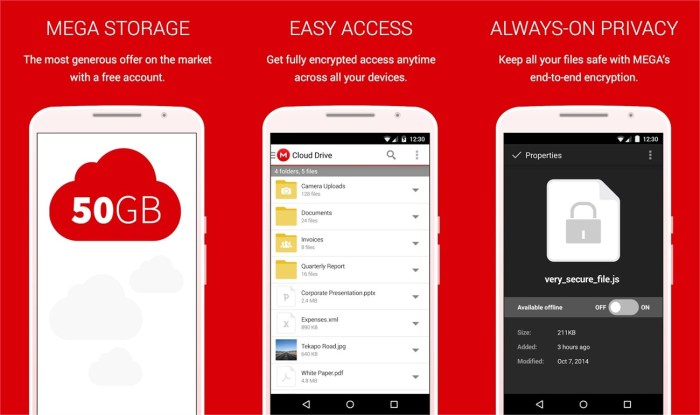
pCloud: Keunggulannya adalah fokus pada privasi dan keamanan, serta pemutar media terintegrasi. Kekurangannya adalah enkripsi sisi klien yang berbayar. MEGA: Keunggulannya adalah enkripsi end-to-end dan kapasitas penyimpanan gratis yang besar.
Kekurangannya adalah tidak banyak integrasi aplikasi pihak ketiga.Harga dan paket berlangganan yang paling sesuai dengan kebutuhan pengguna sangat bervariasi. Jika kamu pengguna berat layanan Google, Google Drive adalah pilihan yang tepat.
Jika kamu membutuhkan sinkronisasi yang cepat dan integrasi dengan berbagai aplikasi, Dropbox bisa menjadi pilihan yang baik. Jika kamu pengguna setia Microsoft, OneDrive adalah pilihan yang logis. Jika kamu mengutamakan privasi dan keamanan, pCloud atau MEGA adalah pilihan yang tepat.(Ilustrasi: Tampilan antarmuka aplikasi Android dari Google Drive, Dropbox, Microsoft OneDrive, pCloud, dan MEGA.
Tampilan antarmuka masing-masing aplikasi menunjukkan daftar file dan folder, serta tombol-tombol untuk mengunggah, mengunduh, dan berbagi file.)Fitur sinkronisasi otomatis sangat mempermudah pengelolaan data. Dengan fitur ini, file-file di perangkat Android kamu akan secara otomatis disinkronkan ke cloud, sehingga kamu tidak perlu khawatir kehilangan data jika perangkat kamu rusak atau hilang.
Sinkronisasi otomatis juga memastikan bahwa kamu selalu memiliki versi terbaru dari file-file kamu di semua perangkat.
Cara Memindahkan Data dari Memori Internal Android ke Cloud: Alternatif Penyimpanan Cloud Terbaik Untuk Mengatasi Memori Internal Android Penuh
Source: cloudwards.net
Memindahkan data dari memori internal Android ke cloud adalah cara efektif untuk membebaskan ruang penyimpanan dan mencadangkan data penting. Berikut adalah langkah-langkah detail untuk memindahkan foto, video, dan file lainnya menggunakan berbagai penyedia layanan: Google Drive:
- Buka aplikasi Google Drive di perangkat Android kamu.
- Ketuk ikon “+” di sudut kanan bawah.
- Pilih “Unggah”.
- Telusuri file atau folder yang ingin kamu unggah dari memori internal.
- Pilih file atau folder tersebut dan tunggu hingga proses unggah selesai.
Dropbox:
- Buka aplikasi Dropbox di perangkat Android kamu.
- Ketuk ikon “+” di sudut kanan bawah.
- Pilih “Unggah File”.
- Telusuri file atau folder yang ingin kamu unggah dari memori internal.
- Pilih file atau folder tersebut dan tunggu hingga proses unggah selesai.
Microsoft OneDrive:
- Buka aplikasi OneDrive di perangkat Android kamu.
- Ketuk ikon “+” di bagian atas layar.
- Pilih “Unggah”.
- Telusuri file atau folder yang ingin kamu unggah dari memori internal.
- Pilih file atau folder tersebut dan tunggu hingga proses unggah selesai.
pCloud:
- Buka aplikasi pCloud di perangkat Android kamu.
- Ketuk ikon “+” di sudut kanan bawah.
- Pilih “Unggah File”.
- Telusuri file atau folder yang ingin kamu unggah dari memori internal.
- Pilih file atau folder tersebut dan tunggu hingga proses unggah selesai.
MEGA:
- Buka aplikasi MEGA di perangkat Android kamu.
- Ketuk ikon “+” di sudut kanan bawah.
- Pilih “Unggah”.
- Telusuri file atau folder yang ingin kamu unggah dari memori internal.
- Pilih file atau folder tersebut dan tunggu hingga proses unggah selesai.
Fitur unggah otomatis sangat berguna untuk mencadangkan data secara berkala. Misalnya, kamu bisa mengatur agar foto dan video yang baru diambil secara otomatis diunggah ke cloud. Caranya bervariasi tergantung pada penyedia layanan, tetapi umumnya dapat ditemukan di pengaturan aplikasi.Mengelola file dan folder di cloud menggunakan aplikasi Android sangat mudah.
Kamu bisa membuat folder baru, memindahkan file antar folder, mengganti nama file, menghapus file, dan berbagi file dengan orang lain.
Tips dan Trik:* Untuk mengoptimalkan proses transfer data, pastikan kamu terhubung ke jaringan Wi-Fi yang stabil.
- Jika kamu memiliki banyak data yang perlu dipindahkan, pertimbangkan untuk melakukannya secara bertahap.
- Aktifkan fitur kompresi data jika tersedia untuk menghemat kuota internet.
- Periksa pengaturan unggah di aplikasi kamera kamu untuk memastikan foto dan video diunggah dalam kualitas yang sesuai dengan kebutuhan kamu.
(Ilustrasi: Diagram alir yang menunjukkan proses transfer data dari memori internal Android ke cloud. Diagram dimulai dengan pemilihan file atau folder di memori internal, kemudian dilanjutkan dengan pemilihan penyedia layanan cloud, proses unggah, dan diakhiri dengan file atau folder yang tersimpan di cloud.)
Tips Mengoptimalkan Penggunaan Penyimpanan Cloud di Android
Source: tgdd.vn
Mengoptimalkan penggunaan penyimpanan cloud di Android penting agar kamu bisa memanfaatkan ruang penyimpanan secara maksimal dan mengelola data dengan efisien.Strategi untuk mengatur dan mengkategorikan file di cloud agar mudah ditemukan:* Buat Struktur Folder yang Jelas: Susun file-file kamu dalam folder-folder yang terorganisir berdasarkan kategori (misalnya, Foto, Video, Dokumen, Musik).
Gunakan Nama File yang Deskriptif
Beri nama file dengan jelas dan informatif agar kamu mudah menemukannya saat dibutuhkan. Hindari nama file yang ambigu atau terlalu umum.
Manfaatkan Fitur Tag atau Label
Jika penyedia layanan cloud kamu mendukung fitur tag atau label, gunakan fitur ini untuk menandai file-file kamu dengan kata kunci yang relevan.
Buat Folder Arsip
Pindahkan file-file lama yang jarang kamu gunakan ke folder arsip agar folder utama kamu tetap rapi dan mudah dinavigasi.Cara menghemat ruang penyimpanan cloud dengan menghapus file duplikat dan file yang tidak diperlukan:* Identifikasi File Duplikat: Gunakan aplikasi atau fitur bawaan dari penyedia layanan cloud untuk mencari dan menghapus file duplikat.
Hapus File yang Tidak Diperlukan
Luangkan waktu secara berkala untuk meninjau file-file kamu dan menghapus file-file yang sudah tidak kamu butuhkan lagi.
Kompres File Besar
Kompres file-file besar seperti video atau presentasi untuk mengurangi ukuran file tanpa mengurangi kualitas secara signifikan.
Pertimbangkan untuk Menggunakan Kualitas Lebih Rendah
Jika kamu mengunggah foto atau video, pertimbangkan untuk menggunakan kualitas yang lebih rendah untuk menghemat ruang penyimpanan.Memanfaatkan fitur berbagi file dan kolaborasi yang ditawarkan oleh penyedia layanan cloud:* Bagikan File dengan Mudah: Gunakan fitur berbagi file untuk mengirim file kepada teman, keluarga, atau kolega tanpa harus mengirim email dengan lampiran besar.
Berkolaborasi Secara Real-Time
Manfaatkan fitur kolaborasi untuk bekerja sama dengan orang lain dalam dokumen, spreadsheet, atau presentasi secara real-time.
Kontrol Akses
Atur izin akses untuk file yang kamu bagikan untuk memastikan hanya orang yang berwenang yang dapat melihat atau mengedit file tersebut.Mengatur notifikasi untuk memantau penggunaan penyimpanan cloud:* Aktifkan Notifikasi: Aktifkan notifikasi dari aplikasi penyedia layanan cloud kamu untuk mendapatkan pemberitahuan jika ruang penyimpanan kamu hampir penuh atau jika ada aktivitas yang mencurigakan di akun kamu.
Atur Batas Penggunaan
Beberapa penyedia layanan cloud memungkinkan kamu untuk mengatur batas penggunaan. Jika kamu mendekati batas tersebut, kamu akan menerima notifikasi.
Periksa Penggunaan Secara Berkala
Luangkan waktu secara berkala untuk memeriksa penggunaan penyimpanan cloud kamu dan mengidentifikasi file-file yang memakan ruang penyimpanan paling banyak.(Ilustrasi: Infografis yang menunjukkan tips visual untuk mengoptimalkan penggunaan penyimpanan cloud.
Infografis mencakup tips seperti mengatur folder, menghapus file duplikat, memanfaatkan fitur berbagi file, dan mengatur notifikasi.)
Keamanan dan Privasi Data di Cloud: Apa yang Perlu Anda Ketahui?
Source: hexamob.com
Keamanan dan privasi data adalah aspek krusial yang perlu diperhatikan saat menggunakan penyimpanan cloud. Memahami kebijakan privasi dan mengambil langkah-langkah pencegahan yang tepat dapat melindungi informasi sensitif Anda.Memahami kebijakan privasi dan ketentuan layanan dari penyedia layanan cloud sangat penting.
Kebijakan privasi menjelaskan bagaimana penyedia layanan mengumpulkan, menggunakan, dan melindungi data Anda. Ketentuan layanan mengatur hak dan kewajiban Anda sebagai pengguna.Langkah-langkah untuk mengamankan akun cloud dengan kata sandi yang kuat dan otentikasi dua faktor:* Gunakan Kata Sandi yang Kuat: Kata sandi yang kuat terdiri dari kombinasi huruf besar dan kecil, angka, dan simbol.
Hindari menggunakan kata sandi yang mudah ditebak seperti tanggal lahir atau nama panggilan.
Aktifkan Otentikasi Dua Faktor
Otentikasi dua faktor menambahkan lapisan keamanan ekstra dengan mengharuskan Anda untuk memasukkan kode verifikasi yang dikirim ke perangkat Anda selain kata sandi.Risiko keamanan potensial terkait penyimpanan data di cloud dan cara menghindarinya:* Pelanggaran Data: Penyedia layanan cloud dapat menjadi target serangan siber yang mengakibatkan pelanggaran data.
Pilih penyedia layanan yang memiliki reputasi baik dalam hal keamanan dan menerapkan langkah-langkah keamanan yang ketat.
Akses Tidak Sah
Orang yang tidak berwenang dapat memperoleh akses ke akun cloud Anda jika kata sandi Anda bocor atau jika Anda tidak mengamankan akun Anda dengan benar. Aktifkan otentikasi dua faktor dan berhati-hatilah terhadap upaya phishing.
Kehilangan Data
Data Anda dapat hilang jika penyedia layanan cloud mengalami masalah teknis atau bangkrut. Cadangkan data Anda secara berkala ke lokasi lain.Opsi enkripsi data untuk melindungi informasi sensitif yang disimpan di cloud:* Enkripsi Saat Transit: Enkripsi saat transit melindungi data Anda saat dikirimkan antara perangkat Anda dan server cloud.
Enkripsi Saat Istirahat
Enkripsi saat istirahat melindungi data Anda saat disimpan di server cloud.
Enkripsi Sisi Klien
Enkripsi sisi klien mengenkripsi data Anda di perangkat Anda sebelum diunggah ke cloud. Ini memberikan kontrol penuh atas kunci enkripsi Anda dan memastikan bahwa bahkan penyedia layanan cloud pun tidak dapat mengakses data Anda.(Ilustrasi: Perbedaan antara berbagai metode enkripsi data dan tingkat keamanannya.
Ilustrasi menunjukkan diagram yang membandingkan enkripsi saat transit, enkripsi saat istirahat, dan enkripsi sisi klien dalam hal tingkat keamanan dan kontrol pengguna.)
Terakhir disunting : 1 year yang lalu..