Penyebab Penyimpanan iPhone Penuh Tiba-Tiba dan Solusinya
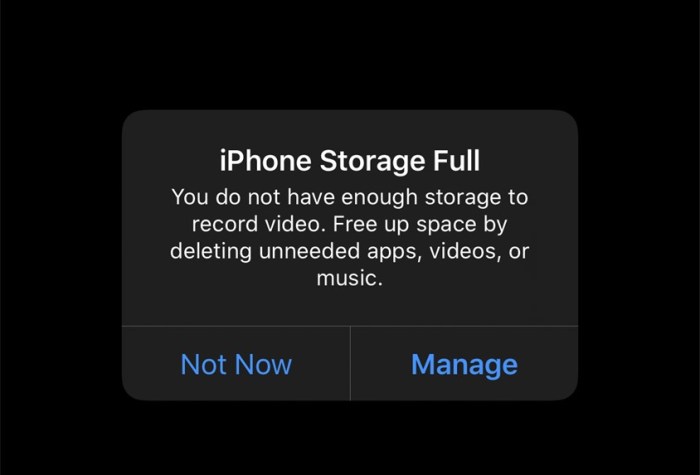
Bagaimana cara mengatasi penyimpanan iPhone yang penuh tiba-tiba – Pernah nggak sih, lagi asyik-asyiknya foto-foto atau mau download aplikasi baru, eh, tiba-tiba muncul notifikasi “Penyimpanan iPhone Hampir Penuh”? Panik, kan? Rasanya kayak dunia mau runtuh! Apalagi kalau momennya lagi penting banget.
Masalah penyimpanan iPhone yang tiba-tiba penuh ini emang sering banget dialami. Penyebabnya bisa macem-macem, mulai dari foto dan video yang numpuk, aplikasi yang jarang dipakai tapi makan ruang besar, sampai data-data sementara yang nggak penting.
Tenang, kamu nggak sendirian! Artikel ini bakal ngebahas tuntas kenapa penyimpanan iPhone kamu bisa tiba-tiba penuh dan, yang paling penting, cara mengatasinya. Kita bakal bongkar semua trik dan tips biar iPhone kamu lega lagi dan siap menampung kenangan-kenangan indah lainnya.
Ilustrasi: Screenshot notifikasi “Penyimpanan iPhone Hampir Penuh” yang muncul di bagian atas layar iPhone.
Penyimpanan iPhone tiba-tiba penuh? Panik, kan? Coba deh cek foto dan video yang numpuk, atau aplikasi yang jarang dipakai. Nah, biar nggak kejadian lagi di HP Android (dan bisa jadi pelajaran buat iPhone juga!), penting banget tahu Cara mencegah memori internal Android cepat penuh di kemudian hari.
Intinya sih, rajin-rajin bersih-bersih file dan manfaatin cloud storage. Balik lagi ke iPhone, jangan lupa juga hapus cache aplikasi biar lega!
Berikut perkiraan persentase penyebab umum penyimpanan penuh:
- Foto: 40%
- Video: 30%
- Aplikasi: 20%
- Lain-lain (cache, data sementara, dll.): 10%
Memeriksa Penggunaan Penyimpanan iPhone
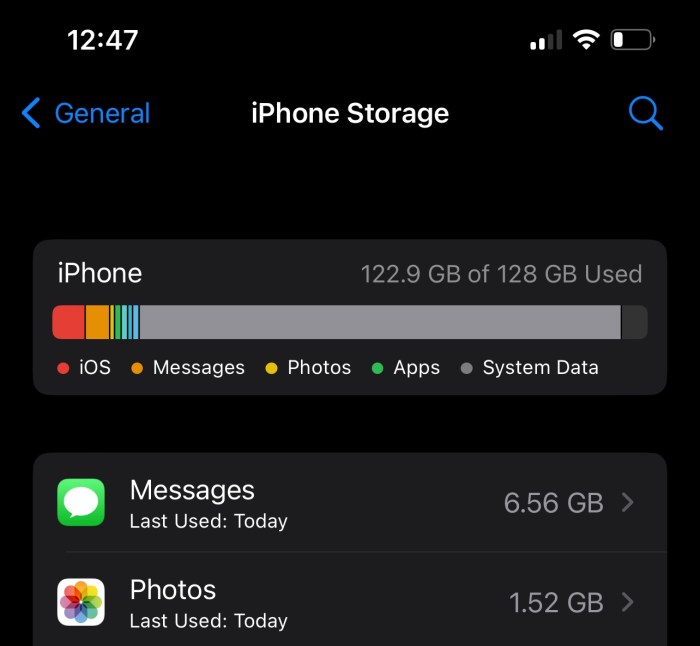
Buat tau apa aja sih yang bikin penuh, kamu perlu cek dulu penggunaan penyimpanan iPhone kamu. Caranya gampang banget:
- Buka aplikasi Pengaturan (Settings).
- Pilih Umum (General).
- Ketuk Penyimpanan iPhone (iPhone Storage).
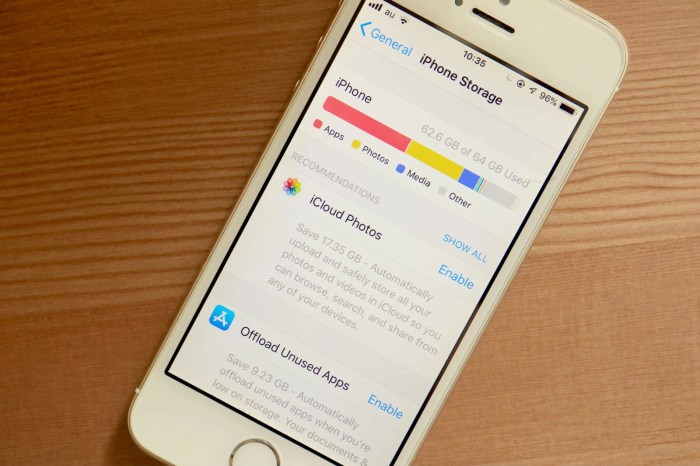
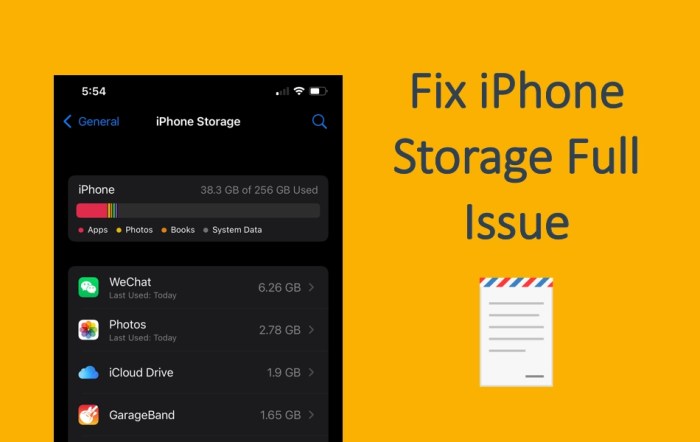
Di sini, kamu bisa lihat rincian penggunaan penyimpanan berdasarkan kategori, mulai dari foto, aplikasi, media, hingga data sistem.
Mengidentifikasi Aplikasi Pemakan Ruang Terbesar
Setelah tau gambaran umumnya, sekarang kita bedah lebih detail aplikasi mana aja yang paling rakus sama ruang penyimpanan. Di halaman “Penyimpanan iPhone”, kamu bakal lihat daftar aplikasi yang diurutkan berdasarkan ukuran file.
Nah, perhatiin baik-baik aplikasi yang ada di urutan teratas.
Tabel berikut memberikan gambaran umum tentang bagaimana ukuran aplikasi dan data aplikasi dapat bervariasi. Data ini hanya sebagai ilustrasi.
| Nama Aplikasi | Ukuran Aplikasi | Ukuran Dokumen & Data | Total Ukuran |
|---|---|---|---|
| 200 MB | 2 GB | 2.2 GB | |
| TikTok | 150 MB | 1.5 GB | 1.65 GB |
| Mobile Legends | 300 MB | 1 GB | 1.3 GB |
| Spotify | 180 MB | 800 MB | 980 MB |
Penting buat dibedain antara “Ukuran Aplikasi” dan “Ukuran Dokumen & Data”. “Ukuran Aplikasi” itu ya ukuran mentahnya aplikasi itu sendiri. Sementara “Ukuran Dokumen & Data” itu data-data yang disimpan sama aplikasi, kayak cache, file unduhan, atau data akun kamu.
Penyimpanan iPhone penuh tiba-tiba? Duh, sering banget! Salah satu biang keladinya ya foto dan video yang numpuk. Nah, daripada galau mending cetak aja momen-momen berhargamu jadi photobook custom.
Selain bikin lega memori iPhone, kenanganmu jadi lebih awet dan bisa dipajang. Jadi, daripada pusing mikirin storage penuh, mending foto-foto itu dibikin berwujud aja!
Aplikasi media sosial kayak Instagram atau TikTok biasanya punya “Ukuran Dokumen & Data” yang gede banget karena nyimpen banyak cache gambar dan video. Aplikasi game juga bisa makan banyak ruang karena data game yang kompleks.
Aplikasi edit foto atau video apalagi, bisa nyimpen project-project kamu yang ukurannya nggak main-main.
Menghapus Foto dan Video yang Tidak Perlu: Bagaimana Cara Mengatasi Penyimpanan IPhone Yang Penuh Tiba-tiba
Salah satu biang kerok utama penyimpanan iPhone penuh adalah foto dan video yang numpuk. Jujur deh, pasti banyak kan foto-foto yang blur, screenshot nggak penting, atau video yang cuma sekali ditonton?
Menghapus Foto dan Video Secara Manual
Cara paling sederhana buat ngurangin beban penyimpanan adalah dengan menghapus foto dan video yang nggak perlu secara manual. Caranya:
- Buka aplikasi Foto (Photos).
- Pilih foto atau video yang mau dihapus.
- Ketuk ikon tempat sampah (trash can).
- Konfirmasi penghapusan.
Mengosongkan Album “Baru Dihapus”
Setelah dihapus, foto dan video nggak langsung hilang dari iPhone kamu. Mereka masih disimpan di album “Baru Dihapus” (Recently Deleted) selama 30 hari. Jadi, jangan lupa buat kosongin album ini biar bener-bener lega.
Caranya:
- Buka aplikasi Foto (Photos).
- Ketuk tab Album (Albums).
- Scroll ke bawah dan pilih Baru Dihapus (Recently Deleted).
- Ketuk Pilih (Select) di pojok kanan atas.
- Ketuk Hapus Semua (Delete All) di pojok kiri bawah.
- Konfirmasi penghapusan.
Memanfaatkan Layanan Penyimpanan Awan (Cloud)
Kalau sayang buat ngehapus foto dan video, kamu bisa pindahin mereka ke layanan penyimpanan awan (cloud) kayak iCloud Photos, Google Photos, atau Dropbox. Dengan cara ini, foto dan video kamu tetap aman dan bisa diakses kapan aja, tanpa membebani penyimpanan iPhone.
Tips: Biar foto dan video nggak terlalu makan ruang, coba deh turunin resolusi kamera atau aktifin fitur “Optimalkan Penyimpanan iPhone” di pengaturan iCloud Photos. Hindari juga penggunaan mode burst (foto beruntun) kalau nggak bener-bener perlu.
Berikut perbandingan singkat fitur dan harga beberapa layanan penyimpanan awan populer:
- iCloud Photos: Terintegrasi langsung dengan ekosistem Apple, mudah digunakan, tapi ruang penyimpanan gratisnya terbatas (5 GB). Harga mulai dari Rp 15.000/bulan untuk 50 GB.
- Google Photos: Ruang penyimpanan gratis lebih besar (15 GB), fitur pengenalan wajah yang canggih, tapi perlu aplikasi tambahan. Harga mulai dari Rp 26.900/bulan untuk 100 GB.
- Dropbox: Lebih fokus ke penyimpanan file secara umum, cocok buat kolaborasi, tapi kurang optimal buat foto dan video. Harga mulai dari Rp 165.000/bulan untuk 2 TB.
Mengelola Aplikasi dan Data Aplikasi
Selain foto dan video, aplikasi juga bisa jadi penyebab penyimpanan iPhone penuh. Apalagi kalau kamu punya banyak aplikasi yang jarang dipakai.
Menghapus Aplikasi yang Jarang Digunakan, Bagaimana cara mengatasi penyimpanan iPhone yang penuh tiba-tiba
Aplikasi yang jarang dipakai tapi tetep nangkring di iPhone cuma bikin penuh aja. Mendingan dihapus aja deh. Caranya:
- Sentuh dan tahan ikon aplikasi yang mau dihapus di layar utama.
- Ketuk Hapus Aplikasi (Remove App).
- Konfirmasi penghapusan.
Atau, kamu juga bisa hapus aplikasi lewat menu “Penyimpanan iPhone” di pengaturan.
Membersihkan Cache dan Data Aplikasi
Selain menghapus aplikasi, kamu juga bisa membersihkan cache dan data aplikasi buat membebaskan ruang penyimpanan. Cache itu data-data sementara yang disimpan sama aplikasi buat mempercepat proses loading. Tapi, kalau cache-nya udah terlalu banyak, malah bikin penuh.
Caranya membersihkan cache beda-beda tergantung aplikasinya. Beberapa aplikasi punya fitur khusus buat membersihkan cache di dalam pengaturannya. Tapi, kalau nggak ada, kamu bisa coba hapus aplikasinya terus install lagi.
Mengaktifkan Fitur “Bongkar Aplikasi yang Tidak Digunakan”
iOS punya fitur keren yang namanya “Bongkar Aplikasi yang Tidak Digunakan” (Offload Unused Apps). Fitur ini bakal otomatis menghapus aplikasi yang jarang kamu pakai, tapi tetep nyimpen data-data kamu.
Jadi, kalau kamu mau pakai lagi aplikasinya, tinggal download ulang aja. Caranya aktifin fitur ini:
- Buka aplikasi Pengaturan (Settings).
- Pilih App Store.
- Aktifkan opsi Bongkar Aplikasi yang Tidak Digunakan (Offload Unused Apps).
Tabel berikut memberikan gambaran umum tentang potensi ruang yang dapat dibebaskan dengan membersihkan cache dan data aplikasi. Data ini hanya sebagai ilustrasi.
| Nama Aplikasi | Ukuran Cache | Ukuran Data | Total Ruang yang Dapat Dibebaskan |
|---|---|---|---|
| 500 MB | 200 MB | 700 MB | |
| YouTube | 300 MB | 100 MB | 400 MB |
| 200 MB | 50 MB | 250 MB |
Menghapus Aplikasi Bawaan iPhone
Beberapa aplikasi bawaan iPhone sebenernya bisa dihapus lho. Misalnya, aplikasi GarageBand, Pages, atau Numbers. Kalau kamu nggak pernah pakai aplikasi-aplikasi ini, mendingan dihapus aja biar nggak makan ruang.
Membersihkan Data Sementara dan File Lainnya
![[Solved] How to Fixî€ î€€iPhoneî€ î€€Storageî€ Almost Fullî€ After iOS 18 Update?](https://bikinphotobook.com/wp-content/uploads/2025/09/fix-iphone-storage-almost-full-after-ios-18-update-4.png "[Solved] How to Fixî€ î€€iPhoneî€ î€€Storageî€ Almost Fullî€ After iOS 18 Update?")
Source: coolmuster.com
Selain foto, video, dan aplikasi, data sementara dan file-file lain juga bisa bikin penyimpanan iPhone penuh.
Membersihkan Cache Browser Safari dan Aplikasi Lainnya
Data sementara (cache) itu data-data yang disimpan sama aplikasi buat mempercepat proses loading. Tapi, kalau cache-nya udah terlalu banyak, malah bikin penuh. Buat membersihkan cache browser Safari, caranya:
- Buka aplikasi Pengaturan (Settings).
- Pilih Safari.
- Ketuk Hapus Riwayat dan Data Situs Web (Clear History and Website Data).
- Konfirmasi penghapusan.
Buat aplikasi lain, caranya beda-beda tergantung aplikasinya. Beberapa aplikasi punya fitur khusus buat membersihkan cache di dalam pengaturannya. Tapi, kalau nggak ada, kamu bisa coba hapus aplikasinya terus install lagi.
Menghapus Pesan Teks dan iMessage yang Lama
Pesan teks dan iMessage yang lama juga bisa makan banyak ruang penyimpanan, apalagi kalau kamu sering kirim gambar atau video lewat pesan. Mendingan dihapus aja deh pesan-pesan yang udah nggak relevan.
Menghapus File Lainnya
Source: esrgear.com
Selain data-data di atas, ada juga file-file lain yang seringkali memakan ruang penyimpanan, kayak file unduhan, lampiran email, atau rekaman suara. Coba deh cek folder “Unduhan” (Downloads) di aplikasi “File” (Files) atau kotak masuk email kamu.
Siapa tau ada file-file gede yang udah nggak penting.
Ilustrasi: Diagram alur (flowchart) yang menggambarkan proses membersihkan data sementara secara berkala, mulai dari identifikasi jenis data sementara (cache aplikasi, cache browser, dll.), cara membersihkan masing-masing jenis data, hingga rekomendasi frekuensi pembersihan.
- File Unduhan: Periksa folder “Unduhan” di aplikasi “File” dan hapus file yang tidak diperlukan.
- Lampiran Email: Hapus email dengan lampiran besar yang tidak lagi relevan.
- Rekaman Suara: Hapus rekaman suara yang tidak penting di aplikasi “Perekam Suara”.
Mengoptimalkan Pengaturan iPhone untuk Menghemat Ruang
Selain cara-cara di atas, kamu juga bisa mengoptimalkan pengaturan iPhone kamu buat menghemat ruang penyimpanan.
Mengaktifkan Fitur “Optimalkan Penyimpanan iPhone”
Source: itoolab.com
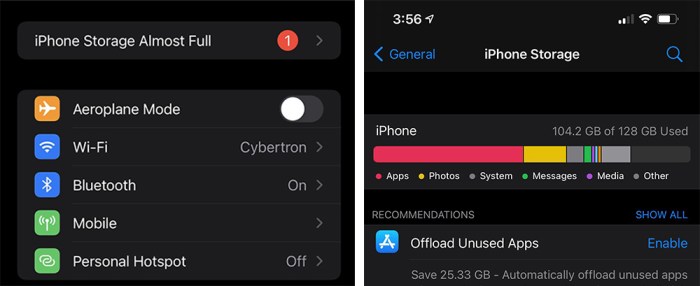
Fitur “Optimalkan Penyimpanan iPhone” (Optimize iPhone Storage) di iCloud Photos bakal otomatis ngecilin ukuran foto dan video di iPhone kamu, sementara versi aslinya tetep disimpan di iCloud. Jadi, kamu tetep bisa lihat foto dan video dengan kualitas yang bagus, tapi nggak makan banyak ruang penyimpanan.
Caranya aktifin fitur ini:
- Buka aplikasi Pengaturan (Settings).
- Pilih Foto (Photos).
- Aktifkan opsi Optimalkan Penyimpanan iPhone (Optimize iPhone Storage).
Menonaktifkan Fitur “Simpan Foto Normal” Saat Menggunakan Mode HDR
Saat kamu ngambil foto dengan mode HDR, iPhone biasanya nyimpen dua versi foto: satu foto HDR dan satu foto normal. Kalau kamu ngerasa foto HDR-nya udah cukup bagus, kamu bisa nonaktifin fitur “Simpan Foto Normal” (Keep Normal Photo) biar nggak boros penyimpanan.
Caranya:
- Buka aplikasi Pengaturan (Settings).
- Pilih Kamera (Camera).
- Nonaktifkan opsi Simpan Foto Normal (Keep Normal Photo).
Membatasi Penggunaan Data Seluler untuk Aplikasi Tertentu
Source: webnots.com
Beberapa aplikasi mungkin menggunakan data seluler buat download data-data yang nggak penting, kayak iklan atau update. Kamu bisa batasin penggunaan data seluler buat aplikasi-aplikasi ini biar nggak boros kuota dan penyimpanan.
Caranya:
- Buka aplikasi Pengaturan (Settings).
- Pilih Seluler (Cellular).
- Scroll ke bawah dan nonaktifkan penggunaan data seluler buat aplikasi yang kamu inginkan.
Tips: Atur kualitas streaming video dan musik di aplikasi kayak YouTube atau Spotify ke kualitas yang lebih rendah biar nggak terlalu makan banyak data dan penyimpanan.
Berikut rekomendasi pengaturan iPhone lainnya yang bisa dioptimalkan buat menghemat ruang penyimpanan:
- Nonaktifkan unduhan otomatis: Matikan fitur unduhan otomatis buat aplikasi, musik, atau buku.
- Batasi penyimpanan pesan suara: Atur durasi penyimpanan pesan suara di aplikasi Telepon.
- Hapus riwayat browsing secara berkala: Bersihkan riwayat browsing di Safari secara rutin.
Solusi Tingkat Lanjut: Reset iPhone dan Restore dari Backup
Kalau semua cara di atas udah dicoba tapi penyimpanan iPhone kamu tetep penuh, mungkin udah saatnya buat ngelakuin reset iPhone. Tapi, inget ya, reset iPhone bakal ngehapus semua data kamu, jadi pastiin kamu udah backup data-data penting kamu dulu.
Melakukan Backup iPhone ke iCloud atau Komputer
Source: wondershare.com
Ada dua cara buat backup data iPhone kamu: ke iCloud atau ke komputer. Kalau kamu backup ke iCloud, data kamu bakal disimpan di server Apple. Kalau kamu backup ke komputer, data kamu bakal disimpan di hard drive komputer kamu.
Caranya backup ke iCloud:
- Buka aplikasi Pengaturan (Settings).
- Ketuk nama kamu di bagian atas layar.
- Pilih iCloud.
- Pilih Backup iCloud (iCloud Backup).
- Ketuk Cadangkan Sekarang (Back Up Now).
Caranya backup ke komputer:
- Sambungin iPhone kamu ke komputer.
- Buka aplikasi Finder (di Mac) atau iTunes (di Windows).
- Pilih iPhone kamu di sidebar.
- Pilih Cadangkan Sekarang (Back Up Now).
Melakukan Reset iPhone ke Pengaturan Pabrik
Source: apple.com
Setelah backup, kamu bisa ngelakuin reset iPhone ke pengaturan pabrik. Caranya:
- Buka aplikasi Pengaturan (Settings).
- Pilih Umum (General).
- Pilih Transfer atau Atur Ulang iPhone (Transfer or Reset iPhone).
- Pilih Hapus Semua Konten dan Pengaturan (Erase All Content and Settings).
- Ikuti instruksi di layar.
Memulihkan iPhone dari Backup
Setelah reset, kamu bisa memulihkan iPhone kamu dari backup yang udah kamu buat sebelumnya. Caranya:
- Nyalain iPhone kamu.
- Ikuti instruksi di layar sampai kamu nemuin layar “Aplikasi & Data” (Apps & Data).
- Pilih Pulihkan dari Cadangan iCloud (Restore from iCloud Backup) atau Pulihkan dari Mac atau PC (Restore from Mac or PC).
- Ikuti instruksi di layar.
Memulihkan iPhone dari backup punya pro dan kontra. Pro-nya, kamu bisa balikin semua data dan pengaturan kamu seperti semula. Kontranya, prosesnya bisa lama dan kadang-kadang ada data yang nggak ke-restore dengan sempurna.
Ilustrasi: Perbandingan ruang penyimpanan iPhone sebelum dan sesudah di-reset. Grafik batang yang menunjukkan peningkatan ruang penyimpanan yang signifikan setelah proses reset.
Terakhir disunting : 1 year yang lalu..