

Tanda-Tanda iPhone Terinfeksi Malware
Source: norton.com
Bagaimana cara mengetahui iPhone saya terkena virus – iPhone, meski dikenal memiliki sistem keamanan yang kuat, bukan berarti kebal terhadap serangan malware. Penting untuk mengetahui tanda-tanda infeksi agar bisa segera mengambil tindakan. Perhatikan baik-baik, jangan sampai kecolongan!Beberapa indikasi berikut ini bisa menjadi alarm bahwa iPhone kamu sedang tidak baik-baik saja.
Jangan diabaikan ya, gaes!
Tanda-Tanda Umum iPhone Terinfeksi Malware
Beberapa tanda umum yang mengindikasikan iPhone mungkin terinfeksi malware meliputi penurunan performa yang signifikan, penggunaan data yang tidak wajar, aplikasi yang sering mengalami crash, dan munculnya aplikasi yang tidak dikenal atau tidak pernah kamu instal sebelumnya.
Perubahan-perubahan ini bisa menjadi indikasi adanya aktivitas mencurigakan yang perlu segera diselidiki.* Performa Lambat: iPhone terasa lemot dari biasanya, padahal kamu tidak sedang membuka banyak aplikasi. Proses membuka aplikasi, browsing, atau bahkan sekadar mengetik jadi terasa berat.
Penggunaan Data Berlebihan
Tagihan data membengkak padahal kamu tidak merasa menggunakan internet secara berlebihan. Aplikasi yang terinfeksi malware bisa diam-diam menggunakan data di latar belakang.
Aplikasi Sering Crash
Aplikasi yang tadinya berjalan normal tiba-tiba sering menutup sendiri atau mengalami error.
Muncul Aplikasi Asing
Ada aplikasi baru yang muncul di home screen yang tidak pernah kamu unduh atau instal sebelumnya.
Perilaku Mencurigakan pada iPhone
Perilaku mencurigakan seperti munculnya pop-up iklan yang berlebihan, terutama saat browsing atau menggunakan aplikasi, atau pengalihan browser ke situs web yang tidak diinginkan, merupakan indikasi kuat adanya masalah pada iPhone.
Waspadai juga pesan atau notifikasi yang meminta informasi pribadi.* Pop-up Iklan Berlebihan: Muncul banyak iklan pop-up yang mengganggu, bahkan saat kamu tidak sedang browsing. Iklan-iklan ini seringkali mengarah ke situs web yang meragukan atau bahkan berbahaya.
iPhone lemot dan baterai boros? Bisa jadi kena virus, bro! Tapi daripada panik, mending cek dulu aplikasi yang mencurigakan. Nah, daripada foto-foto di iPhone jadi korban virus, mending bikin album foto online aja, biar aman dan kenangan tetap abadi.
Intinya, jaga baik-baik iPhone-mu, biar nggak kena virus yang bikin ribet!
Pengalihan Browser
Saat browsing, kamu tiba-tiba dialihkan ke situs web yang tidak kamu inginkan. Situs-situs ini seringkali berisi iklan yang menyesatkan atau bahkan malware.
Perubahan Pengaturan iPhone yang Tidak Biasa
Source: itseasytech.com
Perubahan yang tidak biasa pada pengaturan iPhone, seperti perubahan pada homepage browser, pengaturan proxy yang tidak dikenal, atau munculnya profil konfigurasi (Configuration Profile) yang tidak pernah kamu instal, bisa menjadi indikasi adanya aktivitas berbahaya.
Selalu periksa pengaturan iPhone secara berkala.
Baterai iPhone Cepat Habis
Baterai iPhone cepat habis secara tidak wajar, padahal kamu tidak menggunakan iPhone secara intensif. Malware yang berjalan di latar belakang bisa menguras daya baterai secara signifikan.
Aplikasi yang Berpotensi Berbahaya
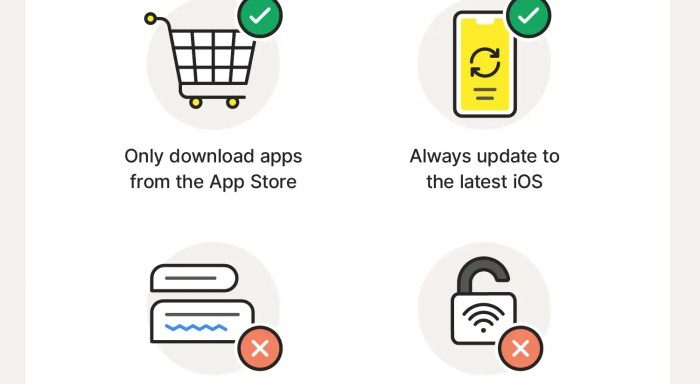
Aplikasi yang sering menjadi sumber infeksi pada iPhone biasanya berasal dari sumber yang tidak resmi atau app store pihak ketiga. Aplikasi semacam ini seringkali menyembunyikan malware atau adware yang bisa membahayakan iPhone kamu.
Hindari mengunduh aplikasi dari sumber yang tidak terpercaya.
Penyebab Umum Infeksi pada iPhone: Bagaimana Cara Mengetahui IPhone Saya Terkena Virus
Source: rigorousthemes.com
iPhone bisa terinfeksi malware melalui berbagai cara, mulai dari mengunduh aplikasi dari sumber yang tidak terpercaya hingga mengklik tautan yang mencurigakan. Berikut beberapa penyebab umum infeksi pada iPhone yang perlu kamu waspadai.
Risiko Mengunduh Aplikasi dari Sumber yang Tidak Terpercaya
Source: keepersecurity.com
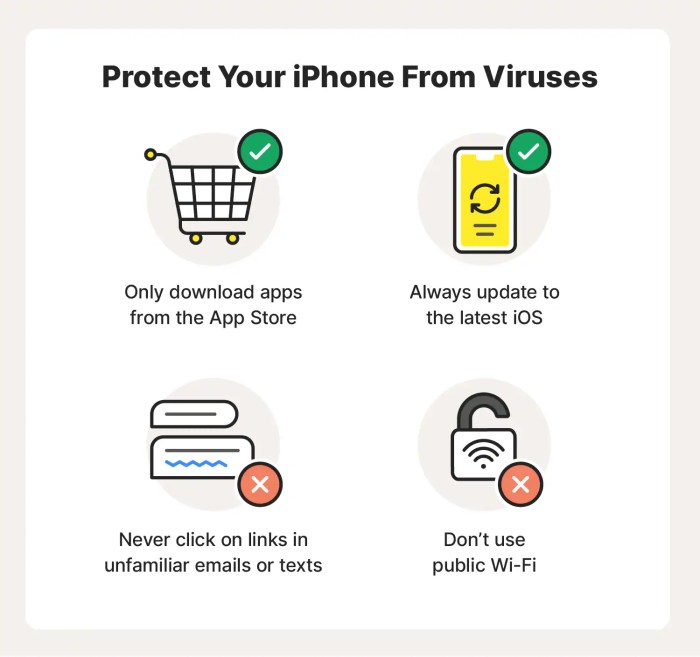
Mengunduh aplikasi dari sumber yang tidak terpercaya atau app store pihak ketiga sangat berisiko karena aplikasi tersebut mungkin telah dimodifikasi dan disisipi malware. Hanya unduh aplikasi dari App Store resmi Apple untuk memastikan keamanan iPhone kamu.
Bahaya Mengklik Tautan atau Lampiran Mencurigakan
Mengklik tautan atau lampiran mencurigakan yang diterima melalui email atau pesan teks bisa mengarahkan kamu ke situs web palsu yang dirancang untuk mencuri informasi pribadi atau menginstal malware di iPhone kamu.
Selalu berhati-hati dan jangan mudah percaya dengan pesan yang tidak jelas sumbernya.
Risiko Menggunakan Jaringan Wi-Fi Publik yang Tidak Aman
Menggunakan jaringan Wi-Fi publik yang tidak aman bisa membuat iPhone kamu rentan terhadap serangan peretas. Data yang kamu kirim dan terima melalui jaringan Wi-Fi publik bisa dicegat oleh peretas jika jaringan tersebut tidak dienkripsi dengan benar.
Gunakan VPN saat terhubung ke Wi-Fi publik untuk melindungi data kamu.
Bahaya Melakukan Jailbreak pada iPhone
Source: newstorial.com
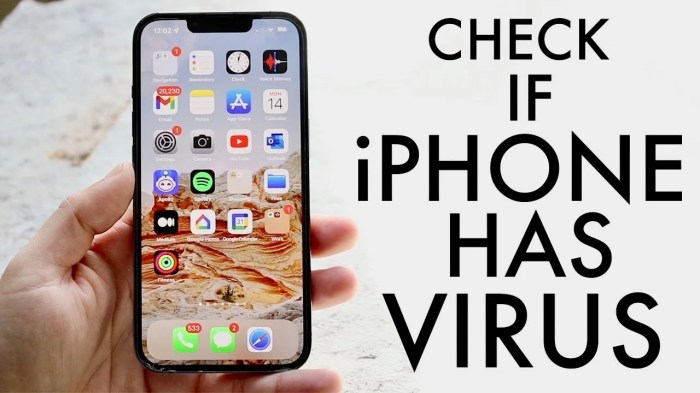
Melakukan jailbreak pada iPhone memang memberikan kebebasan untuk menginstal aplikasi di luar App Store, tetapi juga meningkatkan risiko infeksi malware secara signifikan. Jailbreak menghilangkan lapisan keamanan yang dibangun oleh Apple, sehingga membuat iPhone lebih rentan terhadap serangan.
Phishing Menyebabkan Infeksi Malware
Phishing adalah upaya untuk mendapatkan informasi pribadi kamu, seperti kata sandi atau informasi kartu kredit, dengan menyamar sebagai entitas yang terpercaya. Phishing bisa dilakukan melalui email, pesan teks, atau situs web palsu.
Jika kamu menjadi korban phishing, informasi pribadi kamu bisa dicuri dan digunakan untuk tujuan jahat, termasuk menginstal malware di iPhone kamu.
Cara Memeriksa Potensi Malware pada iPhone
Mendeteksi malware pada iPhone memerlukan pemeriksaan yang cermat terhadap beberapa aspek. Berikut adalah langkah-langkah yang dapat dilakukan untuk mengidentifikasi potensi malware.
Memeriksa Penggunaan Data Aplikasi
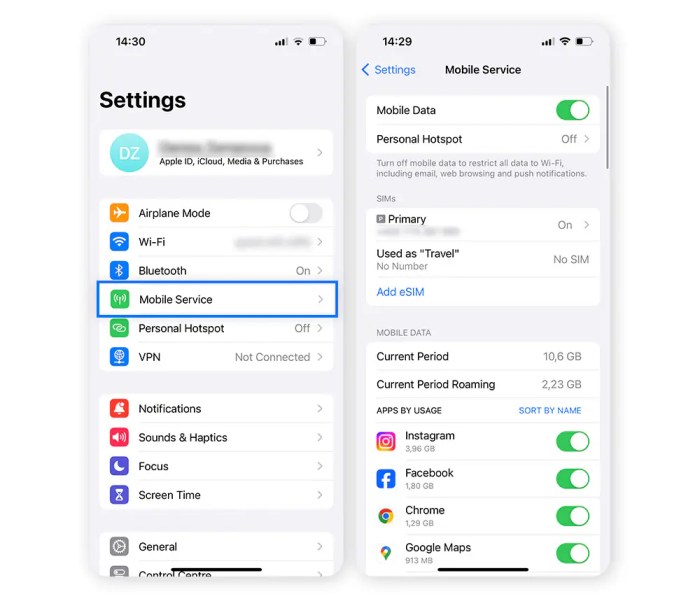
Untuk memeriksa penggunaan data aplikasi secara detail, buka Pengaturan > Seluler. Di sini, kamu dapat melihat daftar aplikasi yang menggunakan data seluler dan jumlah data yang digunakan oleh masing-masing aplikasi. Jika ada aplikasi yang menggunakan data secara berlebihan padahal kamu jarang menggunakannya, aplikasi tersebut mungkin terinfeksi malware.
Melihat Aplikasi yang Terpasang
Untuk melihat aplikasi yang terpasang dan mengidentifikasi aplikasi yang mencurigakan atau tidak dikenal, periksa daftar aplikasi di home screen atau di Pengaturan > Umum > Penyimpanan iPhone. Jika kamu menemukan aplikasi yang tidak kamu kenal atau tidak pernah kamu instal, segera hapus aplikasi tersebut.
Memeriksa Konfigurasi Profil (Configuration Profile)
Konfigurasi profil (Configuration Profile) digunakan untuk mengelola pengaturan iPhone secara massal, biasanya oleh perusahaan atau sekolah. Namun, profil konfigurasi yang tidak dikenal bisa menjadi indikasi adanya malware. Untuk memeriksa profil konfigurasi, buka Pengaturan > Umum > VPN & Manajemen Perangkat.
Jika ada profil konfigurasi yang tidak kamu kenal, hapus profil tersebut.
Memindai iPhone Menggunakan Perangkat Lunak Keamanan
Meskipun Apple tidak mengizinkan aplikasi antivirus untuk memindai seluruh sistem iPhone, beberapa aplikasi keamanan menawarkan fitur untuk memeriksa tautan atau file yang mencurigakan. Cari aplikasi keamanan yang terpercaya di App Store dan gunakan fitur pemindaian yang tersedia.
Perlu diingat bahwa efektivitas aplikasi semacam ini terbatas.
Mengidentifikasi Proses yang Berjalan di Latar Belakang
Sayangnya, tidak ada cara langsung untuk melihat proses yang berjalan di latar belakang pada iPhone tanpa melakukan jailbreak. Namun, kamu bisa memantau penggunaan baterai di Pengaturan > Baterai untuk melihat aplikasi mana yang paling banyak menguras daya baterai.
Jika ada aplikasi yang menguras baterai secara signifikan padahal kamu jarang menggunakannya, aplikasi tersebut mungkin menjalankan proses yang mencurigakan di latar belakang.
Langkah-Langkah Mengatasi iPhone yang Terinfeksi
Jika kamu mencurigai iPhone kamu terinfeksi malware, jangan panik! Ada beberapa langkah yang bisa kamu lakukan untuk mengatasi masalah ini.
Menghapus Aplikasi yang Mencurigakan
Source: gadgetgone.com
Langkah pertama adalah menghapus aplikasi yang mencurigakan atau tidak dikenal dari iPhone kamu. Tekan dan tahan ikon aplikasi hingga muncul menu, lalu pilih “Hapus Aplikasi”. Pastikan kamu menghapus aplikasi secara permanen, bukan hanya menghapusnya dari home screen.
Menghapus Riwayat Penjelajahan (Browser History) dan Cache
Menghapus riwayat penjelajahan (browser history) dan cache dapat membantu menghilangkan file-file sementara yang mungkin mengandung malware. Buka Pengaturan > Safari > Hapus Riwayat dan Data Situs Web.
Me-Restart iPhone Secara Paksa (Force Restart), Bagaimana cara mengetahui iPhone saya terkena virus
Me-restart iPhone secara paksa (force restart) dapat membantu menghentikan proses yang berjalan di latar belakang yang mungkin disebabkan oleh malware. Cara melakukan force restart bervariasi tergantung pada model iPhone yang kamu gunakan.
Cari tahu cara melakukan force restart untuk model iPhone kamu.
Memulihkan iPhone dari Backup (iCloud atau Komputer)
Memulihkan iPhone dari backup (iCloud atau komputer) dapat mengembalikan iPhone ke kondisi sebelum terinfeksi malware. Pastikan kamu memilih backup yang dibuat sebelum kamu mulai mengalami masalah.
Melakukan Factory Reset (Kembali ke Pengaturan Pabrik)
Jika semua langkah di atas tidak berhasil, langkah terakhir yang bisa kamu lakukan adalah melakukan factory reset (kembali ke pengaturan pabrik). Factory reset akan menghapus semua data dan pengaturan dari iPhone kamu, termasuk malware.
Sebelum melakukan factory reset, pastikan kamu sudah membackup data-data penting kamu. Untuk melakukan factory reset, buka Pengaturan > Umum > Transfer atau Reset iPhone > Hapus Semua Konten dan Pengaturan.
Tips Mencegah Infeksi Malware di Masa Depan
Mencegah lebih baik daripada mengobati. Berikut adalah beberapa tips untuk mencegah infeksi malware di iPhone kamu di masa depan.
Menjaga Perangkat Lunak iPhone Tetap Diperbarui
Pastikan kamu selalu memperbarui perangkat lunak iPhone kamu ke versi terbaru. Pembaruan perangkat lunak seringkali mengandung perbaikan keamanan yang dapat melindungi iPhone kamu dari malware.
Mengaktifkan Fitur Keamanan “Find My iPhone”
Aktifkan fitur keamanan “Find My iPhone” untuk melacak iPhone kamu jika hilang atau dicuri. Fitur ini juga memungkinkan kamu untuk menghapus data dari jarak jauh jika iPhone kamu terinfeksi malware dan tidak bisa diperbaiki.
Mengenali dan Menghindari Upaya Phishing
Berhati-hatilah terhadap email, pesan teks, atau situs web yang meminta informasi pribadi kamu. Jangan pernah memberikan informasi pribadi kamu kepada sumber yang tidak terpercaya.
Mengamankan Jaringan Wi-Fi Pribadi
Amankan jaringan Wi-Fi pribadi kamu dengan kata sandi yang kuat dan unik. Aktifkan enkripsi WPA2 atau WPA3 untuk melindungi jaringan Wi-Fi kamu dari akses yang tidak sah.
Menggunakan Kata Sandi yang Kuat dan Unik
Gunakan kata sandi yang kuat dan unik untuk semua akun online kamu. Hindari menggunakan kata sandi yang sama untuk beberapa akun. Gunakan pengelola kata sandi untuk membantu kamu membuat dan menyimpan kata sandi yang kuat dan unik.
Tabel Perbandingan Aplikasi Antivirus iPhone (Jika Ada)
Source: norton.com
Meskipun Apple tidak secara resmi mengizinkan aplikasi antivirus tradisional untuk memindai sistem iPhone secara mendalam, ada beberapa aplikasi keamanan yang menawarkan fitur perlindungan tambahan seperti pemindaian tautan berbahaya, perlindungan privasi, dan pemblokiran panggilan spam.
Curiga iPhone kena virus emang bikin parno, apalagi kalau tiba-tiba muncul iklan aneh atau aplikasi yang gak pernah kamu instal. Nah, sebelum panik berlebihan, coba deh cek dulu, jangan-jangan yang bikin lemot itu bukan virus, tapi RAM iPhone udah penuh sesak.
Beneran deh, Apakah RAM iPhone saya sudah penuh penyebab lemot bisa jadi biang keroknya! Kalau udah lega RAM aman, baru deh fokus lagi cari cara mastiin iPhone beneran bebas virus.
Berikut adalah tabel perbandingan beberapa aplikasi keamanan yang tersedia untuk iPhone (perlu diingat bahwa efektivitasnya mungkin terbatas dibandingkan antivirus di platform lain):
| Nama Aplikasi | Fitur Utama | Harga | Rating Pengguna (Perkiraan) |
|---|---|---|---|
| Avast Security & Privacy | Pemindaian Wi-Fi, Perlindungan Identitas, Vault Foto | Gratis (dengan pembelian dalam aplikasi) | 4.5/5 |
| McAfee Mobile Security | Pemindaian Wi-Fi, Penyimpanan Media Aman, Fitur Anti-Theft | Berlangganan Bulanan/Tahunan | 4.0/5 |
| Norton Mobile Security | Pemindaian Jaringan Wi-Fi, Peringatan Tautan Berbahaya, Keamanan Perangkat | Berlangganan Bulanan/Tahunan | 4.2/5 |
| Lookout Mobile Security | Keamanan Wi-Fi, Peringatan Pelanggaran Data, Fitur Anti-Theft | Gratis (dengan pembelian dalam aplikasi) | 4.3/5 |
*Catatan: Rating pengguna dan harga dapat bervariasi. Selalu periksa informasi terbaru di App Store.*
Ilustrasi Visual: Contoh Tampilan Iklan Pop-up Mencurigakan
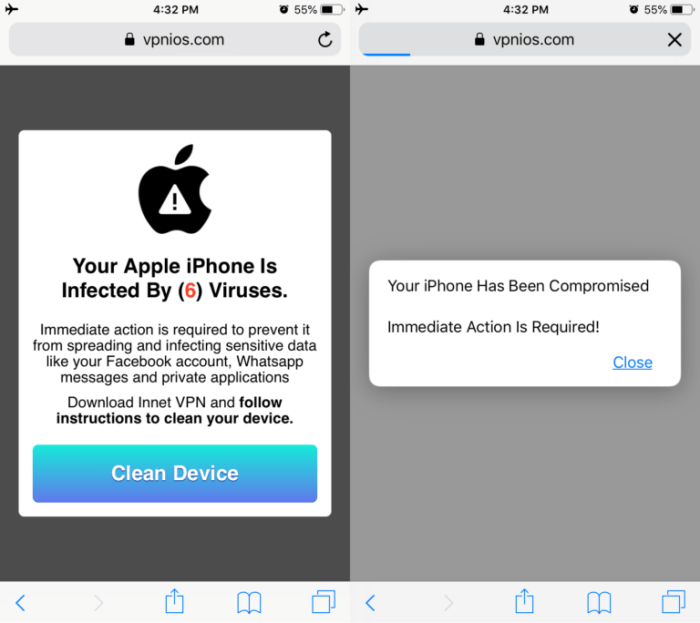
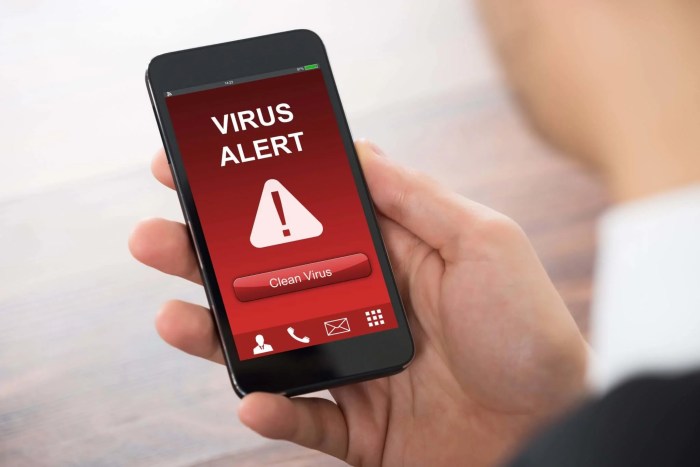
Iklan pop-up mencurigakan seringkali meniru tampilan sistem operasi iOS atau aplikasi resmi untuk menipu pengguna agar mengklik atau memberikan informasi pribadi. Berikut deskripsi detailnya:Iklan pop-up biasanya muncul tiba-tiba saat browsing atau menggunakan aplikasi.
Desainnya seringkali menyerupai peringatan sistem iOS, dengan menggunakan warna merah atau kuning yang mencolok dan ikon peringatan yang familiar (misalnya, tanda seru dalam segitiga). Teks dalam iklan biasanya berisi klaim yang mengkhawatirkan, seperti “iPhone Anda Terinfeksi Virus!” atau “Baterai Anda Kritis!”.
Tombol-tombol yang tersedia biasanya dirancang untuk mendorong pengguna agar segera bertindak, misalnya “Perbaiki Sekarang” atau “Bersihkan iPhone”.Iklan semacam ini seringkali berisi elemen visual yang menyesatkan, seperti logo Apple palsu atau gambar pemindaian sistem yang sedang berjalan.
Tujuan utama dari iklan ini adalah untuk menakut-nakuti pengguna dan membuat mereka mengklik tautan atau mengunduh aplikasi yang berbahaya. Iklan tersebut juga bisa mengarahkan ke situs web phishing yang dirancang untuk mencuri informasi pribadi pengguna.
Terakhir disunting : 1 year yang lalu..


