

Misteri Memori iPhone yang Cepat Penuh: Apa Penyebab Memori IPhone Cepat Penuh Padahal Jarang Foto
Source: apple.com
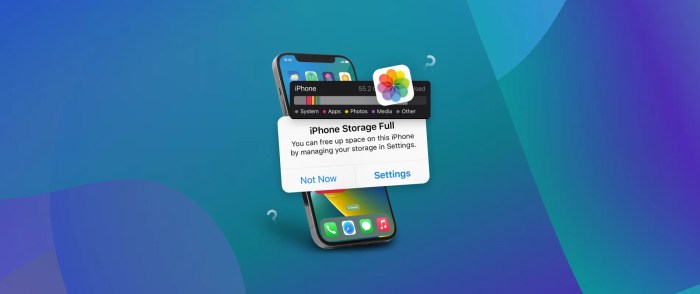
Apa penyebab memori iPhone cepat penuh padahal jarang foto – Pernah nggak sih ngerasa kesel banget pas mau foto momen penting, eh, memori iPhone malah penuh? Padahal, rasanya jarang banget foto-foto, aplikasi juga nggak banyak-banyak amat. Ini kayak misteri yang sering banget dialami para pengguna iPhone.
Bayangin aja, lagi asyik scroll Instagram, tiba-tiba muncul notifikasi “Storage Almost Full”. Panik, kan? Masalah ini nggak cuma bikin nggak nyaman, tapi juga bisa menghambat aktivitas sehari-hari. Mau update aplikasi jadi susah, mau download film buat ditonton di jalan juga nggak bisa.Artikel ini akan mengupas tuntas kenapa memori iPhone bisa cepat penuh, padahal jarang foto-foto.
Kita bakal cari tahu faktor-faktor penyebabnya, mulai dari aplikasi yang rakus data, foto dan video beresolusi tinggi, sampai file-file “siluman” yang nggak kelihatan tapi bikin memori jebol. Tenang, kita juga bakal kasih solusi-solusi praktis buat mengatasi masalah ini.
Jadi, siap-siap bongkar rahasia memori iPhone biar nggak penuh lagi, ya!Contohnya, ada seorang teman, sebut saja namanya Sarah, yang hobi banget main game di iPhone-nya. Awalnya, iPhone-nya terasa lega, tapi lama kelamaan, dia mulai merasakan lemot dan sering dapat notifikasi memori penuh.
iPhone berasa penuh padahal jarang foto? Bisa jadi aplikasi atau cache yang numpuk tuh! Nah, kalau hape Androidmu juga senasib, coba deh lirik Alternatif penyimpanan cloud terbaik untuk mengatasi memori internal Android penuh.
Lumayan kan, foto dan video bisa aman di awan. Balik lagi ke iPhone, coba deh cek aplikasi yang makan memori paling banyak, siapa tahu ada yang bisa di-uninstall.
Padahal, dia jarang banget foto-foto atau download film. Setelah diperiksa, ternyata game yang dia mainkan menyimpan cache data yang sangat besar, sampai beberapa giga!
Aplikasi dan Data: Penyebab Utama Membengkaknya Ruang Penyimpanan
Source: apple.com
Aplikasi adalah salah satu tersangka utama yang bikin memori iPhone cepat penuh. Beberapa aplikasi, terutama media sosial, game, dan aplikasi streaming, cenderung “rakus” dalam menyimpan data. Mereka menyimpan cache, file sementara, dan data lain-lain yang lama kelamaan bisa menumpuk dan menghabiskan banyak ruang penyimpanan.Cache dan data sementara aplikasi memang penting untuk mempercepat loading dan meningkatkan pengalaman pengguna.
Tapi, kalau dibiarkan menumpuk, dampaknya justru sebaliknya. iPhone jadi lemot dan memori cepat penuh.Berikut ini tabel perbandingan ukuran aplikasi populer dengan data cache rata-rata yang mereka simpan:
| Nama Aplikasi | Ukuran Aplikasi | Ukuran Cache Rata-rata | Total Ruang yang Digunakan |
|---|---|---|---|
| 300 MB | 500 MB – 2 GB | 800 MB – 2.3 GB | |
| TikTok | 250 MB | 500 MB – 3 GB | 750 MB – 3.3 GB |
| YouTube | 200 MB | 300 MB – 1 GB | 500 MB – 1.2 GB |
| Mobile Legends | 150 MB | 1 GB – 4 GB | 1.15 GB – 4.15 GB |
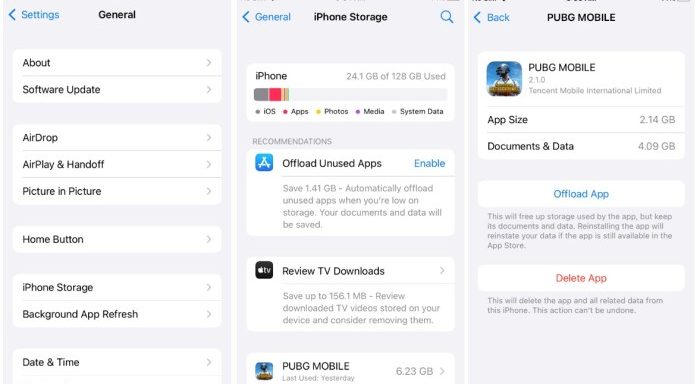
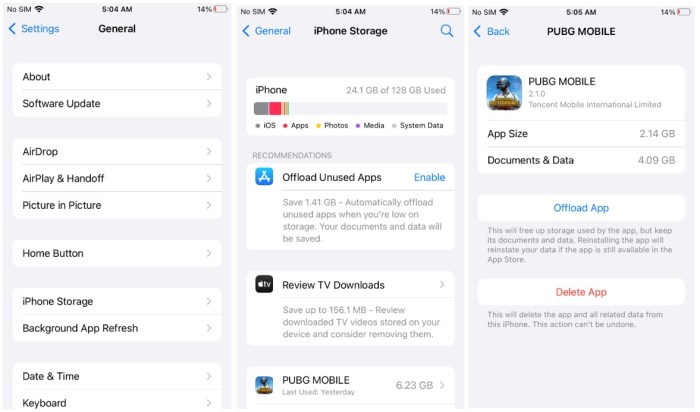
Untuk membersihkan cache aplikasi secara manual, ikuti langkah-langkah berikut:
1. Buka aplikasi “Pengaturan” di iPhone Anda.
2. Pilih “Umum”.
3. Pilih “Penyimpanan iPhone”.
4. Pilih aplikasi yang ingin Anda bersihkan cache-nya.
5. Jika aplikasi tersebut mendukung penghapusan cache, Anda akan melihat opsi “Hapus Data” atau “Hapus Cache”. Pilih opsi tersebut. Beberapa aplikasi mungkin mengharuskan Anda menghapus aplikasi dan menginstalnya kembali untuk membersihkan cache.
Fitur “Offload Unused Apps” adalah fitur bawaan iPhone yang bisa membantu menghemat ruang penyimpanan. Cara kerjanya adalah dengan menghapus aplikasi yang jarang digunakan, tapi tetap menyimpan data aplikasi tersebut. Jadi, kalau Anda ingin menggunakan aplikasi tersebut lagi, Anda tinggal mengunduhnya kembali dan data Anda akan tetap ada.
Untuk mengaktifkan fitur ini, buka “Pengaturan” > “App Store” > aktifkan “Offload Unused Apps”.
Foto dan Video: Lebih dari Sekadar Jumlah Jepretan

Source: barbbradycpa.com
Meskipun Anda jarang mengambil foto, foto dan video tetap bisa menjadi penyebab memori iPhone cepat penuh. Hal ini karena resolusi foto dan video yang semakin tinggi menghasilkan ukuran file yang semakin besar.Resolusi foto dan video adalah faktor utama yang menentukan ukuran file.
Semakin tinggi resolusi, semakin detail gambar yang dihasilkan, tapi juga semakin besar ukuran file-nya.iPhone mendukung berbagai format file foto dan video, seperti HEIF (High Efficiency Image File Format) dan JPEG untuk foto, serta H.264 dan HEVC (High Efficiency Video Coding) untuk video.
HEIF dan HEVC adalah format yang lebih efisien dalam menyimpan data, sehingga menghasilkan ukuran file yang lebih kecil dibandingkan JPEG dan H.264, tanpa mengurangi kualitas gambar atau video.Untuk menyeimbangkan kualitas gambar dan ukuran file, Anda bisa mengatur pengaturan kamera iPhone.
Buka “Pengaturan” > “Kamera” > “Format”. Pilih “High Efficiency” untuk menggunakan format HEIF dan HEVC. Anda juga bisa mengatur resolusi video di “Pengaturan” > “Kamera” > “Rekam Video”. Pilih resolusi yang sesuai dengan kebutuhan Anda.
Misalnya, jika Anda hanya ingin merekam video untuk diunggah ke media sosial, resolusi 1080p HD pada 30 fps sudah cukup.Sebagai ilustrasi, perhatikan perbandingan berikut:* Foto 12MP: Ukuran file sekitar 2-4 MB.
Cocok untuk penggunaan sehari-hari dan diunggah ke media sosial.
Foto 48MP
Ukuran file sekitar 10-20 MB. Menghasilkan detail yang lebih tinggi, cocok untuk dicetak atau diedit lebih lanjut.(Deskripsi Tangkapan Layar: Tampilkan dua foto yang sama, satu diambil dengan resolusi 12MP dan satu lagi dengan resolusi 48MP.
Perbesar bagian tertentu dari kedua foto tersebut untuk menunjukkan perbedaan detail yang signifikan. Pada foto 48MP, detail seperti tekstur kulit dan rambut terlihat lebih jelas dibandingkan foto 12MP.)iCloud Photo Library dapat digunakan untuk mengoptimalkan penyimpanan foto di iPhone.
Berikut langkah-langkahnya:* Buka “Pengaturan” > “[Nama Anda]” > “iCloud” > “Foto”.
- Aktifkan “iCloud Photo Library”.
- Pilih “Optimalkan Penyimpanan iPhone”. Dengan opsi ini, foto dan video beresolusi tinggi akan disimpan di iCloud, sementara versi yang lebih kecil akan disimpan di iPhone.
Pesan dan Lampiran: Arsip Tersembunyi yang Memakan Ruang
Source: handyrecovery.com
Selain aplikasi dan foto, pesan dan lampiran juga bisa menjadi penyebab memori iPhone cepat penuh. Apalagi kalau Anda sering bertukar foto, video, atau audio melalui aplikasi Messages.Jenis lampiran pesan yang paling sering memakan ruang adalah foto, video, dan audio.
Bayangkan saja, kalau Anda sering mengirim dan menerima video berdurasi panjang, lama kelamaan ruang penyimpanan iPhone Anda akan terkuras habis.Anda bisa mengelola dan menghapus pesan dan lampiran lama secara otomatis.
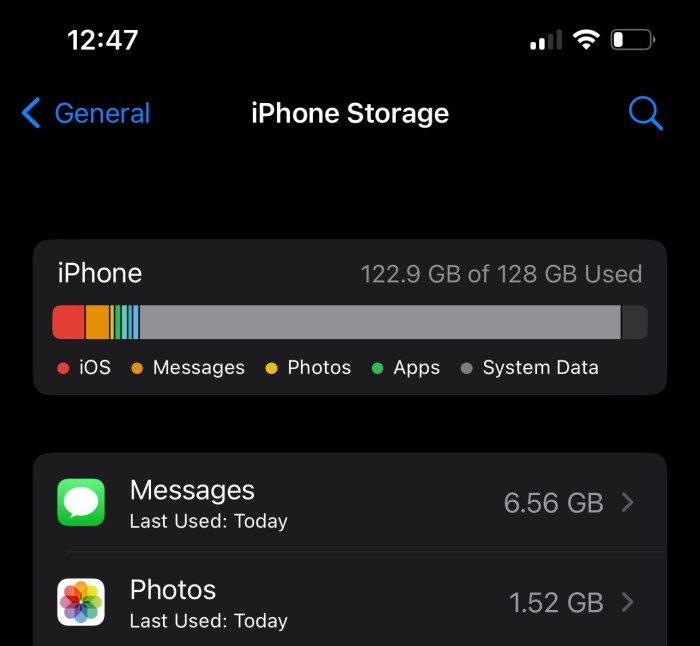
Buka “Pengaturan” > “Pesan” > “Simpan Pesan”. Anda bisa memilih untuk menyimpan pesan selama 30 hari, 1 tahun, atau selamanya. Jika Anda memilih untuk menyimpan pesan selama 30 hari atau 1 tahun, pesan yang lebih lama dari periode tersebut akan dihapus secara otomatis.Untuk melihat penggunaan penyimpanan oleh aplikasi Messages, buka “Pengaturan” > “Umum” > “Penyimpanan iPhone” > “Pesan”.
Di sini, Anda bisa melihat berapa banyak ruang penyimpanan yang digunakan oleh aplikasi Messages, termasuk lampiran foto, video, dan audio.Berikut adalah panduan langkah demi langkah tentang cara mencadangkan pesan ke iCloud atau komputer:* Mencadangkan ke iCloud: Buka “Pengaturan” > “[Nama Anda]” > “iCloud” > “Cadangan iCloud”.
Aktifkan “Cadangan iCloud” dan pilih “Cadangkan Sekarang”. Pastikan iPhone Anda terhubung ke jaringan Wi-Fi selama proses pencadangan.
Mencadangkan ke Komputer
iPhone-mu berasa kayak udah penuh sesak padahal jarang banget foto? Bisa jadi, itu gara-gara cache aplikasi atau file-file ‘sampah’ yang numpuk. Nah, daripada foto-foto pentingmu ikutan keapus, mending dicetak aja! Biar lebih estetik, coba deh bikin album foto custom.
Jadi, memori iPhone lega, kenangan pun aman sentosa, dan nggak perlu panik lagi mikirin notifikasi memori penuh!
Hubungkan iPhone Anda ke komputer menggunakan kabel USB. Buka aplikasi iTunes atau Finder (di macOS Catalina atau lebih baru). Pilih iPhone Anda dan klik “Cadangkan Sekarang”. Anda bisa memilih untuk mencadangkan ke iCloud atau ke komputer Anda.(Deskripsi Antarmuka: Tampilkan tangkapan layar pengaturan penyimpanan pesan iPhone.
Sorot opsi “Simpan Pesan”, “Lampiran Foto”, “Lampiran Video”, dan “Lampiran Audio”. Jelaskan fungsi dari masing-masing opsi tersebut.)
File Lain-Lain dan Sistem: Misteri Ruang yang Hilang
Source: idropnews.com
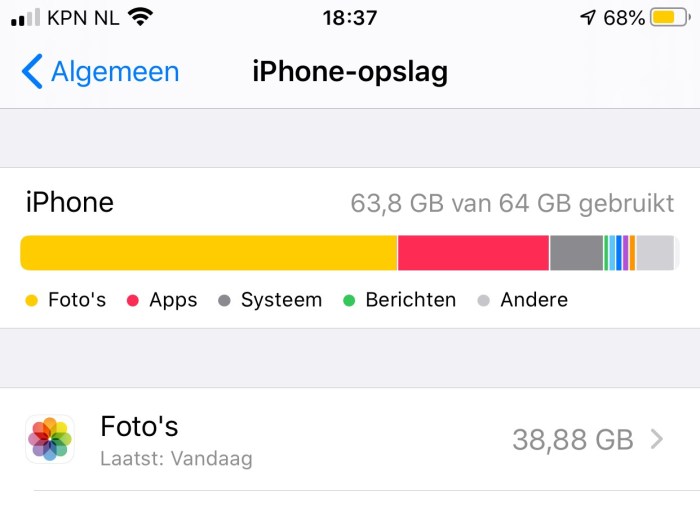
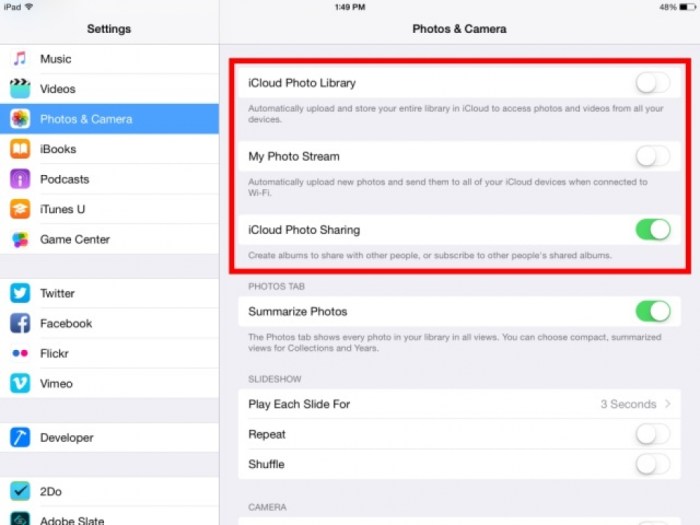
Kategori “Other” atau “Sistem” di penyimpanan iPhone seringkali menjadi misteri bagi pengguna. Kategori ini berisi file-file yang tidak termasuk dalam kategori aplikasi, foto, video, atau pesan.Kategori “Other” atau “Sistem” mencakup berbagai macam file, seperti file log, cache sistem, unduhan yang gagal, font, kamus, data Siri, dan file-file lain yang digunakan oleh sistem operasi iOS.Ukuran kategori ini bisa membengkak karena berbagai faktor, seperti file log yang menumpuk, cache sistem yang tidak dibersihkan, atau unduhan yang gagal yang masih tersimpan di iPhone.Untuk membersihkan cache Safari dan data situs web, buka “Pengaturan” > “Safari” > “Hapus Riwayat dan Data Situs Web”.
Ini akan menghapus riwayat penjelajahan, cookie, dan data situs web lainnya yang disimpan oleh Safari.Memperbarui iOS ke versi terbaru sangat penting untuk menjaga kinerja dan keamanan iPhone Anda. Selain itu, pembaruan iOS juga seringkali menyertakan perbaikan bug dan optimasi yang dapat membantu mengurangi ukuran kategori “Other” atau “Sistem”.Sebagai solusi terakhir, Anda bisa melakukan reset iPhone (dengan opsi menjaga data).
Ini akan menghapus semua pengaturan dan data di iPhone Anda, tapi tetap menyimpan foto, video, dan aplikasi Anda. Sebelum melakukan reset, pastikan Anda sudah mencadangkan data iPhone Anda ke iCloud atau komputer.
Untuk melakukan reset, buka “Pengaturan” > “Umum” > “Transfer atau Reset iPhone” > “Reset” > “Reset Semua Pengaturan”.
Tips dan Trik Mengoptimalkan Penyimpanan iPhone, Apa penyebab memori iPhone cepat penuh padahal jarang foto
Source: cloudfront.net
Berikut ini beberapa tips praktis untuk mengelola penyimpanan iPhone secara efektif:* Gunakan layanan cloud seperti iCloud, Google Photos, atau Dropbox untuk menyimpan foto, video, dan file lainnya.
- Hapus aplikasi yang tidak digunakan secara teratur.
- Atur periode penyimpanan pesan di aplikasi Messages.
- Aktifkan optimasi penyimpanan iCloud untuk foto dan video.
- Rutin membersihkan cache aplikasi.
- Periksa penggunaan penyimpanan secara berkala di “Pengaturan” > “Umum” > “Penyimpanan iPhone”.
Ada beberapa aplikasi pihak ketiga yang bisa membantu Anda membersihkan dan mengelola penyimpanan iPhone. Tapi, berhati-hatilah dalam memilih aplikasi. Pastikan aplikasi tersebut aman dan terpercaya.Berikut ini tabel perbandingan fitur dan harga aplikasi pengelola penyimpanan populer:
| Nama Aplikasi | Fitur Utama | Harga | Rating Pengguna |
|---|---|---|---|
| Cleaner for iPhone | Membersihkan foto duplikat, kontak duplikat, dan file besar. | Gratis (dengan iklan) atau Berlangganan | 4.5/5 |
| Smart Cleaner | Membersihkan foto duplikat, video besar, dan kontak duplikat. | Gratis (dengan iklan) atau Berlangganan | 4.6/5 |
| iMyFone Umate Pro | Membersihkan file sampah, cache aplikasi, dan foto/video besar. | Berbayar | 4.0/5 |
| PhoneClean | Membersihkan file sampah, cache aplikasi, dan cookie Safari. | Berbayar | 4.2/5 |
Contoh kasus: Seorang pengguna bernama Budi sering mengalami masalah memori iPhone penuh. Setelah mengikuti tips di atas, seperti menghapus aplikasi yang tidak digunakan, mengatur periode penyimpanan pesan, dan mengaktifkan optimasi penyimpanan iCloud, dia berhasil membebaskan ruang penyimpanan yang signifikan, sekitar 5 GB.Pemantauan berkala penggunaan penyimpanan sangat penting untuk mencegah masalah memori iPhone penuh.
Dengan memantau penggunaan penyimpanan secara berkala, Anda bisa mengidentifikasi aplikasi atau file yang memakan ruang terlalu banyak dan mengambil tindakan yang diperlukan.
Terakhir disunting : 11 months yang lalu..


